
- 首页
-

- 探索功能
-
- 浏览器配置文件 & 账号
-
- 浏览器配置文件设置
-
- 浏览器配置文件设置:指纹部分
浏览器配置文件设置:指纹部分
 作者
( 更新于 2026年 八月 3日 )
作者
( 更新于 2026年 八月 3日 )
更新于 2026年 八月 3日
“指纹”部分控制浏览器、设备和网络信号等 网站可以从浏览器配置文件读取的信息,包括WebRTC、时区、地理位置、语言、屏幕分辨率、字体、媒体设备、Navigator、WebGL、Canvas、AudioContext和端口扫描保护。网站可以将这些信号组合成浏览器指纹。
大多数用户应该保持默认设置。Multilogin创建的值旨在协同工作,而随机更改可能使设置不够一致。
➡️ 要查看现有配置文件:停止它 → 右键单击 → 点击“编辑” → 打开“指纹”。一次更改一个设置——只在您知道需要什么结果时进行更改。
📱 需要Android应用而不是浏览器标签页吗? 指纹设置仅适用于用于网络工作流的浏览器配置文件。Android 云手机在真实的云托管设备上运行本地Android应用——所有操作都在同一个Multilogin仪表板上进行。

WebRTC
WebRTC支持浏览器通话、视频会议、屏幕共享和实时数据连接。当它建立连接时,可以使用称为ICE候选的网络地址。“WebRTC”设置控制配置文件通过WebRTC共享哪些IP信息。
➡️ 快速选择:对于大多数使用代理的配置文件,保持“掩蔽”。

掩蔽
这是默认设置。
Multilogin保持WebRTC IP信息与配置文件的代理对齐。如果代理IP在配置文件运行时发生变化,WebRTC值也会更新。
示例:您的代理显示伦敦IP。WebRTC显示相同的代理侧IP,而不是暴露另一个连接地址。
自定义
自己输入WebRTC IP。
该值通常应与配置文件的代理IP匹配。只有在您确切知道配置文件应该显示哪个地址时,才使用“自定义”。
真实
网站看到来自当前网络连接的WebRTC IP。
当您不使用代理并且故意希望配置文件使用来自您的VPN、移动网络或互联网提供商的连接时,这可能会很有用。
禁用
WebRTC在配置文件内被关闭。
网站无法使用WebRTC读取IP信息,但浏览器通话、视频会议、屏幕共享和其他WebRTC功能可能会停止工作。
仅在您不需要这些功能时使用“禁用”。
时区
网站可以读取浏览器报告的时区。它们可能会将其与您IP地址的大致位置进行比较。浏览器时区是通过标准网络功能提供的,而IP位置仅为估计——不是准确地址。
➡️ 快速选择:当配置文件使用代理时,保持“掩蔽”。

掩蔽
这是默认设置。
Multilogin会自动将配置文件的时区与代理位置匹配。
示例:伦敦代理获得一个与伦敦相符的时区。
自定义
自己选择一个时区。
选择一个与配置文件其余部分相符的时区。例如,纽约代理通常会使用东部美国时区。
只有在您有明确理由手动设置该值时,才使用“自定义”。
真实
网站看到运行Multilogin的计算机的时区。
当您希望配置文件显示您计算机的时区时,使用“真实”。
示例:您的计算机设置为巴黎时间,但您的代理在洛杉矶。检查者可能会注意到这个差异。
地理位置访问
此设置控制网站是否可以接收配置文件的位置坐标。浏览器通常在共享地理位置数据之前需要权限。
➡️ 快速选择:保持“提示”,以便您可以在网站请求时决定。

提示
这是默认设置。
当网站请求您的位置时,浏览器会显示一个弹出窗口。您可以选择“允许”或“阻止”。
示例:地图请求使用您的位置。您决定是否共享。

允许
网站可以在不先显示权限弹出窗口的情况下访问配置文件的地理位置。
这对于您经常使用的受信任的地图、本地搜索或交付网站可能很方便。
已阻止
所有地理位置请求都被自动拒绝。
当您不希望网站接收位置坐标时使用此选项。请记住,地图、附近结果和交付估算可能无法正常工作。
地理位置数据
此设置控制网站在允许地理位置访问后接收哪些坐标。
➡️ 快速选择:对于大多数使用代理的配置文件,保持“掩蔽”。

掩蔽
这是默认设置。
Multilogin创建接近代理的大致位置的坐标,并添加一个小的偏移量。
示例:代理似乎位于伦敦市中心。共享的坐标指向附近的某个地方,而不是一个确切的固定地点。
自定义
使用此选项输入您自己的纬度、经度和准确性。
“准确性”告诉网站坐标的精确度,以米为单位。较大的数字意味着更宽、精确度较低的区域。
示例:准确度为
100表示位置精确到大约100米。
确保坐标与代理相符。伦敦坐标与悉尼代理配对可能看起来不寻常,除非这个差异是故意的。
浏览器语言
网站可以读取浏览器所说的您偏好的语言。第一种语言是主要选择,而其他语言则作为备选。浏览器通常在Accept-Language请求头中使用类似的顺序。
浏览器语言是用户偏好——它们不必与代理国家匹配。
➡️ 快速选择:当英语适用于配置文件时,保持“掩蔽”。
浏览器界面语言与您的操作系统语言相同。如果您想更改它,计算机上的系统语言必须首先更改。

掩蔽
这是默认设置。
Multilogin控制配置文件共享的语言值。默认使用英语。
自定义
选择一种或多种语言,并按您偏好的顺序排列它们。
您可以:
- 在另一个浏览器中访问BrowserLeaks IP并复制其
Accept-Language值 - 点击“选择值”并自己选择语言
- 更改它们的顺序以设置主要和备份偏好
示例:
1. 英语 (美国)2. 西班牙语
支持这两种语言的网站可能会首先显示英语,并将西班牙语用作备选。
选择适合使用配置文件的人的语言——而不仅仅是代理位置。
真实
网站看到来自运行配置文件的计算机的真实语言和区域设置值。
当您故意希望共享当前浏览器语言偏好时,使用“真实”。
屏幕分辨率
网站可以读取屏幕大小和浏览器窗口可用的空间。这些值以CSS像素报告,可能与您显示器上广告的物理像素数量不同。
➡️ 快速选择:选择与您的屏幕匹配或更小的分辨率。如果您使用多台计算机,请使用最小的屏幕作为限制。

掩蔽
这是默认设置。
Multilogin自动为配置文件选择屏幕分辨率。它可能小于您的实际显示——这没问题。
示例:
配置文件:1920 × 1080
屏幕:2560 × 1440
✅ 配置文件适合屏幕。
浏览器可能无法填满您的整个显示器,但没有任何问题。
自定义
自己选择分辨率。
检查您将使用配置文件的每台计算机,然后选择一个适合它们的大小。
示例:
配置文件:1920 × 1080
屏幕:1366 × 768
⚠️ 配置文件大于可用显示。
浏览器窗口的一部分可能位于可用屏幕区域之外。
有关更多示例,请参见如何调整屏幕分辨率。
真实
网站看到来自运行配置文件的计算机的真实屏幕参数。
如果您在另一台显示器不同的计算机上打开配置文件,报告的值可能会变化。
字体数据

掩蔽
这是默认设置。
Multilogin根据浏览器配置文件的操作系统公开优化的字体设置。两个配置文件仍然可以显示相同的字体哈希。这是正常的——检查者可能只测试一小组字体。
有关更多详细信息,请参见如何理解匹配字体哈希。
真实
网站看到来自运行配置文件的计算机的真实字体数据。
更换计算机或安装新字体可能会影响结果——但仅在网站检查这些特定字体时。
媒体设备
网站可以向浏览器请求可用摄像头、麦克风和音频输出的列表。一些名称和非默认设备可能在网站获得权限之前保持隐藏。
➡️ 快速选择:当您想使用计算机的实际摄像头或麦克风时,保持“真实”。

掩蔽
Multilogin显示生成的媒体设备值,而不是计算机的真实设置。
当您不希望网站看到实际设备组合时,使用“掩蔽”。
自定义
选择配置文件报告的设备数量:
- 📷 “视频输入” –
0–1 - 🎤 “音频输入” –
1–4 - 🔊 “音频输出” –
1–4
保持设置可信。
示例:一台普通笔记本电脑可以报告一个摄像头、一个麦克风和一个音频输出。
您无需添加额外的设备,仅仅为了使配置文件看起来不同。
真实
这是默认设置。
网站看到运行配置文件的计算机上可用的媒体设备。
示例:您的笔记本电脑有内置摄像头和麦克风。您的台式机有USB网络摄像头、耳机和外部麦克风。
当您更换计算机时,结果可能会变化——这可能是完全正常的。
Navigator

硬件并发
OSCPU
“OSCPU” 报告 Firefox 基于浏览器的操作系统和 CPU 信息。在 Multilogin 中,它主要适用于 Stealthfox。
示例包括:
Windows NT 10.0; Win64; x64Intel Mac OS X 10.15Linux x86_64
WebGL + WebGPU 元数据
WebGL 和 WebGPU 可以共享有关浏览器背后的图形设置的详细信息,例如图形供应商、设备或 GPU 家族。
此设置控制网站看到的图形元数据。它不控制渲染的图像本身——那是在“WebGL 图形”下处理的。
➡️ 快速选择: 保持“掩蔽”除非您已确认所需的确切自定义图形值。

掩蔽
这是默认值。
Multilogin 提供可协同工作的 WebGL 供应商和设备值。它还掩蔽支持的 WebGPU 元数据。
自定义
当您需要自己输入图形值时,请使用“自定义”。
仅在您知道哪些值属于一起时才更改这些字段。随机组合可能会描述一个没有意义的图形设置。
WebGL 参数
输入:
- “供应商”——图形供应商或品牌
- “设备”——图形设备或渲染器
供应商和设备应描述与配置文件的操作系统相符的真实图形组合。
WebGPU 参数
“供应商 ID” 和 “设备 ID” 是可选的。
遵循以下规则:
- 仅使用十六进制字符 -
0–9和A–F - 输入不超过四个字符
- 对于带有 M 系列芯片的 Mac,在“设备 ID”中输入
0 - 在 Linux 上不支持手动 WebGPU 值
- 将两个字段留空以使用“真实” WebGPU 元数据
示例:
10DE被接受。RFAR不被接受 -R不是十六进制字符。
真实
网站看到运行配置文件的计算机的真实 WebGL 和 WebGPU 元数据。
如果您将配置文件移动到另一台具有不同图形硬件的计算机,这些值可能会改变。
WebGL 图形
WebGL 使用设备的 GPU 绘制硬件加速的 2D 和 3D 图形。检查器可以读取渲染结果并将其转换为哈希。
➡️ 快速选择: 保持“噪声”——这是默认值。

噪声
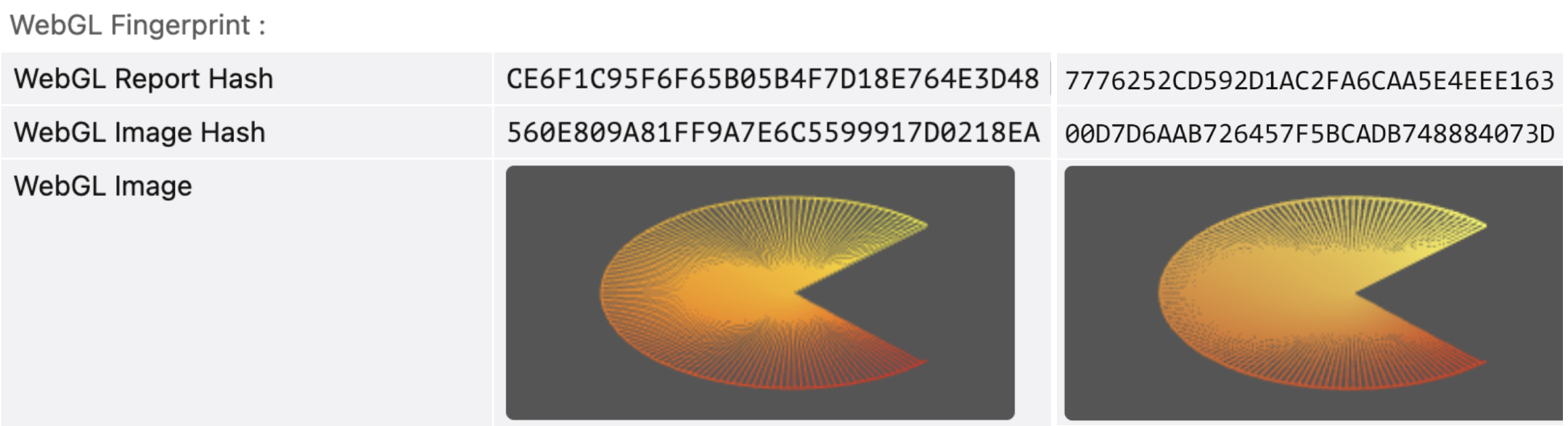
真实
网站看到来自运行配置文件的计算机的真实 WebGL 图形结果。
仅在您确实需要该结果时使用“真实”。
Canvas 图形
Canvas 帮助网站绘制图形、图表、动画、游戏和图像编辑工具。检查器可以请求浏览器绘制图像,读取其像素,并将结果转换为哈希。
Canvas 输出可能会因操作系统、浏览器、GPU、图形驱动程序和渲染环境而异。
➡️ 快速选择: 保持“真实”——这是默认值。

噪声

真实
禁用
配置文件内禁用 Canvas。
这可能会阻止网站读取 Canvas 数据,但也可能会破坏图表、游戏、图像编辑器、动画和其他正常页面功能。
“禁用”是一个遗留选项,不建议日常使用。
AudioContext
网站可以请求浏览器处理短音频信号并将结果转换为哈希。输出可能依赖于运行配置文件的计算机的浏览器、软件和音频堆栈。
➡️ 快速选择: 保持“真实”——这是默认值。

噪声
Multilogin 向 AudioContext 结果添加持久噪声。
噪声保持一致,但计算机仍执行原始音频处理。最终结果在您在另一台设备上运行配置文件时可能会改变。
示例: 想象一下在两次不同的录音上使用相同的声音效果——效果保持不变,但最终音频仍然取决于原始录音。

真实
这是默认值。
网站看到来自运行配置文件的计算机的真实 AudioContext 结果。
许多设备可以返回相同或相似的结果,因此共享哈希并不自动意味着两个配置文件是连接的。
端口扫描保护
您计算机上的某些应用程序和服务使用称为端口的编号连接点。网站可能会尝试通过浏览器连接到本地设备或服务。现代浏览器正在对这些本地连接添加更多限制和权限检查。
将端口视为编号的门——每个门都可以通往不同的本地服务。
➡️ 快速选择: 保持“掩蔽”——这是默认值。

掩蔽
网站无法看到您计算机上实际支持的端口检查结果。Multilogin 提供掩蔽值。
对于大多数配置文件,请保持“掩蔽”。
自定义
Multilogin 掩蔽支持的端口,除了您添加到“白名单端口(以逗号分隔)”的端口。
示例:
80,443,5938
仅添加您识别并实际需要的端口。如果您不知道某个端口的用途,请将其省略。
真实
网站看到实际的本地端口检查结果。
仅在您确实需要网站与本地应用程序或服务通信时使用“真实”。
结果可能会根据计算机上运行的应用程序和服务而变化。
