


Precisa verificar suas mensagens do Telegram em outro dispositivo rapidamente? O Telegram Web facilita isso. Sem aplicativos, sem downloads. Basta abrir seu navegador e fazer login.
Neste artigo, você encontrará instruções claras sobre como acessar o Telegram no seu navegador, o que você pode e não pode fazer com o Telegram Web e como gerenciar várias contas sem acionar restrições.
O que é o Web Telegram?
O Telegram Web permite que você use sua conta do Telegram diretamente do seu navegador — sem aplicativo, sem download. Basta escanear um código QR ou inserir seu número e pronto.
Funciona em qualquer navegador moderno e dá acesso aos seus chats, grupos e canais. As mensagens são sincronizadas em tempo real com o seu celular, para que você não perca nada. Você pode responder, encaminhar, pesquisar mensagens ou gerenciar arquivos, assim como no aplicativo.
O Telegram via Web é especialmente útil quando você está usando um computador emprestado, trocando de dispositivos ou precisa de acesso rápido sem precisar fazer downloads.
Principais motivos para usar o Telegram Web em 2026
O Telegram Web oferece acesso rápido às suas conversas sem precisar instalar nada. É ideal para quem trabalha em vários dispositivos, viaja com frequência ou usa computadores compartilhados. Seja para enviar arquivos, gerenciar grupos ou responder mensagens em qualquer lugar, tudo funciona diretamente do navegador.
- Sem downloads ou instalações: Ao usar o Telegram Web, você não precisa baixar nem instalar nenhum aplicativo. Você pode fazer login facilmente por meio de qualquer navegador.
- Funciona em qualquer dispositivo: Você pode usar o Telegram Web em qualquer dispositivo com um navegador moderno — Windows, macOS, Linux ou Chromebook. Basta ter internet.
- Acesso rápido a todos os chats: após o login, tudo é sincronizado instantaneamente — seus chats, contatos e canais aparecem exatamente como no seu celular. Você pode continuar as conversas sem interrupções.
- Não é necessário ter um celular após o login: o Telegram Web funciona mesmo se o seu celular estiver offline. Após o primeiro login, a sessão do navegador se torna independente, o que é ótimo se a bateria do seu celular acabar ou se você o esquecer em algum lugar.
- Chamadas de voz no navegador: Você pode fazer chamadas de voz diretamente do seu navegador.
- Ideal para gerenciar várias contas: Se você gerencia diversas contas do Telegram, o Telegram Web facilita a alternância entre elas usando sessões do navegador, especialmente se você também usa ferramentas como o Multilogin para gerenciar vários perfis de navegador.
- Layout limpo, com o mínimo de distrações: A interface é simplificada e funcional. É ideal para mensagens objetivas e respostas rápidas, especialmente durante o trabalho.
- Ideal para trabalho remoto ou viagens: você pode acessar de qualquer computador de hotel ou espaço de coworking e manter-se conectado com sua equipe ou clientes. Ao terminar, basta sair — nenhum arquivo ficará para trás.
Como fazer login no Telegram Web com um código QR ou número de telefone
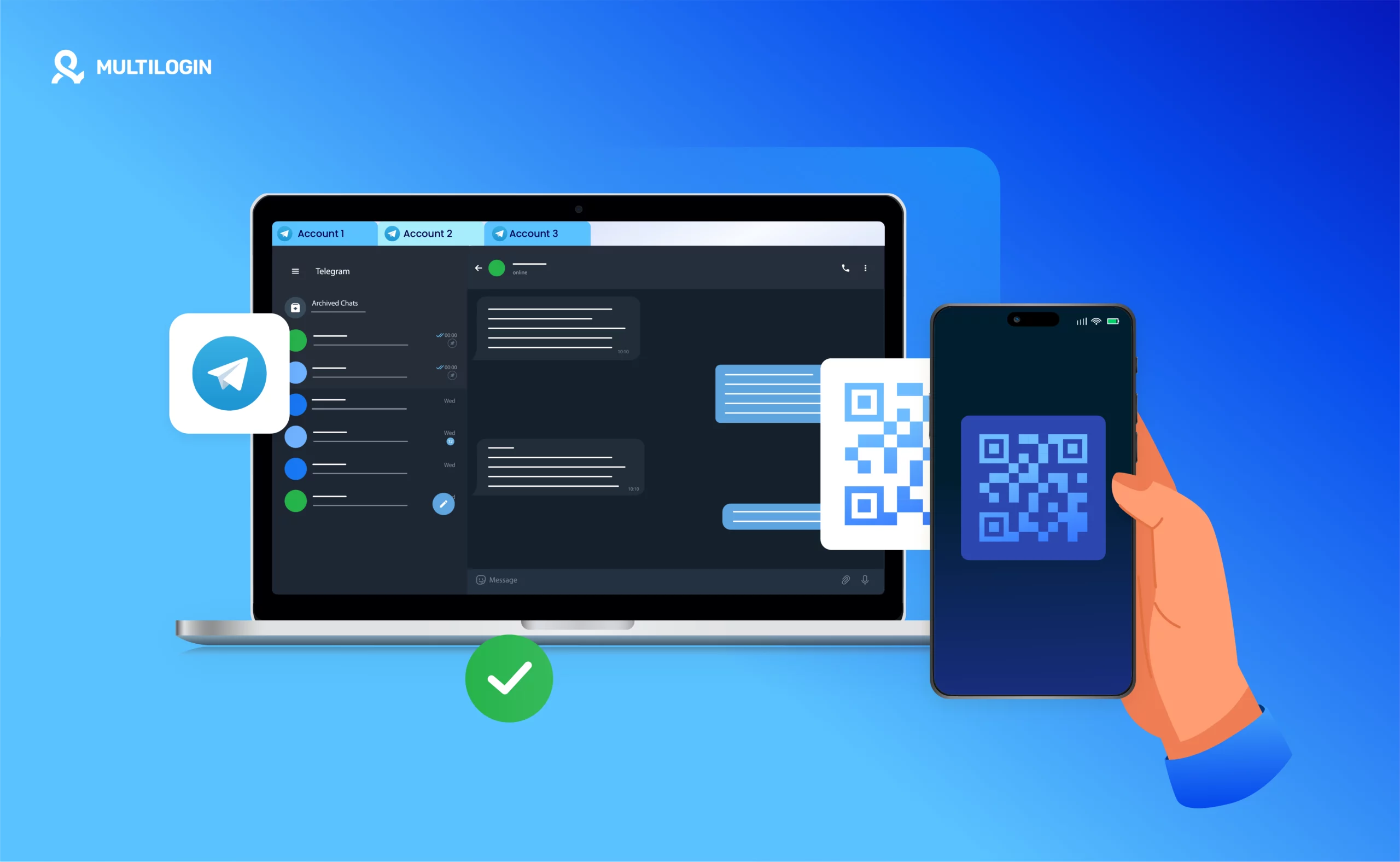
Você pode entrar no Telegram Web de duas maneiras simples: usando seu número de telefone ou escaneando um código QR. Ambos os métodos são rápidos e levam menos de um minuto.
- Abra o site web.telegram.org no seu navegador.
- Você verá um grande código QR na tela.
- No seu celular, abra o aplicativo Telegram.
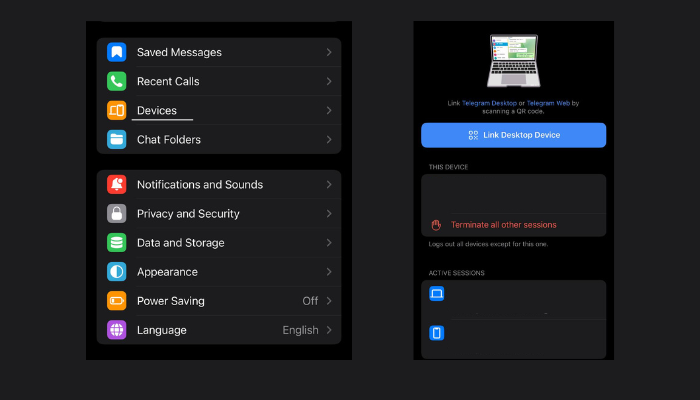
- Toque em Configurações > Dispositivos > Vincular dispositivo de desktop .
- Escaneie o código QR exibido na tela do seu computador.
Se você não tiver acesso imediato ao aplicativo Telegram ou preferir não usar o código QR, poderá fazer login usando seu número de telefone.
- Acesse web.telegram.org no seu navegador.
- Clique em “Entrar com o número de telefone”.
- Selecione seu país e digite seu número de telefone.
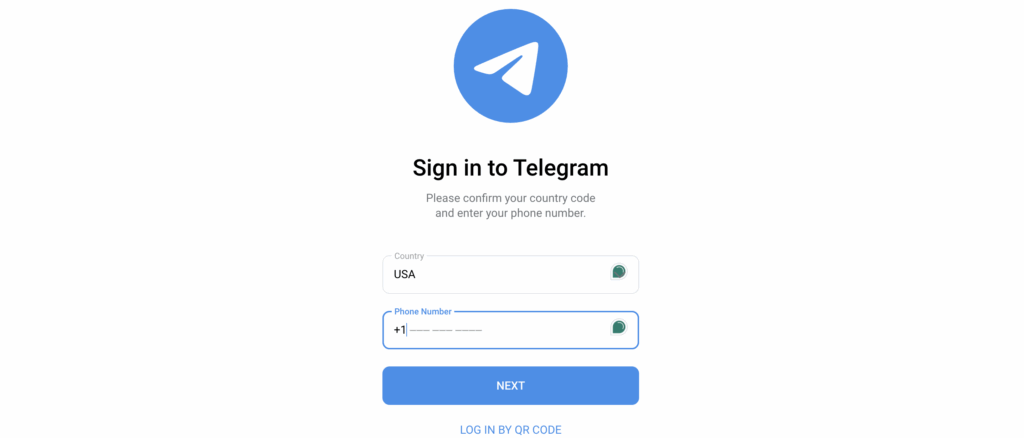
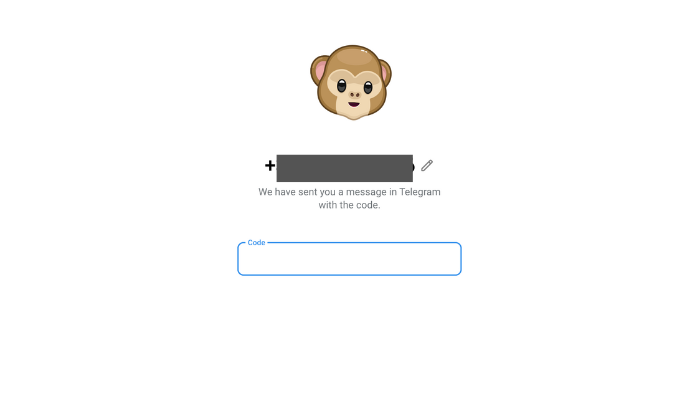
- O Telegram enviará um código para o aplicativo Telegram no seu celular.
- Insira esse código na tela de login da web para acessar sua conta.
Como funciona o Telegram Web depois que você faz login?
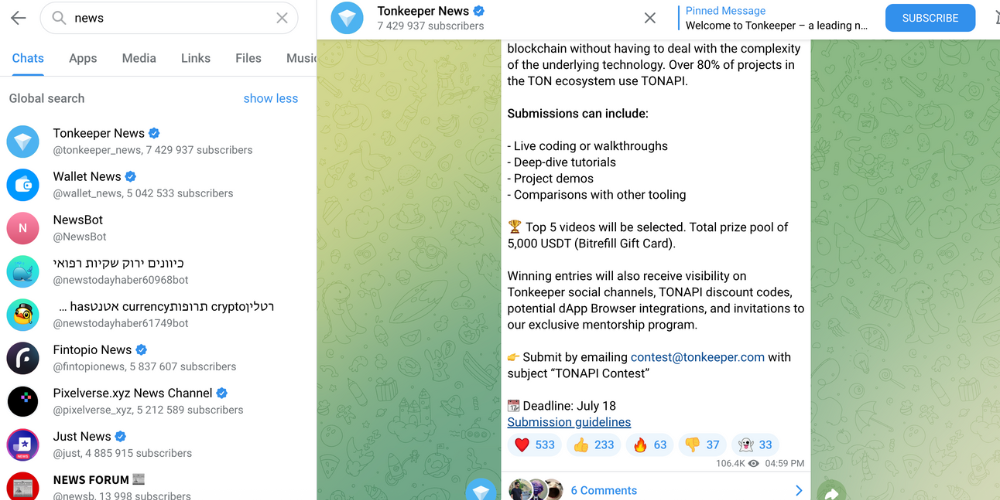
Após fazer login no Telegram Web, você verá um layout familiar para quem já usou o aplicativo. À esquerda, você encontra uma lista completa de seus chats, canais e grupos recentes. Na parte superior, a barra de pesquisa ajuda você a encontrar mensagens, contatos ou palavras-chave instantaneamente.
Tudo carrega diretamente no seu navegador; sem atrasos, sem necessidade de configuração.
Eis o que você pode fazer no Telegram Web:
- Envie e receba mensagens em tempo real.
- Veja e responda a chats em grupo e canais.
- Use figurinhas, emojis e mensagens de voz.
- Faça upload de arquivos e fotos.
- Acesse mensagens fixadas e mídias compartilhadas.
- Pesquise todo o seu histórico de bate-papo.
O que você pode fazer com o Telegram Web — e o que está faltando?
Compatível com Telegram Web | Não é compatível com o Telegram Web. |
Bate-papos, grupos e canais regulares | Chats secretos |
Compartilhamento de arquivos (imagens, vídeos, documentos) | Suporte completo para chamadas de voz ou vídeo. |
Mensagens de voz | Gerenciar configurações avançadas de privacidade ou segurança |
Adesivos, emojis e reações de mensagens | Acesso a arquivos, contatos ou calendários locais. |
Mensagens fixadas e pesquisa de bate-papo | Determinadas permissões específicas do dispositivo e acesso à mídia |
Notificações na área de trabalho (com permissão concedida) | Algumas funcionalidades de notificação (por exemplo, alertas de banner persistentes) |
Comparação entre Telegram Web e Telegram Desktop
O Telegram Web é fantástico para acessar o Telegram rapidamente de qualquer navegador, sem precisar instalar nada. O Telegram Desktop, por outro lado, possui recursos mais complexos, como chats secretos, chamadas de vídeo e suporte para múltiplas contas. O Desktop é a opção ideal se você precisa de todos os recursos e pretende usá-lo por um longo período. O Web é rápido para enviar mensagens em qualquer lugar.
Recurso | Telegram Web | Telegram Desktop |
Bate-papo por texto | ✅ | ✅ |
Enviar arquivos e mídia | ✅ | ✅ |
Adesivos e emojis | ✅ | ✅ |
Chamada de voz/vídeo | ❌ | ✅ |
Executar várias contas | ❌ | ✅ (até 3) |
Suporte ao tema escuro | ✅ | ✅ |
Exclusão automática de mensagens | ❌ | ✅ |
Exportar registros de bate-papo | ❌ | ✅ |
Funciona sem aplicativo | ❌ | ✅ |
Temas personalizados | ❌ | ✅ |
Bloquear usuários | ✅ | ✅ |
Como gerenciar várias contas do Telegram em um único navegador
Se você já tentou usar mais de uma conta do Telegram Web no mesmo navegador, sabe que isso não funciona muito bem. Abrir outra aba ou mesmo trocar de perfil geralmente desconecta você da primeira conta.
Multilogin, o primeiro e principal navegador, resolve esse problema. Ele permite que você abra perfis de navegador totalmente isolados que não interferem uns nos outros. Cada perfil funciona com seu próprio login, cookies e configurações; assim, você pode usar várias contas do Telegram Web ao mesmo tempo sem que uma desconecte a outra. Chega de gambiarras, apenas multitarefa perfeita.
Comece agora
- Crie uma conta no Multilogin.com e selecione um plano que corresponda ao número de perfis de navegador que você deseja.
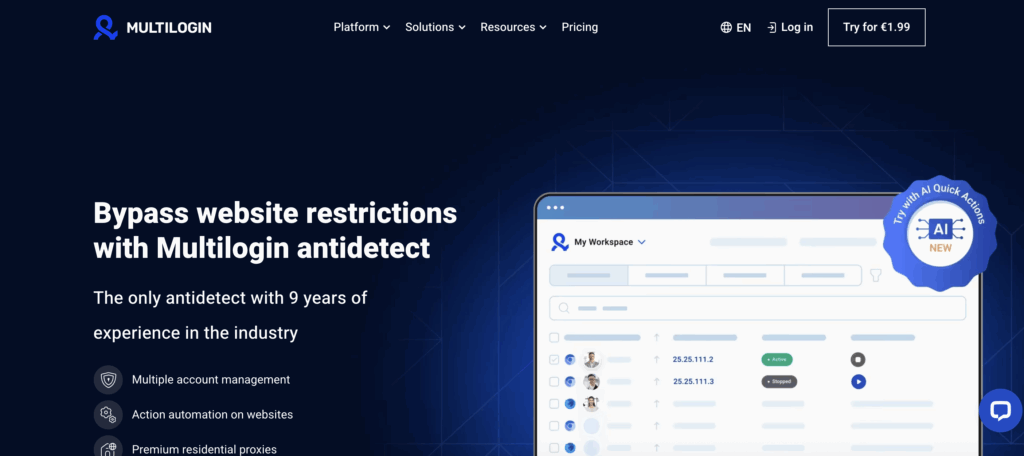
- Instale o aplicativo Multilogin X para desktop no Windows, macOS ou Linux — desenvolvido para uso com múltiplas contas e proteção contra detecção.
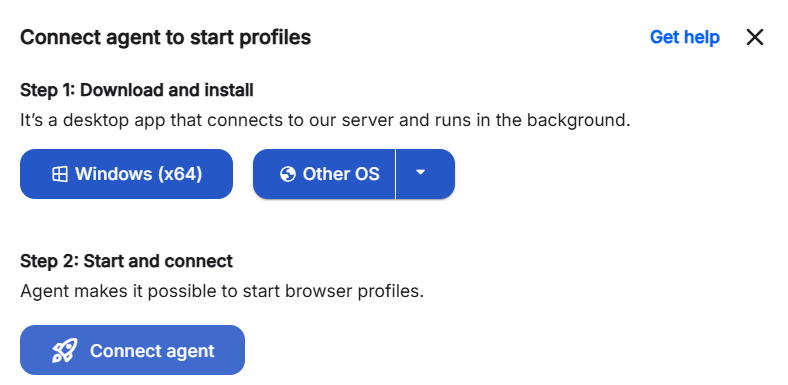
- Criar perfis de navegador
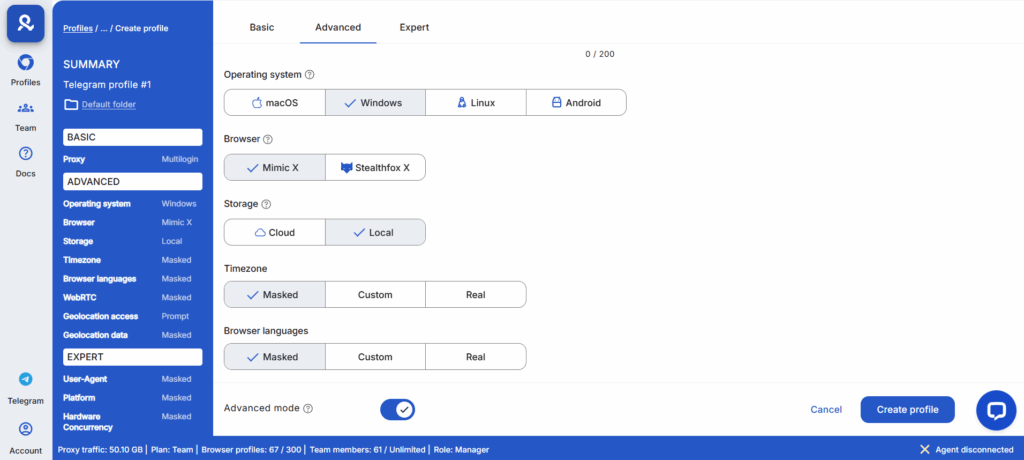
- Acesse seu painel de controle e crie um novo perfil para cada conta do Telegram.
- Adicione um agente de usuário exclusivo, tamanho de tela, sistema operacional, etc.
- Atribua um proxy diferente para cada perfil.
- Agora você tem uma identidade real e isolada para cada conta.
Gerenciar e organizar perfis:
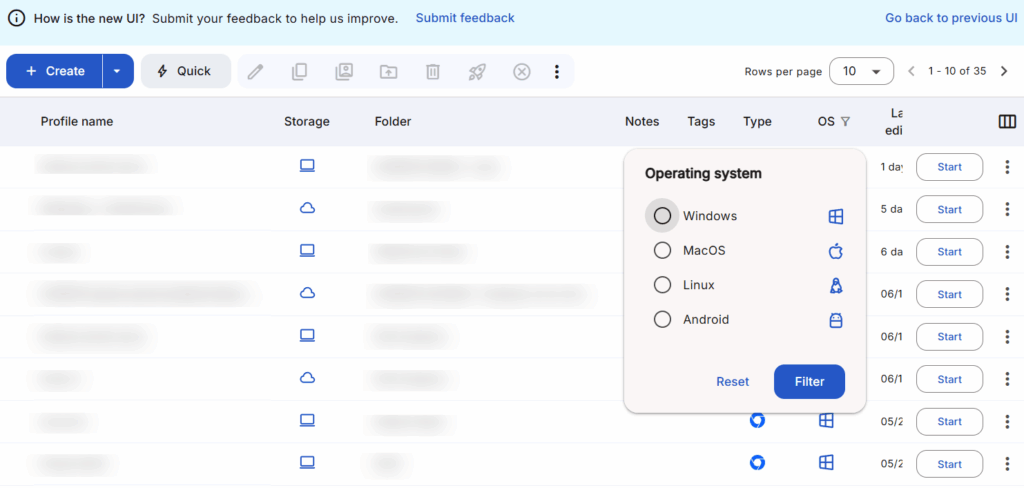
- Organize os perfis em grupos para manter tudo organizado.
- Se você trabalha em equipe, adicione membros da equipe e atribua permissões de acesso por perfil.
Crie contas no Telegram:
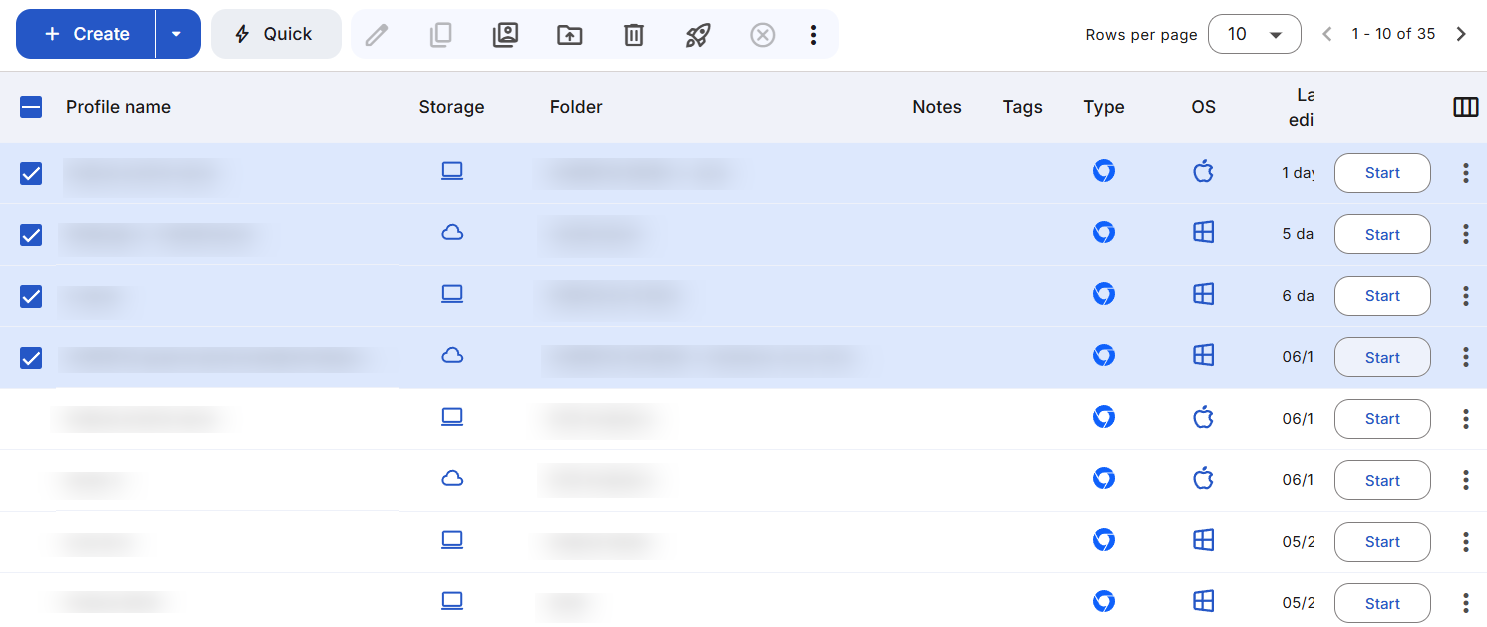
- Inicie um perfil a partir do painel de controle.
- Abra o Telegram Web no navegador.
- Faça login usando o código QR ou o número de telefone. Cada perfil memoriza a sua sessão.
Utilize a automação, se necessário:
- O Multilogin é compatível com ferramentas de automação como Puppeteer, Selenium e Playwright.
- Você também pode usar a API Multilogin para controlar perfis em escala, o que é útil para otimizar fluxos de trabalho.
Para permanecer indetectável a longo prazo, certifique-se de que cada conta do Telegram Web utilize um endereço de e-mail e um número de telefone diferentes. Evite reutilizar informações de faturamento ou envio entre as contas, pois a sobreposição de dados pode levantar suspeitas. Além disso, permita que cada perfil de navegador do Multilogin colete cookies ao longo do tempo — isso ajuda a simular o comportamento de navegação natural e a construir uma identidade mais convincente aos olhos dos sistemas de detecção.
Dica:
Antes de entrar no Telegram Web, é recomendável verificar se o seu perfil do navegador está configurado corretamente. Isso ajuda a evitar problemas de detecção ou sobreposições acidentais entre contas. Você pode fazer isso usando o Pixelscan — uma ferramenta independente de verificação de impressões digitais do navegador.
- Inicie o seu perfil recém-criado no Multilogin.
- Acesse https://pixelscan.net e clique no botão “Iniciar”.
- Analise o relatório de impressões digitais.
Por que o Multilogin se destaca para usuários do Telegram Web?
Se você gerencia várias contas do Telegram ou fluxos de trabalho entre equipes, precisa de algo mais do que um navegador — precisa de uma solução específica que trabalhe a seu favor, e não contra você. É aí que o Multilogin entra em cena.
Multilogin não é apenas mais um navegador. É uma plataforma completa criada para gerenciamento de contas em grande escala. Com controles inteligentes de impressão digital, opções flexíveis de proxy e ferramentas de automação integradas, oferece o controle necessário sem complicações.
Eis o motivo pelo qual o Multilogin funciona tão bem para o Telegram Web:
- Ferramentas de proxy integradas: dispense a configuração manual. O Multilogin permite que você use seus próprios proxies ou escolha entre milhões de IPs reais em todo o mundo. Cada perfil pode ser executado em uma conexão diferente para manter as sessões isoladas e estáveis.
- Controle preciso da impressão digital do navegador: Cada perfil de navegador possui uma configuração única — sistema operacional, idioma, tipo de dispositivo, resolução e muito mais. Esses detalhes são comparados com o proxy para evitar alertas e problemas de login em plataformas como o Telegram.
- Mecanismos Chromium e Firefox: Alterne entre o Mimic, baseado no Chromium, e o Stealthfox, baseado no Firefox, para executar suas sessões em um ambiente adequado à sua tarefa, seja velocidade, estabilidade ou discrição.
- Automação sem programação: o Multilogin é compatível com Puppeteer, Selenium e Playwright, mas você também pode usar as Ações Rápidas integradas para iniciar sessões, agrupar perfis e configurar proxies — tudo sem escrever uma única linha de código.
- Feito para equipes: você pode compartilhar o acesso com sua equipe, atribuir funções, monitorar o uso e recuperar perfis excluídos. Os perfis são sincronizados na nuvem, para que você possa trabalhar de qualquer lugar com tranquilidade.
- Segurança por design: Seus dados permanecem privados. O Multilogin está em conformidade com o GDPR, mantém as senhas criptografadas e exclui os perfis após 90 dias, caso você não precise mais deles.
Problemas comuns de login no Telegram Web e como resolvê-los
Embora o Telegram Web seja rápido e fácil de usar, você ainda pode encontrar alguns problemas, principalmente ao fazer login ou gerenciar mais de uma conta. Abaixo estão alguns dos problemas mais comuns que os usuários encontram e o que realmente funciona para resolvê-los.
O código de login não chegou.
Tentou iniciar sessão com o seu número de telefone, mas não recebeu o código? Veja o que costuma ajudar:
- Abra o aplicativo Telegram no seu celular — isso geralmente faz com que o código seja enviado.
- Alterne do Wi-Fi para os dados móveis.
- Evite clicar em “Reenviar” muitas vezes — isso pode causar um bloqueio temporário.
O código QR não está sendo lido.
Seu celular não consegue ler o código QR?
- Certifique-se de que a lente da sua câmera esteja limpa e que haja luz suficiente.
- Mova o telefone lenta e firmemente.
- Se o problema persistir, atualize a página para gerar um novo código.
Mensagens não estão sendo sincronizadas entre dispositivos.
Você envia uma mensagem no seu navegador, mas ela não aparece no seu celular — ou vice-versa.
- Atualize a aba do Telegram Web.
- Reinicie o aplicativo Telegram no seu celular.
- Verifique novamente se ambos os dispositivos estão conectados à internet.
Como evitar esses problemas a longo prazo
- Use perfis de navegador separados com o Multilogin para manter cada sessão do Telegram estável e conectada.
- Limpe o cache do seu navegador de vez em quando se as coisas estiverem travando.
- Mantenha seu aplicativo móvel atualizado — ele desempenha um papel fundamental no login e na sincronização.
O Telegram Web funciona bem na maioria das vezes, mas quando não funciona, essas soluções geralmente resolvem o problema rapidamente. E se você gerencia mais de uma conta, usar uma ferramenta dedicada para múltiplos logins, como o Multilogin, mantém tudo organizado, seguro e sem complicações.