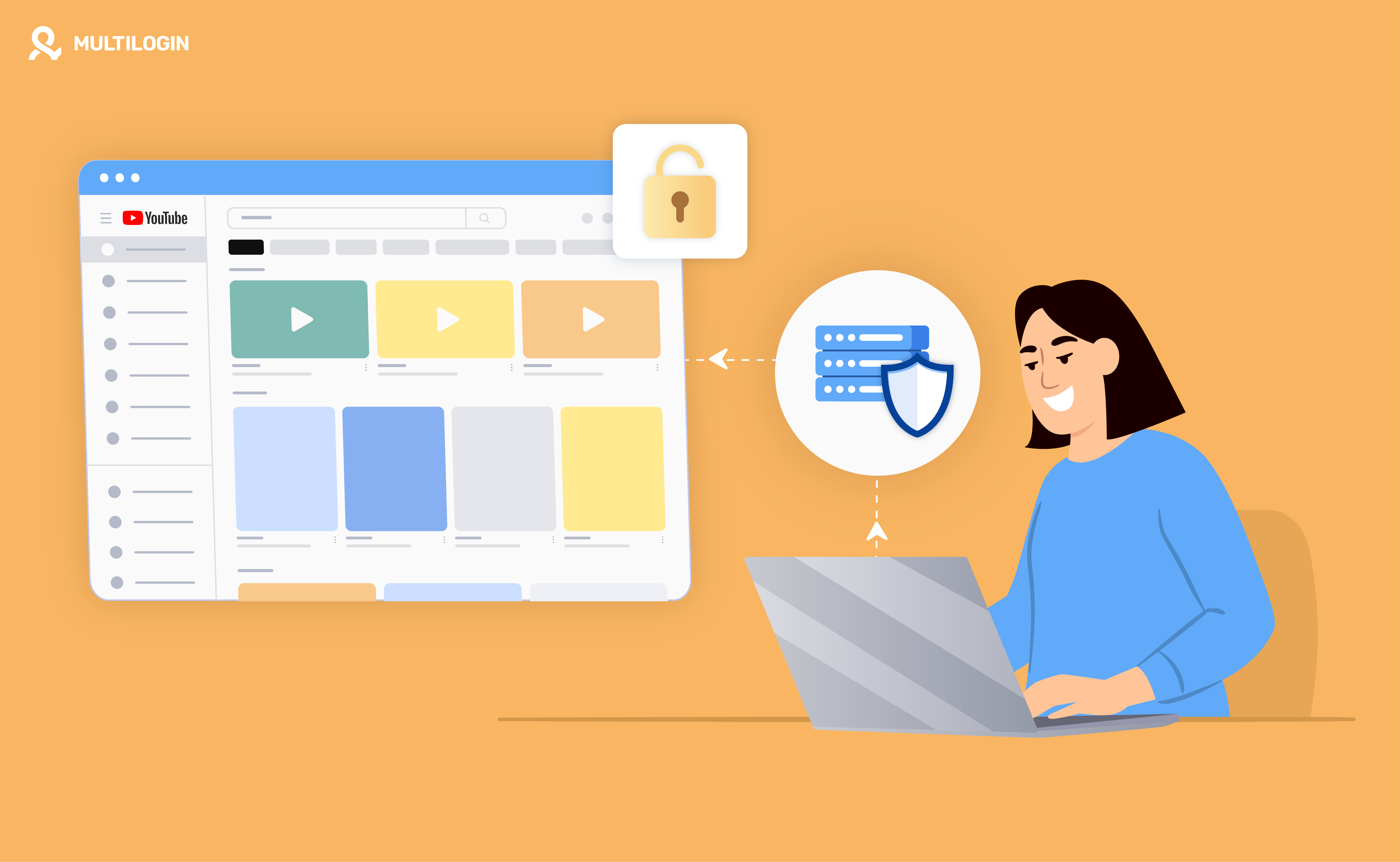



Para usar um proxy no YouTube, adicione o proxy ao ambiente que abre o YouTube: seu navegador, as configurações de Wi-Fi do seu celular, uma extensão de proxy, um perfil de navegador ou um serviço de nuvem para Android. O YouTube não possui uma configuração de proxy em seu site ou aplicativo.
Um proxy altera o endereço IP que o YouTube vê. Ele não altera todos os sinais de localização, pois o YouTube também estima a localização a partir de endereços residenciais ou comerciais salvos na sua Conta do Google e da localização do seu dispositivo, conforme explicado na Ajuda do YouTube.
Qual configuração é a mais adequada para sua tarefa no YouTube?
Tarefa do YouTube | Onde configurar o proxy | Por que isso se encaixa |
|---|---|---|
Assista a vídeos públicos de vez em quando. | Configurações do navegador ou uma extensão de proxy | Configuração rápida, sem necessidade de conta. |
Gerencie o YouTube Studio, as análises e os uploads de um canal. | Um perfil de navegador com seu próprio proxy | Os cookies, a sessão e o IP permanecem juntos para esse canal. |
Use o aplicativo do YouTube para Android, as ferramentas do Shorts ou as notificações do aplicativo. | Um celular na nuvem Android com seu próprio proxy. | Aplicativo nativo e login persistente sem a necessidade de outro telefone físico. |
Verifique uma região no seu próprio iPhone ou Android. | A configuração de proxy Wi-Fi do telefone | Aplica-se somente a essa rede Wi-Fi. |
O que é um proxy para YouTube e como ele funciona?
Um proxy para YouTube é um servidor intermediário que encaminha o tráfego entre o seu dispositivo e o YouTube, de forma que o YouTube veja o endereço IP do servidor proxy em vez do seu.
- Seu navegador, telefone ou celular na nuvem envia uma solicitação ao servidor proxy.
- O proxy encaminha a solicitação para o YouTube.
- O YouTube retorna os dados da página ou do vídeo para o proxy.
- O proxy encaminha a resposta de volta para o seu dispositivo.
O que um proxy para YouTube altera e o que ele não altera
Uma mudança de proxy | Um proxy não muda. |
|---|---|
O endereço IP que o YouTube vê para o tráfego roteado. | Limitações impostas por um proprietário de vídeo em determinado país por motivos de licenciamento |
O país ou cidade implícito nesse IP | A localização do seu dispositivo, caso o acesso à localização esteja ativado. |
Qual rota de rede seu tráfego utiliza? | Endereços residenciais ou comerciais salvos na sua Conta do Google |
O país onde você se inscreveu no YouTube Premium ou o país onde você efetuou o pagamento. | |
Termos de Serviço do YouTube ou como um canal é aplicado |
Por que usar um proxy para YouTube?
As equipes usam um proxy para YouTube para verificar como vídeos públicos, resultados de pesquisa, anúncios e recomendações aparecem em outro local disponível. Agências e criadores também atribuem uma conexão estável a cada cliente, canal ou projeto regional, para que cada sessão comece com a mesma configuração documentada.
Um proxy consistente também torna os testes repetíveis. Registrar o tipo de proxy, a localização e o ambiente usados para cada verificação significa que um colega pode reproduzir a mesma visualização posteriormente, em vez de recriá-la.
Um proxy tem limitações. Ele não garante o acesso a um vídeo que seja restrito por motivos de licenciamento ou legais, e pode tornar a reprodução mais lenta porque o tráfego passa por um servidor adicional. Um proxy também não é um produto de segurança completo: ele pode não criptografar todo o tráfego, e o operador do proxy pode ver os metadados da conexão.
Como configurar um proxy para YouTube no computador
No computador, configure o proxy diretamente no Firefox ou nas configurações do seu sistema operacional para Chrome e Safari e, em seguida, teste a conexão antes de abrir o YouTube.
Passo 1: escolha um proxy adequado para a tarefa.
Escolha o proxy de acordo com a tarefa do YouTube, e não pelo primeiro servidor gratuito que encontrar. Verifique estes pontos antes de conectar:
- Propriedade: o fornecedor publica informações claras sobre a empresa e a privacidade.
- Localizações: o país ou a cidade que você precisa está disponível agora.
- Largura de banda e limites: a reprodução de vídeo utiliza muito mais tráfego do que a navegação em páginas.
- Duração da sessão: O trabalho no YouTube Studio exige um endereço IP que permaneça o mesmo durante toda a sessão.
- Protocolo: seu ambiente aceita HTTP, HTTPS ou SOCKS5.
- Autenticação: nome de usuário e senha, ou autorização baseada em IP.
Evite inserir as credenciais da sua Conta do Google por meio de um proxy público desconhecido. Para comparar provedores, consulte nossa lista dos melhores sites de proxy para YouTube.
Google Chrome
O Google Chrome usa o proxy configurado no Windows, macOS ou ChromeOS, portanto, o proxy também afeta outros aplicativos nesse computador.
No Windows:
- Abra o Chrome e acesse Configurações > Sistema.
- Clique em Abrir as configurações de proxy do seu computador.
- Na configuração manual de proxy, insira o endereço e a porta do proxy.
- Salve, volte ao Chrome e abra o YouTube.
No macOS:
- Abra as Configurações do Sistema > Rede.
- Selecione a conexão Wi-Fi ou Ethernet ativa e, em seguida, Detalhes > Proxies.
- Ative o protocolo usado pelo seu proxy e insira o servidor, a porta e os dados de login.
- Clique em OK e, em seguida, abra o YouTube no Chrome.
Mozilla Firefox
O Mozilla Firefox possui seu próprio menu de proxy, portanto o proxy se aplica somente ao Firefox.
- Abra o menu e acesse Configurações.
- No painel Geral, role até Configurações de rede e clique em Configurações.
- Selecione Configuração manual de proxy.
- Insira o nome do host e a porta e adicione os detalhes do SOCKS se o seu proxy usar SOCKS5.
- Clique em OK e abra o YouTube.
Safari
O Safari utiliza o proxy de rede do macOS. Siga os passos acima para macOS ( Ajustes do Sistema > Rede > Detalhes > Proxies ) e, em seguida, abra o Safari novamente. O caminho antigo pelas Preferências do Safari não está mais disponível nas versões atuais do macOS.
Extensão de proxy
Uma extensão proxy direciona o tráfego apenas dentro do navegador em que está instalada, portanto, você não precisa alterar as configurações do dispositivo. Instale-a a partir da loja oficial do navegador, verifique o desenvolvedor, as permissões e a política de privacidade e teste o endereço IP de saída antes de acessar o YouTube. Uma extensão com amplo acesso pode ler dados dos sites que você visita, portanto, evite extensões desconhecidas em uma conta do Google importante.
Site proxy online
Um site proxy online carrega o youtube.com em sua própria página: você escolhe um servidor, digita o URL e navega. É adequado para navegação pública ocasional, mas muitos proxies carregam a página inicial e falham no reprodutor de vídeo, nos cookies ou no login. Não insira sua senha do Google em um site proxy público.
Teste a conexão
Antes de abrir o YouTube, abra um verificador de IP no mesmo navegador e confirme se o IP e o país correspondem ao proxy que você configurou. Se o IP ainda for o seu, o navegador não está usando o proxy; verifique qual menu de configurações controla esse navegador.
Como usar um proxy para YouTube no celular
Em um celular, um proxy é configurado para cada rede Wi-Fi, por meio de um aplicativo proxy ou executando o aplicativo YouTube para Android em um celular na nuvem que possui seu próprio proxy.
Android
O Android permite configurar um proxy manual para cada rede Wi-Fi. Os nomes dos menus variam conforme a versão do Android e o fabricante.
- Abra Configurações > Rede e internet (ou Conexões ) > Wi-Fi.
- Toque na rede conectada e, em seguida, em Editar ou no ícone de configurações.
- Abra as opções avançadas e altere o proxy de Nenhum para Manual.
- Insira o nome do host e a porta e, em seguida, salve.
- Abra o aplicativo do YouTube ou acesse o YouTube em um navegador.
O proxy só funciona nessa rede Wi-Fi, não em dados móveis. Muitos menus do Android não têm campos para nome de usuário e senha de proxy, então proxies autenticados precisam de autorização de IP, um aplicativo de proxy ou um celular na nuvem.
iPhone ou iPad
O iOS e o iPadOS permitem configurar um proxy HTTP para uma rede Wi-Fi.
- Abra as Configurações > Wi-Fi e toque no ícone de informações ao lado da rede conectada.
- Deslize a tela até “Configurar Proxy” e selecione “Manual”.
- Insira o servidor e a porta, ative a autenticação se necessário e adicione o login.
- Toque em Salvar e abra o YouTube.
Assim como no Android, o proxy deixa de funcionar quando você alterna para dados móveis ou outra rede.
Aplicativo proxy para celular
Um aplicativo proxy para celular pode rotear todo o dispositivo ou apenas aplicativos selecionados, dependendo do sistema operacional. Verifique primeiro as permissões e a política de privacidade: um aplicativo gratuito que roteia todo o tráfego do telefone pode acessar muitos dados de conexão e consumir muita bateria ou entrar em conflito com outras ferramentas de rede.
Celular Android na nuvem
Um celular Android na nuvem executa o aplicativo nativo do YouTube para Android em um ambiente Android persistente hospedado na nuvem, que você acessa e controla a partir de um computador. Cada celular na nuvem mantém seus aplicativos instalados, dados de aplicativos, estado de login e proxy entre as sessões.
Esta solução é ideal para criadores de conteúdo, agências e equipes que precisam manter o aplicativo, o login e a conexão integrados em cada canal, sem precisar comprar e manter celulares físicos adicionais. Veja como funciona um celular Android na nuvem para YouTube.
Qual o melhor tipo de proxy para YouTube?
Não existe um único tipo de proxy ideal para todas as tarefas do YouTube: escolha o que melhor se adapta ao seu ambiente e ao tempo que o mesmo endereço IP precisa permanecer ativo.
Tipo de proxy | Melhor uso do YouTube | Consideração principal |
|---|---|---|
residencial | Sessões do navegador, YouTube Studio, verificações regionais | IP atribuído pelo provedor de internet; pode ser rotativo ou fixo. |
Provedor de serviços de internet | Sessões longas do navegador que precisam de um único endereço IP | Mais continuidade de IP do que residências rotativas |
Móvel | Testes do aplicativo e do dispositivo móvel do YouTube para Android | Compatível com ambientes móveis; custa mais, pode girar |
Centro de dados | Navegação pública básica, alta largura de banda | Rápido e barato, mas o IP pertence à infraestrutura de hospedagem. |
Proxy web gratuito | Páginas públicas ocasionais, sem necessidade de cadastro. | Propriedade compartilhada, lenta e pouco clara, suporte de vídeo fraco. |
O ambiente é tão importante quanto o rótulo do proxy. Um proxy móvel em um navegador de computador não transforma esse navegador em um telefone Android.
Proxy fixo ou rotativo para o YouTube?
Use um proxy fixo quando uma sessão do YouTube precisar manter o mesmo IP, como em uma sessão do YouTube Studio com login. Use a rotação de IPs apenas para pesquisas autorizadas que necessitem de endereços diferentes. A rotação de IPs dentro de uma mesma sessão da Conta do Google cria sinais de localização inconsistentes e dificulta a identificação de problemas. Uma sessão fixa não é um IP estático permanente: ele pode mudar quando a sessão expira ou quando o provedor substitui o endpoint.
Como usar um proxy para YouTube com o Multilogin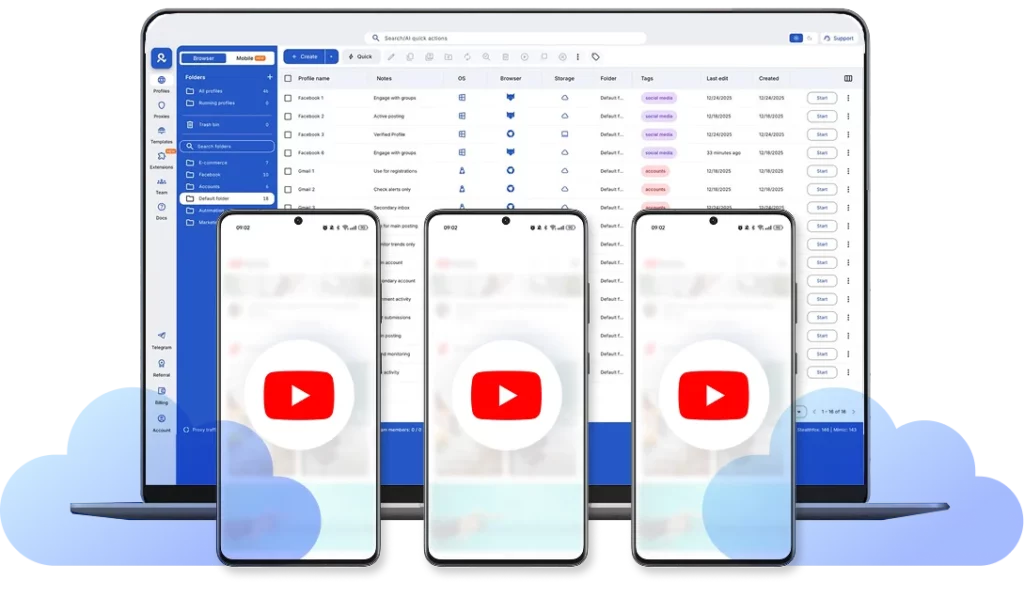
Multilogin é uma plataforma de celular na nuvem para gerenciamento de múltiplas contas. Ela executa celulares Android na nuvem e perfis de navegador a partir de um único painel de controle, e cada ambiente mantém seu próprio proxy, cookies, dados de aplicativos e login, de modo que cada canal ou cliente do YouTube tenha uma configuração separada e repetível.
1. Escolha o ambiente
Use um perfil de navegador para | Use um celular Android na nuvem para |
|---|---|
Análises do YouTube Studio e do canal | O aplicativo do YouTube para Android |
Envio de arquivos longos | Ferramentas resumidas disponíveis no aplicativo |
Comentários na web e administração de canais | Notificações e comentários do aplicativo |
Verificações de conteúdo público e anúncios na web | Verificações de qualidade específicas para Android |
Equipes que precisam manter os lados web e mobile em dois ambientes claramente nomeados para o mesmo canal.
2. Crie um ambiente por canal.
Crie um perfil de navegador ou um celular Android na nuvem para um projeto específico: um criador de conteúdo, cliente, marca, canal do YouTube, região ou campanha. Dê um nome a ele e use pastas, tags e notas para que todos na equipe saibam quem é o responsável. Para organizar as contas em nível de equipe, leia nosso guia sobre como gerenciar várias contas do YouTube.
3. Adicione o proxy e teste-o.
Abra as configurações de proxy do ambiente e escolha os proxies residenciais, de ISP ou móveis integrados do Multilogin, disponíveis em mais de 150 locais, ou adicione seu próprio proxy HTTP, HTTPS ou SOCKS5. Defina o local e o tipo de sessão; as sessões persistentes integradas podem durar até 24 horas. Clique em Verificar proxy antes de salvar.
4. Salve e inicie
O perfil do navegador mantém seus cookies, sessão e proxy. O celular Android na nuvem mantém seus aplicativos instalados, dados de aplicativos e login entre as sessões, nas versões do Android de 10 a 16. Você retorna ao mesmo ambiente em vez de reinstalar o navegador ou o celular a cada vez.
5. Respeite as regras do YouTube.
O Multilogin fornece ambientes e conexões; ele não altera os Termos de Serviço do YouTube nem impede sua aplicação. Publique conteúdo original, mantenha os detalhes da conta precisos e evite engajamento artificial. Equipes que trabalham para a monetização podem consultar nosso guia de fluxo de trabalho de monetização do YouTube.
O plano gratuito Multilogin inclui cinco perfis para dispositivos móveis e web, 200 MB de tráfego proxy integrado (uso único) e 30 minutos (uso único) para chamadas em nuvem, sem necessidade de cartão de crédito. Os planos pagos começam em US$ 7,08 por mês.
Para obter informações completas sobre a configuração do YouTube, consulte o pacote de proxy do YouTube e celular na nuvem.
Proxy vs VPN para YouTube
Um proxy e uma VPN encaminham o tráfego por meio de outro servidor; a diferença está no escopo e na criptografia.
Recurso | Proxy | VPN |
|---|---|---|
Escopo | Um navegador, perfil, aplicativo ou dispositivo | Geralmente, a maior parte do tráfego de dispositivos |
Criptografia | Depende do protocolo e do aplicativo. | Geralmente criptografa o tráfego para o servidor VPN. |
Separação por canal | Pode ser anexado a perfis de navegador individuais ou telefones em nuvem. | Aplica-se a todo o dispositivo. |
Uso típico do YouTube | Sessões específicas para cada perfil, verificações regionais | Roteamento geral em nível de dispositivo |
Usar uma VPN e um proxy simultaneamente aumenta a distância, torna o vídeo mais lento e pode gerar sinais de localização conflitantes, portanto, combine-os apenas se houver uma razão técnica clara.
Por que o YouTube não funciona com um proxy?
O YouTube geralmente falha ao usar um proxy porque as configurações estão incorretas, o servidor está sobrecarregado ou a restrição não tem nada a ver com o endereço IP.
O que você vê | Causa provável | O que fazer |
|---|---|---|
Nenhuma conexão. | Host, porta, protocolo ou login incorretos; nenhum tráfego restante. | Verifique novamente os detalhes e o saldo; teste o proxy fora do YouTube. |
A página carrega, mas o vídeo não reproduz. | O proxy da web não pode processar as solicitações do reprodutor ou de mídia. | Qualidade inferior, troca de servidor ou uso de proxy no navegador. |
“Vídeo indisponível no seu país” | licenciamento do proprietário ou legislação local | Um novo endereço IP não garante acesso. |
O Google solicita outra verificação de login. | Novo endereço IP, dispositivo ou localização | Use informações de recuperação precisas; não use um proxy para evitar verificações. |
“Não foi possível verificar seu país” no Premium | VPN ou proxy ativo durante o cadastro | Desative-o, conforme aconselha a Ajuda do YouTube. |
O aplicativo do YouTube ignora o proxy do Android. | Proxy configurado em outra rede Wi-Fi ou campos de login não suportados. | Verifique a rede; use autenticação por IP, um aplicativo proxy ou um celular na nuvem. |
Para questões relacionadas à aplicação das regras, consulte nosso guia sobre banimento de IP no YouTube.
Proxy travado em “O proxy está iniciando o YouTube”
A mensagem “O proxy está carregando o YouTube” é uma mensagem de carregamento exibida por sites de proxy online enquanto eles buscam e reconstroem a página do YouTube. Se a mensagem permanecer na tela, o servidor está sobrecarregado, offline ou bloqueado. Atualize a página e tente usar outro servidor ou um proxy de navegador.
É possível aumentar as visualizações do YouTube usando um proxy?
Não. Não se deve usar um proxy para gerar visualizações artificiais no YouTube, e alterar o endereço IP não torna legítimas as visualizações automatizadas ou compradas. A política de engajamento falso do YouTube proíbe o aumento artificial de visualizações, curtidas, comentários ou inscritos, e as violações podem afetar a monetização ou o próprio canal.
Para um crescimento real, concentre-se em tópicos relevantes, títulos e miniaturas impactantes, retenção de conteúdo e distribuição legítima. Nosso guia para promover um canal do YouTube aborda métodos práticos.
Para estimar as faixas de receita com base em visualizações e suposições de RPM, experimente a calculadora de dinheiro do YouTube. Ela estima, não prevê os ganhos.