






Вы замечали, что всё больше создателей и SMM-щиков работают с TikTok не на телефоне, а через браузер? И это не случайность. Веб версия ТикТок даёт то, чего нет в приложении: большой экран, удобную загрузку с компьютера, работу со статистикой и быстрое переключение между аккаунтами.
Плюс в 2026 году веб версия стала для многих единственным способом нормально работать с платформой. Приложение то сбоит, то упирается в региональные ограничения. А веб версия работает пусть не идеально, но стабильнее.
Если вы гуглили «как зайти в веб версию ТикТок» или «TikTok вход через браузер», вы попали по адресу! В этой статье мы разберём всё по шагам: как войти, как загружать видео с компьютера, что делать с типичными ошибками входа и как вести несколько аккаунтов без банов.
Готовы? Поехали.
Зачем вообще использовать веб версию ТикТок?
Короткий ответ: потому что так удобнее работать. Длинный ответ чуть интереснее.
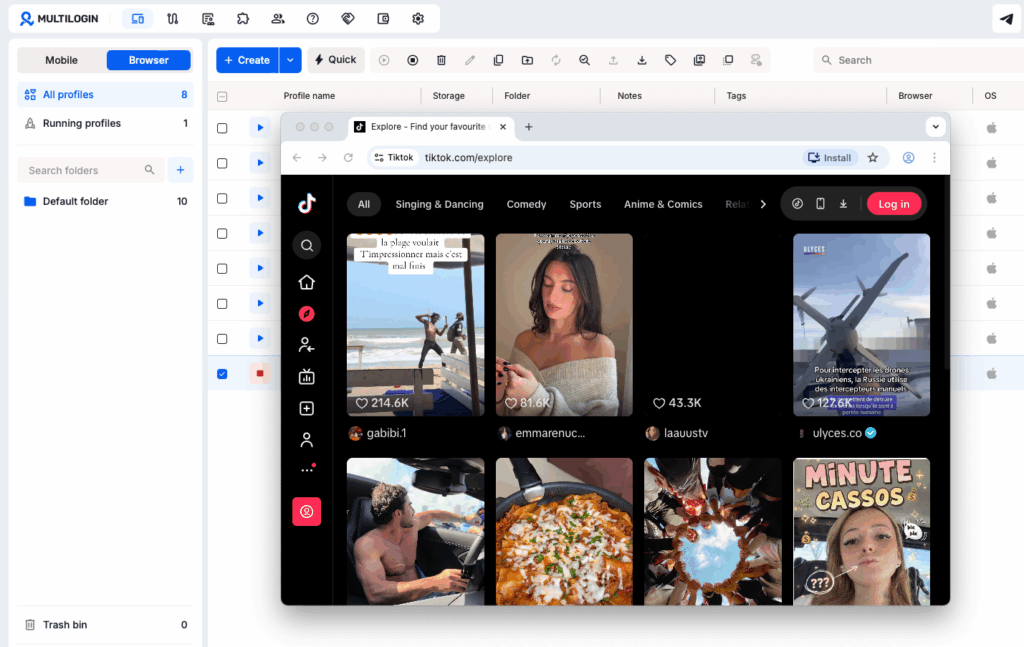
Приложение отлично подходит, когда вы скроллите ленту в метро. Но как только речь заходит о серьёзной работе с контентом, начинаются проблемы. Большие видео приходится перекидывать с компьютера на телефон. Длинные подписи с хэштегами набирать на маленькой клавиатуре неудобно. А если у вас несколько аккаунтов, постоянное перелогинивание превращается в отдельную профессию.
Веб версия решает эти задачи:
- Можно загружать видео прямо с компьютера, без перебросов через облако
- Большой экран упрощает работу с подписями и аналитикой
- Удобнее переключаться между аккаунтами, если правильно изолировать сессии
- Не нужно прыгать между приложениями, всё в одной вкладке
- Идеально подходит агентствам, ассистентам и контент-менеджерам
С веб версии вы не привязаны к телефону и получаете больше контроля над процессом.
Как войти в веб версию ТикТок: подробный туториал
Разберём вход шаг за шагом. Независимо от того, вы креатор, бренд-менеджер или обычный пользователь, процесс становится простым, когда понимаешь, что тебя ждёт.
Шаг 1. Откройте страницу входа
Запустите любой современный браузер: Chrome, Firefox, Edge или Safari.
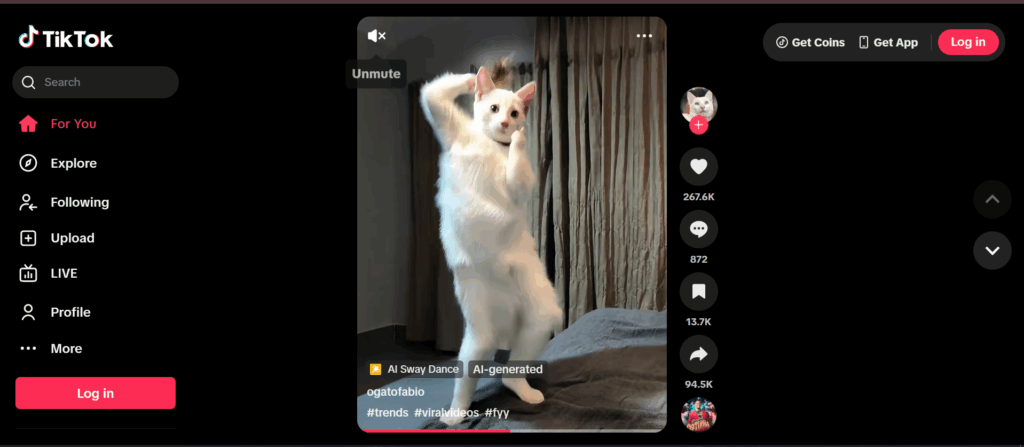
В адресной строке введите https://www.tiktok.com и нажмите Enter. Это официальный сайт веб версии ТикТок. Здесь можно смотреть тренды и ролики даже без входа в аккаунт.
Перед входом проверьте пару мелочей:
- Вы не в режиме инкогнито (он блокирует сохранение cookies)
- Интернет стабильный
- Блокировщик всплывающих окон для TikTok отключён
Эти настройки заранее избавят вас от половины типичных ошибок.
Шаг 2. Нажмите кнопку Log In
В правом верхнем углу вы увидите кнопку Log In. Жмите её, откроется всплывающее окно с выбором способа входа.
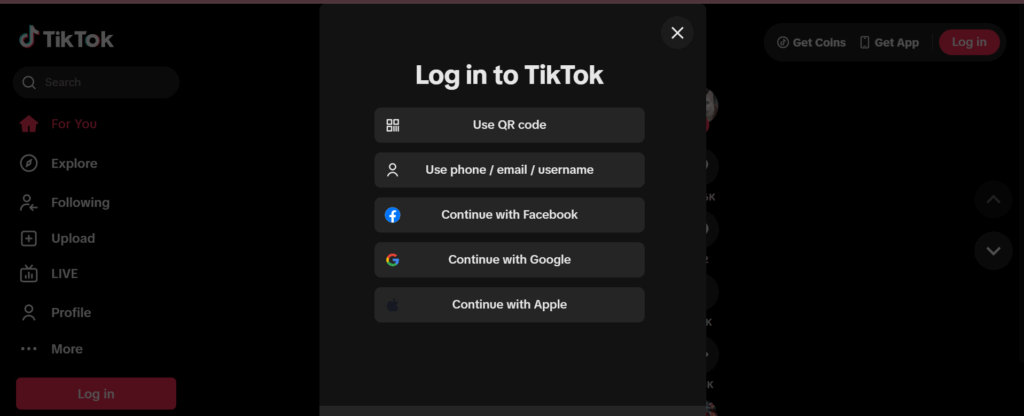
Интерфейс очень похож на мобильный, но адаптирован под работу в браузере. Внутри окна есть вкладки под разные способы входа, и между ними можно спокойно переключаться.
Шаг 3. Выберите способ входа
TikTok предлагает несколько вариантов. Какой выбрать, зависит от того, как вы регистрировали аккаунт.
Вариант 1. Вход по QR-коду
Самый быстрый и безопасный способ, особенно с личного компьютера.
- Откройте приложение TikTok на телефоне
- Перейдите в профиль, затем в настройки, затем «Сканировать QR-код»
- Отсканируйте QR-код с экрана компьютера
- Подтвердите вход на телефоне
Вариант 2. Вход по телефону, email или имени пользователя
- Нажмите вкладку Use phone / email / username
- Введите привязанный номер, email или имя пользователя
- Введите пароль и нажмите Log In
Проверяйте, что вводите именно тот email или номер, который реально привязан к аккаунту. Это снижает риск ошибок.
Вариант 3. Вход через сторонний сервис
Если аккаунт привязан к Google, Facebook, Apple, Instagram или Twitter, просто нажмите на иконку нужного сервиса. Откроется окно авторизации, после успешного входа TikTok вернёт вас в браузер.
Небольшое предупреждение: в веб версии ТикТок вход через Google иногда работает нестабильно, особенно при попытке загрузить видео через TikTok Studio. Если столкнётесь с проблемами, попробуйте войти через имя пользователя или номер телефона.
Важный момент: старайтесь всегда использовать один и тот же способ входа для одного аккаунта. Если постоянно переключаться между методами, TikTok посчитает это подозрительным и будет чаще требовать дополнительную проверку.
Шаг 4. Пройдите 2FA или CAPTCHA
TikTok использует двухфакторную аутентификацию и защиту от ботов. Это нормально, особенно при первом входе с нового устройства.
Обычно платформа либо отправляет код на телефон или email, либо просит пройти простую CAPTCHA. Чтобы всё прошло гладко:
- Держите доступ к email и телефону под рукой
- Не обновляйте страницу во время ввода кода
- Проверьте папку «Спам», если код не пришёл за 30 секунд
Если вы несколько раз ввели неправильный пароль, TikTok может временно ограничить доступ. Подождите пару минут и попробуйте снова.
Шаг 5. Готово, вы внутри
После успешного входа откроется ваша персонализированная лента. Теперь вы в интерфейсе веб версии.
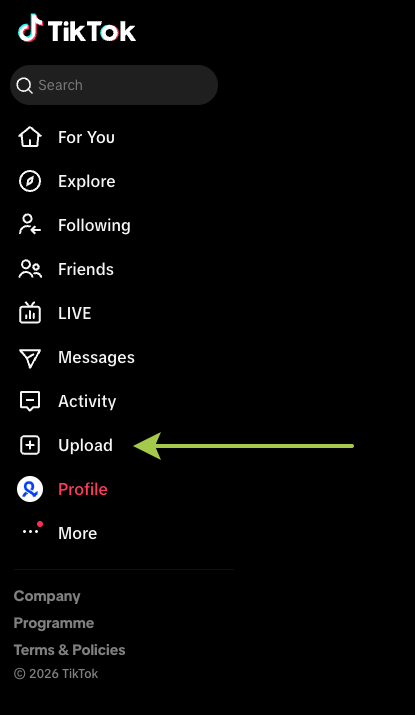
Отсюда можно:
- Загружать видео с компьютера через кнопку Upload
- Редактировать профиль, био и аватар
- Лайкать, комментировать и делиться роликами
- Пользоваться Creator Tools, если вы в Creator Fund или Business Suite
- Смотреть аналитику, данные подписчиков и статистику постов
- Планировать публикации, если тип аккаунта это позволяет
Веб версия ТикТок на iPhone: есть ли смысл?
Отдельный вопрос, который часто возникает у пользователей Apple: можно ли нормально пользоваться веб версией TikTok прямо с iPhone?
Можно, но с оговорками.
Как добавить веб TikTok на главный экран iPhone
Если вы хотите открывать веб версию в один тап, как обычное приложение:
- Откройте Safari на iPhone
- Перейдите в
https://www.tiktok.com - Нажмите кнопку «Поделиться» (квадратик со стрелкой вверх)
- В меню выберите «На экран Домой»
- Подтвердите добавление
Готово, у вас на рабочем столе появится ярлык веб версии. Выглядит как обычное приложение, но открывается в Safari.
Ограничения веб версии на мобильных
Честно скажем: на iPhone мобильный сайт TikTok работает не идеально. Вот с чем вы столкнётесь:
- Поиск фактически заблокирован. Любой результат пытается открыть приложение TikTok или App Store
- Видео других пользователей не открываются в браузере. Тап по ролику тоже перекидывает в приложение
- Баннер с предложением открыть приложение. Он периодически появляется и закрывает часть интерфейса
- Загрузка роликов медленнее, чем в приложении
При этом листать ленту и смотреть видео можно спокойно. А если нужно загружать контент, стоит использовать TikTok Studio (https://www.tiktok.com/tiktokstudio/). Это отдельный раздел платформы для креаторов, откуда загрузка работает стабильнее даже с мобильного браузера.
Совет: для серьёзной работы с веб версией используйте компьютер. На мобильном она скорее как запасной вариант.
Как загружать видео через веб версию ТикТока?
Загружать видео с телефона не обязательно. Веб версия позволяет публиковать ролики прямо с компьютера, что особенно актуально, если вы монтируете в Adobe Premiere, Final Cut или CapCut Desktop.
Шаг 1. Войдите в аккаунт
Зайдите на tiktok.com, нажмите Log In и авторизуйтесь любым удобным способом.
Шаг 2. Нажмите кнопку Upload
После входа посмотрите в правый верхний угол. Там будет иконка облака с подписью Upload. Жмите её, откроется десктопный загрузчик.
Альтернативный путь: откройте TikTok Studio по адресу https://www.tiktok.com/tiktokstudio/. Это расширенный интерфейс для креаторов с дополнительными инструментами: аналитикой, планировщиком, управлением комментариями.
Шаг 3. Выберите видеофайл
В окне загрузки нажмите Select video или просто перетащите видео из папки в область загрузки. 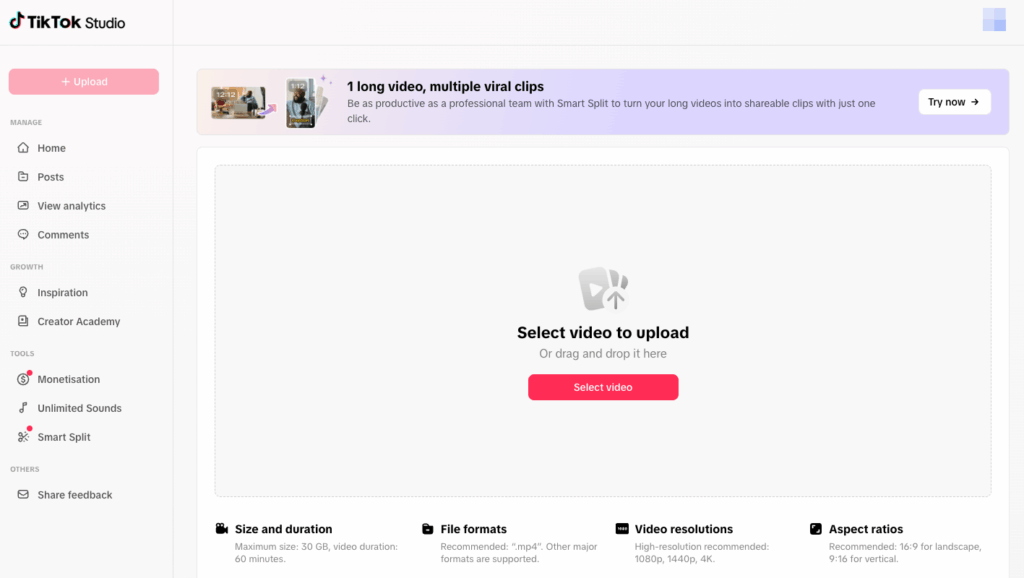
Сейчас TikTok поддерживает такие параметры:
- Форматы: .mp4 или .mov
- Длительность: от 3 секунд до 10 минут для большинства пользователей
- Размер: до 2 ГБ (может отличаться в зависимости от аккаунта)
Платформа автоматически обработает видео и покажет превью.
Шаг 4. Заполните данные о видео
Теперь подготовьте пост. Веб версия даёт те же настройки, что и приложение:
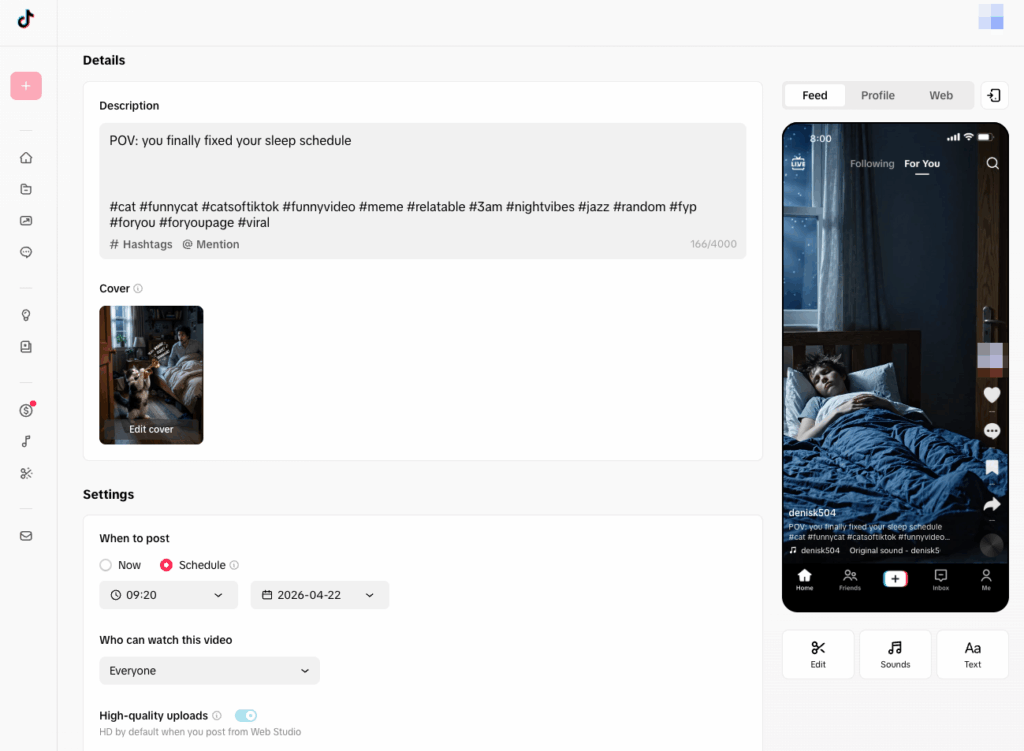
- Подпись: опишите видео или зацепите зрителя хук-предложением (до 2200 символов)
- Хэштеги: добавьте релевантные, чтобы увеличить охваты
- Упоминания: отмечайте пользователей через @username
- Обложка: выберите кадр из видео или загрузите свой
- Приватность: всем, только друзьям или только вам
- Взаимодействия: включите или выключите комментарии, дуэты, сшивки, скачивание
- Планирование: если у вас бизнес-аккаунт или Creator Tools, вы увидите кнопку Schedule для отложенной публикации
Многие продвинутые пользователи заходят в веб версию именно ради планировщика, которого нет в обычном приложении.
Шаг 5. Опубликуйте или запланируйте
Когда всё готово:
- Нажмите Post, чтобы выложить сразу
- Или выберите дату и время и нажмите Schedule
Почему загружать через веб удобнее?
Создатели переходят на веб загрузку не просто так. Вот что это даёт:
- Не нужно перекидывать большие файлы с ПК на телефон
- Проще копировать длинные подписи и списки хэштегов
- Нагляднее настраивается расписание контента
- Клавиатура и мышь ускоряют всё в разы
- Удобно работать параллельно с таблицами и планировщиками
- Встроенный редактор позволяет обрезать длинные видео
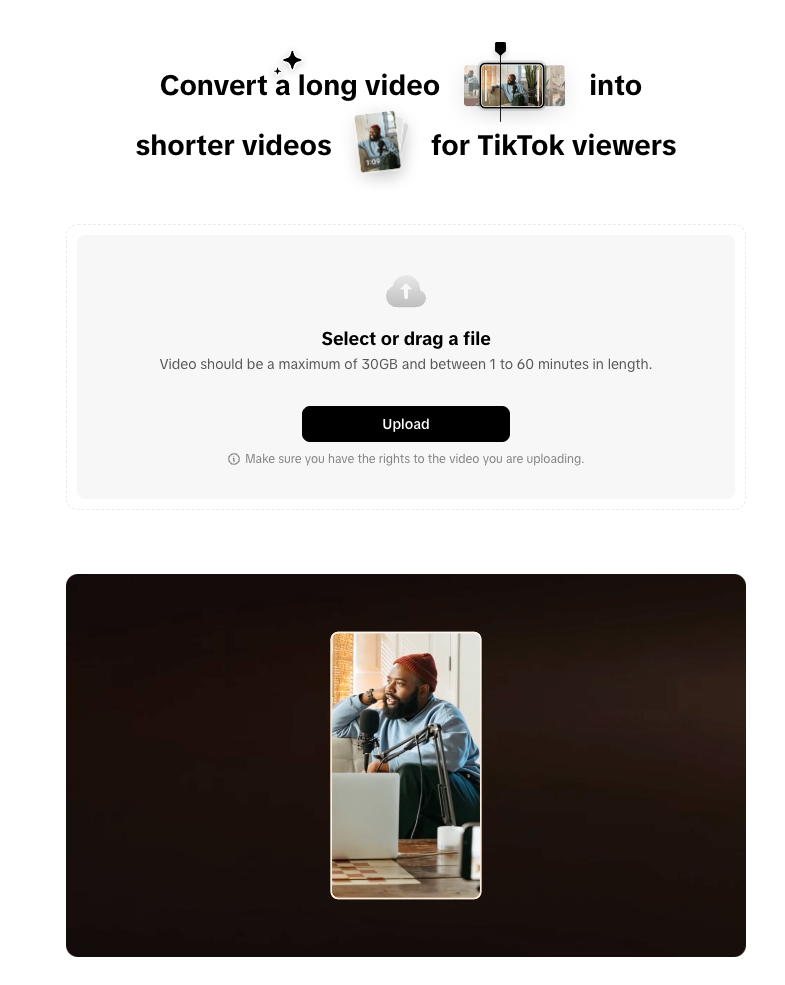
Если вы постите регулярно, веб версия однозначно эффективнее.
Что делать, если не получается войти в веб версию ТикТок?
Разберём частые проблемы.
QR-код не сканируется
Проверьте, что камера телефона работает, а приложение TikTok обновлено. Обновите QR-код на экране и попробуйте снова.
Не получается войти по email или имени пользователя
Перепроверьте логин и пароль. Очистите cookies и кэш браузера. Попробуйте другой браузер.
Вход через Google не работает
Это частая жалоба пользователей, особенно при работе с TikTok Studio. Решение простое: используйте вход по имени пользователя или номеру телефона. Этот способ работает стабильнее.
Цикл входа или бесконечная проверка
Обычно это происходит, когда TikTok фиксирует несколько входов из одной браузерной среды. В этом случае нужны инструменты изоляции сессий, об этом ниже.
Вас постоянно выкидывает из аккаунта
Проверьте, что cookies включены. Не делите одну сессию между несколькими аккаунтами или вкладками.
Видео не загружается после десятка попыток
Такое бывает. Чаще всего проблема в нестабильном IP или антифрод-проверках. Попробуйте сменить браузер, проверить интернет-соединение или использовать отдельный браузерный профиль с чистыми cookies.
Можно ли вести несколько аккаунтов ТикТок в веб версии?
Да, но с оговоркой. Безопасно управлять несколькими аккаунтами ТикТок внутри одной браузерной сессии не получится. Система безопасности TikTok отслеживает cookies, IP-адреса, отпечатки браузера и модели поведения.
Если переключаться между логинами в одном окружении, вы рискуете получить:
- Бесконечные проверки 2FA
- Временные блокировки входа
- Верификационные циклы
- Обрывы сессий
- В редких случаях перманентный бан
Это особенно критично для SMM-щиков, агентств и ассистентов. Если вы ведёте TikTok для нескольких клиентов, безопасность должна быть на первом месте.
Как безопасно вести несколько аккаунтов ТикТок через веб
Чтобы работать с несколькими аккаунтами без риска, каждую сессию нужно полностью изолировать. Вариантов несколько.
1. Отдельные профили браузера
Chrome, Brave и Edge позволяют создавать независимые профили. У каждого свои cookies, расширения и локальное хранилище.
- Создайте отдельный профиль под каждый аккаунт
- Назовите профили по имени аккаунта
- Никогда не заходите в два TikTok-аккаунта в одном профиле
Метод рабочий, но на 5–10 аккаунтах быстро превращается в хаос.
2. Режим инкогнито
Подойдёт для разового входа, но не для постоянной работы. После каждого закрытия окна cookies удаляются, и вам придётся заново логиниться и проходить проверки. Плюс IP и часть отпечатка устройства TikTok всё равно видит.
3. Очистка cookies и кэша между входами
Если вы привязаны к одному браузеру:
- Выйдите из текущего аккаунта
- Полностью удалите cookies и кэш
- Перезапустите браузер
- Зайдите в другой аккаунт
Работает, но утомляет, и для ежедневной работы с клиентами не подходит.
4. Прокси и расширения вроде FoxyProxy
Если вам нужно просто сменить IP для одного аккаунта, можно поставить расширение типа FoxyProxy в Firefox или Chrome и подключить прокси. Для одного аккаунта вариант рабочий.
Но когда аккаунтов несколько, расширения не решают главной проблемы. Cookies и отпечаток браузера остаются общими на все сессии. TikTok всё равно увидит, что это одно окружение.
5. Специальный браузер для мультиаккаунтинга
Для тех, кто работает с тремя и более аккаунтами, оптимальный вариант, это инструмент, созданный специально для изолированных сессий.
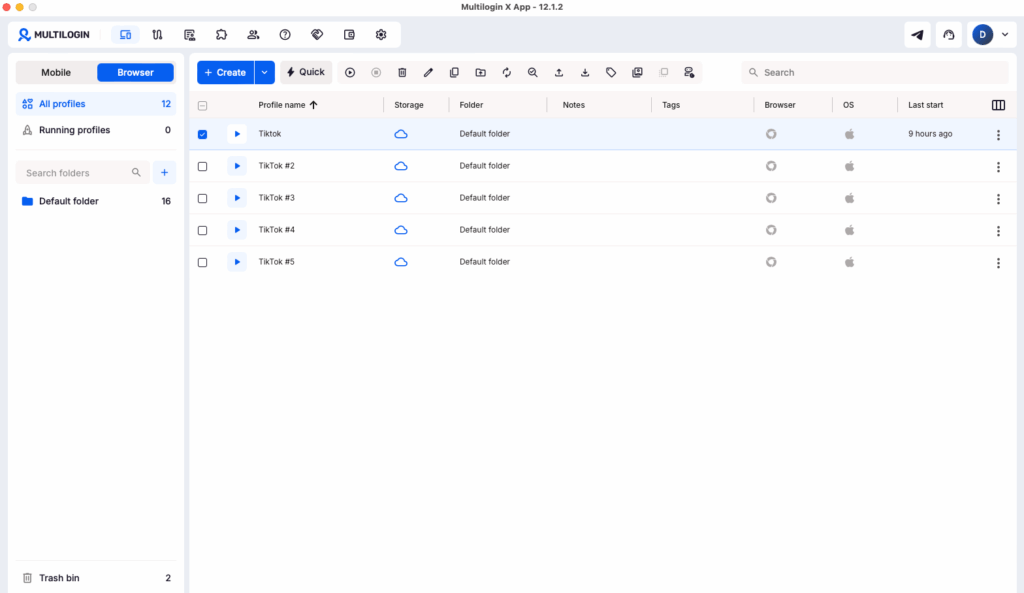
Браузер для мультиаккаунтинга Multilogin позволяет создавать полностью независимые браузерные профили, где у каждого:
- Своя база cookies
- Собственный отпечаток браузера
- Отдельный встроенный прокси (на выбор из 150+ стран)
- Уникальный user-agent и системная идентичность
- Сохранённые сессии и логины
- Все профили в одном дашборде
- Подписи, теги и цвета для каждого профиля
- Командный доступ с правами
Вы можете одновременно держать открытыми несколько TikTok-аккаунтов без пересечения данных. Каждую сессию легко подписать (например, @brandone, @clientxyz, @personal) и переключаться между ними в один клик, не провоцируя систему безопасности TikTok.
Все профили, прокси и настройки живут в одном дашборде, так что даже при работе с десятками аккаунтов всё остаётся простым и организованным.
Полезные советы по мультиаккаунт-управлению
Если работаете с несколькими TikTok-аккаунтами, держите в голове несколько правил. Они сэкономят вам нервы и аккаунты.
Один аккаунт, один прокси. Общий IP на несколько аккаунтов, это самый быстрый способ связать их в глазах TikTok. Каждому аккаунту выдавайте уникальный резидентный или мобильный прокси, желательно из его «домашнего» региона.
Один аккаунт, один email и номер. Если TikTok увидит, что пять аккаунтов привязаны к одному email, он свяжет их навсегда. Виртуальные eSIM (США, Германия, Казахстан, Турция) помогают, если номеров не хватает.
Один способ входа на аккаунт. Выбрали вход по телефону, входите только так. Каждая смена метода, это сигнал для TikTok «что-то подозрительное». Входа через Google лучше избегать вообще, особенно в TikTok Studio — пользователи жалуются на обрывы сессий и проблемы с загрузкой видео.
Никакой агрессивной автоматизации. Боты и накрутки ловятся на лету. Если автоматизируете рутину, используйте легитимные инструменты (Selenium, Puppeteer) и имитируйте человеческое поведение.
Ведите учёт. На 3 аккаунтах вы помните всё, на 30 начнёте путаться. Минимум: имя аккаунта, email, прокси, регион, способ входа. Или используйте инструмент вроде Multilogin, где эти данные живут рядом с самим профилем в одном дашборде.
Пользуйтесь стабильным браузером. TikTok оптимизирован под Chrome, Firefox, Edge и Safari. С форками вроде Floorp или LibreWolf бывают проблемы: кнопки не кликаются, CAPTCHA зависает.
Кому это особенно важно
- Агентствам, которые ведут TikTok для нескольких клиентов
- Брендам с региональными и языковыми страницами
- Инфлюенсерам с основным, запасным и нишевыми аккаунтами
- Фрилансерам, работающим с UGC
- Командам, которые делят одно устройство, но ведут разные аккаунты
Если узнали себя хотя бы в одном пункте, пора переходить с «костылей» вроде профилей Chrome на нормальный инструмент для мультиаккаунтинга.

