





Восстановление аккаунта Google: как вернуть доступ (гайд 2026)
Пока с аккаунтом Google все в порядке, о восстановлении доступа никто не думает. Но стоит потерять доступ, и сразу становится ясно, сколько всего к нему привязано: Gmail, Google Drive, Google Фото, YouTube и любое приложение, куда вы входили через кнопку “Войти через Google”.
Хорошая новость: у Google есть процесс восстановления, который работает в большинстве случаев. Не самая хорошая новость: он опирается на то, что вы настроили заранее, и если этого не сделали, варианты быстро сужаются. Этот гайд разбирает каждый сценарий: удаленный аккаунт, потерянный телефон, недоступная резервная почта или форма восстановления, которая не проходит.
Где находится страница восстановления аккаунта Google
Официальная страница восстановления аккаунта Google — это accounts.google.com/signin/recovery. Попасть на нее можно и другим путем: зайти на google.com, нажать “Войти”, ввести email, на экране пароля нажать “Забыли пароль?” и следовать подсказкам.
В инструкциях иногда встречаются варианты написания вроде accounts.google.com/sighin/recovery, google/accounts/recovery, google.account/recovery или https://accounts.google.com/sign in/recovery. При правильном вводе они ведут туда же. Если какая-то ссылка не открывается, вводите адрес accounts.google.com/signin/recovery в браузере напрямую.
На Chromebook нужная страница восстановления аккаунта Google находится по адресу www.google.com/accounts/recovery, либо можно запустить восстановление прямо с экрана входа: “Дополнительные варианты” и затем “Забыли пароль?”.
Как работает процесс восстановления доступа к аккаунту Google
Когда вы начинаете восстановление на accounts.google.com/signin/recovery, Google последовательно проходит через несколько шагов проверки. Их порядок и набор зависят от того, какие данные для восстановления были привязаны к аккаунту при его настройке.
Обычно Google предлагает следующие шаги по порядку:
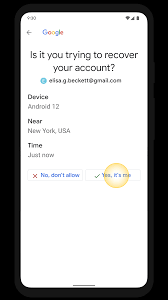
Шаг 1. Код на резервный номер телефона. Если к аккаунту привязан номер, Google присылает на него SMS или звонок с кодом.
Шаг 2. Код на резервную почту. Если настроен запасной email, код придет туда.
Шаг 3. Подтверждение прошлого пароля. Google может попросить ввести пароль, которым вы пользовались раньше, необязательно последний. Подойдет любой пароль, который вы когда-либо использовали для этого аккаунта.
Шаг 4. Дата рождения на аккаунте. Google использует ее как дополнительную проверку личности, это один из самых частых вопросов в процессе восстановления.
Шаг 5. Дата создания аккаунта. Если точную дату не помните, укажите максимально близкое приближение.
Шаг 6. Форма восстановления аккаунта. Если ничего из перечисленного не сработало, Google предлагает форму, где нужно вручную указать данные для проверки личности.
Важно: шансы восстановить доступ выше, если вы запускаете процесс с устройства и из сети, которыми уже пользовались с этим аккаунтом раньше. Если вы на новом устройстве или через VPN, сначала попробуйте переключиться на привычную домашнюю сеть и знакомое устройство.
Восстановление аккаунта Google через резервную почту
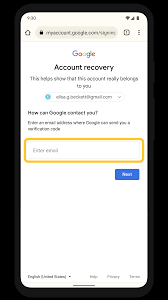
Это самый быстрый путь, если резервная почта была настроена заранее. Когда появится запрос, нажимайте “Попробовать другой способ”, пока Google не предложит отправить код на резервный email. Введите код, и доступ вернется.
Вернувшись в аккаунт, зайдите в настройки Google и обновите резервную почту, если старый адрес больше не актуален. Лучше указать email, которым вы пользуетесь регулярно и к которому у вас есть отдельный доступ, независимый от восстанавливаемого аккаунта.
Если доступа к резервной почте тоже нет, переходите к разделу о форме восстановления.
Восстановление аккаунта Google без номера телефона
Именно на этом этапе большинство людей застревают. Если резервный номер телефона не был добавлен или доступ к нему потерян, варианты все равно остаются.
- Попробуйте прошлый пароль. На экране восстановления после шага с телефоном нажмите “Попробовать другой способ”. Google спросит про предыдущий пароль, подойдет даже тот, которым вы пользовались год назад.
- Используйте резервную почту. Если она привязана вместо номера телефона, Google предложит ее как альтернативный способ проверки.
- Ответьте на вопросы о личности. Google может спросить дату рождения, месяц и год создания аккаунта или другие детали. Отвечайте максимально точно.
- Заполните форму восстановления аккаунта. Если ни один из вариантов выше не появился или не сработал, Google предлагает форму для ручной проверки. В нее вносится максимум идентифицирующей информации, а команда Google рассматривает заявку, это может занять несколько дней.
- Проверьте, не остались ли вы залогинены где-то еще. Если аккаунт открыт на другом устройстве (старый телефон, планшет, рабочий компьютер), новые настройки восстановления можно задать прямо оттуда, минуя весь процесс восстановления.
Для Chromebook: перейдите на www.google.com/accounts/recovery chromebook или запустите восстановление прямо с экрана входа через отдельную опцию для Chromebook. Процесс тот же, интерфейс немного отличается.
Что делать, если восстановление аккаунта Google не работает
Это, пожалуй, самая частая проблема. Вы проходите шаги восстановления, Google сообщает, что не может подтвердить личность, и процесс останавливается. Разберем типичные причины и что с ними делать.
Вы на незнакомом устройстве или в незнакомой сети
Система восстановления Google больше доверяет запросам с устройств и сетей, которые уже использовались с этим аккаунтом. Новый ноутбук или подключение через VPN делают запрос менее надежным в глазах системы.
Решение: запустите восстановление с того же устройства и той же сети, которыми обычно пользуетесь для этого аккаунта. Отключите VPN, по возможности используйте тот же браузер.
Данные для восстановления устарели
Если вы сменили номер телефона и не обновили его в настройках аккаунта, или резервная почта больше не существует, у Google просто нет канала для подтверждения через эти данные.
Решение: пройдите через форму восстановления аккаунта и укажите максимум другой идентифицирующей информации. Помогают прошлые пароли, примерная дата создания аккаунта и дата рождения.
Вы вводите не тот прошлый пароль
Здесь многих сбивает формулировка “прошлый пароль”. Это необязательно текущий или последний пароль, подойдет любой, которым вы пользовались для этого аккаунта в любой момент его истории.
Решение: вспомните все пароли, которыми пользовались за годы, и попробуйте несколько вариантов, если первый не подошел.
Google не присылает код на телефон
Если код на телефон не приходит, проверьте правильность номера в настройках аккаунта (если есть доступ с другого устройства), убедитесь, что на телефоне есть сигнал, и уточните у оператора, не блокирует ли он SMS с коротких номеров.
Если код так и не пришел спустя несколько минут, один раз нажмите “Отправить повторно”, а затем переключитесь на способ через резервную почту с помощью “Попробовать другой способ”.
Восстановление удаленного аккаунта Google
Если аккаунт Google был удален, окно для восстановления ограничено по времени. Google хранит данные удаленного аккаунта определенный период, прежде чем удалить их навсегда, и восстановление возможно только в рамках этого окна.
- Если вы удалили аккаунт сами: перейдите на accounts.google.com/signin/recovery и следуйте подсказкам. Google определит, что аккаунт был недавно удален, и предложит вариант восстановления, если вы еще в пределах допустимого окна.
- Если Google удалил аккаунт за нарушение правил: путь один, форма восстановления аккаунта. Google рассматривает такие заявки индивидуально, гарантии восстановления нет, но подать форму все равно стоит. Перейдите на accounts.google.com/signin/recovery и пройдите по подсказкам до формы.
- Если аккаунт удален давно: к сожалению, после истечения периода хранения аккаунт и его данные удаляются безвозвратно. Google не публикует точный срок этого периода, но, по общей рекомендации, действовать нужно быстро: в течение нескольких недель после удаления, дальше вероятность восстановления снижается.
Для восстановления Google Фото, файлов Диска или контактов из удаленного аккаунта применяется та же форма восстановления. Если аккаунт восстановлен, данные восстанавливаются вместе с ним. Если восстановить аккаунт не удалось, восстановить данные через официальные каналы тоже невозможно.
Google не присылает код на телефон при восстановлении аккаунта
Причин может быть несколько:
- Номер на аккаунте отличается от текущего. Если вы сменили номер и не обновили его в настройках, Google пытается связаться с номером, которого у вас уже нет.
- Оператор блокирует SMS с коротких номеров. Некоторые операторы блокируют сообщения с коротких номеров (5-6 цифр), через которые сервисы вроде Google отправляют коды. Обратитесь к оператору и попросите разблокировать такие SMS на вашей линии.
- Проблемы с международным номером. Если вы в роуминге или у вас на аккаунте иностранный номер, доставка кода может задержаться или не пройти вовсе. Если появляется опция “Позвонить мне вместо этого”, попробуйте ее.
- Код истек. Коды подтверждения Google действуют недолго. Если вы ждали больше нескольких минут перед вводом, запросите новый код.
Что делать: после неудачи с кодом на телефон нажмите “Попробовать другой способ” и переключитесь на резервную почту. Если она недоступна, продолжайте нажимать “Попробовать другой способ”, пока не дойдете до формы восстановления аккаунта.
Восстановление аккаунта Google Workspace
Восстановление Google Workspace (бывший G Suite) отличается в зависимости от того, что именно восстанавливается: личный аккаунт пользователя или аккаунт администратора организации.
- Для обычных пользователей Workspace: следуйте стандартному процессу на accounts.google.com/signin/recovery. Администратор Workspace также может сбросить пароль напрямую из консоли Google Admin, это быстрее, чем самостоятельное восстановление.
- Для администраторов, восстанавливающих собственный аккаунт: процесс сложнее. Если вы единственный администратор и потеряли доступ, потребуется подтвердить право владения доменом, чтобы доказать контроль над организацией. Пошаговая инструкция есть на странице support.google.com/a/answer/33561.
- Для восстановления аккаунта пользователя Workspace администратором: войдите в консоль Google Admin на admin.google.com, откройте раздел “Пользователи”, найдите нужный аккаунт и сбросьте пароль оттуда. Проходить через accounts.google.com/signin/recovery не нужно.
- Настройки восстановления Workspace управляются в консоли Admin, в разделе “Безопасность”. Администраторы могут настроить параметры восстановления для всей организации, включая разрешение пользователям добавлять личные номера и почту для восстановления.
Восстановление профиля Google Business
Восстановление доступа к Google Business Profile (ранее Google Мой Бизнес) обычно сводится к одной из трех ситуаций.
Вы потеряли доступ к аккаунту Google, на который зарегистрирован профиль. Сначала восстановите сам аккаунт Google стандартным способом через accounts.google.com/signin/recovery. Как только доступ к аккаунту вернется, профиль будет на месте.
Вам нужен доступ к профилю, но владелец недоступен. Если вы менеджер или сотрудник и вам нужен доступ к профилю, принадлежащему другому человеку, потребуется запросить передачу владения через поддержку Google Business Profile, подтвердив связь с бизнесом.
Профиль был приостановлен. Это отдельная ситуация, не связанная с восстановлением аккаунта. Если профиль заблокирован, апелляцию нужно подавать через поддержку Google Business Profile, стандартная форма восстановления аккаунта здесь не поможет.
Восстановление Google Фото и контактов
Восстановление Google Фото
Если доступ к аккаунту Google сохранен, все фото находятся на photos.google.com, удаление приложения на них не влияет. Если фото удалены случайно, сначала проверьте папку “Корзина” в Google Фото: удаленные снимки хранятся там 60 дней, прежде чем удалиться окончательно.
Если удален сам аккаунт Google, восстановление через accounts.google.com/signin/recovery вернет и фото, если они еще в пределах окна хранения Google.
Восстановление контактов Google аккаунта
Контакты автоматически синхронизируются с аккаунтом Google, если на Android-устройстве включена синхронизация. Если контакты удалены случайно, зайдите на contacts.google.com и в меню настроек нажмите “Отменить изменения”. Google хранит историю контактов до 30 дней, так что можно откатиться к более раннему состоянию.
Если контакты пропали из-за потери доступа к аккаунту, восстановление аккаунта вернет и их.
Способы восстановления Google аккаунта заранее
Восстановление нужно настраивать заранее, до того как доступ потерян. Вот что сделать.
Зайдите на myaccount.google.com, откройте “Безопасность” в боковом меню и найдите блок “Как мы можем подтвердить, что это вы”. Настройте все три пункта:
Резервный номер телефона. Добавьте номер, которым владеете и планируете пользоваться и дальше. Обновляйте его при каждой смене номера.
Резервный email. Укажите адрес, не привязанный к этому же аккаунту Google, хорошо подойдет почта на другом сервисе.
Двухфакторная аутентификация. Включите ее, это, как ни странно, упрощает восстановление: Google больше доверяет аккаунтам с настроенной 2FA и увереннее восстанавливает их.
Дата рождения. Проверьте, что дата рождения на аккаунте указана верно, Google использует ее как сигнал при проверке личности.
Если вы ведете несколько аккаунтов Google, отслеживать настройки восстановления для каждого быстро превращается в отдельную задачу. Об этом дальше.
Управление несколькими аккаунтами Google без головной боли с восстановлением
Если вы ведете несколько аккаунтов Google для работы, клиентов или соцсетей, вы уже знаете, что связывание аккаунтов и управление сессиями — это постоянная головная боль. Google активно ищет признаки того, что несколько аккаунтов ведет один и тот же человек, и если аккаунты связались между собой, ограничения могут прилететь сразу на все.
В такой ситуации восстановление становится еще болезненнее. Потерять доступ к одному аккаунту неприятно само по себе. Потерять доступ сразу к пяти клиентским аккаунтам, потому что все они работали с одного устройства, — это уже проблема совсем другого масштаба.
Один из рабочих подходов к этому описан в гайде по созданию нескольких аккаунтов Google: он решает сразу две задачи, аккаунты изначально не связываются друг с другом, а восстановление требуется значительно реже, потому что у каждого аккаунта с первого дня стабильная и чистая среда.
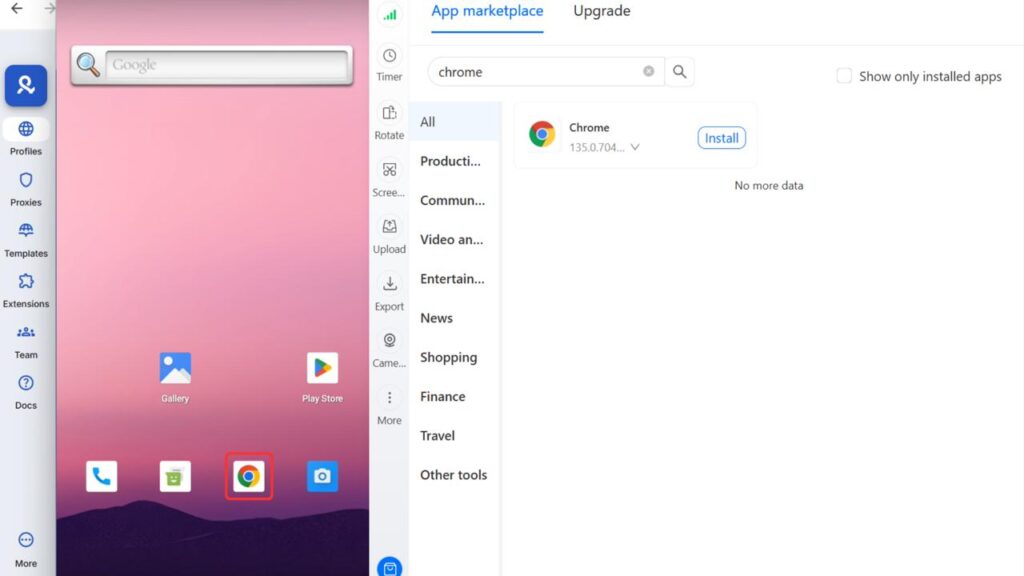
Как облачные телефоны Multilogin помогают с восстановлением аккаунта Google
В форму восстановления аккаунта обычно попадают по одной из двух причин: что-то изменилось (новое устройство, новая локация, потерянный телефон), либо Google заподозрил аккаунт из-за признаков того, что несколько аккаунтов работают из одной среды.
Облачные телефоны Multilogin закрывают обе причины.
У каждого аккаунта свое реальное Android-устройство
Облачный телефон Multilogin — это не эмулятор и не подделанная среда, а настоящее Android-устройство, работающее в облаке, с реальными аппаратными идентификаторами: своим IMEI, Android ID, MAC-адресом и системными настройками. Когда аккаунт Google работает на облачном телефоне, Google видит в нем отдельное физическое устройство, никогда не связанное с вашими другими аккаунтами.
Это важно именно для восстановления, потому что система доверия Google построена вокруг устройства. Аккаунты со стабильной историей на одном устройстве восстанавливать значительно проще, чем аккаунты, которые постоянно меняли устройства и IP-адреса. Когда каждый аккаунт живет на своем облачном телефоне, эта стабильность обеспечивается автоматически.
Постоянные сессии приложений создают подлинную историю аккаунта
Один из ключевых сигналов, по которым Google оценивает, легитимен ли запрос на восстановление, это история аккаунта. Как долго он активен? Используется ли регулярно с одного устройства? Похожа ли активность на поведение реального человека?
Облачные телефоны Multilogin поддерживают постоянные сессии приложений. Что такое облачный телефон хорошо видно как раз на этом свойстве: данные приложений, кеш и состояния входа сохраняются между сессиями, точно так же, как на реальном телефоне, которым пользуются каждый день. Благодаря этому у аккаунтов Google накапливается подлинная история использования, а это упрощает как избежание блокировок, так и восстановление доступа.
Если восстановление все же понадобится, месяцы стабильной активности со стабильного, похожего на настоящее Android-устройства работают в вашу пользу при рассмотрении заявки Google.
Совпадающие IP и локация убирают главное препятствие для восстановления
Одна из главных причин отказа в восстановлении — это запрос с незнакомой локации или IP-адреса. Система Google расценивает это как признак того, что доступ пытается получить не владелец аккаунта.
Каждый облачный телефон Multilogin работает через выделенный мобильный прокси, привязанный к конкретной стране или региону. IP-адрес, GPS-локация и данные SIM совпадают между собой. Когда вы запускаете восстановление с того же облачного телефона, которым всегда пользовались, Google видит запрос с привычного устройства, привычной локации и привычной историей IP. Именно такой паттерн и приводит к одобрению восстановления.
Никакого хаоса из-за общей среды
Самая частая ошибка при работе с несколькими аккаунтами — это вести их все с одного браузера, одного устройства или одного IP. Google связывает такие аккаунты, помечает активность и ограничивает их разом. В этой ситуации восстанавливать приходится не один аккаунт, а сразу несколько, причем без понятного пути решения, пока не устранена сама причина: общая среда.
С Multilogin каждый аккаунт работает в изолированной среде: у каждого облачного телефона свой отпечаток, свой IP, свои данные сессии. Аккаунты не видят друг друга, и Google не может их связать. Вместо хаоса из связанных аккаунтов вы получаете организованную работу, где каждый аккаунт ведет себя так, будто действительно принадлежит другому человеку.
Настройте восстановление правильно с самого начала
Лучшее время для настройки параметров восстановления Google — это момент создания аккаунта, до того как они понадобятся. В Multilogin для каждого облачного телефона можно с первого дня настроить собственный резервный номер и резервную почту.
Поскольку у каждого облачного телефона своя постоянная среда, настройки восстановления сохраняются между сессиями. Риска случайно войти не в тот аккаунт и изменить данные восстановления для чужого профиля здесь нет.
Полный процесс настройки, включая правильную конфигурацию данных восстановления для каждого аккаунта, разобран в гайде по управлению несколькими аккаунтами Google.
Доступ команды без общих учетных данных
Для агентств и команд, ведущих аккаунты Google для нескольких клиентов, риск не только в связывании аккаунтов. Проблема еще и в том, что доступ к одним и тем же аккаунтам нужен нескольким людям сразу. Прямая передача логина и пароля — это риск для восстановления: если два человека входят с разных локаций одновременно, Google может расценить это как подозрительную активность и заблокировать аккаунт.
Multilogin решает это через функции командной работы. Доступ к конкретному облачному или удаленному телефону можно выдать участнику команды через гибкие настройки прав, не передавая сами учетные данные аккаунта Google. Каждый сотрудник работает через Multilogin, аккаунт остается стабильным, а ситуация с восстановлением попросту не возникает, потому что Google не видит нетипичных паттернов доступа.
Как это выглядит на практике
Допустим, вы ведете 20 аккаунтов Google для разных клиентов. Без Multilogin все они работают с одного ноутбука, через один браузер, с одного IP и с одними cookies. Google уже связал их между собой, и один бан или блокировка запускает цепную реакцию.
С облачными телефонами Multilogin каждый из этих 20 аккаунтов работает на своем Android-устройстве в облаке. У каждого свой IP, своя идентичность устройства, своя GPS-локация и собственные настройки восстановления. Управлять всеми 20 можно из одной панели, но для Google это выглядит как 20 совершенно не связанных между собой аккаунтов, которыми пользуются 20 разных людей на 20 разных телефонах.
Если одному из аккаунтов все же понадобится восстановление, вы проходите его с того же облачного телефона, на котором аккаунт всегда работал. Google видит знакомое устройство, знакомый IP и последовательную историю. Восстановление проходит успешно.
Именно в этом разница между паникой над формой восстановления посреди ночи и системой, где о восстановлении почти не приходится думать.
Управляйте процессом восстановления аккаунта Google эффективнее. Попробуйте облачные телефоны Multilogin.
Итоги
Потеря доступа к аккаунту Google — это стресс, а процесс восстановления вознаграждает тех, кто подготовился заранее, и усложняет жизнь тем, кто этого не сделал. Лучшее время настроить восстановление — это сейчас, до того как оно понадобится. Для тех, кто ведет несколько аккаунтов Google, проблема восстановления умножается: общая среда устройства означает, что одна проблема может каскадом задеть все аккаунты разом. Облачные телефоны Multilogin убирают этот риск, оставляя каждый аккаунт на отдельном изолированном Android-устройстве со своими настройками восстановления, своим IP и своей последовательной историей устройства, так что при необходимости восстановление проходит как рядовой единичный случай, без ощущения кризиса.
Часто задаваемые вопросы
Официальный адрес — это accounts.google.com/signin/recovery. На Chromebook используйте www.google.com/accounts/recovery. Оба варианта ведут к одному и тому же процессу восстановления.
Перейдите на accounts.google.com/signin/recovery и войдите с email удаленного аккаунта. Google определит факт удаления и предложит вариант восстановления, если вы еще в пределах допустимого окна. Действовать нужно быстро, это окно ограничено.
Да. Используйте резервную почту вместо номера или попробуйте ввести прошлый пароль, когда система его запросит. Если ни один способ не сработал, продолжайте нажимать “Попробовать другой способ”, пока не дойдете до формы восстановления аккаунта, где можно подать данные для ручной проверки.
Самые частые причины: незнакомое устройство или сеть, устаревшие данные для восстановления или неправильный ввод прошлого пароля. Попробуйте пройти восстановление с устройства и сети, которыми обычно пользуетесь для этого аккаунта, отключив VPN.
Точный срок Google не публикует, но удаленные аккаунты и их данные можно восстановить в течение ограниченного периода после удаления. Общая рекомендация — это действовать в течение нескольких недель, дальше вероятность восстановления снижается.

