


Para gerenciar várias contas do WhatsApp no computador, atribua um número de telefone a cada conta e controle esses números a partir do seu computador. Para duas ou três contas, o WhatsApp Desktop e o WhatsApp Web são suficientes.
Para 10, 20 ou 100 contas, execute cada conta em seu próprio celular na nuvem para o WhatsApp e gerencie todas a partir de um único painel. A mesma configuração permite criar várias contas do WhatsApp, cada uma com seu próprio número, dados do aplicativo e localização.
Resumindo:
As opções oficiais para computador apenas espelham contas que já existem em um celular, portanto, elas param no número de celulares que você possui.
Os celulares na nuvem eliminam essa limitação: cada conta é executada em um dispositivo Android real na nuvem, que você pode controlar remotamente, automatizar por meio de scripts via ADB ou delegar a um agente de IA. Cada conta ainda precisa de um número de telefone.
Qual a melhor forma de gerenciar várias contas do WhatsApp no computador para você?
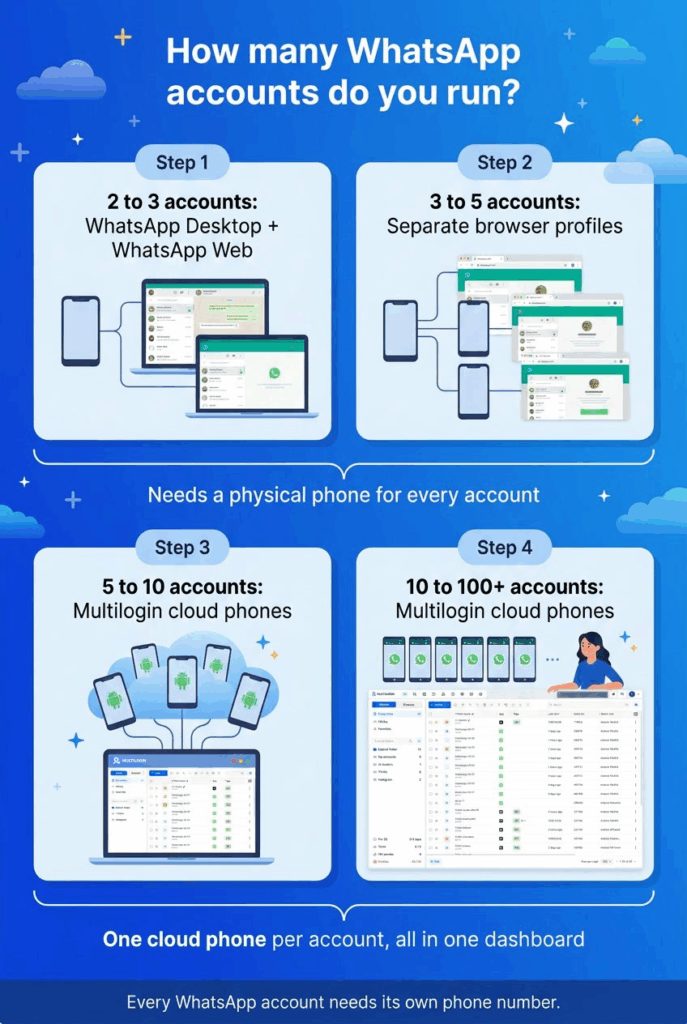
| Método | Contas | O que é necessário | Limite principal |
|---|---|---|---|
| WhatsApp Desktop e WhatsApp Web | 2 a 3 | Um telefone para cada conta. | Uma conta por aplicativo ou janela do navegador. |
| Perfis de navegador separados | 3 a 5 | Um telefone para cada conta. | Cada perfil ainda espelha um telefone. |
| Clientes de desktop com múltiplas contas | 5 a 10 | Um telefone para cada conta. | Igual: sem telefone, sem conta |
| Celulares na nuvem | 10 a 100+ | Um número de telefone por conta. | Os números vêm dos seus cartões SIM ou de um serviço de SMS. |
Métodos oficiais para usar várias contas do WhatsApp no computador.
As próprias ferramentas do WhatsApp gerenciam bem algumas contas:
- WhatsApp Desktop mais WhatsApp Web: vincule uma conta no aplicativo para desktop (Windows ou Mac) e uma segunda conta em um navegador.
- Perfis de navegador: abra o WhatsApp Web em um perfil separado do Chrome, Edge ou Firefox para cada conta adicional, para que as sessões não se desconectem umas das outras.
- Clientes multi-conta: aplicativos que agrupam várias sessões do WhatsApp Web em uma única janela, geralmente até cerca de 10.
Os três aplicativos têm uma peculiaridade em comum. O WhatsApp Desktop e o WhatsApp Web são dispositivos vinculados: o WhatsApp permite conectar até quatro dispositivos adicionais a uma conta em um celular. Se o celular principal permanecer inativo por um longo período, o WhatsApp desconecta todos os dispositivos vinculados.
Portanto, cada conta no seu computador ainda precisa de um celular associado a ela. Dez contas significam dez celulares, e 100 contas significam 100 celulares.
Por que o verdadeiro gerenciamento de múltiplas contas começa com um celular por conta?
Depois de passar por algumas contas, a questão não é mais qual janela usar, mas sim onde os telefones estão localizados.
Uma gaveta com telefones físicos funciona, mas cada um precisa ser carregado, atualizado e de alguém para desbloqueá-lo.
Emuladores de desktop são baratos, mas executam o Android como software no seu computador, não em hardware real, e param quando o computador é desligado. A diferença é explicada no nosso guia sobre celulares na nuvem versus emuladores de celular.
Um “cloud phone” é um dispositivo Android real em um data center que você controla a partir do seu computador. Você obtém os mesmos benefícios de uma rede de telefones sem precisar comprar, instalar cabos ou fazer manutenção em dispositivos físicos.
Como gerenciar várias contas do WhatsApp em celulares na nuvem a partir do seu computador
Com um celular na nuvem Multilogin, cada conta do WhatsApp funciona em seu próprio ambiente Android isolado, com seus próprios dados de aplicativo, IP e localização. Você abre, usa e alterna entre os telefones no aplicativo para desktop para Windows, macOS ou Linux.
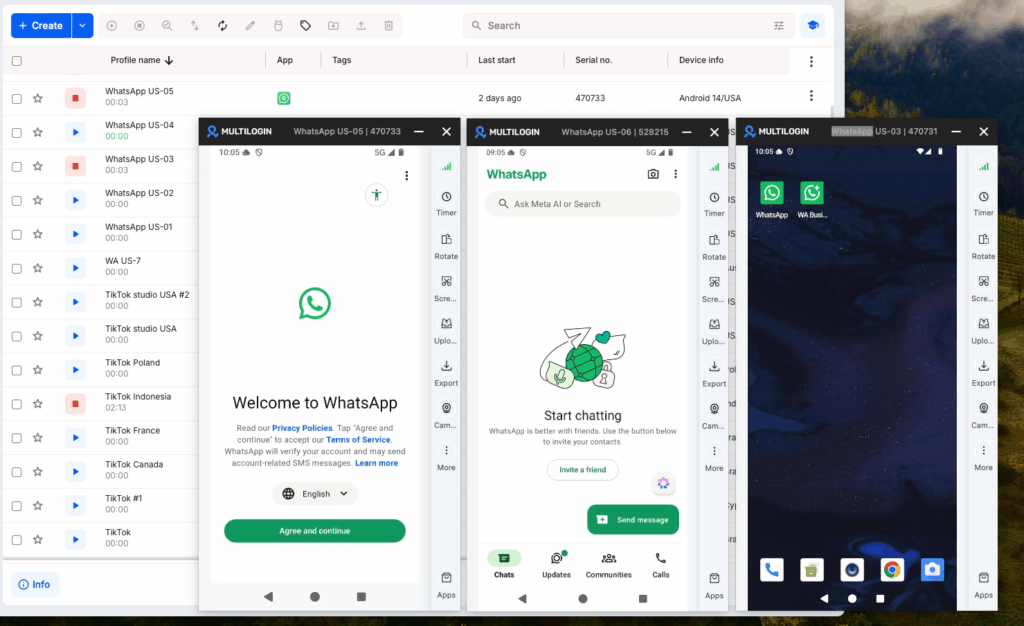
Antes de começar, você precisa de:
- Uma conta Multilogin (o plano gratuito inclui 5 perfis e 30 minutos de chamadas móveis avulsos)
- Um número de telefone por conta do WhatsApp.
- Um plano que indique a qual país cada conta pertence.
Passos:
- Crie um celular na nuvem. Escolha um tipo de dispositivo e uma versão do Android. O Multilogin oferece mais de 30 tipos de dispositivos Android reais de 12 marcas diferentes.
- Defina a localização. Escolha um proxy residencial no mesmo país que o número de telefone da conta. Proxies estão incluídos em todos os planos; você também pode adicionar seu próprio proxy HTTP, HTTPS, de provedor de internet ou SOCKS5.
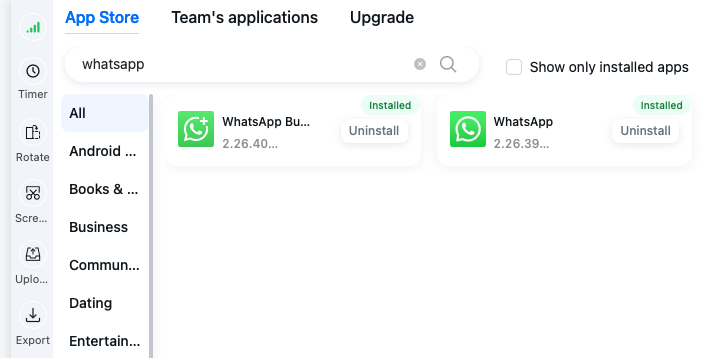
- Instale o WhatsApp. Obtenha o WhatsApp ou o WhatsApp Business na loja de aplicativos integrada ou faça o upload de um arquivo APK.
- Cadastre o número. Insira o número no WhatsApp, receba o código no seu chip ou no seu serviço de SMS e digite-o no celular na nuvem.
- Proteja sua conta. Ative a verificação em duas etapas e adicione um endereço de e-mail para que o WhatsApp possa enviar um código de recadastramento por e-mail posteriormente.
- Organize. Adicione colunas personalizadas, etiquetas de cores e notas para o cliente, mercado ou membro da equipe responsável por cada telefone.
O celular na nuvem mantém os dados do aplicativo WhatsApp e o histórico de login entre as sessões. Quando você abrir o aplicativo amanhã, poderá continuar de onde parou. Para um passo a passo completo, veja como criar várias contas do WhatsApp.
Experimente com suas primeiras contas do WhatsApp. O Multilogin oferece um plano gratuito sem limite de tempo e sem necessidade de cartão de crédito. Os planos pagos começam a partir de US$ 7,08 por mês, com telefones na nuvem, proxies integrados e minutos de celular inclusos. Veja os planos.
WhatsApp normal ou WhatsApp Business?
Você pode instalar qualquer um dos aplicativos em um telefone na nuvem, uma conta por telefone.
- WhatsApp: adequado para conversas pessoais ou individuais, como com um recrutador ou gerente de comunidade em cada mercado.
- WhatsApp Business: ideal para números de telefone comerciais. Adiciona um perfil empresarial e ferramentas como respostas rápidas e etiquetas, além de permitir o registro de um número de telefone fixo por meio de chamada de voz.
Muitas equipes combinam os dois: contas comerciais para suporte e vendas, e contas regulares para trabalho interno ou com a comunidade. Para uma comparação mais detalhada das ferramentas, veja os melhores celulares na nuvem para WhatsApp Business.
Números de telefone: de onde vem o código de verificação
O WhatsApp envia um código de seis dígitos por SMS ou chamada de voz durante o cadastro. Telefones com acesso à nuvem (Multilogin Cloud Phones) não podem receber SMS ou chamadas, portanto, cada conta precisa de um número que receba o código em outro local.
Suas opções:
- Seu próprio SIM ou eSIM: a maneira mais fácil de verificar novamente depois, mas apenas um número por SIM.
- Telefone fixo da empresa: funciona com o WhatsApp Business por meio de chamada de voz.
- Número alugado de um serviço de SMS: escolha o país e leia o código no painel de controle do serviço.
- Um número temporário de uso único: barato para testes, arriscado para contas que você pretende manter.
Serviços de SMS que você pode usar
Existem muitos serviços de verificação por SMS. Estes quatro vendem números que recebem códigos do WhatsApp em seus próprios painéis de controle:
| Serviço | Tipos de números | Preço inicial | Bom saber |
|---|---|---|---|
| 5 SIM | Números de uso único em mais de 150 países | WhatsApp a partir de $0,06 | Reembolso automático caso não receba nenhum SMS. |
| SMSPVA | Números de uso único e aluguéis por dias ou meses, em mais de 60 países. | A partir de US$ 0,05 por número | API REST; números de aluguel para contas que você mantém |
| Homem-SMS | Números de uso único em mais de 200 países; aluguéis de até 90 dias em 16 países. | A partir de US$ 0,05 por ativação | API para verificação em massa |
| SMS de urso pardo | Números temporários em mais de 100 países | A partir de US$ 0,04 por número | API e projeto MCP no GitHub |
Os preços são referentes à página inicial de cada serviço em 23 de outubro de 2026. O WhatsApp pode rejeitar alguns números VoIP e temporários, portanto, teste um número antes de comprar em grande quantidade.
Temporário ou alugado: qual escolher?
Um número temporário pode ser suficiente para o primeiro cadastro. O problema surge depois: o WhatsApp solicita um novo código quando você reinstala o aplicativo ou transfere a conta para outro dispositivo.
Se o número expirou ou foi transferido para outra pessoa, o código nunca chegará até você. O WhatsApp considera um número como reciclado quando uma conta permanece inativa por 45 dias e depois é ativada em um novo dispositivo ( Perguntas frequentes do WhatsApp ).
- Testando um fluxo de trabalho: um número temporário é suficiente.
- Contas que você pretende manter: use seu próprio chip SIM ou alugue o número por um longo período.
- Todas as contas: ative a verificação em duas etapas com um endereço de e-mail ( Central de Ajuda do WhatsApp ).
Como gerenciar de 10 a mais de 100 contas do WhatsApp em um único computador.
O fluxo de trabalho permanece o mesmo em todos os tamanhos. O que muda é a forma como você cria, inicia e compartilha os telefones.
De 10 a 20 contas: gerenciamento manual.
Nesse tamanho, o aplicativo para desktop é suficiente. Crie cada telefone uma única vez, marque-o por cliente ou mercado e abra apenas os que você precisa diariamente. Uma pessoa consegue gerenciar tudo.
De 20 a 50 contas: adicione ações em massa e uma equipe.
Use ações em massa para criar, iniciar e trabalhar em vários celulares na nuvem simultaneamente. Adicione membros da equipe e defina permissões por perfil e por recurso, para que cada agente veja apenas os seus números.
Mais de 100 contas: automatize a rotina
Com 100 contas, clicar em cada telefone leva muito tempo. Use a API Multilogin ou a linha de comando para criar perfis, instalar aplicativos e iniciar celulares na nuvem em lotes, e alterne para o ADB para tarefas dentro do aplicativo.
| Contas | Plano | Incluído por mês |
|---|---|---|
| Até 10 | Pro 10, US$ 11/mês | 10 perfis, 1 GB de tráfego proxy, 60 minutos para celular, 1 vaga de equipe |
| Até 20 | Pro 20, US$ 19/mês | 20 perfis, 2 GB, 75 minutos, 2 lugares para a equipe |
| Até 50 | Pro 50, US$ 29/mês | 50 perfis, 3 GB, 85 minutos, 2 lugares para equipe |
| Até 100 | Plano Empresarial 100, US$ 40/mês | 100 perfis, 5 GB, 150 minutos, assentos ilimitados para a equipe |
Os preços são para faturamento mensal; os planos pagos começam a partir de US$ 7,08 por mês, com cobrança anual. Os minutos de celular são contabilizados enquanto o telefone na nuvem estiver em uso e param quando você pressiona “Parar”. Minutos adicionais custam a partir de US$ 0,0067 por minuto, e não há limite para o número de telefones na nuvem conectados simultaneamente.
Controle celulares na nuvem remotamente com o ADB.
O ADB (Android Debug Bridge) é a ferramenta de linha de comando padrão do Google para controlar dispositivos Android. Ele transforma cada celular na nuvem em um celular remoto que você pode controlar por meio de scripts.
Com o ADB, você pode executar comandos e scripts em um telefone na nuvem a partir do seu próprio terminal, sem precisar clicar na tela.
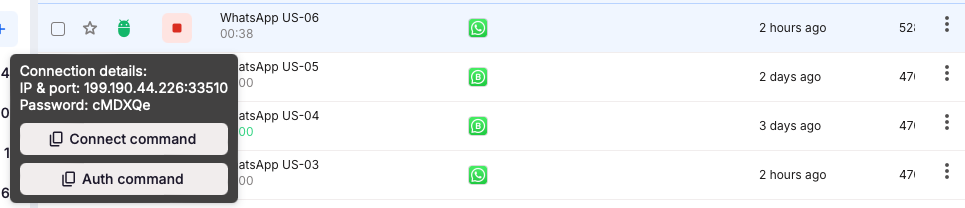
Requisitos: um plano pago, uma função de proprietário ou gerente, um celular na nuvem com Android 11 ou posterior e o aplicativo Multilogin para desktop em execução. A ferramenta de linha de comando, xcli, está localizada na pasta mlx/deps/cli em seu diretório de usuário.
Quando você vir a mensagem “login success” (login bem-sucedido), o telefone aceita comandos ADB. Com vários celulares conectados, adicione ` –no -s IP:port-a-disable …
Deixe um agente de IA operar os telefones.
O Multilogin foi desenvolvido para esse tipo de trabalho: é uma plataforma de celular na nuvem para pessoas e agentes de IA. Os agentes podem iniciar e operar celulares na nuvem do Multilogin diretamente por meio da API e com acesso ADB completo.
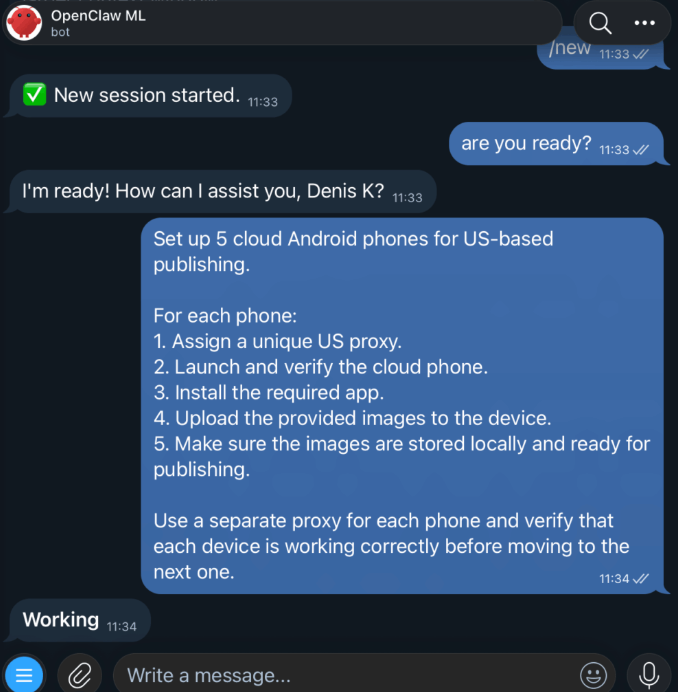
Isso transforma o trabalho rotineiro em dezenas de contas do WhatsApp em uma tarefa que você descreve em linguagem simples. Dois exemplos passo a passo mostram como funciona:
- Agente OpenClaw via Telegram: você envia mensagens de bate-papo e o agente cria celulares na nuvem com proxies dos EUA, inicia e para esses telefones, instala o WhatsApp e carrega fotos via ADB.
- Agente de IA executando uma conta X: Claude Code ou Codex lê notícias, curte e republica conteúdo, e publica uma postagem diária em um celular na nuvem, usando ADB para capturas de tela, toques e digitação.
Use a automação com responsabilidade. Respeite os Termos de Serviço do WhatsApp e envie mensagens apenas para pessoas que esperam receber suas mensagens.
Ter um número de telefone separado não altera a forma como o WhatsApp lida com mensagens em massa não solicitadas. Para envio de mensagens automatizadas para clientes em grande volume, a Plataforma Empresarial oficial do WhatsApp é a opção mais adequada.