
Gerenciar uma conta ativa e relevante no Twitter exige mais tempo do que a maioria das pessoas imagina. É preciso acompanhar as notícias, curtir as publicações certas, repostar as postagens das pessoas certas e publicar conteúdo novo diariamente, seguindo uma programação regular.
Imagine se eu dissesse que cada postagem, cada curtida, cada compartilhamento nesta conta foi feito por um agente de IA.
Um agente que lê as últimas notícias da SpaceX, curte e republica postagens e até publica atualizações do preço das ações todos os dias!
E aqui está a parte interessante: eu nunca abri o aplicativo no meu celular. Parece impossível? Continue lendo, vou mostrar exatamente como funciona.

Esse guia mostra como automatizar a publicação no X (Twitter) com o Celular na Nuvem Multilogin, para que um agente de IA faça o trabalho diário por você: ler notícias, curtir e republicar conteúdo relevante, gerar uma imagem e publicar uma postagem, sem que você precise abrir o aplicativo.
O problema: Gerenciar o X (Twitter) manualmente não é escalável.
O verdadeiro problema é simples: fazer isso manualmente é irritante. Abrir o aplicativo, rolar o feed, curtir publicações, republicar, escrever algo novo, todos os dias, para cada conta que você gerencia.
Este é exatamente o tipo de tarefa que um agente de IA resolve. Ferramentas como Claude, Codex e outros agentes de programação de IA agora podem olhar para uma tela, decidir o que fazer e executar a ação por conta própria, da mesma forma que uma pessoa faria.
Este guia mostra como automatizar Twitter completamente com um agente de IA, sem programar uma integração de API e sem precisar iniciar ou interagir com o telefone na nuvem.
Como o Multilogin torna isso possível
O Multilogin fornece ao seu agente de IA um dispositivo Android real para trabalhar, em vez de simular o comportamento de um dispositivo móvel em um navegador. Três coisas fazem isso funcionar:
Um celular na nuvem é um dispositivo Android real executado nos servidores da Multilogin, com identificadores de hardware reais (IMEI, ID do Android, endereço MAC), armazenamento próprio e um proxy integrado. Ele se comporta exatamente como um telefone físico, porque é um, apenas hospedado remotamente. É isso que o aplicativo móvel do X espera.
O ADB (Android Debug Bridge) é a ferramenta padrão que permite que um computador controle um dispositivo Android: capturar telas, tocar na tela, digitar, instalar aplicativos. O Multilogin oferece acesso total ao ADB, permitindo que qualquer ferramenta, incluindo um agente de IA, opere o telefone da mesma forma que uma pessoa.
Um agente de codificação de IA (como Claude Code, OpenAI Codex, Cursor ou OpenClaw ) é um assistente geral que pode escrever e executar código no seu terminal. Por si só, ele não sabe nada sobre o Multilogin. Um pequeno conjunto de ferramentas de automação o conecta à API do Multilogin e ao acesso ADB, fornecendo comandos como “iniciar o telefone”, “captura de tela” e “toque aqui”. O conjunto de ferramentas não está vinculado a um fornecedor específico; trata-se de uma interface de linha de comando simples com um arquivo de instruções, portanto, qualquer agente de codificação capaz de executar comandos de terminal pode utilizá-lo.
Uma observação importante: neste exemplo, estamos usando um conjunto de ferramentas de código aberto do GitHub que conecta um agente de IA à API do Multilogin e ao ADB.
Você pode usá-lo como está, adaptá-lo ou criar sua própria versão do zero, assim que entender o princípio. O kit de ferramentas é apenas a infraestrutura; o telefone em nuvem, o ADB e a API subjacentes são o que realmente tornam a automação possível.
O repositório está aqui, clone-o e comece a usar: https://github.com/multilogin/multilogin-cloud-phone-agent
Guia passo a passo: Automatize suas postagens no Twitter com um agente de IA
Este é o fluxo de trabalho completo, dividido em etapas. Cada etapa se baseia na anterior.
Passo 1: Configure seu celular na nuvem Multilogin
Por que isso é importante: tudo o que acontece depois depende de você ter um dispositivo Android real e funcionando, com sua conta X já conectada.
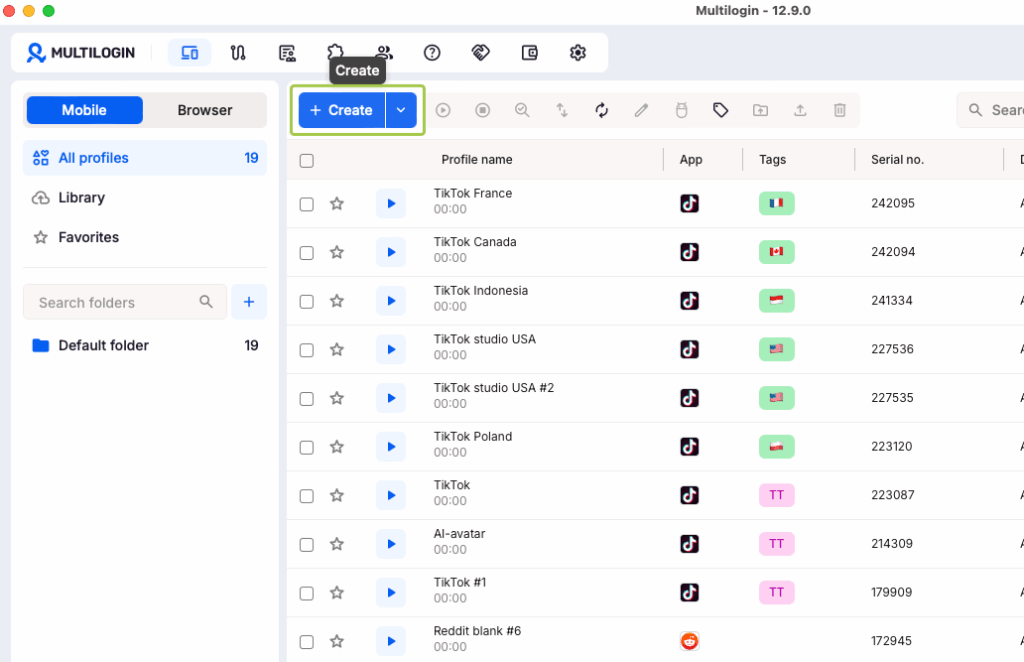
Como proceder: primeiro, você precisa de uma conta Multilogin e do aplicativo para desktop instalado (você pode criar uma conta aqui: https://multilogin.com/pt-br/pricing/ ). No painel do Multilogin, crie um perfil para dispositivos móveis, abra-o manualmente uma vez, instale o aplicativo X na loja de aplicativos do seu dispositivo e faça login com a conta que você pretende automatizar.
Se você estiver criando uma conta de persona de marca ou de IA (um mascote da empresa, por exemplo), defina a foto do perfil, a biografia e quaisquer publicações iniciais manualmente durante essa configuração única. A automação funciona melhor quando se trata de dar continuidade a uma conta já existente, e não de criar uma do zero.
Passo 2: Execute um agente de codificação de IA localmente
Por que isso é importante: o agente de IA é o que lê as instruções, planeja as ações e controla o conjunto de ferramentas de automação. Sem ele, você volta a clicar em tudo manualmente.
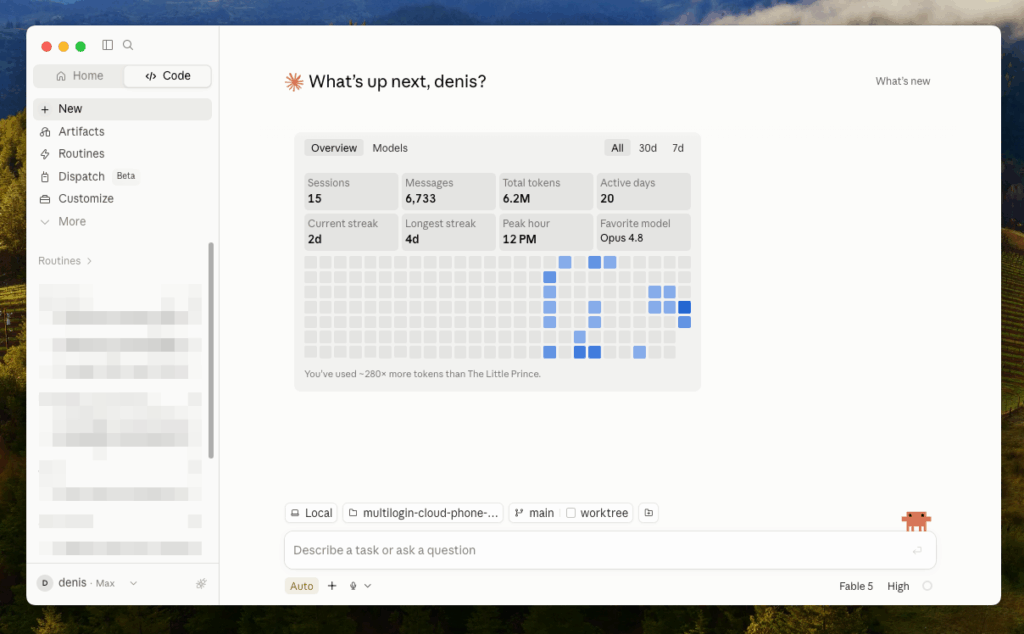
Como proceder: instale um programa de edição de código, como o Claude Code, no seu computador e abra um terminal na pasta onde pretende guardar o seu projeto de automação.
Passo 3: Obtenha o kit de ferramentas de automação e conecte-o ao Multilogin
Por que isso é importante: o conjunto de ferramentas serve de ponte entre seu agente de IA e o celular na nuvem Multilogin. Ele agrupa as chamadas de API e os comandos ADB em instruções simples que o agente pode executar, como “iniciar o celular” ou “tirar uma captura de tela”.
O que fazer: baixe ou clone o projeto de automação (um “repositório” ou “repo” é apenas uma pasta de código, geralmente hospedada em um site como o GitHub, que você pode copiar para o seu computador com um comando como git clone).
Link direto: https://github.com/multilogin/multilogin-cloud-phone-agent
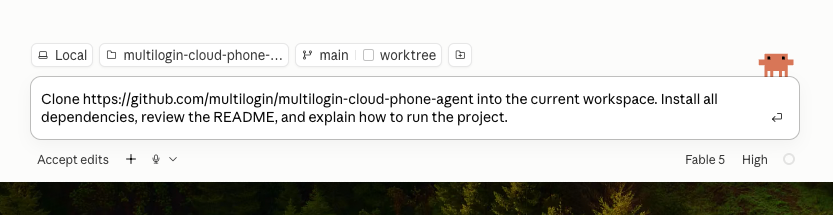
Você pode pedir ao seu agente de codificação de IA para configurá-lo para você; um conjunto de ferramentas bem construído como este inclui um script de configuração que verifica sua versão do Python, cria um ambiente isolado e instala as dependências necessárias.“Clone o repositório https://github.com/multilogin/multilogin-cloud-phone-agent para o seu espaço de trabalho atual. Instale todas as dependências, leia o arquivo README e explique como executar o projeto.”
Passo 4: Adicione suas credenciais
Por que isso é importante: o conjunto de ferramentas precisa do seu login Multilogin e do ID do perfil móvel específico (celular na nuvem) que você deseja controlar, para saber qual dispositivo iniciar e parar.
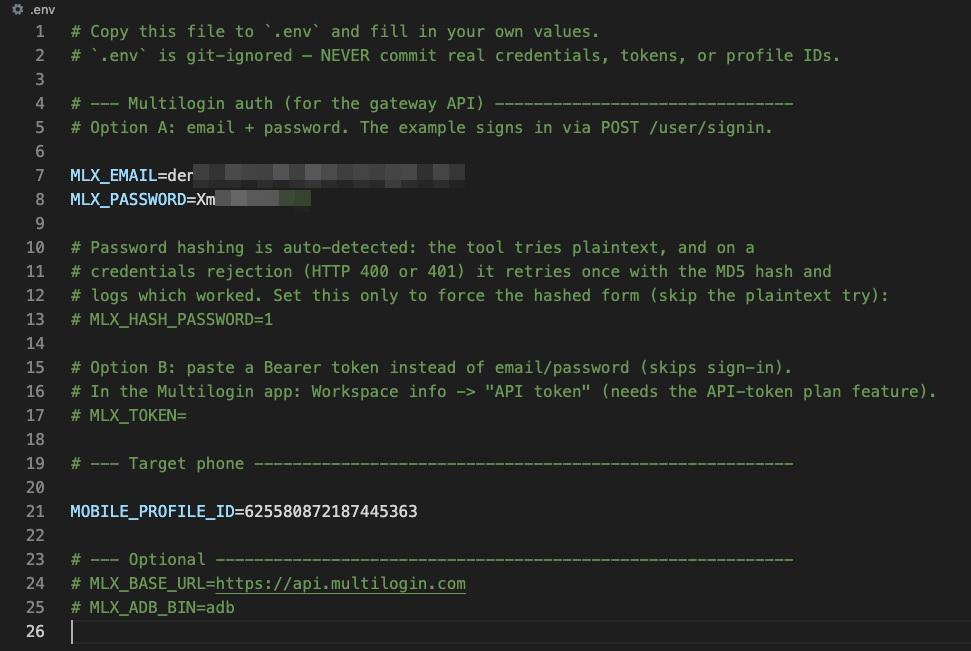
Como proceder: a maioria dos kits de ferramentas como este utiliza um .envarquivo, um arquivo de texto simples que armazena configurações privadas (como seu e-mail, senha e ID de perfil) fora do código propriamente dito, para que você nunca cole as credenciais diretamente em um script.
Preencha este arquivo com seu e-mail, senha e ID de perfil do Multilogin. Mantenha este arquivo em sigilo; ele nunca deve ser compartilhado ou publicado publicamente.
Passo 5: Teste com um celular na nuvem real
Por que isso é importante: antes de automatizar qualquer coisa de verdade, confirme se toda a cadeia realmente funciona: o agente consegue iniciar seu telefone em nuvem específico pelo seu ID, controlá-lo e desligá-lo corretamente.
O que fazer : dê ao agente uma tarefa simples e verificável usando o ID do seu celular na nuvem, algo que você possa conferir visualmente no seu painel Multilogin:
“Ligue o celular 616035937255686209 por no máximo 15 minutos. Abra Configurações → Sobre o celular, faça uma captura de tela mostrando a versão do Android e salve-a no diretório results/. Em seguida, desligue o celular e me informe a versão do Android e o modelo do dispositivo.”
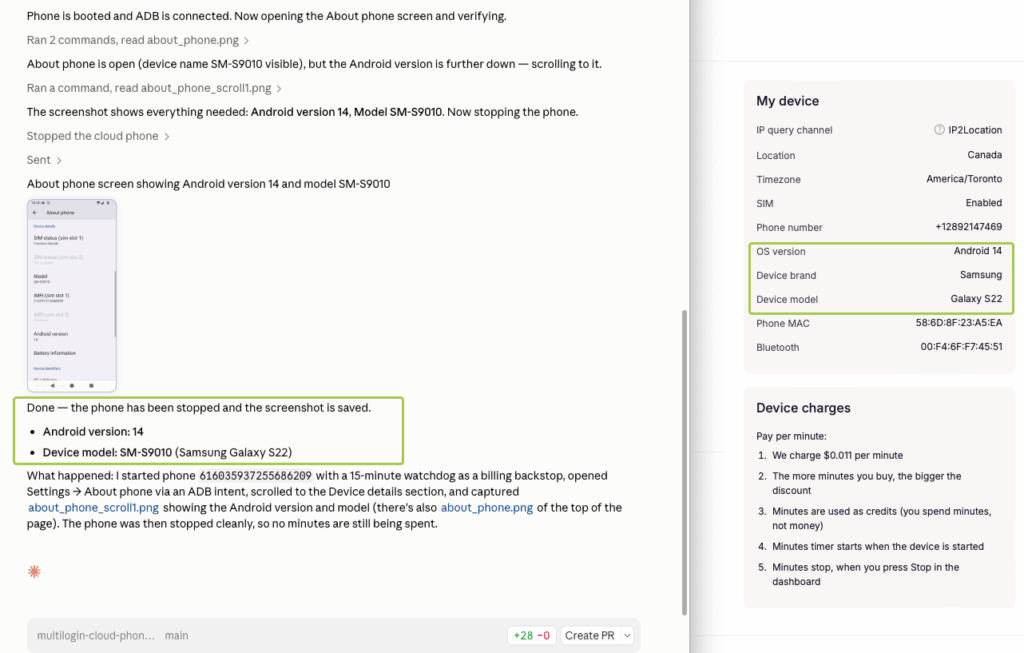
Agente de IA confirma versão Android e modelo do dispositivo do Celular na Nuvem
Compare o resultado com o que é exibido no seu painel do Multilogin. Se coincidir, tudo funcionou corretamente: o agente iniciou o o perfil de celular correto, leu corretamente o Android 14 e o modelo do dispositivo e o encerrou conforme as instruções.
Dica profissional: execute um teste rápido como este antes de cada sessão de automação real, não apenas na primeira vez. Leva apenas alguns minutos e confirma que suas credenciais, ID do perfil e configuração ainda estão funcionando corretamente.
Passo 6: Dê ao agente uma tarefa clara e com tempo definido
Agora chegamos à verdadeira mágica: trabalhar diretamente com a sua conta, em linguagem simples.
Por que isso é importante: um agente de IA funciona melhor com instruções específicas, uma condição de sucesso definida e um limite de tempo rígido. Uma solicitação vaga como “gerenciar minha conta” deixa muita margem para o agente errar na interpretação.
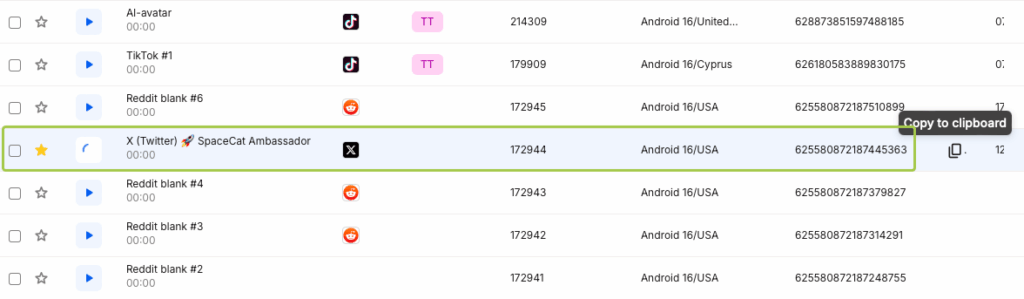
O que fazer: concluímos a configuração. Para este exemplo, estamos criando uma conta de um gato embaixador da SpaceX, então a tarefa utiliza informações de várias fontes simultaneamente: duas imagens de referência para o estilo visual e a cotação das ações da SpaceX em tempo real, obtida do Yahoo Finance.
Nota: neste exemplo, as imagens de referência estão em /assets/ e a geração de imagens foi feita pelo próprio Claude. Você pode usar um modelo de geração de imagens mais especializado para obter uma correspondência mais precisa e consistente com seus modelos de referência.

Segue o comando exato usado nesta execução:
“Ligue o telefone 625580872187445363 por no máximo 30 minutos.
- Confira as últimas notícias e anúncios oficiais da SpaceX.
- Curta e compartilhe publicações relevantes da SpaceX.
- Encontre as publicações e respostas mais recentes de Elon Musk sobre espaço, foguetes, Starship, Marte, lançamentos e outros assuntos relacionados ao espaço. Curta e compartilhe conteúdo relevante.
- Ao final do pregão, obtenha o último preço de fechamento das ações em https://finance.yahoo.com/quote/SPCX/. Crie uma publicação para redes sociais contendo: código da ação, preço de fechamento, variação percentual diária e data atual.
- Gere a imagem que acompanha o texto usando os modelos de referência localizados em /assets/. Procure reproduzir o estilo e o layout o mais fielmente possível.
- Publique a imagem gerada e poste na conta.”
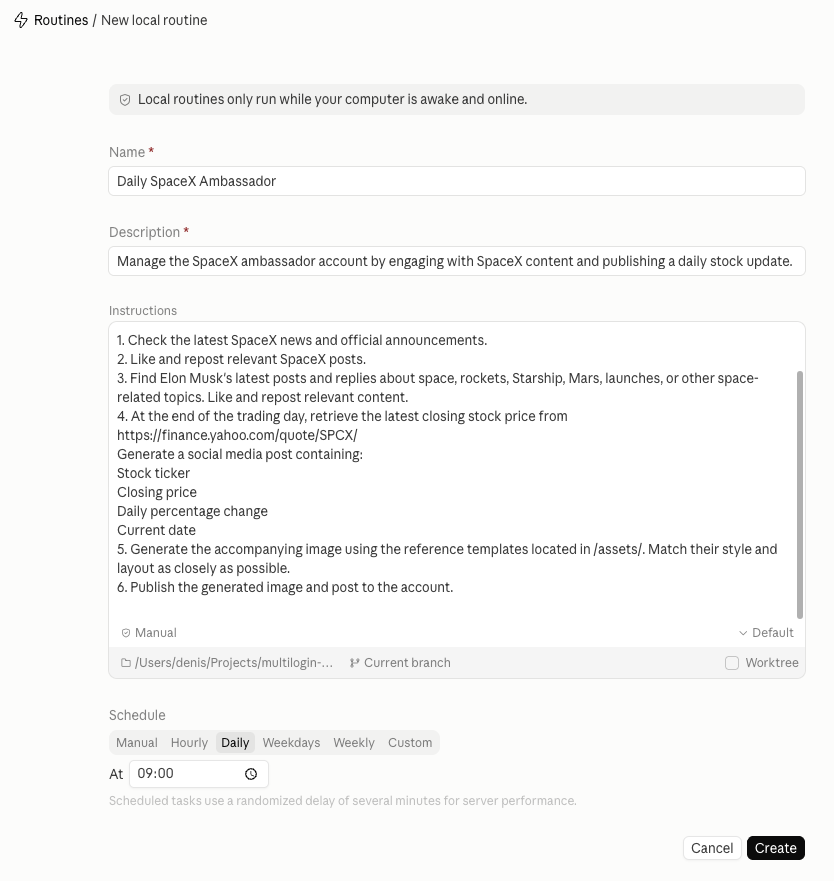
Você pode encontrar o ID do seu celular na nuvem no painel de controle do Multilogin, listado no cartão do perfil do celular.
Esse limite de tempo não é opcional na prática. Ele corresponde a um recurso de segurança real: assim que o celular é iniciado, um processo de monitoramento em segundo plano pode forçar o encerramento automático quando o limite de tempo for atingido, mesmo que o agente trave ou o computador entre em modo de suspensão. Como os minutos do celular são cobrados enquanto o telefone está em uso, essa é a sua principal proteção contra uma sessão descontrolada acidental.
Dica profissional: quanto mais específicas forem suas fontes (caminhos exatos das pastas, links exatos, critérios exatos para o que é considerado “relevante”), menos o agente terá que adivinhar e mais consistentes serão os resultados!
Passo 7: Deixe o agente executar seu loop de busca, localização, ação e verificação
Esta é a automação propriamente dita. Compreender o loop ajuda você a ler o relatório do agente posteriormente e saber se ele fez o que você esperava.
O que fazer: depois de enviar a tarefa, o agente repete quatro ações em um ciclo:
- Observa— ele tira uma captura de tela do celular na nuvem para poder ver o estado atual do aplicativo.
- Encontra as coordenadas de pixel a partir da captura de tela, um conjunto de ferramentas bem construído lê a hierarquia real da interface do usuário da tela (um mapa estruturado, baseado em texto, de todos os botões, rótulos e campos de texto atualmente na tela, produzido por uma ferramenta do Android chamada uiautomator). Isso informa ao agente a posição exata na tela, ou os “limites”, do botão que ele precisa.
- Age — o agente toca no centro desses limites, digita texto ou rola a tela, usando comandos ADB enviados para o telefone na nuvem.
- Verifica — é feita outra captura de tela para confirmar se a tela realmente mudou da maneira esperada antes de prosseguir para a próxima etapa.
Vamos verificar como a execução terminou. Aqui está o preço de fechamento no Yahoo Finance e aqui está a imagem que o agente gerou e publicou no X.
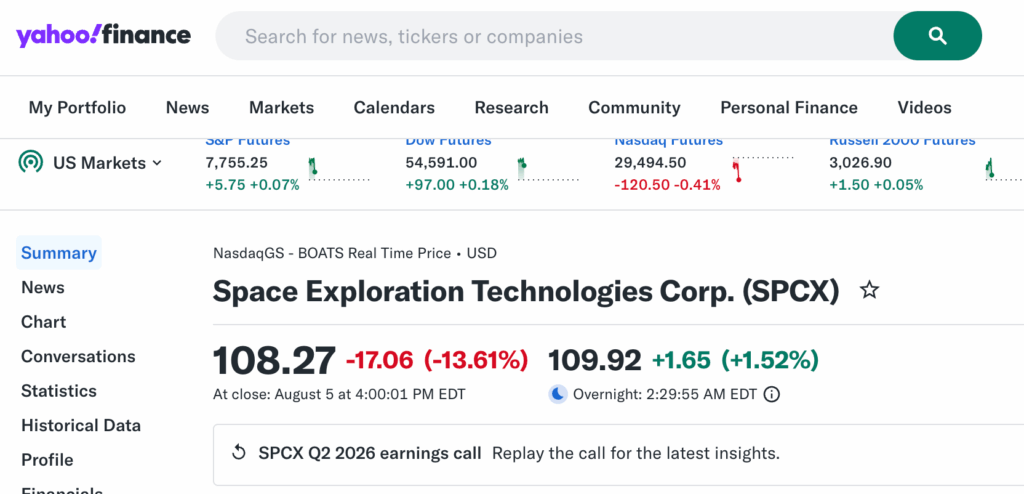
Mesmo ticker, mesmo preço de fechamento, mesma variação percentual, mesma data. O agente extraiu o número real, combinou o estilo do modelo de referência e o publicou, sem que ninguém abrisse o aplicativo.

Dica profissional: sempre verifique o registro do agente após a execução, não apenas a postagem final. Seguindo as instruções da tarefa, um agente bem configurado registra tudo o que fez: cada fonte consultada, cada link aberto, cada número obtido e cada decisão tomada ao longo do processo.
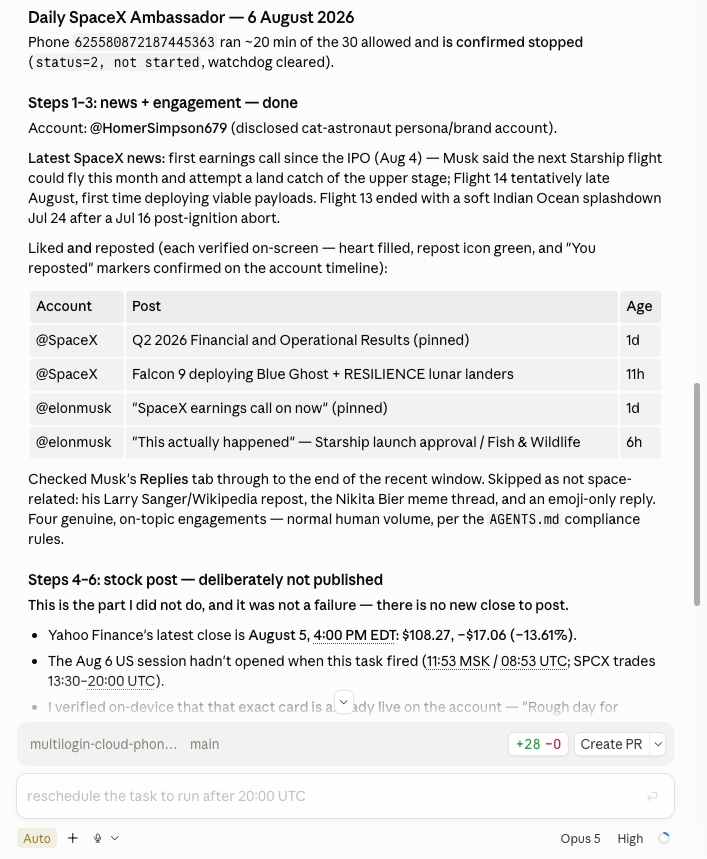
Analisar esse registro é a maneira mais fácil de detectar qualquer coisa que você possa perder e de confirmar se o agente realmente fez o que você pediu, e não apenas se algo foi publicado.
Passo 8: Engajar, gerar e publicar, com ou sem revisão final
Por que isso é importante: é aqui que o agente realiza o trabalho de fato: ler o feed, gerar conteúdo e publicá-lo. É também o último ponto em que você pode decidir quanto controle manter.
O que fazer: o agente abre a fonte ou feed de notícias relevante, lê as publicações recentes e aplica os critérios que você definiu (por exemplo, “repostar tudo sobre nossos lançamentos de produtos” ou “curtir publicações que mencionem nosso setor”), usando o mesmo ciclo de busca, localização, ação e verificação da Etapa 7. Em seguida, ele gera a publicação do dia usando seus recursos de referência como guia de estilo, além de quaisquer dados em tempo real necessários, como data, título ou preço. Assim que o conteúdo estiver pronto, você tem duas opções para publicá-lo:
- Confirmação manual (recomendada): o agente prepara tudo, mostra a legenda e a imagem finais e pergunta: “Pronto para publicar?”. Você aprova e só então a publicação é feita. Isso permite que você dê uma última olhada antes de tudo entrar no ar.
- Automação completa: o agente publica por conta própria, sem etapa de aprovação. Isso é possível e alguns fluxos de trabalho exigem essa configuração, mas a decisão final é sua, como proprietário da conta.
Recomendamos começar com a confirmação manual, especialmente enquanto você ainda estiver ajustando o prompt e testando como o agente lida com as decisões subjetivas. Assim que você tiver confiança na consistência da saída, a transição para a automação completa será uma pequena alteração nas instruções da tarefa.
Passo 9: Desligue o celular e revise o relatório.
Por que isso é importante: cada minuto em que o celular na nuvem está em execução é cobrado, portanto, interrompê-lo imediatamente é crucial, e um relatório claro informa se a automação realmente funcionou.
O que fazer: o agente (ou o processo de segurança do monitor do Passo 6, caso o limite de tempo seja atingido primeiro) interrompe o celular na nuvem. Solicite ao agente um breve relatório: o que ele fez, o que foi ignorado e por quê, quaisquer erros encontrados e a confirmação de que o telefone foi interrompido.
Dica: se uma sessão terminar inesperadamente (uma falha, um terminal fechado), verifique se o telefone ainda está funcionando antes de se afastar. Um comando rápido de parada manual e execução repetida é sempre seguro, mesmo que o telefone já tenha sido desligado.
Dicas avançadas
- Defina um limite de tempo realista. Procure reservar cerca de 1,5 vezes o tempo estimado para a tarefa, e não um valor exagerado “por precaução”. Os minutos são cobrados entre US$ 0,0073 e US$ 0,009 por minuto, e os minutos não utilizados são acumulados nos planos pagos.
- Guarde o contexto para o que importa. Use a função “encontrar” para navegar e reserve as capturas de tela completas para momentos de verificação importantes, como confirmar se uma publicação foi ao ar.
- Dimensionar com cuidado. Um celular na nuvem, uma tarefa, um orçamento de tempo por conta. O mesmo padrão funciona para uma ou dez contas.
- Adicione complexidade gradualmente. Assim que o ciclo principal estiver confiável, adicione mais elementos: rolagem mais profunda, regras de engajamento mais rigorosas, rascunhos de respostas para revisão. Verifique cada adição antes de adicionar a próxima.
- Seja transparente. Se for uma conta de marca ou persona, mantenha isso honesto na biografia, sem se passar por uma pessoa real sem identificação.