


Cada vez mais pessoas estão usando o TikTok web para navegar, publicar e gerenciar conteúdo diretamente pelo navegador. Na prática, criadores de conteúdo, marcas e gestores de redes sociais estão escolhendo cada vez mais o TikTok na web em vez do aplicativo, principalmente porque ele oferece mais flexibilidade — especialmente para fluxos de trabalho com múltiplas contas.
Se você já pesquisou no Google algo como “como fazer login no TikTok web” ou “login TikTok navegador”, este guia é para você. Aqui vamos mostrar exatamente como acessar o TikTok na web passo a passo, além de explicar como evitar problemas comuns, como desconexões frequentes ou erros de verificação durante o login.
Mas existe um detalhe importante: para aproveitar todo o potencial do TikTok web, você precisa fazer login da forma correta e segura.
Neste guia, você vai aprender:
Como acessar o TikTok web corretamente
Por que em alguns casos o TikTok na web pode ser melhor que o aplicativo
Como gerenciar várias contas no navegador TikTok web sem enfrentar bloqueios ou banimentos
Por que usar o TikTok Web?
O login no TikTok web desbloqueia recursos poderosos que muitos usuários nem sabem que existem. Veja por que milhares de profissionais já usam o TikTok na web diretamente em seus navegadores:
Você pode enviar vídeos diretamente do seu computador
Tela maior para editar legendas e visualizar análises
Troca mais fácil entre contas com isolamento de sessões
Não é necessário alternar constantemente entre aplicativos
Ideal para agências, assistentes virtuais e gestores de conteúdo
Com o TikTok na web, você não fica preso ao celular. Você tem a experiência completa da plataforma — com ainda mais controle e produtividade.
Como fazer login no TikTok Web (Tutorial passo a passo)
Se você quer acessar sua conta pelo navegador TikTok web no computador, esta seção explica tudo o que você precisa saber. Seja você um criador de conteúdo, gestor de marca ou usuário casual, o processo de login no TikTok web é simples quando você entende como ele funciona. Vamos ao passo a passo.
Passo 1: Acesse a página de login do TikTok Web
Comece abrindo seu navegador preferido — Google Chrome, Mozilla Firefox, Microsoft Edge ou Safari funcionam bem.
Na barra de endereços, digite https://www.tiktok.com e pressione Enter.
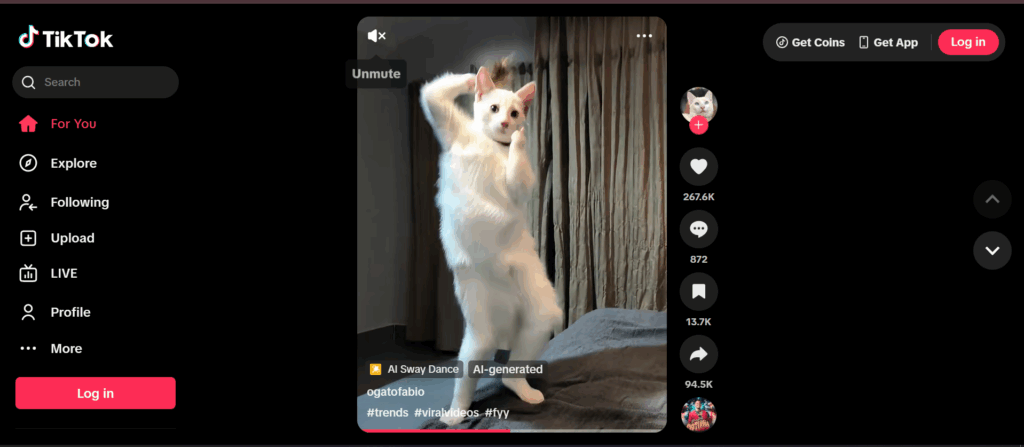
Esta é a página inicial oficial da versão web do TikTok , que permite explorar vídeos populares e conteúdo de criadores mesmo sem fazer login. Você notará um layout limpo com uma prévia do feed, hashtags em alta e um menu de navegação superior.
Antes de prosseguir com o login, certifique-se de:
- Você não está usando o modo anônimo (o que pode bloquear o armazenamento de cookies).
- Sua conexão com a internet está estável.
- Os bloqueadores de pop-ups do navegador estão desativados para o TikTok.
Esses pequenos ajustes podem ajudar a evitar erros comuns na versão web do login do TikTok antes mesmo que eles aconteçam.
Passo 2: Clique no botão “Entrar”.
No canto superior direito da página, você verá um botão “Entrar” . Clicar nesse botão abrirá uma janela pop-up onde você poderá escolher como deseja fazer login.
Esta interface foi criada para espelhar a experiência de login do TikTok em dispositivos móveis, mas projetada para funcionar perfeitamente em navegadores de computador.
A janela pop-up de login do TikTok inclui várias abas para cada método. Isso facilita a alternância entre logins por e-mail, telefone e aplicativos de terceiros, dependendo da sua preferência.
Muitos usuários que procuram acesso ao “navegador web para fazer login no TikTok” estão procurando especificamente por esta tela.
Passo 3: Escolha um método de login
O TikTok oferece diversas opções seguras para fazer login pela web. Dependendo do método que você usou para registrar sua conta, selecione uma das seguintes opções:

Opção 1: Login com código QR
- Abra o aplicativo TikTok no seu celular.
- Acesse seu perfil > configurações > escanear QR Code
- Escaneie o código QR exibido na versão web.
- Confirme o login no seu celular.
Esta é uma das maneiras mais rápidas e seguras de acessar sua conta — ideal se você estiver usando um computador pessoal.
Opção 2: Use seu telefone, e-mail ou nome de usuário.
- Clique na aba ” Usar telefone/e-mail/nome de usuário”.
- Insira seu número de telefone, endereço de e-mail ou nome de usuário cadastrado.
- Digite sua senha e clique em Entrar.
Esse método é popular entre usuários que pesquisam “login no TikTok via e-mail” ou “como acessar a versão web do TikTok com número de telefone”.
Certifique-se de inserir o mesmo endereço de e-mail ou número de telefone associado à sua conta para evitar erros de login.
Opção 3: Usar um login de terceiros
Se sua conta do TikTok estiver vinculada a outro serviço, você pode escolher entre:
- Maçã
Clique no ícone correspondente ao serviço que você usou para criar sua conta do TikTok. Uma nova janela será exibida solicitando suas credenciais de login para essa plataforma.
Após a autenticação, o TikTok irá redirecioná-lo de volta para a sua sessão do navegador.
Nota importante: Use sempre o mesmo método de login. Se você alternar entre métodos de login, o TikTok poderá considerar o login suspeito e solicitar verificação adicional.
Etapa 4: Conclua qualquer verificação de 2FA ou CAPTCHA.
O TikTok utiliza autenticação de dois fatores (2FA) e mecanismos de detecção de bots, como o CAPTCHA, para proteger sua conta.
Eis o que você pode esperar:
- Se você estiver acessando a conta a partir de um novo dispositivo ou local, o TikTok poderá enviar um código de verificação para o seu número de telefone ou e-mail cadastrado.
- Você poderá ser solicitado a completar um CAPTCHA simples para confirmar que não é um robô.
Esses passos são comuns ao fazer login pela primeira vez na versão web do TikTok ou após limpar os cookies.
Para garantir um login sem problemas:
- Ter acesso à sua caixa de entrada de e-mail ou telefone.
- Evite atualizar o navegador durante esse processo.
- Verifique sua pasta de spam se o código não chegar em 30 segundos.
Se você errar várias tentativas de login, o TikTok poderá restringir o acesso temporariamente. Aguarde alguns minutos antes de tentar novamente.
Etapa 5: Acesse seu painel de controle
Após concluir o processo de login, você será redirecionado para o seu feed do TikTok , agora totalmente personalizado para a sua conta. Você está agora na interface da versão web do TikTok .
A partir daqui, você pode fazer quase tudo o que faria no aplicativo, com a vantagem adicional da flexibilidade de um computador.
Eis o que você pode fazer após fazer login:
- Faça o upload de novos vídeos do seu computador usando o botão “Enviar” .
- Edite seu perfil , biografia ou foto de perfil.
- Curta, comente e compartilhe vídeos
- Acesse as Ferramentas do Criador se você fizer parte do Fundo para Criadores ou do Pacote Empresarial.
- Veja análises , dados de seguidores e desempenho das publicações.
- Agende as postagens , dependendo do status da conta.
O painel de controle da web do TikTok é cada vez mais utilizado por profissionais que preferem trabalhar em uma tela maior e usar atalhos de teclado para gerenciar o conteúdo.
Como enviar um vídeo pelo TikTok Web (Tutorial completo)
Fazer upload de vídeos para o TikTok não precisa se limitar ao seu celular. A versão TikTok Web torna incrivelmente fácil postar conteúdo diretamente do seu computador. Isso é especialmente útil para criadores que editam seus vídeos em ferramentas como Adobe Premiere, Final Cut Pro ou CapCut Desktop — e querem enviá-los diretamente, sem a complicação de transferir arquivos.
Muitos usuários pesquisam como fazer login na versão web do TikTok apenas para acessar esse recurso. Depois de fazer login, você desbloqueia um conjunto completo de ferramentas de editoração eletrônica que tornam o processo de upload mais eficiente e profissional.
Aqui está um tutorial passo a passo sobre como enviar um vídeo usando a versão web do TikTok:
Passo 1: Faça login no TikTok Web
Antes de fazer o upload, você precisa estar conectado. Se ainda não o fez, acesse https://www.tiktok.com, clique no botão “Entrar” e faça login usando seu método preferido (código QR, e-mail, telefone ou login social).
Caso não esteja familiarizado com esta etapa, consulte o tutorial de login da versão web do TikTok acima.
Passo 2: Clique no botão “Carregar”
Após fazer login, procure no canto superior direito da página inicial do TikTok. Você verá um ícone de nuvem com a etiqueta “Enviar” . Clique nele para acessar a interface de envio de vídeos.
Isso abre o aplicativo de upload para desktop do TikTok, um espaço de trabalho dedicado que permite publicar conteúdo da mesma forma que no celular, só que com mais espaço na tela e um controle mais preciso.
Passo 3: Escolha seu arquivo de vídeo
Na janela de upload, clique em “Selecionar arquivo” ou arraste e solte um vídeo do seu computador na caixa de upload.
O TikTok atualmente suporta as seguintes especificações de upload para a web:
- Tipos de arquivo: .mp4 ou .mov
- Duração: de 3 segundos a 10 minutos (para a maioria dos usuários)
- Limite de tamanho: até 2 GB (pode variar dependendo da conta)
A plataforma começará automaticamente a processar seu vídeo e exibirá uma pré-visualização enquanto ele é renderizado.
Etapa 4: Adicionar detalhes do vídeo
Agora é hora de otimizar sua publicação. Assim como no aplicativo para celular, o TikTok Web permite que você configure todos os detalhes importantes antes de publicar.
Eis o que você deve preencher:
- Legenda: Descreva seu vídeo ou adicione um gancho para chamar a atenção. Você tem até 2.200 caracteres.
- Hashtags: Use hashtags relevantes e populares para aumentar a visibilidade.
- Menções: Marque colaboradores ou outras contas com @nome de usuário.
- Moldura de capa: Escolha uma miniatura do seu vídeo ou carregue uma capa personalizada (se disponível).
- Configurações de privacidade: escolha se o vídeo será público, somente para amigos ou privado.
- Configurações de comentários e duetos: ative ou desative as opções para permitir ou bloquear comentários, duetos, montagens e downloads.
- Agendamento de vídeos (opcional): Se você tiver uma conta comercial do TikTok ou as Ferramentas de Criador ativadas, verá a opção “Agendar” . Você pode escolher uma data e hora específicas para publicar seu vídeo automaticamente mais tarde.
Muitos usuários avançados que pesquisam como acessar a versão web do TikTok fazem isso para usar o recurso de agendamento de vídeos, que não está disponível no aplicativo móvel padrão.
Etapa 5: Publique ou agende a postagem
Assim que todos os detalhes estiverem completos:
- Clique em “Publicar” para publicar seu vídeo imediatamente.
- Ou, se você estiver agendando, selecione uma data futura e clique em “Agendar” .
Uma notificação de sucesso aparecerá confirmando que seu vídeo foi publicado ou adicionado à fila para publicação futura.
Você pode revisar seus vídeos agendados ou publicados a qualquer momento, acessando seu perfil e navegando até a aba Gerenciamento de Conteúdo ou Lista de Vídeos na seção Ferramentas do Criador.
Por que usar o TikTok Web para fazer uploads?
Criadores de conteúdo e marcas preferem a versão TikTok Web para publicar vídeos porque ela simplifica o fluxo de trabalho de criação de conteúdo. Veja porquê:
- Não é necessário transferir arquivos grandes do software de edição para o celular.
- É mais fácil copiar/colar legendas longas ou grupos de hashtags.
- Maior precisão no agendamento de conteúdo.
- Suporte para teclado e mouse para entrada de metadados mais rápida
- Multitarefa facilitada com planilhas, planejadores ou rastreadores de engajamento.
Se você publica conteúdo regularmente, usar o recurso de upload do navegador TikTok Web é significativamente mais eficiente do que fazer tudo pelo celular.
Por que usar o TikTok Web para fazer uploads?
Criadores de conteúdo e marcas preferem a versão do TikTok na Web para publicar vídeos porque ela simplifica o fluxo de trabalho de criação de conteúdo. Veja porquê:
- Não é necessário transferir arquivos grandes do software de edição para o celular.
- É mais fácil copiar/colar legendas longas ou grupos de hashtags.
- Maior precisão no agendamento de conteúdo.
- Suporte para teclado e mouse para entrada de metadados mais rápida
- Multitarefa facilitada com planilhas, planejadores ou rastreadores de engajamento.
Se você publica conteúdo regularmente, usar o recurso de upload do TikTok na web é significativamente mais eficiente do que fazer tudo pelo celular.
Problemas comuns de login no TikTok Web
Se você estiver com problemas para acessar a versão web do TikTok, veja como resolver problemas comuns:
Problema: O código QR não está sendo lido.
- Certifique-se de que a câmera do seu celular esteja funcionando e que o aplicativo esteja atualizado.
- Atualize o código QR na tela e tente novamente.
Problema: Não consigo iniciar sessão com o meu e-mail ou nome de utilizador.
- Verifique novamente suas credenciais.
- Limpe os cookies e o cache do seu navegador.
- Tente iniciar sessão a partir de um navegador diferente.
Problema: Loop de login ou erros de verificação de conta
- Isso geralmente acontece quando o TikTok detecta vários logins do mesmo navegador.
- Utilize ferramentas de isolamento de sessão do navegador, como um navegador antidetect, para separar cada sessão de login.
Problema: Você continua sendo desconectado da sua conta.
- Verifique se os cookies estão ativados.
- Evite compartilhar sessões em várias guias ou contas.
É possível usar várias contas no TikTok Web?
Sim, você pode usar mais de uma conta do TikTok na web, mas há um porém crucial: não é seguro gerenciar várias contas na mesma sessão do navegador. O sistema de segurança do TikTok usa mecanismos avançados de rastreamento — como cookies, endereços IP e impressões digitais do navegador — para monitorar o comportamento da conta. Se você alternar entre logins de forma descuidada ou usar a mesma sessão para contas diferentes, corre o risco de ser sinalizado, bloqueado ou até mesmo banido.
Isso é especialmente importante para gerentes de mídias sociais, agências e assistentes virtuais. Se você gerencia o TikTok para vários clientes ou administra mais de uma marca, precisa entender como se manter em conformidade com as regulamentações sem deixar de ser eficiente.
Vamos analisar isso passo a passo.
Por que o TikTok é tão rigoroso com relação a múltiplos logins na web?
O TikTok tem se mostrado cada vez mais rigoroso na prevenção de spam, atividades de bots e abusos de automação. Parte dessa estratégia envolve monitorar quantas contas estão sendo acessadas a partir da mesma pessoa:
- Impressão digital do dispositivo ou do navegador
- endereço IP
- Sessão de cookies ou armazenamento local
- padrões de fluxo de login
Se o TikTok detectar que você está acessando várias contas no mesmo ambiente, isso poderá acionar os seguintes alertas:
- Verificação de dois fatores em todos os logins
- Bloqueios de login temporários
- Ciclos de verificação de conta
- Tempo limite da sessão
- Proibições permanentes (em casos raros)
É por isso que os usuários que pesquisam termos como “login web do TikTok com várias contas” , “login seguro do TikTok no navegador” ou “como alternar entre contas do TikTok na web” estão, na verdade, tentando resolver um grande problema: como gerenciar várias contas sem ser detectado ou penalizado?
Como gerenciar várias contas do TikTok com segurança na web
Para acessar com segurança mais de uma conta do TikTok em um computador, você precisa manter cada sessão de login completamente isolada. Veja como:
1. Use perfis de navegador separados
A maioria dos navegadores modernos, como Chrome, Brave e Edge, permite criar vários perfis. Cada perfil de navegador armazena seu próprio conjunto de cookies, extensões e armazenamento local, o que significa que o TikTok os tratará como ambientes completamente diferentes.
- Crie um novo perfil do Chrome para cada conta do TikTok.
- Personalize os nomes de perfil e avatares para maior clareza.
- Nunca faça login em mais de uma conta por perfil.
2. Use a navegação privada ou janelas anônimas (com limitações)
Isso pode funcionar para acessos rápidos e pontuais, mas não é o ideal para o gerenciamento regular da conta. A navegação privada exclui os cookies após cada sessão, o que significa que você terá que fazer login e verificar sua identidade sempre que acessar a conta.
Além disso, o TikTok ainda pode rastrear seu endereço IP e a impressão digital do seu dispositivo, portanto, essa não é uma solução infalível.
3. Limpe os cookies e o cache entre os logins.
Se você realmente precisar usar a mesma janela do navegador, certifique-se de:
- Saia da sua conta atual do TikTok.
- Limpar todos os cookies e dados em cache
- Reinicie o navegador antes de entrar em outra conta.
Isso é tedioso e muitas vezes impraticável se você estiver gerenciando vários clientes diariamente.
4. Use um navegador antidetect desenvolvido para gerenciamento de múltiplas contas.
Para profissionais que gerenciam mais de duas ou três contas do TikTok, a melhor solução é usar um navegador projetado para sessões isoladas .
O Multilogin, por exemplo, cria perfis de navegador independentes, cada um com suas próprias características:
- Armazenamento de cookies
- Configuração de impressão digital
- Configuração de proxy
- Agente do usuário e identidade do sistema
Isso permite que você faça login em várias contas do TikTok simultaneamente sem que haja detecção de sobreposição de contas.
Você pode até mesmo dar um nome a cada sessão (por exemplo, @brandone, @clientxyz, @personal) e alternar entre elas com um clique — sem risco de acionar o sistema de segurança do TikTok.
Dicas profissionais para gerenciar várias contas do TikTok na web.
- Atribua um proxy exclusivo a cada conta para endereços IP separados.
- Evite usar ferramentas de automação, a menos que esteja em total conformidade com os termos do TikTok.
- Não vincule o mesmo e-mail ou número de telefone a diferentes contas.
- Use um método de login consistente para cada conta (não alterne entre login por e-mail e por QR Code).
- Monitore as configurações do seu navegador para evitar erros.
Se você gerencia campanhas com influenciadores, testa diferentes nichos ou administra contas em diferentes regiões, essa abordagem é essencial.
Quem precisa desta configuração?
- Agências que gerenciam contas do TikTok para vários clientes.
- Marcas que utilizam perfis do TikTok regionais ou específicos para determinados idiomas
- Influenciadores com contas de backup, colaboração ou específicas para um nicho de mercado.
- Freelancers que trabalham com conteúdo gerado pelo usuário ou distribuição de conteúdo.
- Equipes pequenas que compartilham um dispositivo, mas precisam de separação de contas.