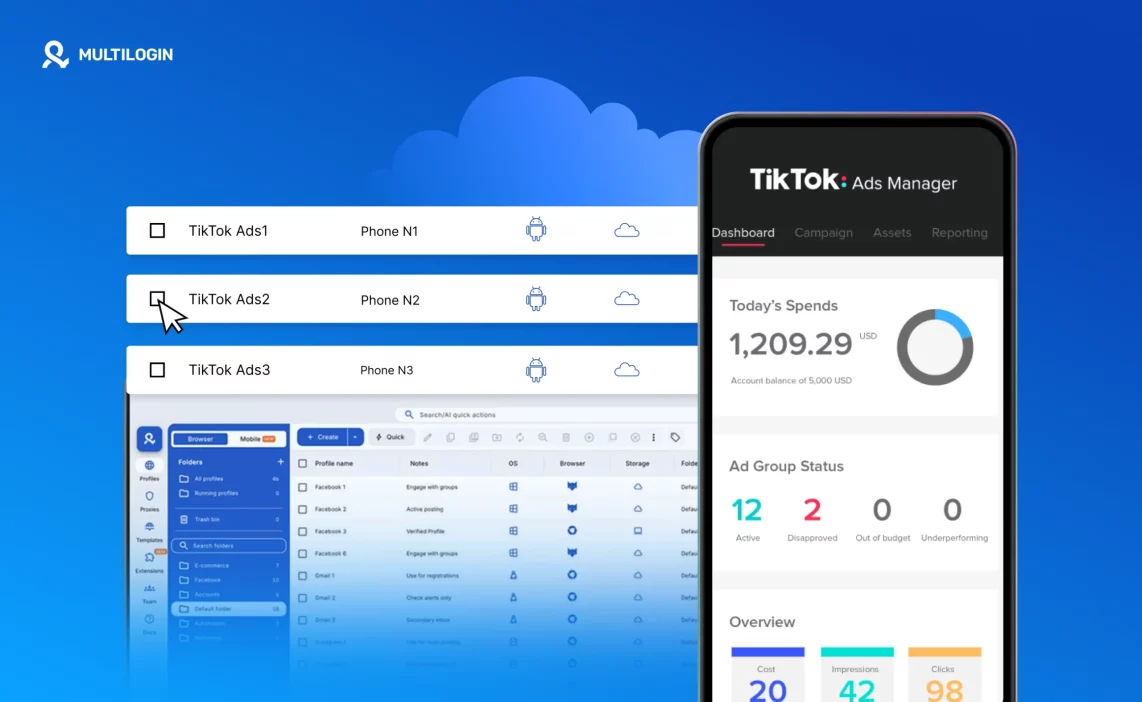

Executar mais de uma conta de anúncios do TikTok no mesmo dispositivo é pedir para ter problemas. Os sistemas do TikTok são projetados para detectar exatamente isso — sinais de dispositivos compartilhados, sessões sobrepostas e identificadores de hardware que vinculam várias contas à mesma operadora. Uma vez feita essa vinculação, as contas não são apenas sinalizadas. Elas são desativadas simultaneamente.
Trocar de navegador ou de proxy não resolve o problema principal. O TikTok vai além do seu endereço IP. Ele lê as impressões digitais do dispositivo: o modelo do hardware, a versão do sistema operacional, a resolução da tela e um conjunto de identificadores que permanecem os mesmos, independentemente do proxy que você esteja usando. Duas contas que compartilham esses parâmetros são consideradas vinculadas pelo TikTok, mesmo que pareçam vir de países diferentes.
Os celulares na nuvem Multilogin resolvem esse problema pela raiz. Cada celular na nuvem é um ambiente Android real executado na nuvem, com sua própria impressão digital de dispositivo exclusiva, sua própria sessão e seu próprio IP. O TikTok vê cada um como um telefone completamente separado. Essa separação é o que torna possível gerenciar várias contas do TikTok sem que um único erro comprometa tudo.
Este guia explica exatamente como usar o TikTok — desde a criação do perfil até o login na sua conta do Gerenciador de Anúncios do TikTok — de forma segura e em grande escala. Inicie seu plano Multilogin e acompanhe.
Antes de começar
Você precisará de uma conta Multilogin ativa em um plano que inclua minutos para ligações na nuvem. As ligações na nuvem custam U$ 0,0067 por minuto, cobrados dos créditos que você compra antecipadamente. Tenha suas credenciais de login do TikTok em mãos antes de começar.
Um detalhe importante: o TikTok não permite o cadastro de novas contas em dispositivos novos sem verificação. Se você estiver acessando uma conta existente, não há problema. Mas se precisar criar uma nova conta no TikTok, faça isso primeiro em um dispositivo normal, deixe o histórico de atividades ser gerado e só depois transfira a conta para um dispositivo na nuvem. As plataformas levam em consideração a idade da conta e os padrões de comportamento, não apenas a origem do login.
Se você também gerencia anúncios em navegadores juntamente com suas campanhas para dispositivos móveis, a configuração de gerenciamento de múltiplas contas do Multilogin permite que você execute ambas a partir do mesmo painel de controle.
Passo 1: Mude para um ambiente móvel
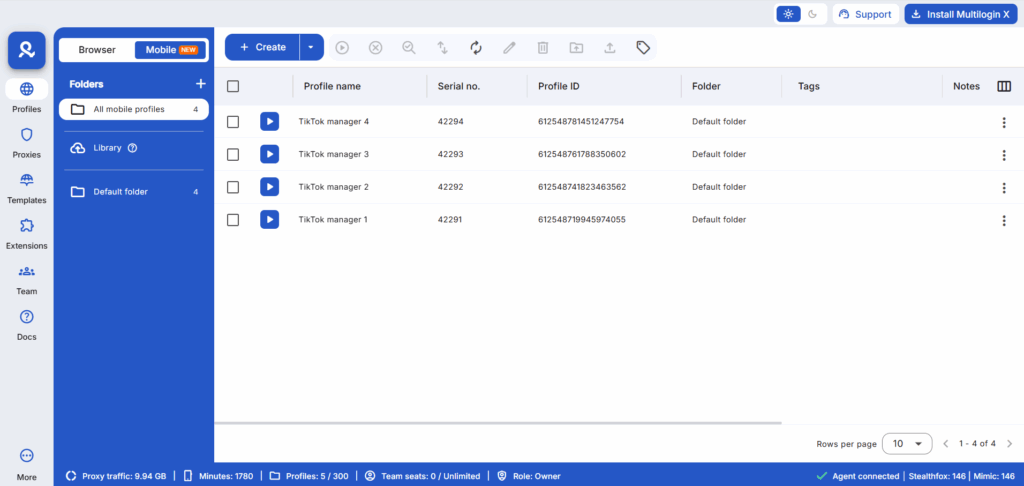
Abra o aplicativo Multilogin para desktop. Na barra lateral esquerda, clique em Perfis. Na parte superior da lista de perfis, há uma opção para alternar entre perfis de navegador e perfis de dispositivos móveis. Selecione a opção Dispositivos Móveis.
Esta é a sua base para perfis de telefones na nuvem. Tudo é gerenciado a partir do seu computador — sem telefones físicos, sem cartões SIM, sem custos de hardware.
Passo 2: Crie um novo perfil de celular na nuvem
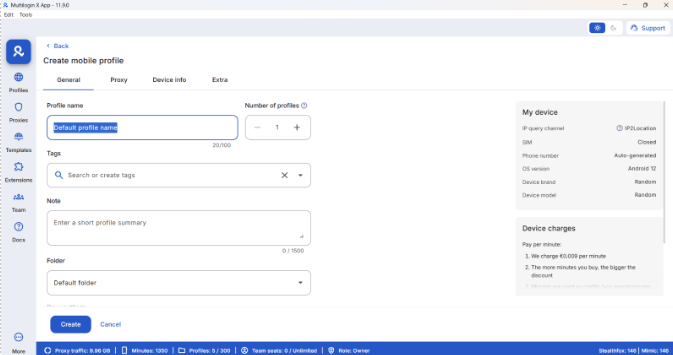
Clique em Criar. A tela de configuração do perfil será aberta.
Preencha o seguinte:
Nome do perfil: Algo claro e específico, como “Anúncios do TikTok – Conta 1” ou “Nome do Cliente – TikTok – EUA”.
Número de perfis: Se você estiver configurando várias contas de uma só vez, aumente esse número. Você pode criar até 100 perfis simultaneamente.
Pastas: Utilize pastas para separar perfis por cliente, campanha ou região. Isso facilita o gerenciamento à medida que sua empresa cresce.
Proxy: Este é um dos passos mais importantes. Cada serviço de nuvem precisa de seu próprio proxy para garantir a completa separação das contas — sem ele, o TikTok e outras plataformas podem vincular as contas ao mesmo endereço IP.
Você tem três opções aqui:
- O proxy Multilogin oferece acesso instantâneo a IPs residenciais e móveis com recursos integrados, como seleção de provedor de internet (ISP), controle de sessão persistente e alternância entre proxy residencial e móvel — sem necessidade de configuração adicional.
- O proxy personalizado permite conectar qualquer proxy HTTP, HTTPS ou SOCKS5 do seu provedor preferido. Você precisará do tipo de proxy, IP, porta e credenciais (se aplicável). Observe que proxies locais (por exemplo, 127.0.0.1) não funcionarão, pois os telefones em nuvem são executados em servidores remotos.
- O modelo de proxy permite salvar e reutilizar configurações de proxy em vários perfis — uma verdadeira economia de tempo se você estiver gerenciando contas em grande escala.
No lado direito da tela, você verá o painel de informações do dispositivo. O Multilogin atribui automaticamente parâmetros exclusivos do dispositivo Android a cada perfil de telefone na nuvem — modelo do dispositivo, versão do sistema operacional, IMEI, ID do Android e endereço MAC. Você pode selecionar uma marca entre mais de 30 opções e também definir as configurações de rede.
É aí que o dispositivo entra em ação. Plataformas como o TikTok usam identificadores de hardware para detectar quando várias contas compartilham o mesmo dispositivo. Cada “celular na nuvem” recebe um conjunto completo e distinto de parâmetros reais — não valores falsificados, nem reciclados.
Clique em Criar quando estiver pronto.
Passo 3: Inicie seu celular na nuvem
Seu novo perfil aparecerá na lista de perfis. Clique em Iniciar para começar.
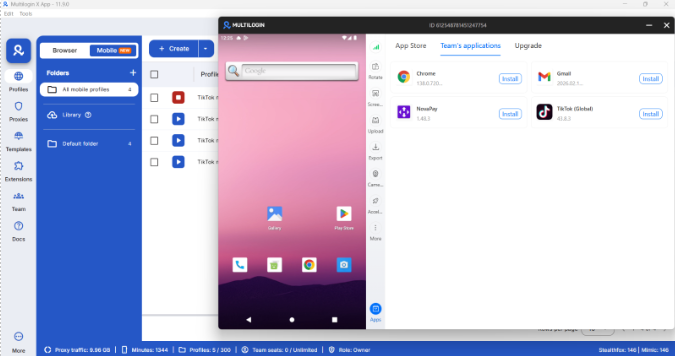
Após alguns segundos, o celular na nuvem abre em uma nova janela. Você verá uma tela inicial do Android real rodando na nuvem. A barra de ferramentas à direita oferece rotação de tela, controles de captura de tela e acesso à Loja de Aplicativos. O ambiente é completamente isolado — nada é compartilhado com outros perfis, a menos que você configure isso.
Passo 4: Abra a Loja de Aplicativos
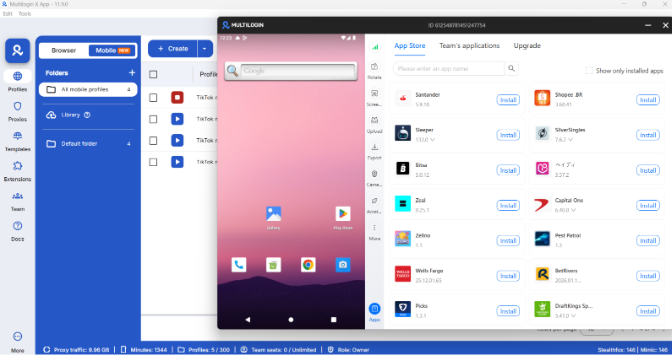
O Multilogin possui sua própria loja de aplicativos integrada diretamente à interface do celular na nuvem.
Clique no ícone Aplicativos na parte inferior da barra de ferramentas à direita. A Loja de Aplicativos será aberta como um painel ao lado do seu celular na nuvem. Se preferir, o aplicativo também pode ser instalado pela Play Store, utilizando, nesse caso, tráfego proxy.
Passo 5: Instale o TikTok
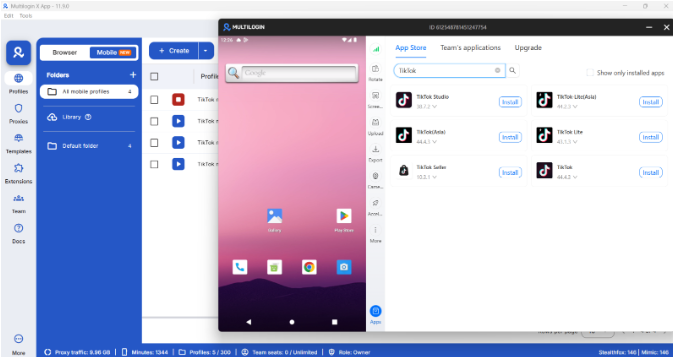
Na barra de pesquisa na parte superior da Loja de Aplicativos, digite “tiktok” e pressione Enter. Selecione TikTok nos resultados e clique em Instalar.
A instalação leva alguns segundos. Assim que terminar, você verá o botão Desinstalar e um selo verde de Instalado. O aplicativo TikTok agora está no seu celular na nuvem, pronto para usar.
Passo 6: Encontre o TikTok no seu celular na nuvem.
Volte para a tela inicial do seu celular na nuvem. Deslize para cima ou abra a gaveta de aplicativos para ver todos os apps instalados. Toque no TikTok para abri-lo.
Passo 7: Faça login na sua conta do TikTok.
A tela de login do TikTok será exibida. Insira as credenciais da sua conta do TikTok — e-mail, número de telefone ou nome de usuário — e toque em “Entrar”.
Se a autenticação de dois fatores estiver ativada, conclua a etapa de verificação. Você será direcionado para o seu feed inicial do TikTok assim que terminar.
Após fazer login, você pode acessar sua conta do Gerenciador de Anúncios do TikTok diretamente pelo aplicativo ou pelo navegador integrado em ads.tiktok.com. Ambos os métodos funcionam perfeitamente no ambiente de nuvem do seu celular.
Lembre-se: o TikTok exige contas existentes para logins em dispositivos móveis na nuvem. Se precisar criar uma nova conta, faça isso primeiro em um dispositivo comum. Dedique alguns dias para “aquecer” a conta — navegue pelo feed, interaja naturalmente, deixe o TikTok registrá-la como um usuário real — antes de fazer login em um dispositivo móvel na nuvem. O aquecimento da conta é mais importante do que a maioria das pessoas imagina. Você pode ler mais sobre como evitar banimentos em plataformas de redes sociais se quiser entender o contexto geral.
Passo 8: Acesse sua conta do Gerenciador de Anúncios do TikTok
Com o TikTok aberto no seu celular na nuvem, você tem duas maneiras simples de acessar o Gerenciador de Anúncios do TikTok:
Através do aplicativo TikTok: toque no seu perfil, acesse Ferramentas do criador ou Configurações e, se estiver habilitado para o seu tipo de conta, acesse a opção Anúncios.
Pelo navegador do celular: abra o navegador no seu dispositivo móvel e acesse ads.tiktok.com. Faça login com as mesmas credenciais da sua conta. Você terá acesso completo às campanhas, conjuntos de anúncios, orçamentos e dados de desempenho da sua conta do Gerenciador de Anúncios do TikTok.
De qualquer forma, a sessão é executada inteiramente dentro deste perfil de celular na nuvem. O TikTok o reconhece como um único dispositivo, um único usuário, uma única localização. Nada o vincula a qualquer outro perfil que você tenha criado.
Executar várias contas do Gerenciador de Anúncios do TikTok simultaneamente
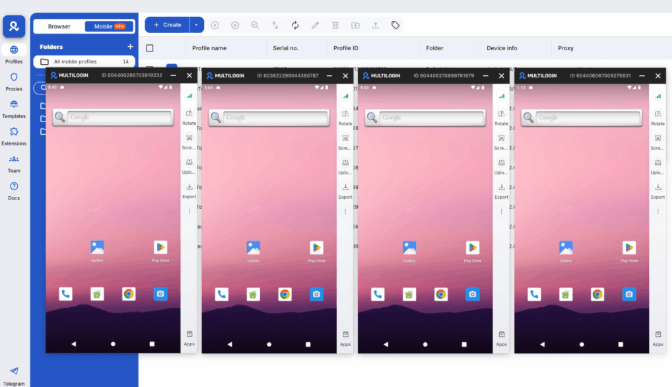
Uma das vantagens mais práticas dos celulares na nuvem Multilogin é a operação simultânea de várias contas. Em vez de iniciar os perfis um de cada vez, você pode selecionar vários da sua lista e clicar em “Iniciar todos”.
Cada serviço de gerenciamento de anúncios na nuvem abre em sua própria janela. Você pode ter cinco, dez ou mais contas do TikTok Ads Manager funcionando em paralelo, cada uma com seu próprio ambiente isolado, impressão digital de dispositivo exclusiva e proxy residencial dedicado. O risco de vinculação de contas cai para quase zero quando cada perfil tem uma identidade completamente independente, desde o nível do hardware.
Para equipes que estão construindo operações maiores, o gerenciamento de dispositivos em nuvem com o Multilogin mostra como os celulares na nuvem se comparam à operação de fazendas de dispositivos físicos — a comparação de custos por si só já vale a pena conferir.
Dicas para manter suas contas de anúncios do TikTok seguras
Atribua um proxy dedicado a cada perfil de celular na nuvem. Ao configurar seu celular na nuvem, acesse a aba de proxy e adicione um proxy residencial ou móvel que corresponda à região de destino da conta. Uma conta do TikTok Ads Manager com sede nos EUA deve usar um proxy também com sede nos EUA. Incompatibilidades de geolocalização são um dos motivos mais comuns para análises de contas. Consulte o guia de gerenciamento de proxy Multilogin se você for iniciante.
Use apenas uma conta por dispositivo na nuvem. Cada perfil está vinculado a uma conta do TikTok. Fazer login em contas diferentes com o mesmo perfil compromete o isolamento que você criou. Mantenha uma relação de uma conta para outra.
Não pule a fase de aquecimento em contas novas. Contas recentes do TikTok migradas para celulares na nuvem muito rapidamente atraem atenção indesejada. Deixe a conta construir um histórico de atividade natural — alguns dias de uso regular — antes de começar a veicular anúncios.
Dê nomes aos perfis de forma escalável. Uma convenção como “NomeDoCliente – Anúncios do TikTok – EUA – Conta 2” facilita a identificação de qual telefone na nuvem pertence a qual conta do Gerenciador de Anúncios do TikTok, principalmente em vários clientes. E não se preocupe com o nome revelar informações importantes — os nomes de perfil são visíveis apenas para você e sua equipe. Sites e aplicativos nunca os veem, então você pode ser o mais descritivo possível sem correr o risco de ser detectado.
Feche os perfis quando não estiver usando ativamente. Os celulares na nuvem são cobrados por minuto. As sessões são salvas automaticamente, então você ainda estará conectado à sua conta do TikTok quando reiniciar o aplicativo. Não é necessário mantê-los ociosos.
Se o TikTok é apenas uma parte de uma operação mais ampla de mídia social, a configuração de marketing de rede social da Multilogin explica como executar perfis de navegador e celulares na nuvem juntos a partir de um único fluxo de trabalho.