
Passo 1: Crie um celular na nuvem para o canal do YouTube
- Abra o painel da Multilogin, vá em Mobile e clique em Criar.
- Escolha o país ou a região do público do canal. Os celulares na nuvem sempre rodam com proxy, e o proxy integrado acompanha a localização escolhida.
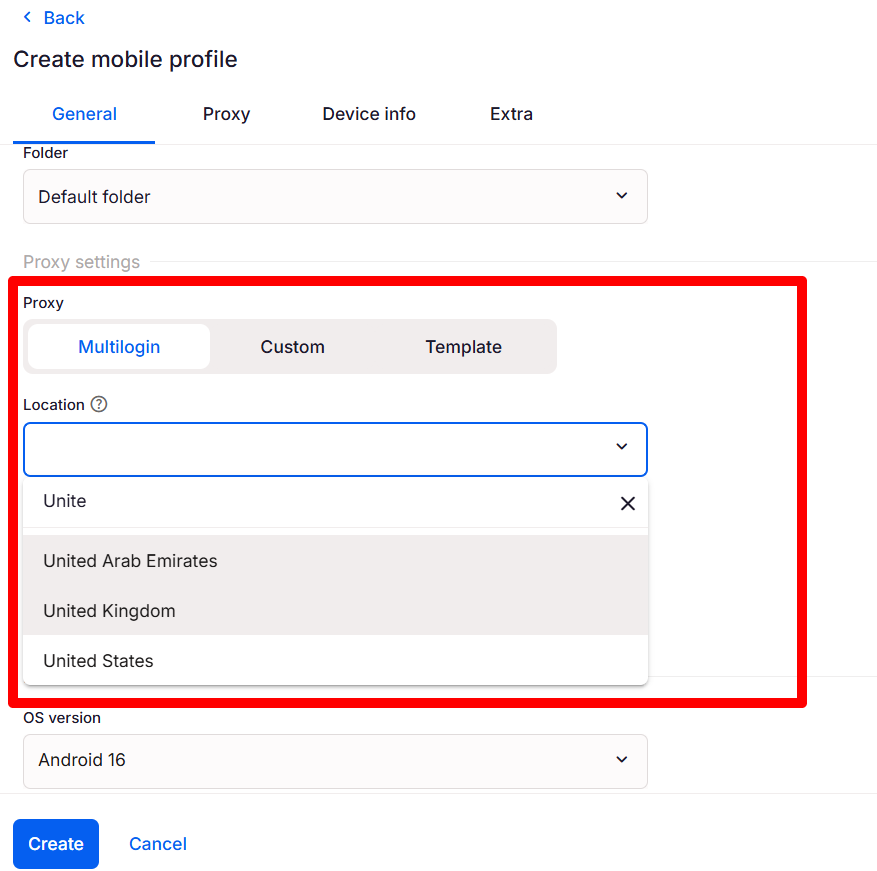
3. Selecione a versão do Android e o modelo do aparelho.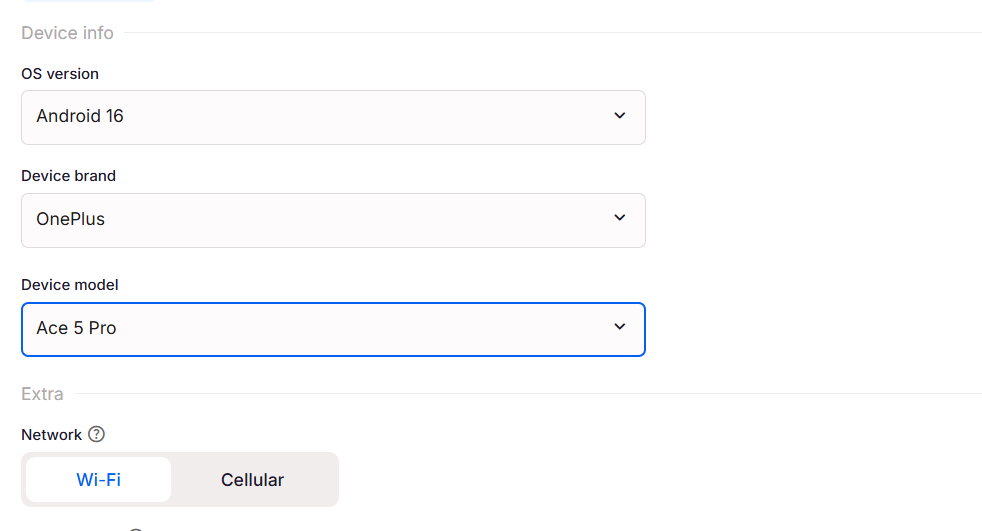
4. Dê ao celular na nuvem o nome do canal e do dono, por exemplo YT Mobile | Receitas BR | Cliente A. Evite nomes como “Celular 3”: eles deixam de fazer sentido quando você passa de cinco canais.
4. Clique em Criar. O celular na nuvem fica pronto em poucos segundos.
Dica: coloque os celulares na nuvem de cada cliente numa pasta própria e adicione uma tag com o mercado. Quando alguém da equipe precisar do canal de receitas, encontra pelo filtro, sem abrir celular por celular.
Passo 2: Instale o YouTube e o YouTube Studio
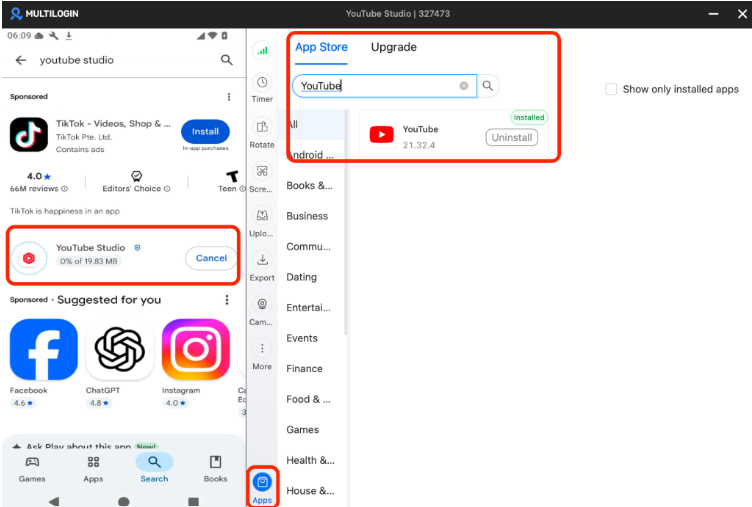
Inicie o celular na nuvem. Você pode instalar apps de duas formas principais: tocar em Apps no canto inferior direito, buscar o app e tocar em Instalar, ou entrar com uma conta Google e baixar pela Google Play.
A lista de Apps não consome tráfego de proxy, o que ajuda se você estiver usando os 200 MB do plano gratuito. Instale o YouTube e o YouTube Studio. O app do YouTube cuida de gravar, publicar e responder do lado do espectador; o Studio cobre títulos, descrições, visibilidade, comentários e métricas.
Passo 3: Entre com a conta Google deste canal
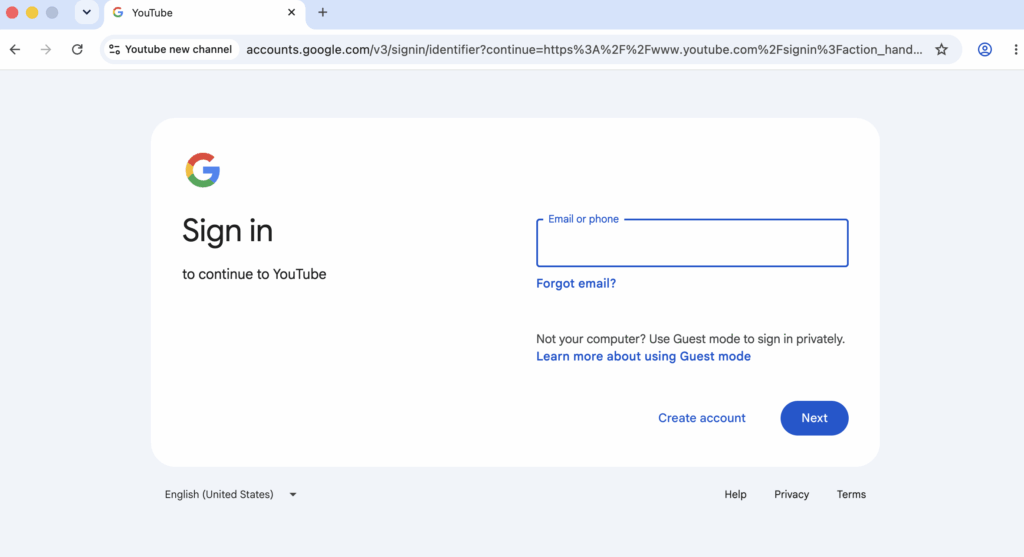
- Abra o app do YouTube dentro do celular na nuvem.
- Entre com a conta Google definida para este celular na nuvem. Se a conta for nova, crie-a aqui, para que as primeiras sessões aconteçam no ambiente que ela vai continuar usando.
- Conclua qualquer verificação que o Google pedir.
- Abra o feed inicial e confira se o nome da conta certa aparece no menu do perfil.
Mantenha uma conta Google por celular na nuvem. Adicionar uma segunda conta nas configurações do Android “só para conferir uma coisa rápida” é o caminho pelo qual estruturas separadas voltam aos poucos a ser compartilhadas.
Passo 4: Crie o canal do YouTube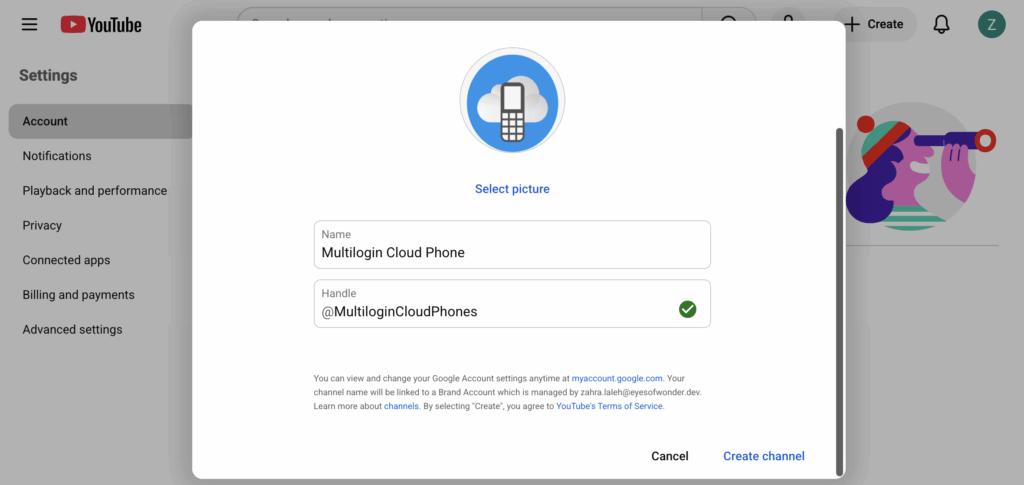
O Google documenta a criação de canais no site do YouTube e na versão mobile do site: abra sua lista de canais, escolha Criar um canal, digite um nome e clique em Criar canal. Isso cria uma nova conta de marca sob a conta Google conectada.
- No celular na nuvem, abra o site mobile do YouTube no navegador, ou toque em Criar no app do YouTube se ele pedir para configurar um canal.
- Vá até sua lista de canais e escolha Criar um canal.
- Adicione o nome e o identificador (handle) do canal e confirme.
- Envie a foto do perfil e o banner, e escreva a descrição e os links do canal.
Se você também vai usar o YouTube Studio no desktop, pode fazer este passo no perfil de navegador correspondente (veja a seção sobre desktop mais abaixo). De um jeito ou de outro, o canal fica ligado à mesma conta Google e à mesma região.
Passo 5: Transfira seus arquivos e publique o primeiro vídeo
Use Upload no menu lateral direito do celular na nuvem em execução para transferir vídeos, thumbnails e legendas do seu computador. Para arquivos que você reaproveita, como uma vinheta ou uma marca d’água, a Biblioteca da Multilogin guarda tudo num armazenamento em nuvem compartilhado, de onde você puxa para qualquer celular na nuvem.
Só tome cuidado ao reaproveitar conteúdo entre canais. As políticas de spam, práticas enganosas e golpes do YouTube valem para redes coordenadas de canais e para conteúdo repetitivo: uma vinheta em comum não tem problema, mas postar o mesmo vídeo em cinco canais tem.
Antes do primeiro upload, dê ao canal uma ou duas sessões normais: assista a vídeos do nicho, inscreva-se em alguns criadores relevantes e complete a seção Sobre. Depois, toque em Criar no app do YouTube, escolha o vídeo e preencha título, descrição, público e visibilidade.
Passo 6: Repita para cada novo canal do YouTube
Para cada novo canal, crie uma nova conta Google e um novo celular na nuvem, e repita os passos 1 a 5. Não mexa nos celulares na nuvem que já existem. Crescer a estrutura significa adicionar ambientes, nunca empilhar mais logins num mesmo ambiente.
Quando a lista ficar maior, mantenha um mapa de contas. Pode ser uma planilha simples:
Celular na nuvem | Conta Google | Canal(is) | Região | Quem trabalha nele | Perfil de navegador |
YT Mobile | Receitas BR | Cliente A | Conta 1 do Cliente A | Receitas da Casa | Brasil | Uploader, social media | YT Studio | Receitas BR |
YT Mobile | Tech EUA | Cliente B | Conta 1 do Cliente B | Bench Notes, Bench Notes Shorts | Estados Unidos | Editor | YT Studio | Tech EUA |
YT Mobile | Marca da agência | Conta da agência | Canal da agência | Brasil | Líder de social media | YT Studio | Agência |
A segunda linha mostra a exceção da conta de marca: dois canais muito próximos do mesmo cliente, sob uma conta Google, num celular na nuvem. Use esse formato só quando os canais devem continuar conectados.
Adicione um perfil de navegador para o YouTube Studio no desktop
Algumas tarefas do YouTube rendem mais numa tela grande: métricas detalhadas, configurações de monetização, permissões do canal, edição de títulos e descrições em lote e descrições longas com capítulos. Para isso, combine cada celular na nuvem com um perfil de navegador da Multilogin conectado à mesma conta Google.
- Na Multilogin, clique em Criar para adicionar um perfil de navegador.
- Dê a ele um nome que combine com o celular na nuvem, por exemplo YT Studio | Receitas BR.
- Escolha a mesma localização de proxy do celular na nuvem, para que a conta Google apareça sempre da mesma região.
- Se quiser, clique com o botão direito no perfil e escolha Run Cookie Robot para criar um histórico de navegação antes. Adicione sites ligados ao nicho e ao mercado do canal, além de youtube.com.
- Abra o perfil, acesse studio.youtube.com e entre com a mesma conta Google.
A partir daí, o trabalho no desktop daquele canal acontece só nesse perfil, e o trabalho no mobile só no celular na nuvem dele. Para o passo a passo completo do login, veja nosso guia de login no YouTube Studio pelo desktop.
Como gerenciar múltiplos canais do YouTube em equipe
O acesso da equipe funciona em duas camadas. A Multilogin define quem pode abrir cada celular na nuvem ou perfil de navegador. O YouTube define o que cada pessoa pode fazer dentro do canal, pelas permissões da conta de marca e do YouTube Studio.
Na prática, uma agência pode compartilhar o celular na nuvem de um cliente com quem faz os uploads, o perfil de navegador com o analista e dar aos dois o papel de administrador no YouTube, enquanto a propriedade continua com o cliente. Ninguém precisa da senha do dono, e quando alguém sai da equipe, você remove o acesso nos dois lugares sem mexer no canal.
Hábitos que mantêm múltiplos canais do YouTube estáveis
Dê a cada canal seu próprio conteúdo. Nichos separados, uploads separados, roteiros separados. Canais que você controla não devem comentar, curtir ou divulgar uns aos outros para fabricar engajamento.
Mantenha as sessões ativas. Não é preciso resetar o celular na nuvem, limpar os dados do app ou reinstalar o YouTube entre uma sessão e outra. Faça isso só para resolver algum problema.
Fique numa região por conta. Se o canal mira o Brasil, o celular na nuvem e o perfil de navegador dele se conectam do Brasil, sempre.
Pare o celular na nuvem quando terminar. Os minutos mobile são contados enquanto o celular na nuvem está ligado. Parar o celular mantém apps, arquivos e login no lugar para a próxima sessão.
Aumente o ritmo aos poucos. Um canal novo que posta dez Shorts no primeiro dia se comporta de um jeito bem diferente de um que constrói uma frequência ao longo de algumas semanas.
O que fazer se um canal do YouTube receber um aviso
Como cada canal tem sua própria conta Google e seu próprio ambiente, um pedido de verificação ou um aviso de política em um canal fica contido. Confira esse canal primeiro, antes de mudar qualquer outra coisa:
- A qual celular na nuvem e perfil de navegador essa conta Google está vinculada?
- A conta já foi aberta em outro ambiente ou região?
- O celular na nuvem foi resetado ou o YouTube foi reinstalado recentemente?
- A frequência de posts ou o tipo de conteúdo mudou de repente?
- O e-mail ou telefone de recuperação da conta Google continua válido?
Resolva o problema dentro do ambiente daquele canal e não mexa nos outros. Se o YouTube remover um canal, use o processo oficial de recurso. Abrir canais novos para contornar um encerramento vai contra as regras do YouTube, e um ambiente separado não muda isso.
Um canal do YouTube, um lugar certo
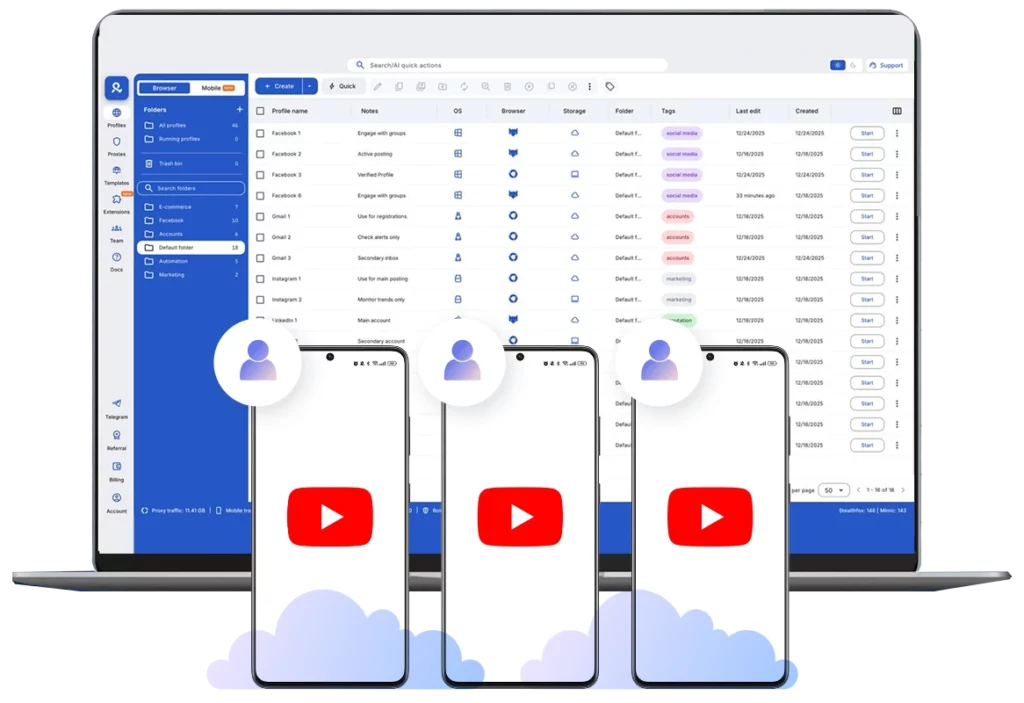
O YouTube facilita criar múltiplos canais do YouTube. Manter tudo organizado conforme os clientes, os mercados e a equipe crescem é a parte que pede estrutura. Dê a cada canal sua própria conta Google, e a Multilogin dá a cada um seu próprio celular Android na nuvem para o trabalho no mobile e seu próprio perfil de navegador para o YouTube Studio no desktop.
Comece pelo plano gratuito para configurar o ambiente do seu primeiro canal e veja o que mais um celular na nuvem para YouTube pode fazer, dos uploads ao acesso da equipe.
Com os canais funcionando, o próximo passo é fazer cada um crescer. Nosso guia sobre como divulgar seu canal do YouTube reúne métodos gratuitos, pagos e entre plataformas.