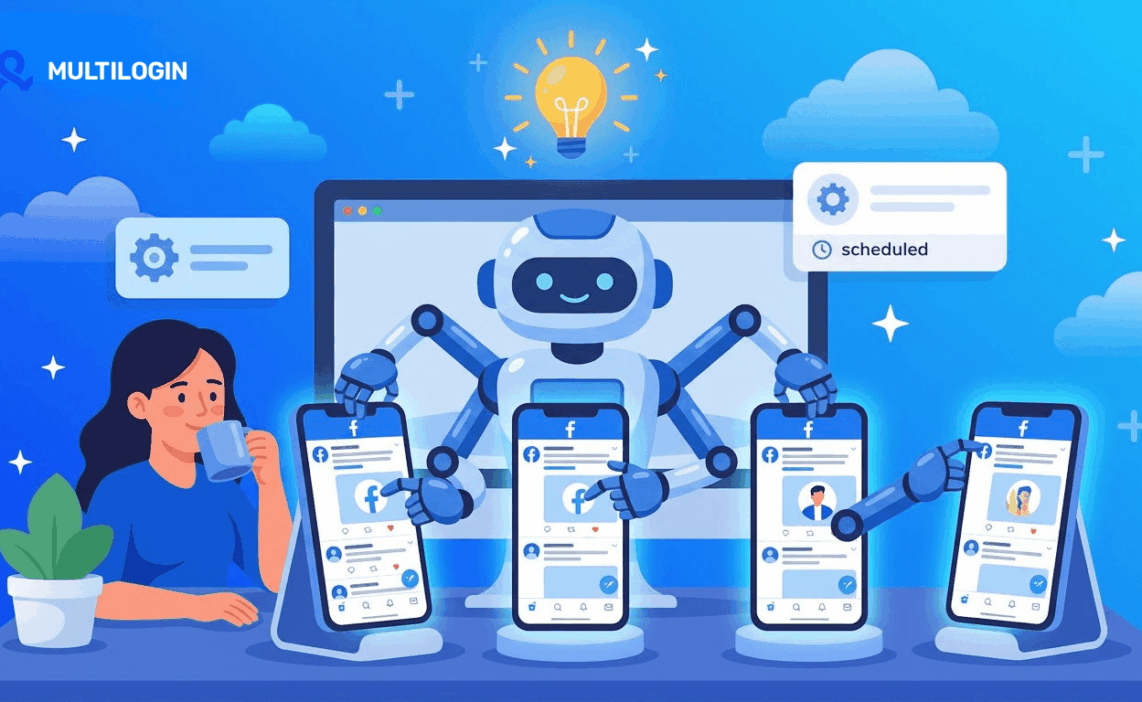



Um agente de IA pode escrever uma publicação no Facebook em segundos e acelerar o aquecimento da sua conta. No entanto, muitas vezes leva mais tempo para você verificar as informações mais recentes e configurar o agente de IA para acessar a conta correta diariamente.
Os celulares na nuvem Multilogin podem ajudar você a resolver isso: cada uma das suas contas do Facebook pode manter seu próprio estado de login e histórico entre as sessões, de forma segura. Assim, você não precisa mais fazer essa parte tediosa manualmente.
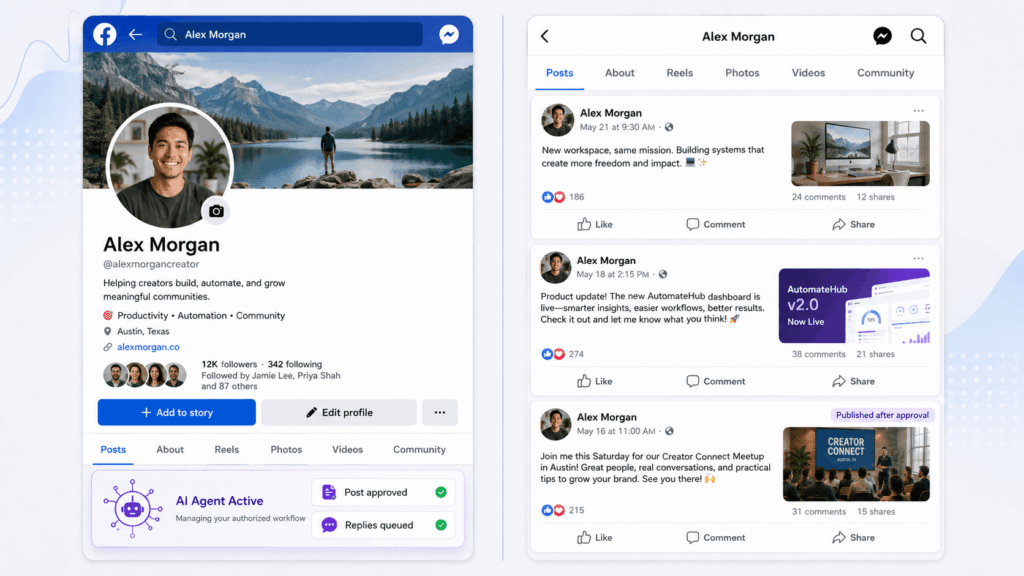
Este guia explica como conectar o agente de IA à sua conta do Facebook com celulares na nuvem Multilogin. Pronto para atrair mais impressões e tráfego? Vamos começar.
O que um agente de IA pode automatizar no Facebook?
Um agente de IA como Claude e Codex agora pode olhar para uma tela, decidir o que fazer e executar a ação por conta própria, da mesma forma que uma pessoa faria:
- Preparando publicações para a página a partir de um calendário de conteúdo aprovado.
- Carregar imagens e vídeos aprovados
- Classificando comentários em perguntas, reclamações, leads e spam.
- Capturar screenshots e registrar os resultados das tarefas.
Por que usar um celular na nuvem para automatizar Facebook?
Use uma API Meta oficial sempre que ela for compatível com a tarefa. APIs são mais fáceis de manter do que a automação de interfaces. Alguns fluxos de trabalho ainda dependem do aplicativo, como verificar a renderização do Android ou testar um fluxo de upload nativo.
Telefones físicos podem complicar a situação quando você tem vários clientes. O Multilogin reúne celulares Android na nuvem e perfis de navegador em um único painel. Telefones e perfis podem ser organizados por cliente, página, região ou fluxo de trabalho.
Como o agente de IA se conecta ao aplicativo do Facebook
O modelo precisa de um caminho controlado desde a sua decisão até a interface do Android. Uma configuração prática:
1. Origem da tarefa: um calendário de conteúdo, fila de suporte, briefing de campanha ou gatilho agendado.
2. Agente de IA: lê a tarefa, prepara o conteúdo e seleciona uma ação permitida.
3. Camada de regras e aprovação: verifica a conta, o horário, o tipo de conteúdo e se a aprovação humana é necessária.
4. Controlador Android: usa ADB e Appium para abrir o aplicativo, localizar elementos da interface, tocar em botões e inserir texto.
5. Celular na nuvem e registro: executa o Facebook, captura o resultado e retorna evidências para o fluxo de trabalho.
O ADB permite que um computador mova arquivos, tire screenshots, colete registros e conecte scripts a um celular na nuvem em execução. O Appium interage com elementos da interface do Android por meio do driver UiAutomator2.
O agente deve receber apenas um pequeno conjunto de ferramentas, como ‘abrir_facebook’, ‘enviar_mídia_aprovada’, ‘preparar_postagem’, ‘solicitar_aprovação’ e ‘publicar_postagem’. Limitar as ações disponíveis é mais seguro do que fornecer uma ferramenta genérica que permita tocar em qualquer lugar da tela.
Como fazer isso com celulares na nuvem Multilogin
Antes de começar, você precisará de:
- Uma conta Multilogin com acesso a telefone na nuvem e proxy.
- Uma conta, página ou ativo comercial do Facebook que você está autorizado a gerenciar.
- Ferramentas da plataforma do SDK do Android com ADB instalado
- Appium e o driver UiAutomator2 para automação de interface de aplicativos
- Um modelo de IA ou estrutura de agente que pode chamar ferramentas aprovadas.
Não comece conectando o fluxo de trabalho a todas as contas de produção. Crie e teste primeiro uma tarefa específica.
Passo 1: Crie um celular na nuvem do Facebook
Abra o Multilogin e acesse Perfis → Celular → Criar. Dê ao celular um nome que identifique sua finalidade sem expor as credenciais de login. Um formato como “FB_Cliente_Mercado” é mais fácil de gerenciar do que nomes como “Facebook celular 1”.
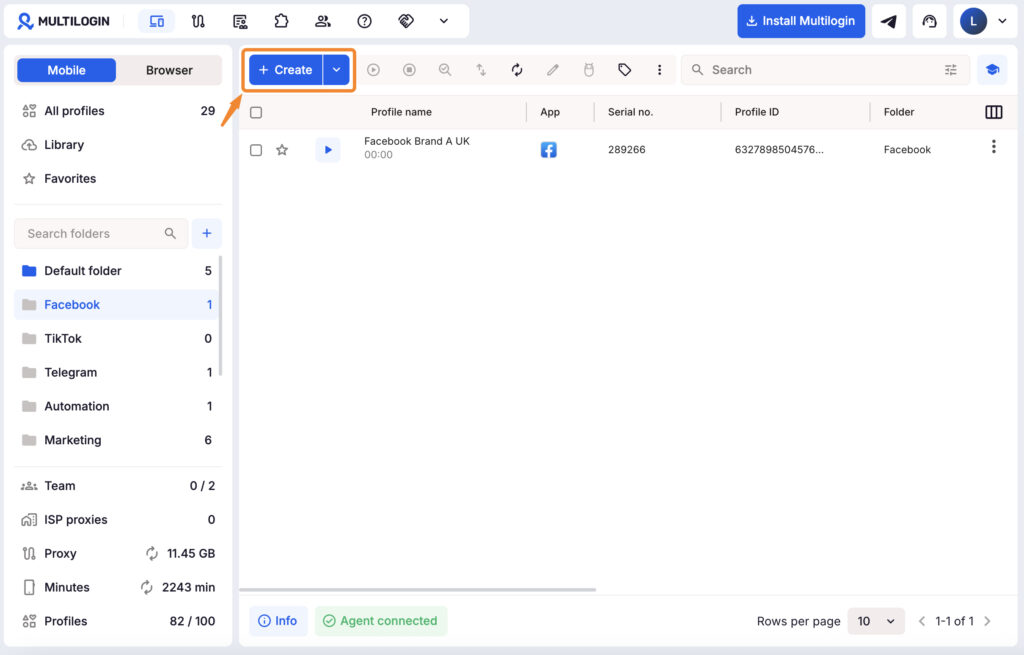
Escolha o Facebook como caso de uso, adicione tags, coloque o perfil na pasta correta e configure um proxy público. A localização do proxy deve corresponder ao contexto operacional legítimo da conta.
Passo 2: Instale o Facebook e estabeleça a sessão
Inicie o celular na nuvem e abra a loja de aplicativos do Multilogin. Encontre o aplicativo oficial do Facebook e instale-o. Você também pode instalar o Meta Business Suite ou o Meta Ads, caso esses aplicativos façam parte do seu fluxo de trabalho.
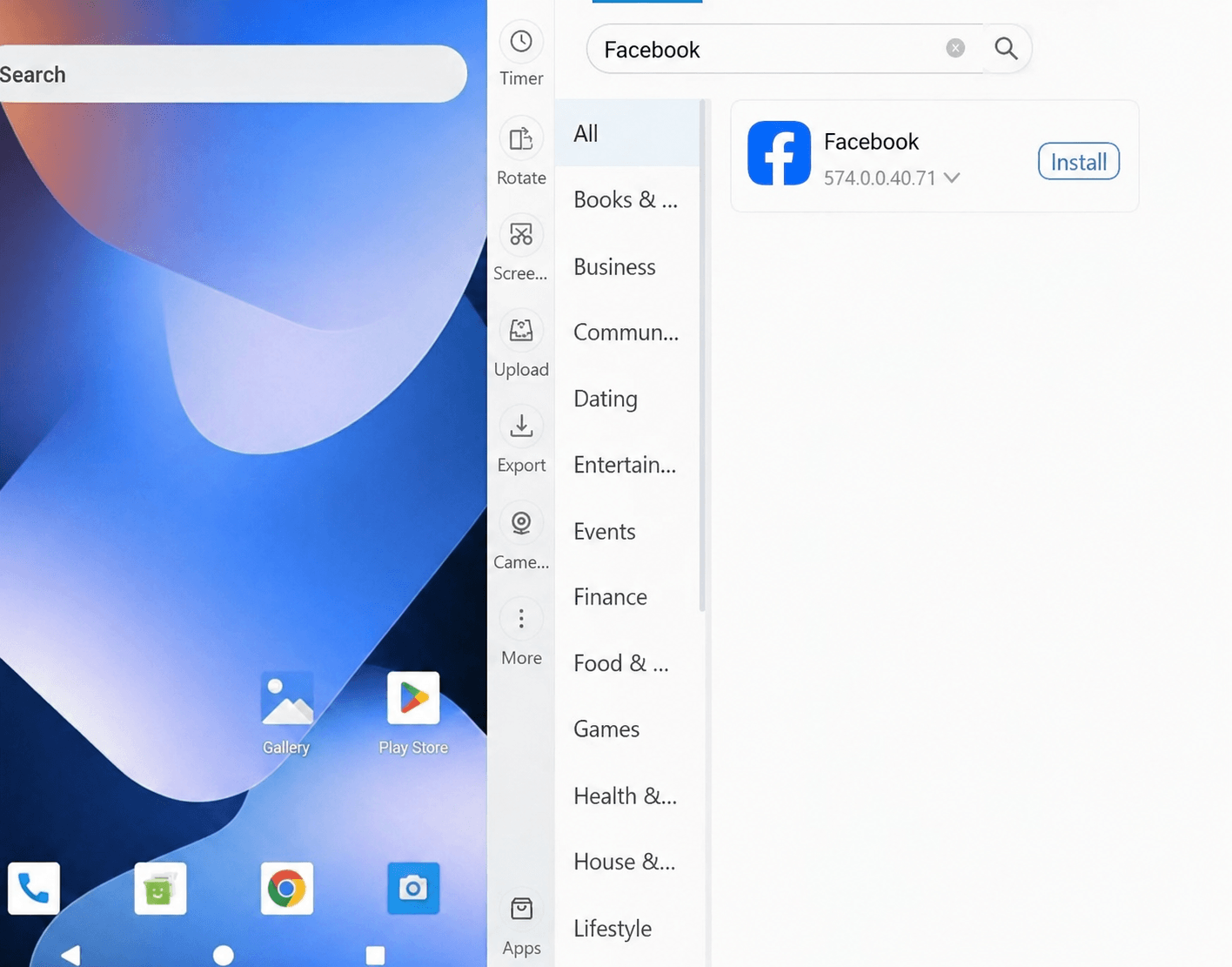
Conclua o primeiro login manualmente. Confirme a conta, a Página, as permissões, o idioma e a região. Se o Facebook solicitar verificação, use o método legítimo de recuperação da conta. Antes de conectar um agente, execute manualmente a tarefa planejada para identificar os seletores da Página e as permissões de mídia.
Passo 3: Preparar conteúdo e arquivos
Mantenha a geração de conteúdo separada da publicação. Armazene a legenda aprovada, a página de destino, a janela de publicação, o arquivo de mídia, o idioma e a referência da campanha em uma tarefa estruturada como:
“`json
{
“page”: “Brand UK”,
“action”: “publish_post”,
“caption_status”: “approved”,
“media_status”: “approved”,
“publish_after”: “2026-08-20T09:00:00+01:00”,
“requires_final_review”: true
}
“`
Coloque os arquivos de mídia na biblioteca de celulares na nuvem do Multilogin ou transfira-os via ADB. Use identificadores de campanha e versão nos nomes dos arquivos.
Passo 4: Ative o ADB
Inicie o celular na nuvem, selecione o perfil e escolha “Ativar ADB”. Quando o ícone verde do Android aparecer, copie os comandos de conexão e autenticação fornecidos pelo Multilogin e execute-os no Terminal, Prompt de Comando ou PowerShell.
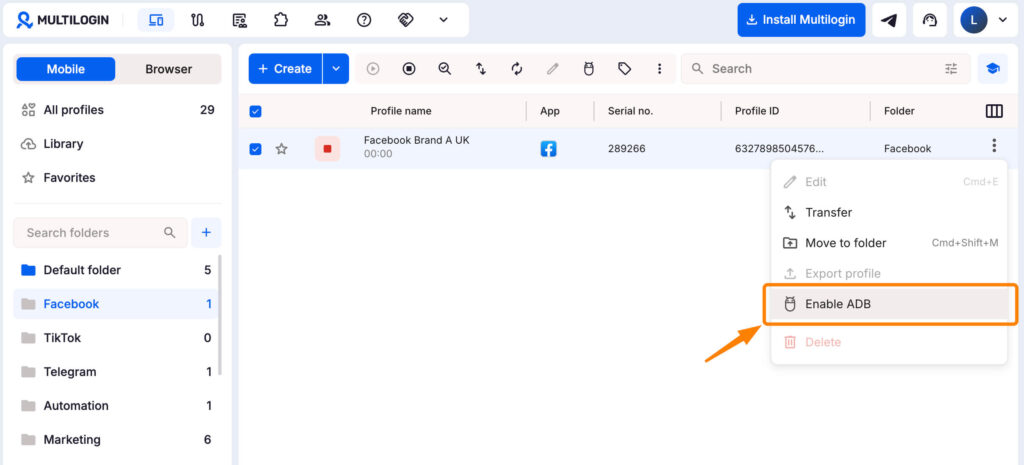
Mantenha o celular ligado durante a automação. O ADB para com o perfil. Ao conectar vários celulares, especifique o endereço de cada dispositivo em cada comando. Teste capturas de tela, transferência de arquivos e registros antes de adicionar interação com o aplicativo.
Passo 5: Adicione o Appium para o controle do aplicativo do Facebook
Instale o Appium, o Android SDK Platform-Tools, o Java e o UiAutomator2 e, em seguida, conecte o Appium ao dispositivo disponível via ADB. Localize elementos por rótulo de acessibilidade, texto ou ID do recurso.
Crie pequenas funções reutilizáveis para tarefas individuais. Uma função de publicação geralmente funciona da seguinte forma: Primeiro, abra o Facebook e confirme a conta ou página desejada. Em seguida, abra o editor de posts, insira a legenda aprovada e anexe a mídia especificada. Aguarde a aprovação e publique somente após a confirmação. Por fim, registre o resultado no log de atividades.
Se um elemento esperado estiver faltando, o script deve parar. Ele não deve tocar em botões próximos nem tentar adivinhar como navegar em uma tela desconhecida.
Passo 6: Forneça ao agente de IA um escopo operacional específico
Uma instrução eficaz para um agente define o que o agente pode fazer, quando deve parar e quais evidências deve fornecer.
Eis um ponto de partida prático:
- Gerencie a página do Facebook atribuída usando apenas as ferramentas fornecidas.
- Solicite aprovação humana antes de publicar ou responder. Interrompa o processo se o nome da página, a mídia, a legenda ou a interface forem diferentes da tarefa.
- Adicione regras para tom, assuntos restritos, reivindicações legais, palavras-chave de escalonamento e horário de funcionamento. Para comentários, a opção padrão é classificar e salvar como rascunho, não publicar.
Passo 7: Expanda para todas as contas do Facebook
Após um fluxo de trabalho funcionar corretamente, repita a estrutura. Certifique-se de ter um celular na nuvem para cada conta do Facebook. Defina o idioma, o horário de funcionamento e as regras de escalonamento específicos para cada conta.
O Multilogin permite iniciar vários dispositivos na nuvem e organizá-los com etiquetas, pastas, notas e acesso de equipe. Cada página deve manter seu próprio plano de conteúdo e propósito de público.
Três fluxos de trabalho práticos com agentes de IA para o Facebook
1. Publicação controlada de páginas
O agente lê uma entrada de calendário aprovada, verifica o mercado e a página agendados, prepara o telefone na nuvem, carrega a mídia final e solicita aprovação com uma captura de tela de pré-visualização. Após a publicação, ele captura o resultado e atualiza o calendário.
2. Triagem de comentários e elaboração de respostas
O agente classifica o texto do comentário permitido como pergunta, reclamação, sugestão, questão de moderação ou nenhuma ação a ser tomada. Ele redige respostas e encaminha casos sensíveis para uma pessoa responsável. Não armazene mais dados do usuário do que o necessário para a tarefa.
3. Garantia de qualidade do conteúdo para dispositivos móveis
O agente verifica se a legenda de uma nova publicação está truncada, se o conteúdo visual usa a proporção correta e se o link carrega. Ele retorna capturas de tela e um relatório de sucesso/reprovação — uma automação inicial útil porque não interage com os usuários.
Gerencie múltiplas contas com celulares na nuvem Android
Construa a confiança da conta, alcance novas localidades e cresça mais rápido a partir de um único painel.
Automatize Facebook de forma eficiente e segura
Automatizar Facebook funciona melhor quando o agente recebe tarefas pequenas: preparar uma publicação aprovada, organizar comentários, verificar um layout para dispositivos móveis ou documentar uma tarefa. Ferramentas claras e processos de aprovação são mais confiáveis do que acesso irrestrito à tela.
O Multilogin fornece a camada de dispositivo: celulares Android na nuvem, além de perfis, arquivos, localizações e acesso de equipe organizados. O ADB e o Appium conectam os telefones ao agente, enquanto os revisores mantêm o controle das decisões importantes.
Pronto para testar um fluxo de trabalho de automação controlado no Facebook? Comece com os celulares na nuvem Multilogin , crie um perfil de teste e automatize uma única tarefa de baixo risco antes de expandir para mais Páginas ou contas.
Perguntas Frequentes
O que é um celular na nuvem?
Um celular na nuvem é um dispositivo Android real hospedado na nuvem. Você acessa ele do seu computador, mas ele funciona como um smartphone físico, com seu próprio sistema operacional, identificadores de hardware e armazenamento.
Qual é a diferença entre celulares na nuvem e emuladores?
Os celulares na nuvem funcionam com hardware Android genuíno e identificadores de dispositivo reais (IMEI, ID do Android, endereço MAC). Os emuladores usam ambientes simulados que as plataformas podem detectar e sinalizar facilmente.
Um agente de IA pode publicar no Facebook automaticamente?
Um agente pode publicar por meio de uma API autorizada ou fluxo de trabalho controlado do Android. A decisão de fazê-lo depende das regras da Meta, das permissões da conta e da sua política de aprovação. Mantenha a aprovação humana para as Páginas da marca.
O Multilogin é um bot de automação para o Facebook?
Não. Multilogin fornece celulares nuvem, perfis de navegador, proxies, organização e conexões de automação. Seu agente define a tarefa, e o Multilogin não torna uma ação proibida compatível.
Devo usar uma API do Facebook ou um celular na nuvem?
Use uma API Meta oficial quando ela for compatível com a tarefa. Use um serviço de celular na nuvem quando o fluxo de trabalho exigir o aplicativo Android, renderização para dispositivos móveis ou garantia de qualidade específica do aplicativo. Muitas equipes usam APIs para publicação estruturada e serviços de celular na nuvem para verificação em dispositivos móveis.
Posso automatizar várias contas do Facebook a partir de um único computador?
Sim, e o Multilogin é a ferramenta perfeita, oferecendo opções tanto para dispositivos móveis quanto para a web em um único painel. Certifique-se de que cada conta tenha uma finalidade legítima, autorização, fluxo de trabalho próprio e acesso independente.
O que acontece se o aplicativo do Facebook mudar o layout?
Os seletores do Appium podem parar de funcionar. Configure o fluxo de trabalho para interromper quando um elemento esperado estiver ausente e, em seguida, atualize e teste o script novamente. Ele nunca deve tentar adivinhar qual botão pressionar após uma alteração de layout.