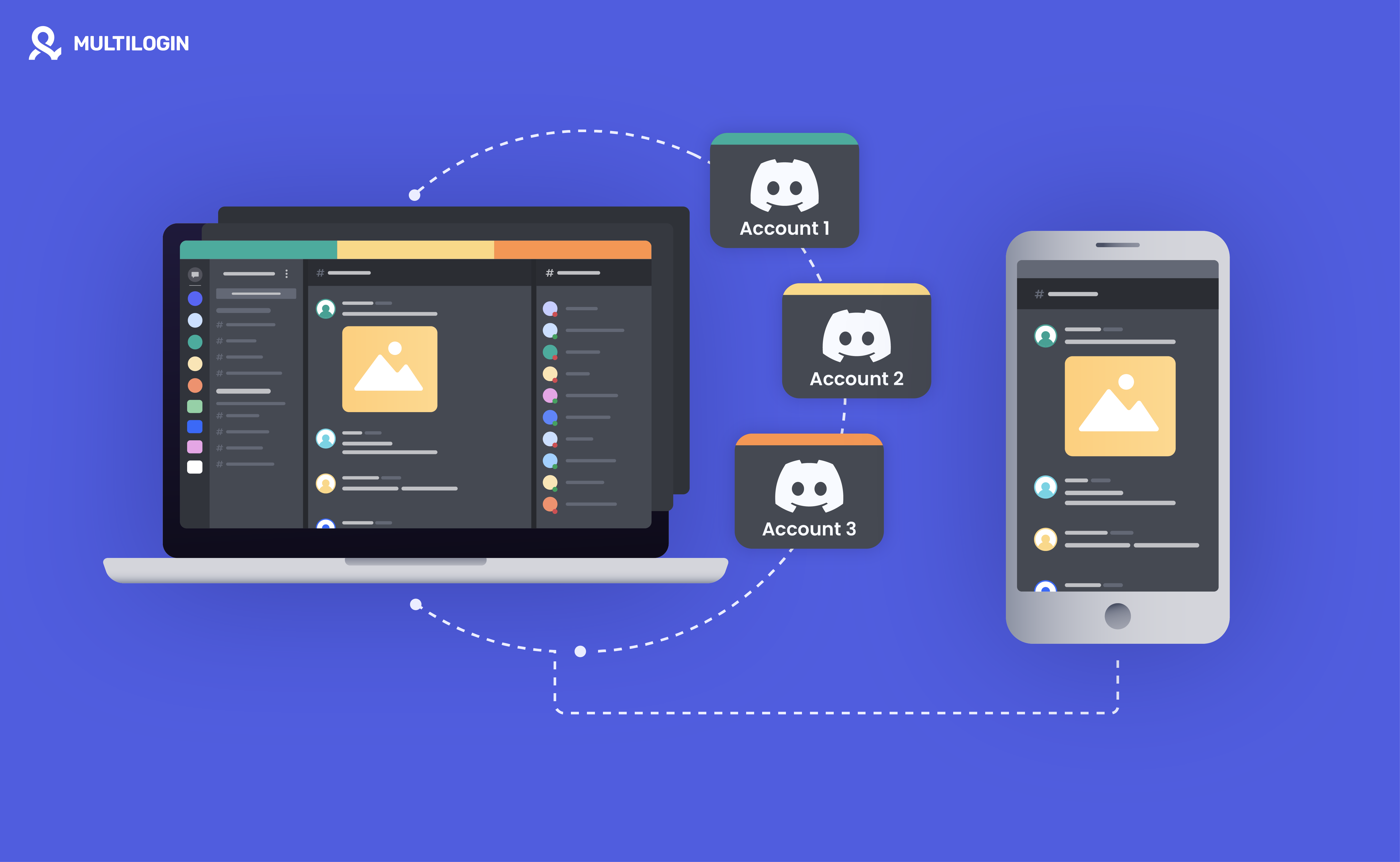



Precisa de múltiplas contas do Discord? Veja como o Multilogin torna tudo fácil e sem riscos!
Tem um detalhe que muita gente não sabe sobre o Discord: você não precisa instalar nada para usar. A versão web funciona direto no navegador, com praticamente tudo que o app desktop oferece — e sem ocupar nenhum espaço no seu dispositivo.
Isso abre algumas possibilidades interessantes. Usar em computadores de trabalho onde você não tem permissão para instalar programas. Acessar de qualquer lugar sem depender de sincronização. Ou simplesmente preferir manter o sistema mais limpo, sem apps acumulando em segundo plano.
Neste artigo, vamos explorar como o Discord Web funciona na prática, o que ele oferece além do básico e o que muda quando você precisa gerenciar mais de uma conta com segurança, seja no navegador desktop ou no celular.
Discord Web: O que muda em relação ao app
A confusão mais comum é achar que o Discord Web é uma versão limitada do Discord. Não é bem assim. A interface é a mesma, os servidores são os mesmos, as mensagens e chamadas funcionam igual. O que diferencia a versão web são detalhes que só aparecem em situações específicas.
O mais relevante: notificações em segundo plano dependem do navegador, não do Discord. Se você fechar ou minimizar a aba, o comportamento das notificações muda dependendo do browser e das permissões que você concedeu ao site. No app desktop, isso funciona de forma mais estável porque o programa fica rodando independente do que você faz na tela.
Outra diferença é o compartilhamento de áudio durante o screen share. No Windows com o app desktop, dá pra transmitir o som do sistema junto com a tela. No navegador, isso é mais limitado e varia bastante dependendo do browser que você está usando.
Para tudo o mais — mensagens, chamadas de voz, vídeo, gerenciamento de servidores, permissões, bots, integrações — a versão web entrega o mesmo resultado. E nos navegadores modernos, a performance está bem próxima do app.
Como entrar no Discord Web pela primeira vez
Acesse discord.com. Na página inicial, abaixo dos botões de download, tem a opção de abrir no navegador. Clique ali.
Se você já tem conta, é só fazer login com e-mail e senha. Com autenticação de dois fatores ativa, o Discord vai pedir o código do seu app autenticador depois da senha. Se não tem conta ainda, o cadastro é feito na mesma tela, nome de usuário, e-mail, senha e confirmação por e-mail.
O Discord funciona bem no Chrome, Firefox, Edge e Opera. No Safari, as chamadas de voz e vídeo têm limitações conhecidas, então se você usa Mac e precisa de chamadas, o Chrome é a opção mais confiável.
Depois de entrar, a interface aparece exatamente como no app: barra lateral com servidores, canais à esquerda, área de mensagens no centro e painel de membros à direita. Não tem curva de aprendizado se você já conhece o Discord pelo app.
Navegando pelo Discord Web sem perder tempo
A maioria das pessoas descobre os atalhos de teclado do Discord tarde demais. Eles fazem diferença real no dia a dia, especialmente para quem gerencia vários servidores.
Ctrl + K abre uma busca rápida onde você digita o nome de qualquer servidor ou canal e navega direto pra lá — sem precisar procurar na barra lateral. Ctrl + Shift + M silencia ou desmuta o microfone sem precisar clicar em nada. Ctrl + , abre as configurações. Esc fecha qualquer modal ou painel aberto.
Para alternar entre servidores sem tirar a mão do teclado, Ctrl + 1 até Ctrl + 9 navega pelos primeiros nove servidores na ordem da barra lateral. Se você organiza os servidores mais usados no topo, isso vira um atalho de navegação bastante eficiente.
Uma funcionalidade menos óbvia: o Discord Web mantém o histórico de mensagens completo e com busca. Ctrl + F abre a busca dentro de um canal. Para buscar em todo o servidor, o campo de busca fica no canto superior direito e aceita filtros como remetente, data e tipo de conteúdo.
Chamadas, vídeo e compartilhamento de tela pelo navegador
Para entrar em uma chamada de voz, basta clicar no canal. A chamada começa imediatamente. O controle de microfone fica na barra inferior, ícone de microfone para mutar, ícone de fone para sair. Simples assim.
Chamadas de vídeo funcionam de forma diferente dependendo de onde você está. Em DMs e grupos, o botão de câmera fica visível logo no início da conversa. Em servidores, existem canais de vídeo separados dos canais de voz, você entra no canal de vídeo e a câmera fica disponível automaticamente.
Para compartilhar a tela, o ícone de monitor aparece dentro de qualquer chamada ativa. O navegador pede permissão de captura de tela — isso é padrão do sistema, não tem como pular. Depois disso você escolhe entre compartilhar a tela inteira ou uma janela específica. Quem está na chamada pode expandir a sua tela para visualização em tela cheia se quiser.
Um ponto de atenção: se você precisar que o áudio do seu computador vá junto com a tela compartilhada, teste isso antes de uma reunião importante. O comportamento varia bastante entre navegadores e sistemas operacionais, e é exatamente o tipo de coisa que só aparece na hora errada.
Privacidade e segurança no Discord Web: O que configurar primeiro
O Discord coleta bastante informação por padrão — atividade em jogos, apps em uso, dados de diagnóstico. Se isso te incomoda, vale revisar as configurações antes de usar com frequência.
Em Configurações do Usuário > Privacidade e Segurança, você controla quem pode te mandar mensagens diretas, quem pode te adicionar como amigo e o que o Discord compartilha sobre sua atividade. Para a maioria das pessoas, configurar mensagens diretas para receber apenas de membros de servidores em comum já elimina boa parte do spam.
A visibilidade de atividade, aquela função que mostra pra seus contatos qual app ou jogo você está usando, fica em Jogos Registrados, dentro das configurações. Você pode desativar por app ou desligar tudo de uma vez.
Para autenticação de dois fatores, o caminho é Configurações > Minha Conta > Senha e Autenticação. O Discord aceita qualquer app autenticador padrão — Google Authenticator, Authy, 1Password. Depois de ativar, guarde os códigos de backup em algum lugar seguro. Perder acesso ao autenticador sem os códigos de backup é uma dor de cabeça que vale evitar.
Um detalhe importante: para administrar servidores e usar certas permissões de moderação, o Discord exige 2FA ativo. Se você gerencia servidores, ativar é obrigatório de qualquer forma.
Servidores, cargos e permissões: O lado administrativo do Discord Web
Quem só usa o Discord para participar de comunidades raramente precisa se aprofundar nisso. Quem cria e administra servidores, por outro lado, passa uma boa parte do tempo configurando permissões — e entender como o sistema funciona economiza bastante retrabalho.
O Discord organiza permissões em dois níveis: por cargo e por canal. Cargos definem o que um grupo de usuários pode fazer no servidor como um todo. Canais podem sobrescrever essas permissões para situações específicas — por exemplo, um cargo que normalmente pode enviar mensagens pode ser bloqueado em um canal de anúncios que só admins postam.
Categorias de canais simplificam muito isso. Quando você sincroniza as permissões de uma categoria com os canais dentro dela, qualquer ajuste na categoria se propaga automaticamente. Em vez de configurar dez canais individualmente, você configura a categoria e pronto.
Para editar as configurações de um canal: passe o mouse sobre o nome do canal, clique no ícone de engrenagem que aparece. A aba Permissões mostra os cargos configurados para aquele canal com controle granular sobre cada ação — ver canal, enviar mensagens, adicionar reações, gerenciar mensagens e assim por diante.
O problema que o Discord Web não resolve sozinho: Múltiplas contas
Chega um ponto em que uma conta não é suficiente. Você tem uma conta pessoal para comunidades de interesse, uma para trabalho, talvez uma para um projeto paralelo ou uma comunidade que você administra mas prefere manter separada da sua identidade principal.
O Discord Web não tem suporte nativo para múltiplos logins simultâneos. Você consegue contornar isso com navegadores diferentes ou abas anônimas, e funciona — até certo ponto. O problema é que o Discord monitora mais do que o login. Ele lê sinais do dispositivo e da rede: endereço IP, configurações do browser, padrões de comportamento. Quando duas contas compartilham esses sinais com frequência, a plataforma consegue conectá-las.
Isso não é necessariamente um problema para uso casual. Mas para quem administra comunidades, trabalha com múltiplos clientes ou simplesmente quer isolamento real entre contextos, esse compartilhamento de sinais é um risco concreto — pode resultar em restrições ou banimentos por associação, mesmo que as contas em si não tenham feito nada de errado.
Como o celular na nuvem da Multilogin muda isso
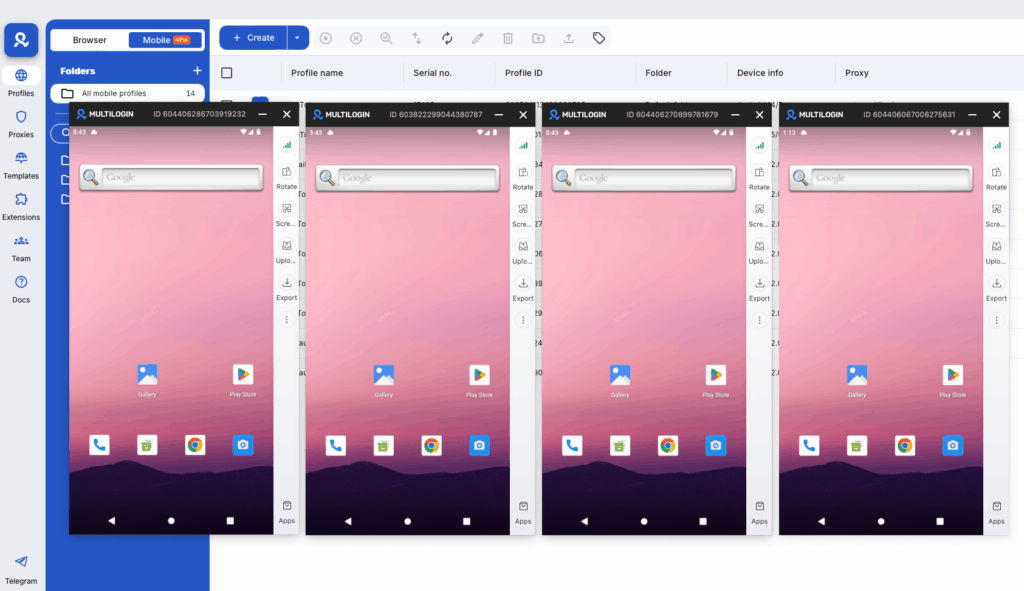
O Multilogin oferece celulares na nuvem que resolvem esse problema de uma forma que navegadores separados não conseguem. São dispositivos Android reais — não emuladores, não ambientes virtuais — hospedados remotamente e acessados pelo desktop. Cada um tem sua própria identidade de hardware: IMEI, Android ID, endereço MAC.
Para o Discord, cada celular na nuvem é um smartphone diferente. Não importa que você esteja operando os dois do mesmo computador — os sinais que chegam à plataforma são de dispositivos distintos, com localizações e históricos independentes. Não tem o que cruzar.
App nativo, não versão web
Dentro de um celular na nuvem, você usa o Discord pelo app — não pelo navegador. Isso elimina as limitações da versão web de uma vez: notificações funcionam como em qualquer celular, o comportamento do app é o de um dispositivo real, e você vê o Discord exatamente como um usuário mobile veria. Tudo acessado pela sua tela de computador, sem precisar ter um celular físico em mãos.
Localização consistente por conta
O Multilogin inclui mais de 30 milhões de IPs residenciais e móveis em 150+ países. Você configura um IP fixo para cada celular na nuvem e aquela conta sempre aparece vindo do mesmo lugar — toda sessão, todo login, sem variação. Para contas que precisam de consistência geográfica, isso evita os alertas que o Discord dispara quando detecta acesso de localizações diferentes em sequência.
Perfis de navegador para o Discord Web
Além dos celulares na nuvem, a Multilogin tem perfis de navegador com fingerprint próprio — ambientes web completamente isolados, cada um com seus próprios cookies, sessão e identidade de dispositivo. Para quem prefere ou precisa usar o Discord Web, cada perfil de navegador é uma instância independente. Você pode ter múltiplas contas abertas ao mesmo tempo sem que elas se toquem.
E tudo isso fica no mesmo painel. Celulares na nuvem e perfis de navegador gerenciados juntos, com a mesma infraestrutura de proxies e os mesmos controles de acesso por cargo. Não é necessário alternar entre plataformas ou manter dois sistemas diferentes.
Acesso em equipe sem compartilhar credenciais
Para times que gerenciam servidores ou contas de Discord em conjunto, a Multilogin tem permissões baseadas em cargo. Cada pessoa do time acessa exatamente o que precisa — sem precisar compartilhar senha de conta, sem risco de alguém acessar o que não deveria. Nos planos Business, o número de usuários é ilimitado, o que significa que o sistema escala junto com o time.
Discord Web faz o trabalho. Multilogin garante que ele escale.
Para uso cotidiano, o Discord Web é suficiente — prático, sem instalação, com tudo que você precisa para se comunicar e gerenciar servidores. A versão web não é uma versão inferior; é uma versão diferente, com suas próprias vantagens.
O limite aparece quando a operação cresce: mais contas, mais contextos, times distribuídos, necessidade de isolamento real. É aí que depender só do navegador começa a criar riscos que você não vê até que uma conta seja restrita no pior momento.
Os celulares na nuvem da Multilogin resolvem isso na camada certa — identidade de dispositivo, localização, acesso em equipe — sem que você precise abrir mão de como quer trabalhar. No celular virtual ou no navegador, cada conta tem seu próprio ambiente e nenhuma interferência entre elas.
Veja como gerenciar várias contas do Discord e como criar várias contas do Discord com segurança .
Gerencie múltiplas contas com os Celulares na Nuvem Multilogin
Perguntas Frequentes
O Discord Web funciona sem criar conta?
Não. Para acessar qualquer servidor ou canal, você precisa de uma conta ativa. O Discord não oferece acesso como visitante anônimo — até para entrar em servidores públicos, o login é obrigatório.
Dá pra usar o Discord Web e o app ao mesmo tempo na mesma conta?
Sim. A mesma conta pode estar ativa no navegador, no app desktop e no celular simultaneamente. As mensagens e notificações sincronizam em tempo real entre todos os dispositivos.
Por que o Discord Web pede permissão de notificação?
Porque notificações no navegador dependem do sistema de permissões do próprio browser, não do Discord. Sem essa permissão, as notificações só aparecem enquanto a aba do Discord está ativa. Se você quiser receber alertas com o Discord em segundo plano, aceite a permissão quando o navegador perguntar — ou ajuste isso manualmente nas configurações do site dentro do browser.
Usar abas anônimas é suficiente para separar contas no Discord?
Para logins separados, sim — cada aba anônima começa com uma sessão limpa. Mas o IP continua o mesmo, e o Discord usa isso como um dos sinais para associar contas. Para isolamento real, onde as contas genuinamente não se conectam, você precisa de ambientes com identidades de rede independentes, como os celulares na nuvem ou perfis de navegador da Multilogin.
O celular na nuvem da Multilogin funciona com o app do Discord?
Sim. Cada celular na nuvem é um dispositivo Android real rodando o app nativo do Discord. Você instala o app dentro do celular na nuvem, faz login com a conta que quiser e usa normalmente — com todas as funcionalidades do app mobile, incluindo notificações push e acesso a recursos que a versão web não tem.