

- Главная
-

- Multilogin 6 (старая версия)
-
- Как работать с Multilogin 6
-
- Управление профилями в Multilogin 6
-
- Как настроить профиль в Multilogin 6
Как настроить профиль в Multilogin 6
 Автор
( Обновлено 11 Марта 2026 г. )
Автор
( Обновлено 11 Марта 2026 г. )
Обновлено 11 Марта 2026 г.
⚠️ Все еще используете Legacy Multilogin 6? Вы упускаете все самое интересное!
Новый Multilogin позволяет запускать браузерные профили и облачные телефоны Android в одном рабочем пространстве. Управляйте десктопными и мобильными аккаунтами без дополнительных инструментов.
⚡ Хотите попасть в очередь на миграцию? Скачайте последнюю версию Multilogin 6 (прокрутите страницу вниз), откройте ее и нажмите «Мигрировать».
- 🖥️ Улучшенное рабочее пространство: веб интерфейс • десктопное приложение • темный режим • 2FA
- 🧑💻 Мобильные и браузерные аккаунты: облачные телефоны Android • браузеры Mimic и Stealthfox
- 🌍 Встроенные инструменты прокси: прокси от Multilogin • экономия трафика
- 🍪 Инструменты для cookie: импорт и экспорт cookie • готовые cookie • CookieRobot
- 🌐 Быстрая настройка: шаблоны профилей и прокси • менеджер расширений
- 💾 Гибкое хранение профилей: локальные профили • облачные профили • конвертер хранилища
- ⚡ Инструменты продуктивности: папки и теги • менеджер колонок • менеджер активных профилей • корзина • копирование ID профиля
- 🤖 Автоматизация: API во всех подписках • поддержка Selenium / Puppeteer / Playwright • инструмент CLI • Script runner
👉 Хотите узнать, что еще изменилось? Прочитайте статью Новая версия Multilogin: чем она отличается от Multilogin 6.
Настройки браузерного профиля — это набор параметров, которые определяют характеристики ваших браузерных профилей. На этой странице вы найдете описания возможных значений и наши рекомендации.
Обзор
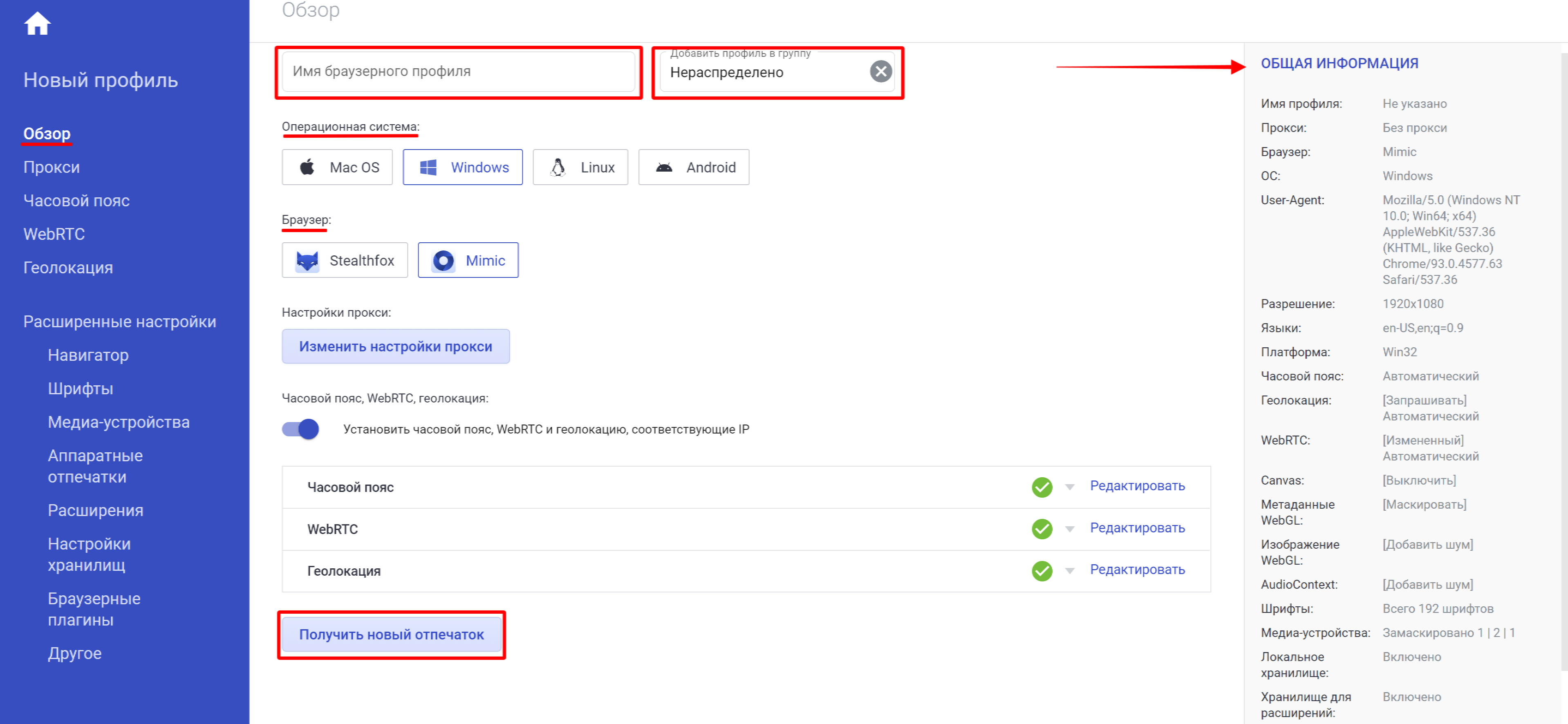
В этом разделе доступны следующие настройки:
- Имя браузерного профиля (веб-сайты не могут видеть названия ваших профилей).
- Группа, в которую будет помещен этот профиль.
- Операционная система: для наилучших результатов выбирайте ту операционную систему, которая соответствует ОС на вашем устройстве (macOS, Windows, Linux, Android).
- Тип браузера: Mimic построен на базе Chrome, а Stealthfox — на базе Firefox. Выбор браузера зависит от ваших личных предпочтений.
После создания профиля тип браузера и его операционную систему изменить нельзя.
- Получить новый отпечаток: нажав эту кнопку, вы получите новый отпечаток, который будет восприниматься веб-сайтами как отдельный пользователь.
- Стартовая страница: при запуске браузерного профиля автоматически открывается страница, которая показывает ваш внешний IP-адрес, ОС, местоположение и user agent. Вы также можете задать здесь другую страницу, которая будет открываться по умолчанию. Эта функция доступна по всех подписках.
Прокси
В этом разделе вы можете настроить тип подключения для вашего профиля.
- Без прокси.
- HTTP и Socks прокси.
- Proxy over SSH (POSSH), Bright Data (ранее Luminati), GeoSurf — эту функцию можно включить в разделе «Плагины».
Часовой пояс, WebRTC, Геолокация
Эти настройки заполняются системой автоматически, когда в профиль добавляется прокси. В этом случае мы рекомендуем не вносить в них изменения.
Расширенные настройки
Этот раздел предлагает широкий выбор настроек браузерных отпечатков. Multilogin по умолчанию устанавливает оптимизированные значения для ваших профилей.
Другое
В этом разделе вы можете установить следующие параметры:
- Блокировка активной сессии: эта опция предотвращает одновременный запуск одного и того же профиля с разных компьютеров.
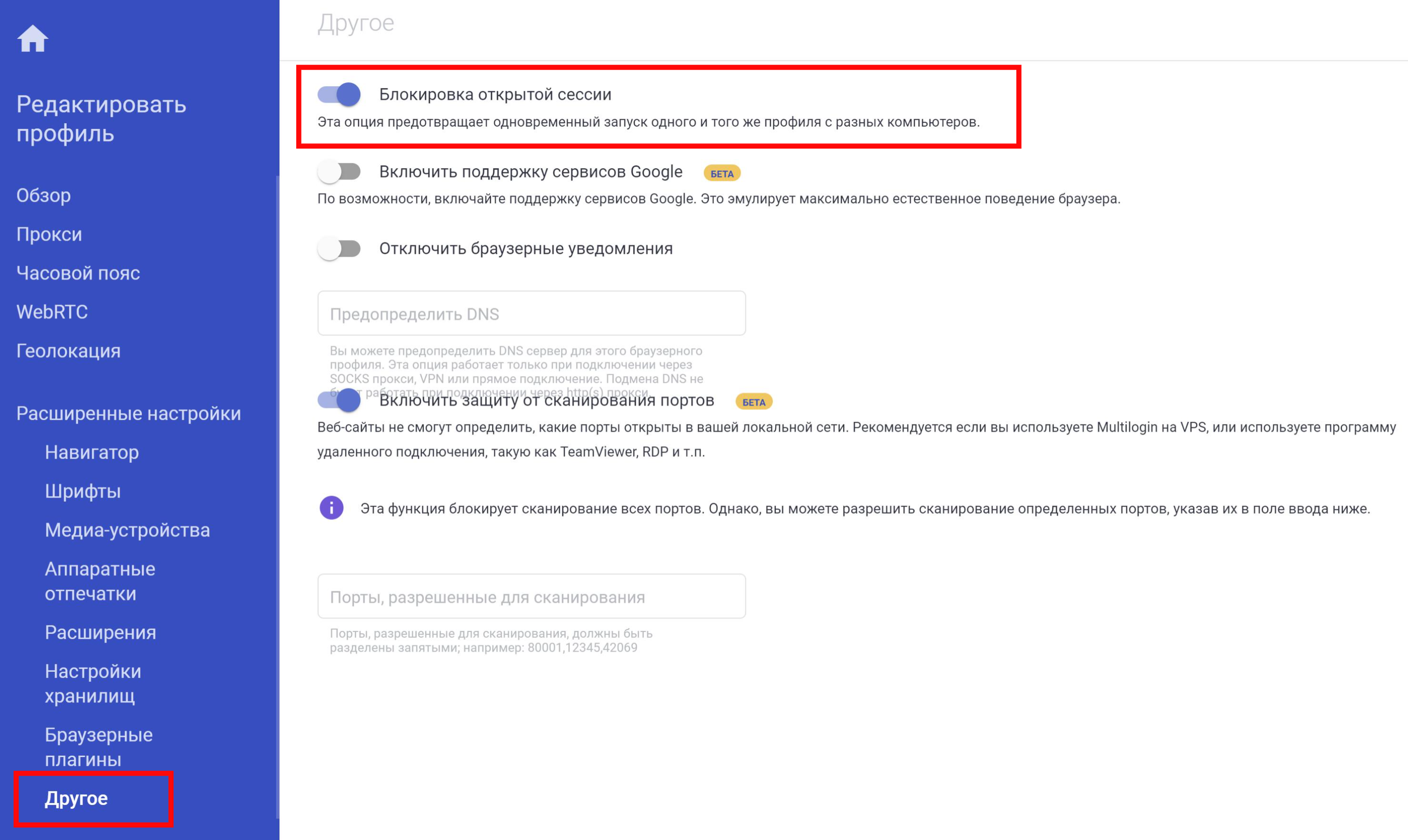
- Включить поддержку сервисов Google: эта функция позволяет использовать сервисы Google (например, Переводчик, Карты).
Мы рекомендуем включать эту функцию, особенно если вы работаете с Google аккаунтами.
- Предопределить DNS.
- Включить защиту от сканирования портов: благодаря этой функции веб-сайты не смогут определить, какие порты открыты в вашей локальной сети.
Рекомендуется включать эту функцию, если вы используете Multilogin на VPS, или используете программу удаленного подключения, такую как TeamViewer, RDP и т.п.
