O que você pode gerenciar no painel de controle do YouTube Studio para desktop?
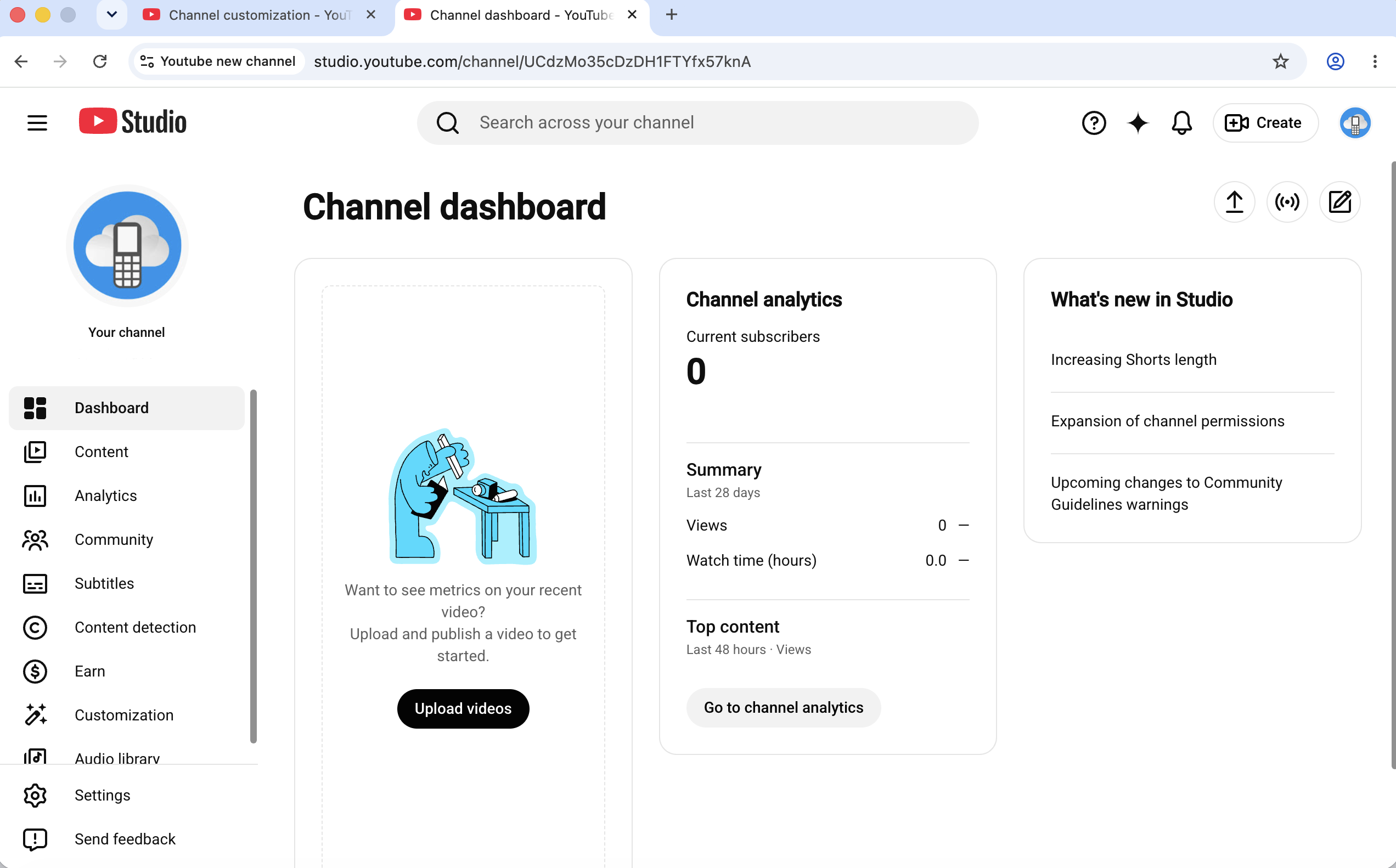
O YouTube Studio permite que você revise a atividade do canal, gerencie o conteúdo do canal, verifique as análises e atualize a apresentação pública do canal.
As principais áreas relevantes para este guia incluem:
Painel de controle: Visualize uma visão geral das análises, comentários e atividades recentes.
Conteúdo: Analisar e gerenciar o conteúdo do canal.
Análises: Verifique as informações disponíveis sobre o desempenho do canal e do conteúdo.
Personalização: Atualize a aba Início, o perfil do canal, a identidade visual e os links.
A área de Personalização divide a configuração do canal público em duas partes principais. A aba Início controla elementos como o trailer do canal, o vídeo em destaque e as seções do canal. A aba Perfil controla o nome do canal, o identificador, a descrição, os links, a foto do perfil, o banner e a marca d’água do vídeo.
Fontes:
Qual método de acesso ao YouTube Studio você deve usar?
O método de YouTube Studio login correto depende de você precisar da interface documentada para desktop, de uma tentativa pelo navegador do celular ou de um fluxo de trabalho móvel baseado em aplicativo.
| Método de acesso | Ideal para | Onde se abre | Principal vantagem | Principal limitação |
|---|
| Navegador de computador | Configuração de canais, gerenciamento de conteúdo, análises, identidade visual e permissões. | Site oficial do YouTube Studio | Segue o fluxo de trabalho documentado do YouTube para desktop. | Você precisa confirmar a conta do Google e o canal corretos. |
| Chrome no Android | Tentando acessar a interface oficial da web a partir de um telefone | studio.youtube.comno navegador | Não requer download separado para computador. | As fontes oficiais aprovadas não documentam uma experiência Android equivalente à de um computador garantida. |
| Aplicativo YouTube Studio | Tarefas suportadas de gerenciamento de canais móveis | Aplicativo móvel oficial | Oferece um fluxo de trabalho móvel baseado em aplicativo. | Sua interface não é a mesma que a interface do Studio para desktop documentada. |
Use um navegador de computador quando estiver seguindo as instruções do YouTube para computador. Use o aplicativo oficial quando a tarefa for destinada à interface do aplicativo.
É possível usar o YouTube Studio login para desktop no Chrome em dispositivos Android?
Você pode abrir o URL oficial do Studio no Chrome para Android, mas as fontes oficiais do YouTube não garantem uma experiência equivalente à de um computador em um navegador Android.
Para experimentar o percurso oficial:
Abra o Chrome no dispositivo Android.
Digitar studio.youtube.com.
Faça login com a conta do Google que tem acesso ao canal.
Confirme o canal selecionado.
Verifique se o controle Studio necessário está disponível nessa interface.
Consultas como “como acessar o site do YouTube Studio para desktop pelo Chrome no Android” geralmente vêm de pessoas tentando encontrar uma configuração mostrada em um tutorial para desktop. Comece pelo endereço oficial do Studio, em vez de uma página de redirecionamento de terceiros.
Quando um controle não aparecer, compare a interface que você está usando com a interface mencionada nas instruções oficiais. Um tutorial para computador, um navegador Android e um aplicativo móvel podem não apresentar o mesmo fluxo de trabalho.
Você precisa baixar o YouTube Studio para desktop ou um arquivo APK?
Não, o YouTube Studio para desktop é um site, portanto você não precisa de nenhum software para computador ou um APK de terceiros para fazer login.
Utilize studio.youtube.comem um navegador para acessar a interface web. O aplicativo YouTube Studio é um aplicativo móvel separado.
Pesquisas como “YouTube Studio desktop site Chrome login Android download free APK” misturam dois métodos de acesso diferentes:
Um download que trava não faz parte do processo normal deYouTube Studio login para desktop, pois o site para desktop é aberto pelo navegador. Retorne ao URL oficial do Studio em vez de instalar um arquivo não oficial que alega fornecer acesso à área de trabalho.
Como resolver problemas comuns de login no YouTube Studio?
A maioria dos problemas de YouTube Studio login podem ser resolvidos verificando a Conta do Google, o canal selecionado, o acesso ao canal, o status da senha e a interface, nessa ordem.
1. Você entrou na conta do Google errada.
Verifique qual Conta do Google está conectada no momento e se essa conta é proprietária do canal ou tem permissão para gerenciá-lo.
Esse problema é comum quando o mesmo navegador contém sessões pessoais, de trabalho e de clientes do Google.
2. Você abriu o canal errado do YouTube.
Use o seletor de canais do YouTube para escolher o canal desejado.
No YouTube, selecione sua foto de perfil, escolha “Alternar conta” e selecione o canal correto. Confirme o nome do canal e a foto de perfil antes de fazer o upload ou alterar as configurações.
Fonte: Alternar entre canais em uma conta do Google
3. O canal não aparece na sua lista.
Confirme se a conta do Google em que você está conectado tem permissão para acessar esse canal.
Se o canal pertencer a um cliente, empresa ou outro proprietário, este poderá precisar conceder acesso ao canal à Conta do Google que você está usando.
4. Você esqueceu sua senha do YouTube Studio.
Recupere a conta do Google associada, pois o YouTube Studio utiliza as suas credenciais da conta do Google.
Utilize o processo oficial de recuperação de conta do Google em vez de um serviço de senhas de terceiros.
Fontes:
5. Você consegue abrir o YouTube, mas não o controle do Studio mostrado no tutorial.
Verifique se as instruções foram escritas para o site em computador, para um navegador Android ou para o aplicativo YouTube Studio.
Consulte a interface documentada antes de concluir que a configuração está faltando. Um guia para computador pode não corresponder ao aplicativo móvel ou à visualização do navegador em uma tela pequena.
5 boas práticas para um acesso mais limpo ao Studio
Confirme o nome do canal e a foto do perfil antes de fazer upload, publicar, excluir ou alterar as configurações.
Documente qual pessoa ou empresa é proprietária de cada canal e conta do Google.
Atribua permissões ao canal do YouTube em vez de divulgar a senha do proprietário.
Separe as tarefas do computador das tarefas do aplicativo móvel para que cada operador saiba qual interface abrir.
Registre a responsabilidade pela recuperação de dados, as funções da equipe, a finalidade do canal e o status atual em um sistema interno aprovado.
Como definir uma identidade clara para o seu canal do YouTube?
Você estabelece uma identidade de canal clara, atribuindo a ele um propósito definido, uma marca reconhecível e informações de perfil precisas.
Abra o YouTube Studio → Personalização . Use a guia Início para organizar o layout do canal público. Use a guia Perfil para gerenciar o nome, o identificador, a descrição, os links, a foto do perfil, o banner e a marca d’água.
Fonte: Personalização de canal
Antes de editar, defina:
| Elemento do canal | Pergunta a responder |
|---|
| Proprietário | Quem deve manter o controle do canal a longo prazo? |
| Propósito | Qual é a função do canal? |
| Público | Para quem é destinado o conteúdo? |
| Tópico | Que tema os telespectadores devem associar ao canal? |
| Região e idioma | Qual é o mercado e o idioma atendidos pelo canal? |
| Formatos de conteúdo | Será que vai publicar vídeos longos, vídeos curtos, transmissões ao vivo, tutoriais, análises ou uma mistura de tudo isso? |
| Operadores | Quem carrega, edita, revisa as análises ou gerencia os comentários? |
Um gerador ou criador de nomes para canais do YouTube pode ajudar no brainstorming. No entanto, ele não consegue determinar se o nome combina com o dono do canal, o público-alvo, o plano de conteúdo ou o objetivo a longo prazo.
Você pode alterar o nome do seu canal do YouTube?
Sim, você pode alterar o nome do seu canal do YouTube na área Perfil, na seção Personalização do YouTube Studio.
Escolha um nome que corresponda claramente ao tema ou à marca do canal. Após publicar a alteração, atualize os arquivos de design relacionados e os registros internos do canal para que a equipe utilize o mesmo nome.
Fonte: Gerencie o perfil do seu canal do YouTube
Qual o tamanho recomendado para banners no YouTube?
O YouTube recomenda uma imagem de banner com pelo menos 2560 × 1440 pixels.
Mantenha o nome, a mensagem ou o elemento visual mais importante próximo à área central para que o design permaneça compreensível quando exibido em telas diferentes.
Um modelo de banner do Canva para o YouTube ou outra ferramenta de design pode te ajudar a preparar o arquivo. Os melhores banners para o YouTube, para uso diário no canal, são fáceis de reconhecer e combinam com o nome do canal, a foto do perfil e o estilo visual geral.
Fonte: Dicas para banner e foto de perfil do canal
Que tipo de foto você deve usar para o seu perfil no YouTube?
Use uma imagem ou logotipo nítido que permaneça reconhecível mesmo em tamanho pequeno e que combine com o banner do canal.
Um criador de fotos de perfil para o YouTube pode ajudar a recortar ou redimensionar uma imagem. A escolha do design deve, no entanto, refletir a marca, o tema e o público-alvo do canal.
Você pode atualizar a foto do perfil nas configurações de personalização e identidade visual do YouTube Studio.
Fonte: Gerenciar a identidade visual do canal
Como alternar entre vários canais do YouTube?
Você pode alternar entre vários canais do YouTube abrindo o menu do perfil, selecionando “Alternar conta” e escolhendo o canal que deseja usar.
Antes de iniciar qualquer trabalho:
Leia o nome do canal.
Confira a foto do perfil.
Abra o Painel de Controle ou a Área de Conteúdo.
Confirme se a atividade visível no canal pertence ao canal esperado.
Inicie a tarefa somente depois que esses detalhes coincidirem.
Fonte: Alternar entre canais em uma conta do Google
Exemplo prático 1: Um criador com dois canais
Este é um exemplo, não um limite recomendado ou um parâmetro de desempenho.
Um criador gerencia um canal de tutoriais e um vlog pessoal através da mesma Conta do Google. Ele faz login, escolhe “Alternar conta” e seleciona o canal de tutoriais antes de enviar um guia de produto.
Antes de publicar, eles comparam o nome do canal, a foto do perfil e a lista de conteúdo visível com as instruções de publicação. Essa verificação ajuda a evitar que o tutorial seja publicado no canal pessoal.
Como as equipes devem compartilhar o acesso a um canal do YouTube?
As equipes devem compartilhar o acesso por meio das permissões do canal do YouTube, em vez de fornecer a senha da conta do Google do proprietário para cada operador.
As permissões de canal permitem que um proprietário conceda acesso baseado em funções a outras pessoas. O nível de acesso selecionado deve corresponder ao trabalho que a pessoa precisa realizar.
Por exemplo, um prestador de serviços que lida apenas com uma parte do fluxo de trabalho não deve receber acesso mais amplo do que o necessário para a tarefa. Um operador temporário não deve receber a senha pessoal do proprietário.
Fonte: Adicionar ou remover acesso ao canal com permissões
As permissões resolvem a autorização do canal. Elas não organizam detalhes operacionais mais amplos, como o briefing do cliente, a região de publicação, o revisor atribuído, a campanha atual ou o processo de revisão em dispositivos móveis.
Como você organiza os fluxos de trabalho dos canais de criadores, equipes e clientes?
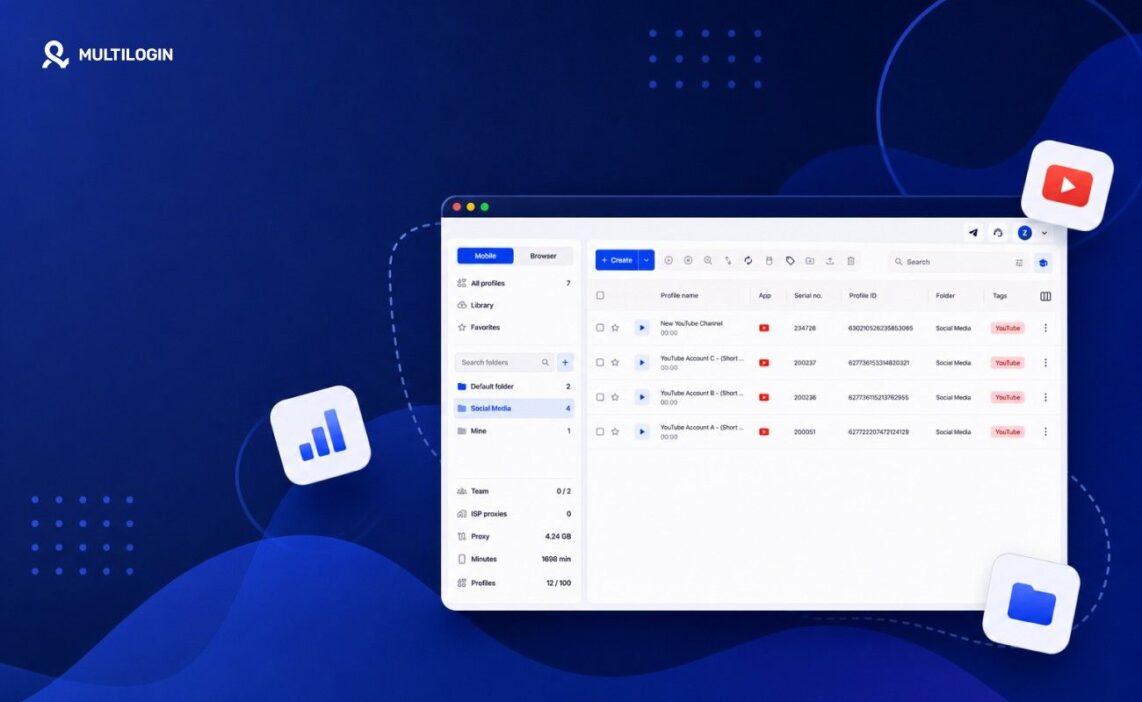
Você pode organizar os fluxos de trabalho de criadores, equipes e clientes, atribuindo a cada canal um perfil social com nome claro, ambiente salvo, anotações, contexto de acesso e instruções de operação próprios.
Multilogin é uma plataforma de celular na nuvem para profissionais de marketing em redes sociais. Ela oferece suporte a perfis de navegador para o YouTube Studio, configurações de canal, uploads e outras tarefas baseadas na web. Também fornece celulares Android na nuvem para fluxos de trabalho nativos do YouTube e do aplicativo YouTube Studio.
São ambientes diferentes:
Um perfil web é executado em um perfil de navegador isolado, com seus próprios cookies, sessão salva e endereço IP.
Um perfil móvel é executado em um celular Android dedicado na nuvem, que é um dispositivo Android real hospedado na nuvem com dados de aplicativos e histórico de login persistentes.
Nem todos os perfis sociais do YouTube precisam de ambos os ambientes. Um fluxo de trabalho focado em desktop pode usar um perfil de navegador. Já um fluxo de trabalho que inclui tarefas nativas de aplicativos móveis pode usar um telefone Android na nuvem.
As equipes podem agrupar perfis de redes sociais por cliente, canal, região, campanha ou operador. Pastas, etiquetas de cores, notas e colunas personalizadas permitem manter visíveis no espaço de trabalho detalhes como propriedade do canal, idioma de publicação, status da tarefa e membro da equipe atribuído.
As permissões do canal do YouTube devem continuar controlando quem está autorizado a trabalhar no canal. O espaço de trabalho organiza a forma como a equipe acessa cada perfil, separa os ambientes web e mobile e preserva o contexto operacional para as transições de responsabilidade.
Recursos relacionados ao Multilogin:
Exemplo prático 2: Uma agência com três canais de clientes
Este é um exemplo, não um parâmetro de desempenho ou de segurança da conta.
Uma agência gerencia três canais de clientes. Cada canal possui um perfil de navegador nomeado de acordo com o cliente, a região e a finalidade do conteúdo:
Cliente A | Austrália | Tutoriais
Cliente B | Alemanha | Vídeos de produtos
Cliente C | Estados Unidos | Curtas
A equipe adiciona notas para o proprietário do canal, idioma de publicação, revisor e campanha atual. As permissões do YouTube concedem a cada operador o acesso necessário ao canal. Quando uma revisão nativa para dispositivos móveis faz parte do fluxo de trabalho, a equipe pode atribuir um telefone Android na nuvem para esse trabalho baseado em aplicativo.
Essa configuração oferece à equipe um ponto de partida mais claro para cada tarefa. Ela não altera as regras do YouTube nem elimina a necessidade de confirmar o canal ativo antes da publicação.
Para equipes de criadores que gerenciam vários perfis de marcas ou clientes, o Multilogin pode ajudar a manter o trabalho diário da conta organizado, sem transformar seu fluxo de trabalho de análise em uma bagunça de logins.
O Multilogin não é uma forma de contornar as regras da plataforma; a abordagem mais segura combina a separação clara de contas com conteúdo original, engajamento real e atividades em conformidade com a plataforma.
Conclusão
Comece fazendo login no aplicativo oficial do YouTube Studio para desktop, confirme a conta do Google e verifique o canal ativo antes de fazer qualquer alteração.
A partir daí, use o Studio para organizar o conteúdo, o nome, a identidade visual, o layout e as permissões do canal. Quando várias pessoas ou canais estiverem envolvidos, documente a propriedade e defina para cada canal um propósito claro e um processo operacional definido.
O login leva um minuto. Manter o canal, as pessoas e o conteúdo certos conectados é a parte que vale a pena organizar.