

Nếu bạn muốn tạo nhiều kênh YouTube, bản thân YouTube sẽ không cản trở bạn. Một kênh mới chỉ mất khoảng một phút để thiết lập từ danh sách kênh, và một tài khoản Google có thể quản lý tối đa 100 kênh. Với nhà sáng tạo có một kênh chính và một dự án phụ, cách thiết lập có sẵn này thường là đủ.
Vấn đề bắt đầu khi các kênh không còn thuộc về cùng một người hay cùng một thị trường. Hãy hình dung một agency vận hành kênh nấu ăn cho khách hàng ở Brazil, kênh review công nghệ ở Mỹ và kênh thương hiệu của chính mình, tất cả trên một chiếc điện thoại. Mọi lượt tải video, thông báo và phản hồi bình luận đều đi qua cùng một ứng dụng YouTube, cùng thư viện ảnh, cùng kết nối mạng và thường là cùng một lần đăng nhập. Chỉ một lần chạm nhầm, video Shorts của khách hàng đã lên sóng trên kênh của agency.
Vì vậy, câu hỏi quan trọng không phải là “mở được bao nhiêu kênh” mà là “mỗi kênh nằm ở đâu”. Hướng dẫn này trả lời câu hỏi đó bằng điện thoại đám mây Multilogin: mỗi tài khoản Google có một điện thoại Android đám mây riêng với ứng dụng, tệp và phiên đăng nhập riêng, cùng một hồ sơ trình duyệt cho công việc trên YouTube Studio bản desktop khi bạn cần.
Brand Account hay tài khoản Google riêng: cách nào phù hợp với các kênh của bạn?
Cách có sẵn của YouTube để chạy nhiều kênh là Brand Account. Khi bạn mở danh sách kênh và nhấn Tạo kênh, YouTube sẽ tạo một Brand Account mới cho kênh đó, nhờ vậy kênh có thể dùng tên khác với tên tài khoản Google của bạn. Tất cả các kênh này nằm sau cùng một lần đăng nhập, và bạn chuyển qua lại giữa chúng bằng trình chuyển đổi tài khoản.
Brand Account cũng giải quyết được một phần bài toán làm việc nhóm. Một kênh gắn với Brand Account có thể có nhiều chủ sở hữu và người quản lý, mỗi người đăng nhập bằng tài khoản Google của riêng mình thay vì dùng chung mật khẩu.
Điều Brand Account không thay đổi là thiết bị và lần đăng nhập bên dưới. Mười kênh Brand Account thuộc một tài khoản Google vẫn dùng chung bảo mật, phiên đăng nhập của tài khoản đó, cùng chiếc điện thoại hay trình duyệt mà tài khoản đang chạy. Bảng dưới đây cho thấy khi nào cách thiết lập có sẵn là đủ và khi nào môi trường riêng bắt đầu phát huy giá trị.
| Tình huống | Brand Account dưới một lần đăng nhập là đủ | Mỗi tài khoản Google một điện thoại đám mây sẽ phù hợp hơn |
| Ai sở hữu các kênh | Bạn hoặc chính công ty của bạn | Nhiều khách hàng khác nhau, mỗi khách hàng có tài khoản Google riêng |
| Thị trường | Một quốc gia và một ngôn ngữ | Nhiều quốc gia, ngôn ngữ hoặc múi giờ |
| Ai trực tiếp làm việc | Bạn, hoặc một nhóm nhỏ dùng quyền truy cập của YouTube | Biên tập viên, người đăng video và người quản lý cộng đồng chia nhau phụ trách các kênh |
| Khối lượng việc trên di động | Thỉnh thoảng tải video lên từ điện thoại của bạn | Đăng Shorts, trả lời bình luận và xử lý thông báo ứng dụng hằng ngày trên nhiều kênh |
| Nếu tài khoản đăng nhập chính bị xâm phạm | Mọi kênh bên dưới đều bị ảnh hưởng | Sự cố chỉ nằm ở một tài khoản Google trong môi trường đó |
Nhiều đội nhóm dùng cả hai. Một thương hiệu có thể giữ ba kênh liên quan chặt chẽ dưới dạng Brand Account trong cùng một tài khoản công ty, còn agency của họ đặt tài khoản Google của từng khách hàng trên một điện thoại đám mây riêng.
Vì sao một điện thoại và một lần đăng nhập nhanh chóng trở nên quá tải
Một chiếc điện thoại lưu nhiều thứ hơn mật khẩu YouTube của bạn. Nó chứa ứng dụng YouTube và YouTube Studio đã cài, dữ liệu bộ nhớ đệm, các tệp video đã tải xuống, ảnh thumbnail trong thư viện, lịch sử thông báo và mạng mà máy kết nối. Khi nhiều kênh dùng chung một điện thoại, tất cả những thứ đó chồng chéo lên nhau.
Trong công việc hằng ngày, sự chồng chéo này thường thể hiện qua:
- video được đăng lên kênh được chọn gần nhất, không phải kênh bạn định đăng
- thumbnail và bản dựng của khách hàng này nằm trong thư viện cạnh tệp của khách hàng khác
- thông báo bình luận và tải video của mọi kênh đổ về cùng một luồng
- các kênh theo khu vực luôn kết nối từ cùng một quốc gia, bất kể khán giả của kênh ở đâu
- thành viên trong nhóm phải chuyền tay một chiếc điện thoại thật, hoặc hỏi nhau mã xác minh
Riêng lẻ thì không vấn đề nào quá nghiêm trọng. Nhưng chúng tạo thêm trở ngại mỗi ngày, và khiến việc xử lý sự cố khó hơn vì bạn không biết kênh nào gây ra vấn đề gì.
Nguyên tắc cốt lõi: một kênh YouTube, một tài khoản Google, một điện thoại đám mây
Cách thiết lập gọn gàng nhất là cho mỗi kênh một tài khoản Google và một điện thoại đám mây riêng. Không có gì dùng chung: không chung lần đăng nhập, không chung dữ liệu ứng dụng, không chung thư viện ảnh, không chung vị trí mạng. Hai kênh được thiết lập theo cách này không có lần đăng nhập hay thiết bị chung nào để kết nối chúng, và sự cố ở kênh nào thì chỉ nằm ở kênh đó.
Cách này cũng giúp làm việc nhóm đơn giản hơn. Người đăng video khi mở điện thoại của kênh nấu ăn Brazil chỉ có thể đăng lên kênh nấu ăn Brazil. Không có trình chuyển đổi tài khoản để chọn nhầm, không có thumbnail của khách hàng khác trong thư viện và không phải đoán điện thoại nào đang giữ kênh nào.
Ngoại lệ là Brand Account. Các kênh được tạo dưới cùng một lần đăng nhập Google vốn đã dùng chung tài khoản đăng nhập đó, nên Google xem chúng là có liên kết với nhau dù bạn dùng thiết bị nào. Đặt mỗi kênh trên một điện thoại đám mây riêng vẫn giúp tách tệp và thông báo, nhưng không tách được các tài khoản. Nếu muốn các kênh độc lập với nhau, hãy cho mỗi kênh một tài khoản Google riêng ngay từ đầu.
Môi trường ở đây là toàn bộ những gì xoay quanh tài khoản Google đó: phiên bản Android, mẫu thiết bị, ứng dụng đã cài, tệp, dữ liệu ứng dụng, trạng thái đăng nhập và vị trí mạng. Đăng xuất rồi đăng nhập lại không thay đổi những thứ này. Đổi địa chỉ IP chỉ thay đổi một phần trong số đó. Còn xóa dữ liệu ứng dụng trước mỗi phiên làm việc sẽ làm mất tính liên tục mà tài khoản đang tích lũy.
Vì vậy, thói quen cần giữ rất đơn giản: thêm một kênh thì thêm một tài khoản Google và một môi trường. Multilogin áp dụng cùng nguyên tắc này trong quy trình quản lý nhiều tài khoản YouTube và trên các nền tảng khác.
Cách tạo nhiều kênh YouTube với điện thoại đám mây Multilogin
YouTube trên di động là nơi quay và tải Shorts, trả lời bình luận và nhận thông báo, nên điện thoại đám mây là không gian làm việc chính trong cách thiết lập này. Ứng dụng YouTube cho Android yêu cầu Android 9 trở lên, còn điện thoại đám mây Multilogin chạy Android 10 đến 16.
Trước khi bắt đầu, hãy chuẩn bị ba thứ: một tài khoản Multilogin (gói miễn phí có 1 điện thoại đám mây, 30 phút sử dụng di động và 200 MB lưu lượng proxy, không cần thẻ tín dụng), một tài khoản Google cho mỗi môi trường bạn định tạo, và các tệp video đầu tiên cho kênh.
Muốn xem trước? Video demo ngắn dưới đây cho thấy phần thiết lập trên điện thoại đám mây: khởi chạy điện thoại đám mây cho YouTube, chọn vị trí và mẫu thiết bị, cài ứng dụng YouTube và sắp xếp điện thoại bằng thẻ, ghi chú và thư mục.
Bước 1: Tạo điện thoại đám mây cho kênh YouTube
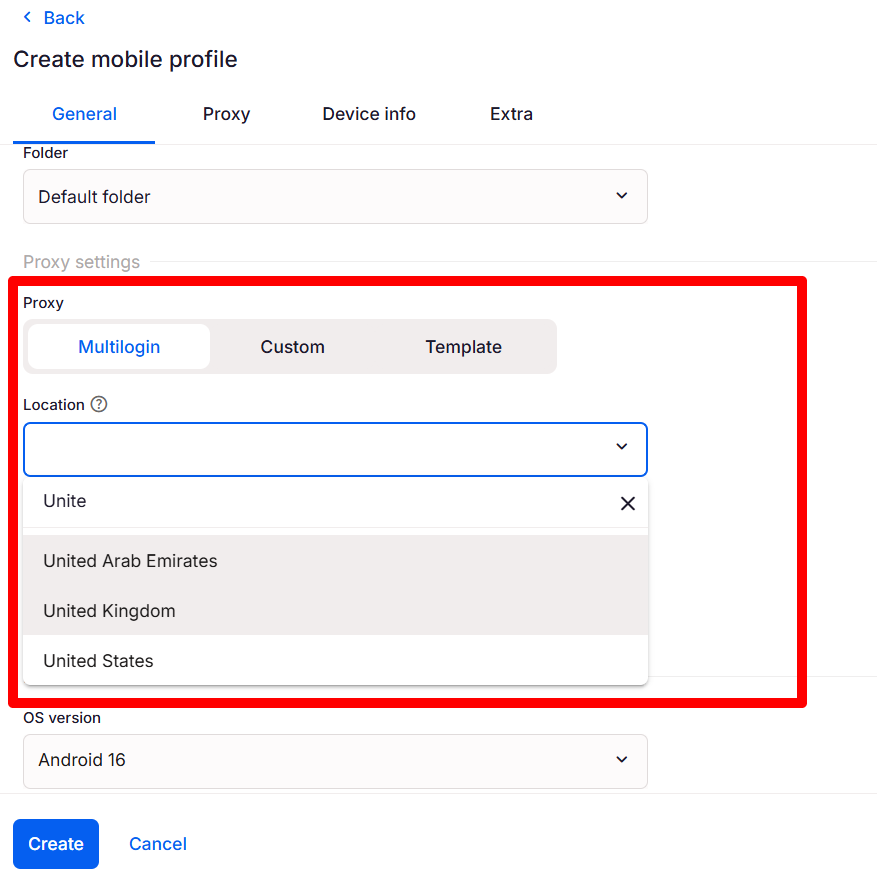
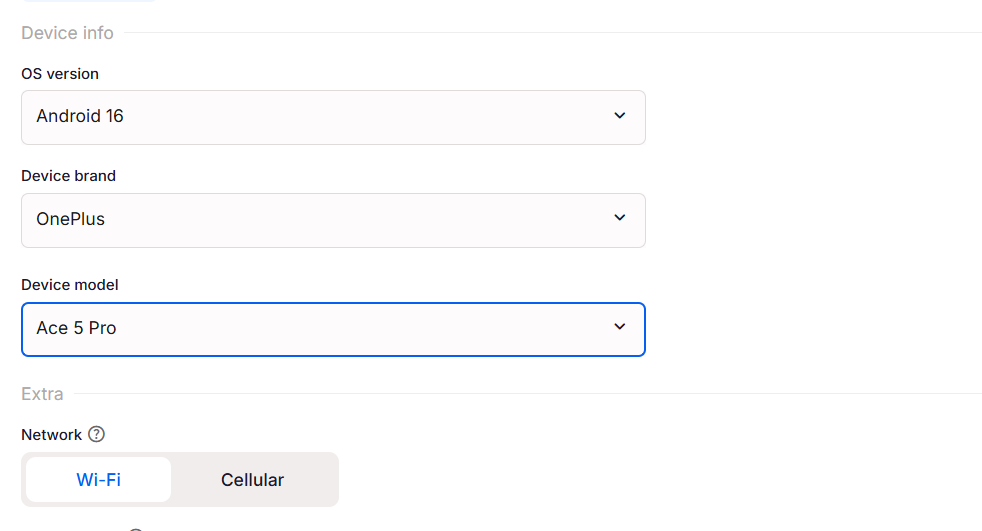
- Mở bảng điều khiển Multilogin, vào Mobile và nhấn Create.
- Chọn quốc gia hoặc khu vực nơi khán giả của kênh sinh sống. Điện thoại đám mây luôn chạy qua proxy, và proxy tích hợp sẵn sẽ khớp với vị trí bạn chọn.
- Chọn phiên bản Android và mẫu thiết bị.
- Đặt tên điện thoại đám mây theo kênh và chủ sở hữu, ví dụ YT Mobile | Recipes BR | Client A. Tránh những tên như “Phone 3”; khi đã quá năm kênh, những tên này không còn ý nghĩa gì nữa.
- Nhấn Create. Điện thoại đám mây sẽ sẵn sàng sau vài giây.
Mẹo: Đặt các điện thoại đám mây của từng khách hàng vào thư mục riêng và gắn thẻ theo thị trường. Khi một thành viên trong nhóm cần kênh nấu ăn Brazil, họ chỉ cần lọc để tìm thay vì mở từng điện thoại một.
Bước 2: Cài đặt YouTube và YouTube Studio
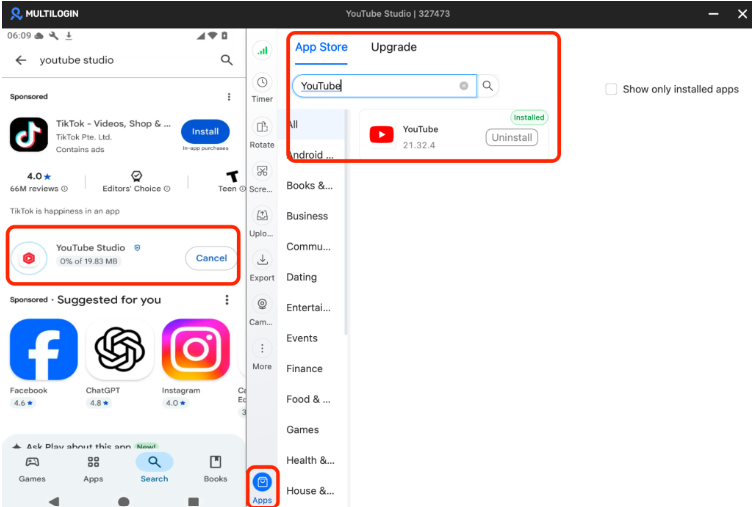
Khởi động điện thoại đám mây. Bạn có thể cài ứng dụng theo hai cách chính: nhấn Apps ở góc dưới bên phải, tìm ứng dụng và nhấn Install, hoặc đăng nhập Google và tải từ Google Play.
Danh sách Apps không tiêu tốn lưu lượng proxy, rất hữu ích nếu bạn đang dùng 200 MB của gói miễn phí. Hãy cài cả YouTube và YouTube Studio. Ứng dụng YouTube dùng để quay, tải video lên và trả lời từ phía người xem; ứng dụng Studio xử lý tiêu đề, mô tả, chế độ hiển thị, bình luận và số liệu phân tích.
Bước 3: Đăng nhập bằng tài khoản Google dành cho kênh này
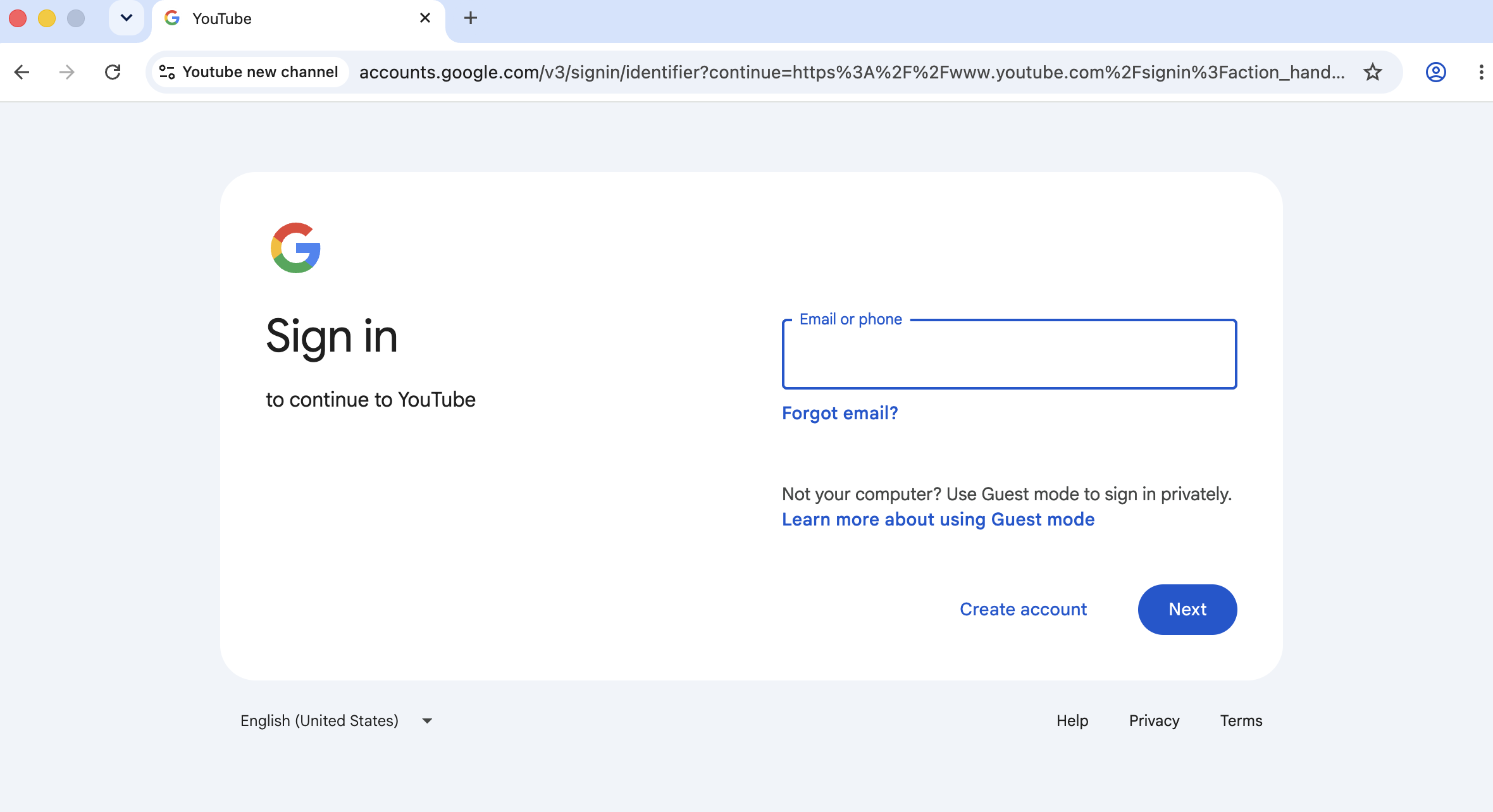
- Mở ứng dụng YouTube bên trong điện thoại đám mây.
- Đăng nhập bằng tài khoản Google được gán cho điện thoại đám mây này. Nếu là tài khoản mới, hãy tạo ngay tại đây để những phiên đầu tiên của tài khoản diễn ra trong chính môi trường mà nó sẽ tiếp tục sử dụng.
- Hoàn tất mọi bước xác minh mà Google yêu cầu.
- Mở trang chủ và kiểm tra tên tài khoản trong menu hồ sơ có đúng không.
Giữ nguyên tắc mỗi điện thoại đám mây một tài khoản Google. Thêm tài khoản thứ hai vào phần cài đặt Android “chỉ để kiểm tra nhanh một chút” chính là cách các thiết lập tách biệt dần quay lại thành dùng chung.
Bước 4: Tạo kênh YouTube
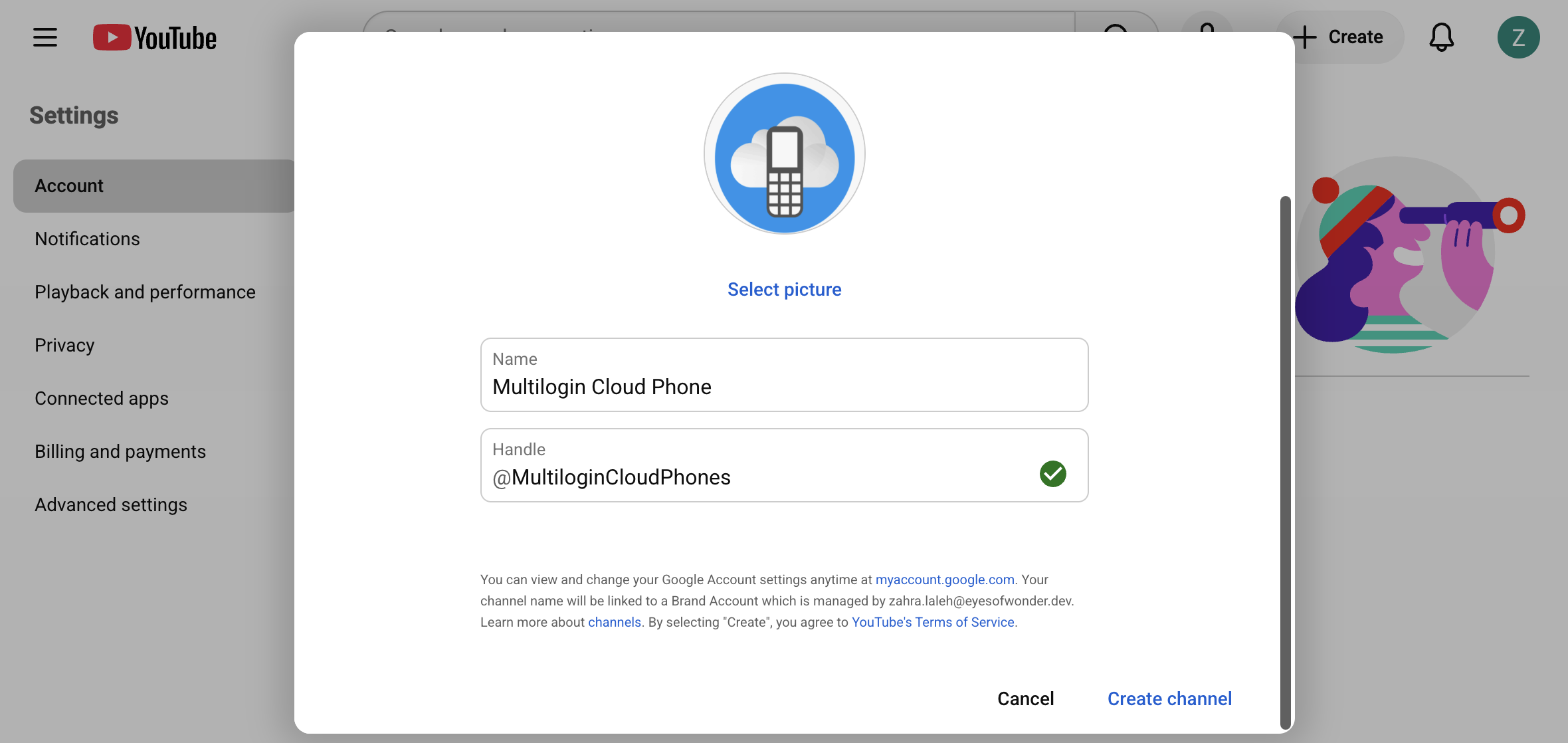
Google hướng dẫn tạo kênh trên trang web YouTube và trang web dành cho thiết bị di động: mở danh sách kênh, chọn Tạo kênh mới, nhập tên và nhấn Tạo kênh. Thao tác này tạo một Brand Account mới dưới tài khoản Google đang đăng nhập.
- Trong điện thoại đám mây, mở trang web YouTube dành cho di động trên trình duyệt, hoặc nhấn Tạo trong ứng dụng YouTube nếu ứng dụng nhắc bạn thiết lập kênh.
- Vào danh sách kênh và chọn Tạo kênh mới.
- Thêm tên kênh và tên người dùng (handle), sau đó xác nhận.
- Tải lên ảnh đại diện và ảnh bìa, viết mô tả kênh và thêm các đường link.
Nếu bạn cũng định dùng YouTube Studio trên máy tính, bạn có thể làm bước này trong hồ sơ trình duyệt tương ứng (xem phần dành cho máy tính bên dưới). Dù chọn cách nào, kênh vẫn gắn với cùng một tài khoản Google và cùng một khu vực.
Bước 5: Chuyển tệp vào và đăng video đầu tiên
Dùng Upload ở menu bên phải của điện thoại đám mây đang chạy để chuyển video, thumbnail và tệp phụ đề từ máy tính. Với những tài nguyên dùng lại nhiều lần, như đoạn intro hay watermark, Library của Multilogin lưu chúng trong bộ nhớ đám mây dùng chung để bạn có thể đưa vào bất kỳ điện thoại đám mây nào.
Tuy vậy, hãy cẩn thận khi dùng lại nội dung giữa các kênh. Các chính sách về spam, hành vi lừa đảo và thủ đoạn lừa gạt của YouTube áp dụng cho cả mạng lưới kênh phối hợp lẫn nội dung lặp lại, nên dùng chung một đoạn intro thì không sao, nhưng đăng cùng một video lên năm kênh thì không được.
Trước lần tải lên đầu tiên, hãy cho kênh một hai phiên sử dụng bình thường: xem video trong lĩnh vực của kênh, đăng ký theo dõi một vài nhà sáng tạo liên quan và hoàn thiện phần Giới thiệu. Sau đó nhấn Tạo trong ứng dụng YouTube, chọn video và điền tiêu đề, mô tả, đối tượng người xem và chế độ hiển thị.
Bước 6: Lặp lại cho mỗi kênh YouTube mới
Với mỗi kênh mới, hãy tạo một tài khoản Google mới và một điện thoại đám mây mới, rồi lặp lại các bước từ 1 đến 5. Không động vào các điện thoại đám mây hiện có. Mở rộng thiết lập nghĩa là thêm môi trường, chứ không bao giờ dồn thêm tài khoản đăng nhập vào một môi trường.
Khi danh sách dài dần, hãy duy trì một bản đồ tài khoản. Bạn có thể lưu nó trong một bảng tính đơn giản:
| Điện thoại đám mây | Tài khoản Google | Kênh | Khu vực | Người phụ trách | Hồ sơ trình duyệt |
| YT Mobile | Recipes BR | Client A | Tài khoản 1 của Client A | Receitas da Casa | Brazil | Người đăng video, người quản lý cộng đồng | YT Studio | Recipes BR |
| YT Mobile | Tech US | Client B | Tài khoản 1 của Client B | Bench Notes, Bench Notes Shorts | Hoa Kỳ | Biên tập viên | YT Studio | Tech US |
| YT Mobile | Agency brand | Tài khoản của agency | Kênh của agency | Hoa Kỳ | Trưởng nhóm mạng xã hội | YT Studio | Agency |
Hàng thứ hai minh họa trường hợp ngoại lệ Brand Account: hai kênh liên quan chặt chẽ của cùng một khách hàng, dưới một tài khoản Google, trên một điện thoại đám mây. Chỉ dùng cách này khi các kênh vốn được dự định gắn với nhau.
Thêm hồ sơ trình duyệt cho YouTube Studio trên máy tính
Một số công việc trên YouTube làm trên màn hình lớn sẽ dễ hơn: số liệu phân tích chi tiết, cài đặt kiếm tiền, quyền truy cập kênh, chỉnh sửa hàng loạt tiêu đề và mô tả, hay viết mô tả video dài có mốc thời gian. Với những việc đó, hãy ghép mỗi điện thoại đám mây với một hồ sơ trình duyệt Multilogin đăng nhập cùng tài khoản Google.
- Trong Multilogin, nhấn Create để thêm hồ sơ trình duyệt.
- Đặt tên khớp với điện thoại đám mây, ví dụ YT Studio | Recipes BR.
- Chọn cùng vị trí proxy với điện thoại đám mây, để tài khoản Google luôn xuất hiện từ một khu vực.
- Nếu muốn, nhấp chuột phải vào hồ sơ và chọn Run Cookie Robot để tạo trước một ít lịch sử duyệt web. Thêm các trang liên quan đến lĩnh vực và thị trường của kênh, cùng youtube.com.
- Khởi chạy hồ sơ, vào studio.youtube.com và đăng nhập bằng cùng tài khoản Google.
Từ đó trở đi, công việc trên máy tính của kênh chỉ diễn ra trong hồ sơ này, còn công việc trên di động chỉ diễn ra trong điện thoại đám mây của kênh.
Đọc thêm hướng dẫn từng bước của chúng tôi về đăng nhập YouTube Studio trên máy tính.
Quản lý kênh YouTube theo nhóm
Quyền truy cập của nhóm hoạt động theo hai lớp. Multilogin quyết định ai được mở điện thoại đám mây hay hồ sơ trình duyệt nào. YouTube quyết định mỗi người được làm gì bên trong kênh, thông qua quyền của Brand Account và YouTube Studio.
Trên thực tế, một agency có thể chia sẻ điện thoại đám mây của khách hàng cho người đăng video, chia sẻ hồ sơ trình duyệt cho người phân tích số liệu và cấp cho cả hai vai trò quản lý trên YouTube, trong khi quyền sở hữu vẫn thuộc về khách hàng. Không ai cần mật khẩu của chủ sở hữu, và khi có người rời nhóm, bạn chỉ cần gỡ quyền của họ ở cả hai nơi mà không phải động đến kênh.
Thói quen giúp nhiều kênh YouTube hoạt động ổn định
Mỗi kênh một nội dung riêng. Lĩnh vực riêng, video riêng, kịch bản riêng. Các kênh do bạn kiểm soát không nên bình luận, thích hay quảng bá cho nhau để tạo tương tác giả.
Giữ phiên làm việc liên tục. Bạn không cần đặt lại điện thoại đám mây, xóa dữ liệu ứng dụng hay cài lại YouTube giữa các phiên. Chỉ làm vậy khi cần xử lý sự cố.
Mỗi tài khoản chỉ ở một khu vực. Nếu kênh nhắm đến Brazil, cả điện thoại đám mây lẫn hồ sơ trình duyệt của kênh đều kết nối từ Brazil, lần nào cũng vậy.
Dừng điện thoại đám mây khi xong việc. Phút sử dụng di động được tính khi điện thoại đám mây đang chạy. Dừng máy vẫn giữ nguyên ứng dụng, tệp và trạng thái đăng nhập cho phiên sau.
Tăng dần cường độ. Một kênh mới đăng mười video Shorts ngay ngày đầu trông rất khác với một kênh xây dựng nhịp đăng bài trong vài tuần.
Cần làm gì nếu một kênh YouTube bị cảnh báo
Vì mỗi kênh có tài khoản Google và môi trường riêng, một yêu cầu xác minh hay cảnh báo chính sách ở một kênh sẽ được khoanh vùng. Hãy kiểm tra kênh đó trước khi thay đổi bất cứ điều gì khác:
- Tài khoản Google này được gán cho điện thoại đám mây và hồ sơ trình duyệt nào?
- Tài khoản đã từng được mở từ một môi trường hoặc khu vực khác chưa?
- Gần đây điện thoại đám mây có bị đặt lại, hoặc YouTube có được cài lại không?
- Tần suất đăng hoặc loại nội dung có thay đổi đột ngột không?
- Email hoặc số điện thoại khôi phục của tài khoản Google còn hợp lệ không?
Xử lý vấn đề ngay trong môi trường riêng của kênh đó và để nguyên các kênh khác. Nếu YouTube xóa một kênh, hãy dùng quy trình kháng nghị chính thức. Mở kênh mới để né việc bị chấm dứt kênh là vi phạm quy định của YouTube, và môi trường riêng không thay đổi điều đó.
Mỗi kênh YouTube, một nơi làm việc riêng rõ ràng
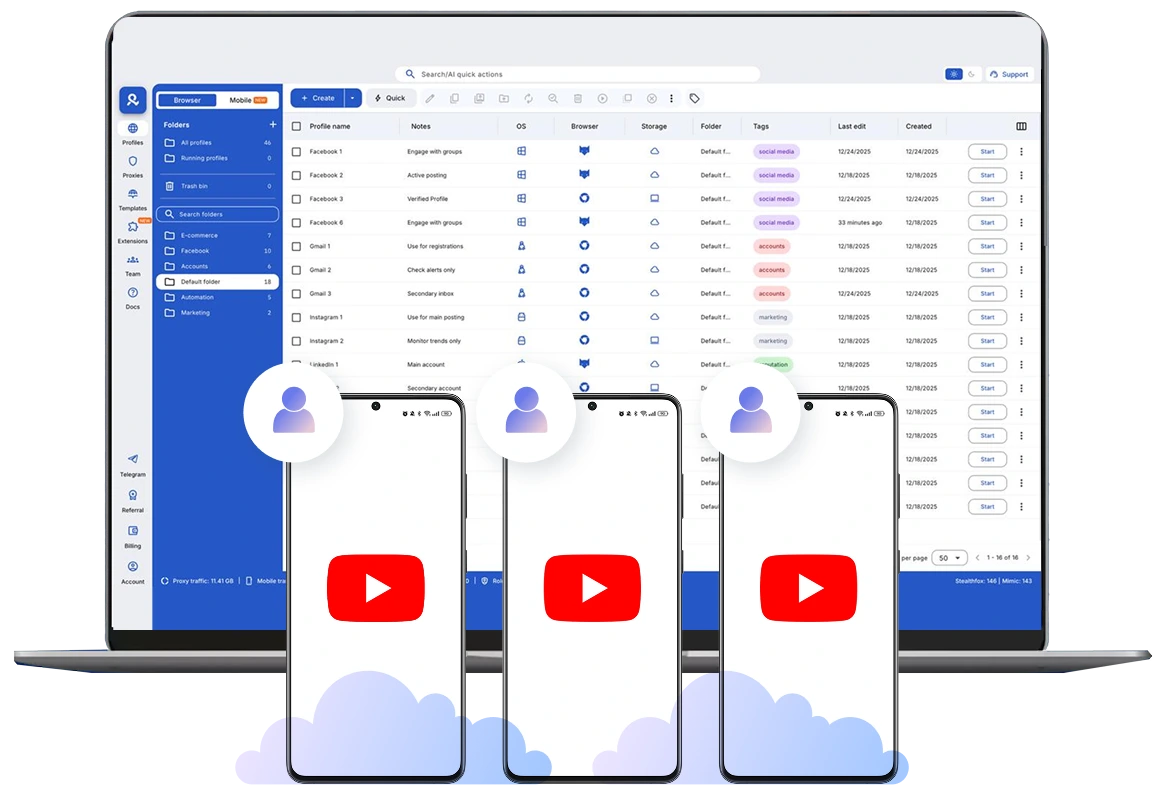
YouTube giúp việc tạo nhiều kênh YouTube trở nên dễ dàng. Phần cần có cấu trúc là giữ chúng ngăn nắp khi số khách hàng, thị trường và thành viên nhóm ngày càng tăng. Hãy cho mỗi kênh một tài khoản Google riêng, còn Multilogin cho mỗi kênh một điện thoại Android đám mây riêng cho công việc trên di động và một hồ sơ trình duyệt riêng cho YouTube Studio trên máy tính.
Hãy bắt đầu với gói miễn phí để thiết lập môi trường cho kênh đầu tiên, sau đó xem điện thoại đám mây cho YouTube còn xử lý được những gì, từ tải video đến phân quyền nhóm.
Khi các kênh đã chạy ổn, việc tiếp theo là phát triển chúng. Hướng dẫn của chúng tôi về cách quảng bá kênh YouTube trình bày các phương pháp miễn phí, trả phí và đa nền tảng.
Vận hành không giới hạn tài khoản mà không bị khóa
Vận hành tài khoản mạng xã hội trên cloud phone và trình duyệt web
Các câu hỏi thường gặp
Một tài khoản Google có thể sở hữu bao nhiêu kênh YouTube?
Một Tài khoản Google có thể quản lý tối đa 100 kênh YouTube. Mỗi kênh bạn thêm từ danh sách kênh sẽ trở thành một Tài khoản Thương hiệu dưới tài khoản đăng nhập đó.
Tôi có cần một điện thoại đám mây riêng cho mỗi kênh YouTube không?
Để có cấu hình gọn gàng nhất, đúng vậy: một kênh, một Tài khoản Google, một điện thoại đám mây. Điều này giúp tách biệt các thông tin đăng nhập, tệp tin và thông báo, đồng thời mang lại cho mỗi thành viên trong nhóm một không gian làm việc rõ ràng. Các kênh của Tài khoản Thương hiệu dưới cùng một tài khoản Google đã được kết nối thông qua tài khoản đó, do đó việc sử dụng các điện thoại đám mây riêng biệt giúp công việc của họ được tổ chức gọn gàng nhưng không khiến họ trở nên độc lập.
Tôi có thể tải lên các video YouTube Shorts từ điện thoại đám mây Multilogin không?
Đúng vậy. Hãy chuyển video vào điện thoại đám mây bằng tính năng “Tải lên”, mở ứng dụng YouTube, nhấn vào “Tạo” và đăng video đó như cách bạn thường làm trên bất kỳ điện thoại Android nào.
Tôi có thể sử dụng cùng một Tài khoản Google trên điện thoại đám mây và hồ sơ trình duyệt không?
Đúng vậy, miễn là cả hai đều sử dụng cùng một vị trí proxy. Hãy dùng điện thoại đám mây cho các tác vụ trên ứng dụng và dùng cấu hình trình duyệt cho YouTube Studio trên máy tính để bàn.
Việc vận hành nhiều kênh có vi phạm quy định của YouTube không?
Không. YouTube cho phép mỗi Tài khoản Google có nhiều kênh. Mỗi kênh vẫn phải tuân thủ Nguyên tắc cộng đồng của YouTube, bao gồm các quy định cấm spam, nội dung trùng lặp và tương tác giả mạo có tổ chức.
Gói miễn phí Multilogin bao gồm những gì cho cấu hình này?
Gói miễn phí bao gồm một điện thoại đám mây, 30 phút gọi di động dùng một lần và 200 MB lưu lượng truy cập proxy dùng một lần, không cần thẻ tín dụng. Điều này là đủ để bạn thiết lập và thử nghiệm môi trường kênh đầu tiên của mình.
 Hơn 4.200+ người đã đăng ký