
Gerenciar perfis de navegador em grande escala geralmente envolve mais do que simplesmente criar um perfil e abrir um navegador. As equipes também podem precisar organizar espaços de trabalho, criar pastas e etiquetas, aplicar configurações de navegador consistentes, gerenciar proxies e integrar a criação de perfis a outros processos de negócios. É aqui que a automação de fluxo de trabalho pode tornar o gerenciamento de múltiplos logins mais eficiente.
O Multilogin integra-se com o viaSocket, uma plataforma de automação que permite conectar diferentes aplicativos e ações em um único fluxo de trabalho. Ao conectar o Multilogin ao viaSocket, as equipes podem automatizar tarefas selecionadas de gerenciamento de perfis, enquanto continuam usando o Multilogin como ambiente para criação de perfis de navegador, configuração de impressões digitais, organização do espaço de trabalho e operações baseadas em proxy.
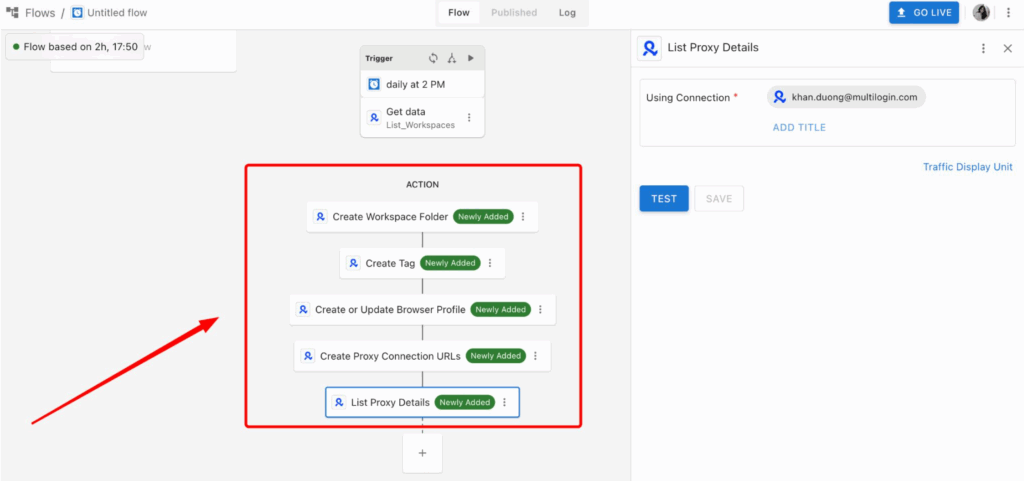
A integração Multilogin suporta um conjunto mais amplo de ações, incluindo listar espaços de trabalho, listar pastas de espaços de trabalho, pesquisar perfis, criar pasta de espaço de trabalho, criar tag, criar ou atualizar perfil de navegador, criar URLs de conexão proxy, listar detalhes do proxy e excluir perfil. Um fluxo de trabalho de produção pode, portanto, tornar-se consideravelmente mais avançado, dependendo do caso de uso.
Para um primeiro teste, no entanto, é melhor começar com um fluxo de trabalho simples que demonstre claramente como a conexão funciona:
Listar espaços de trabalho → Criar pasta de espaço de trabalho → Criar etiqueta → Criar ou atualizar perfil do navegador
Este fluxo básico mostra os dois lados da integração: o viaSocket pode primeiro recuperar dados do Multilogin e, em seguida, enviar ações de volta para o Multilogin para criar recursos reais.
Como conectar o Multilogin com o viaSocket e criar um fluxo de trabalho de automação básico
Passo 1: Crie uma conta viaSocket e conecte-a ao Multilogin
Antes de criar a automação, crie uma conta no viaSocket e faça login no painel de controle do viaSocket. Uma conta Multilogin também é necessária, pois o viaSocket precisa de permissão para acessar o espaço de trabalho Multilogin e executar as ações incluídas no fluxo de trabalho.
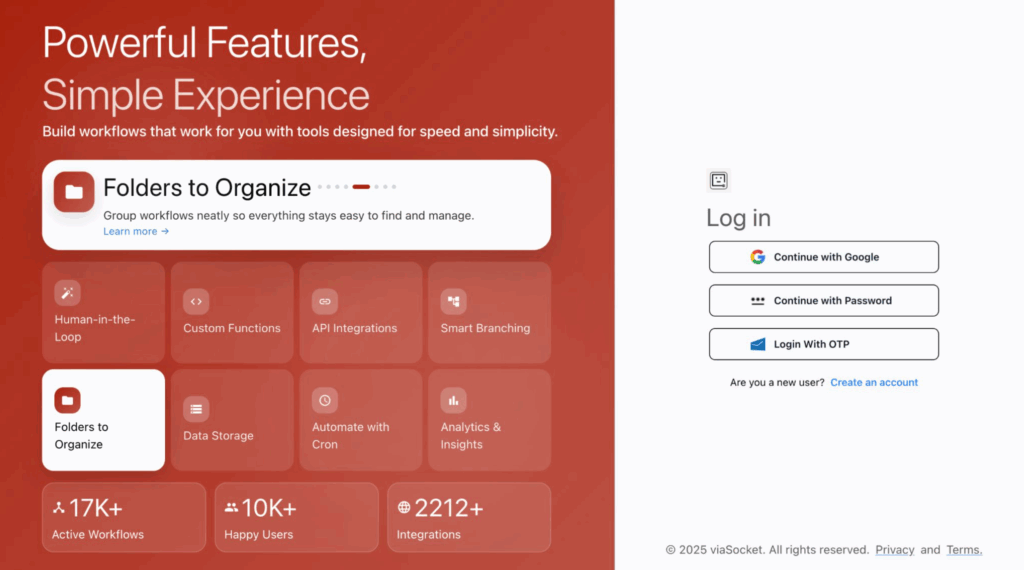
Abra o painel de controle do viaSocket e clique em Conexões para abrir as configurações de integração:
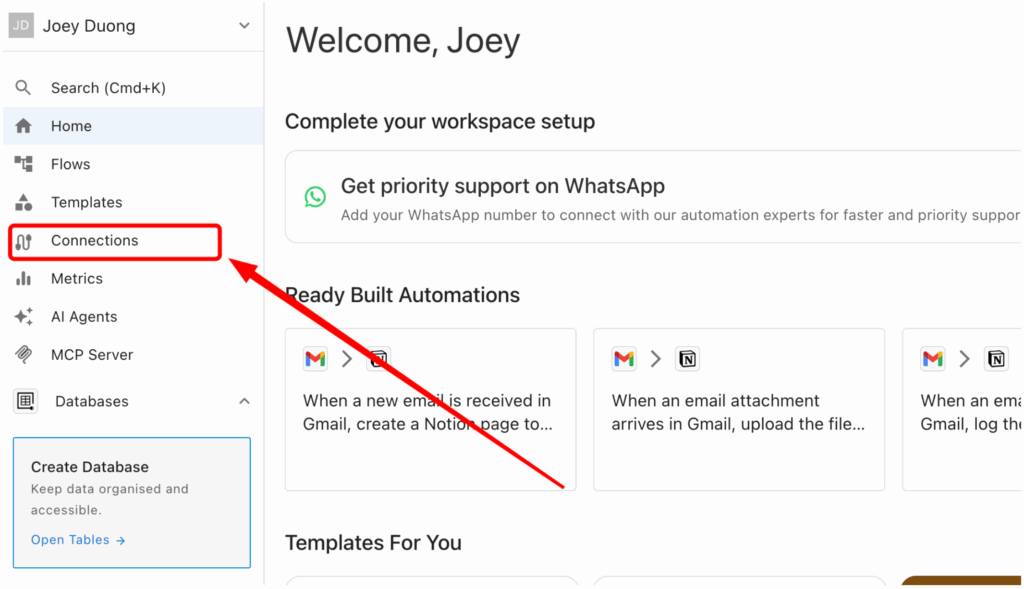
Clique em Criar nova conexão para adicionar uma nova conexão de aplicativo.

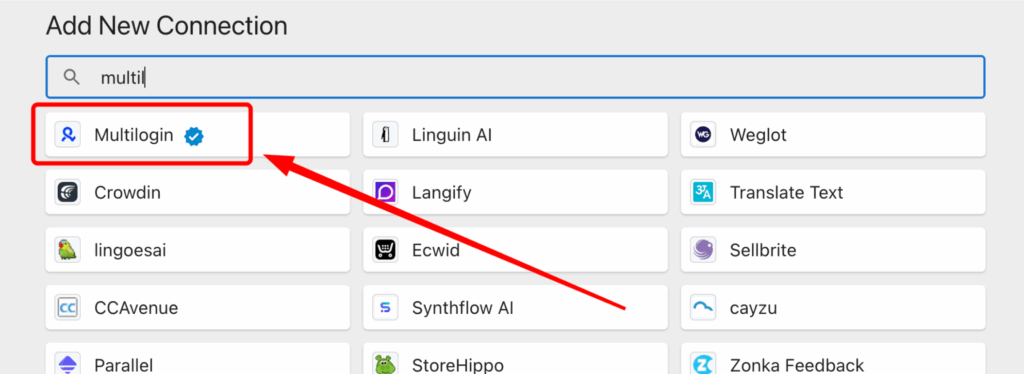
Utilize a barra de pesquisa para encontrar o Multilogin e, em seguida, selecione- o nas integrações disponíveis.
Faça login na sua conta Multilogin e conclua o processo de autorização. Uma vez conectado, o viaSocket poderá usar sua conta Multilogin nas ações do fluxo de trabalho.
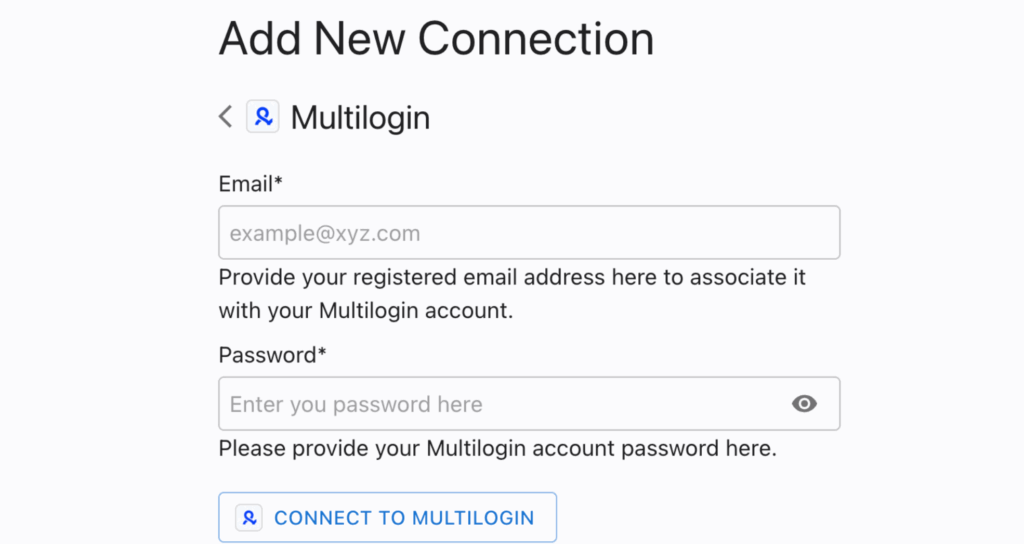
Para esse fluxo de trabalho básico, a conexão será testada primeiro com uma ação somente leitura antes que quaisquer pastas, tags ou perfis de navegador sejam criados.
Passo 2: Crie um novo fluxo e use espaços de trabalho de lista como ponto de partida
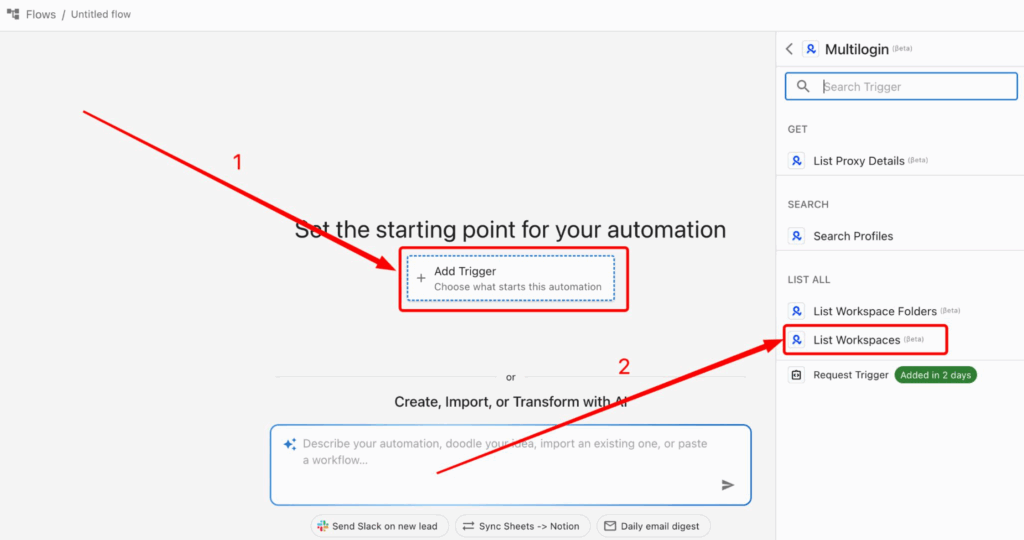
No painel de controle do viaSocket, crie um novo fluxo. Na tela do construtor de fluxos, clique em Adicionar gatilho , pesquise por Multilogin e selecione Listar espaços de trabalho .
O viaSocket criará a estrutura de gatilho inicial com um bloco de agendamento e uma operação Obter dados – Listar_Espaços_de_Trabalho. Usar Listar Espaços_de_Trabalho como a primeira operação do Multilogin é útil porque permite testar a integração sem modificar nada na conta do Multilogin.
Passo 3: Configure o cronograma do fluxo de trabalho
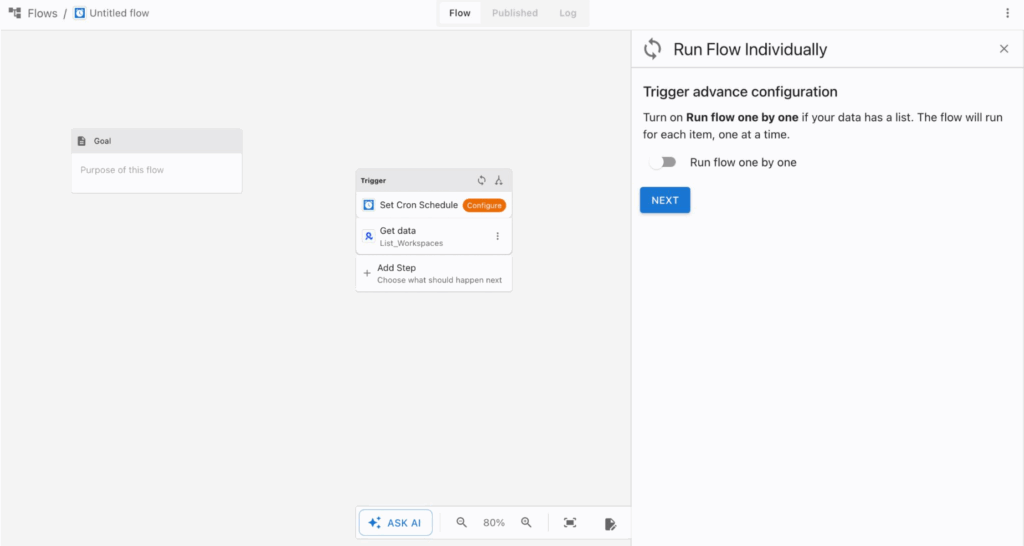
Dentro do bloco de gatilho, clique em Configurar ao lado de Agendamento Cron. Para um teste básico, o agendamento pode ser definido como Diariamente às 14h .
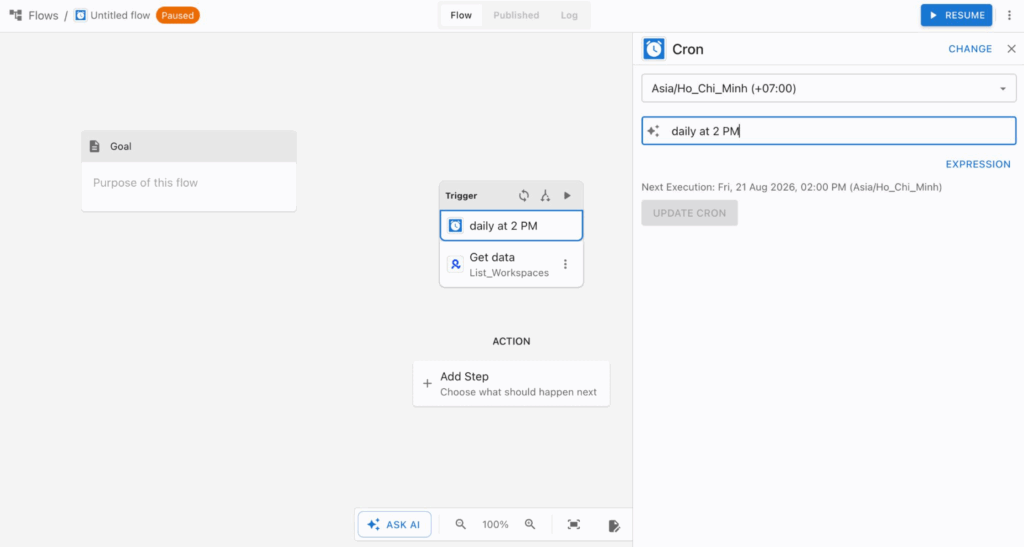
O agendamento Cron determina quando o viaSocket iniciará automaticamente o fluxo de trabalho. O horário exato usado durante os testes não é importante; ele simplesmente define uma condição de início para o fluxo. Em uma automação real, o agendamento pode ser ajustado posteriormente de acordo com as necessidades operacionais.
Por exemplo, uma equipe pode executar um fluxo de trabalho relacionado a múltiplos logins uma vez por dia, várias vezes por dia ou de acordo com outro gatilho compatível com a configuração de automação.
Após salvar a configuração, o gatilho deverá ser exibido diariamente às 14h.
Não é necessário ativar a automação completa ainda. As operações individuais do Multilogin podem ser testadas manualmente primeiro para garantir que cada conexão e configuração funcione conforme o esperado.
Passo 4: Teste a conexão Multilogin com a lista de espaços de trabalho.
Abra o bloco Obter dados – Listar_Espaços de trabalho . Em Usando conexão , selecione a conta Multilogin conectada na Etapa 1. Em Como você deseja buscar espaços de trabalho?, selecione Todos os espaços de trabalho e clique em TESTAR .
O viaSocket enviará uma solicitação ao Multilogin e exibirá os dados retornados na seção Resposta. Se a conexão estiver funcionando corretamente, a resposta deverá conter informações sobre os espaços de trabalho do Multilogin disponíveis para a conta.
A resposta pode incluir campos técnicos como workspace_id , nome , função e mfa_enabled.
Por exemplo, o método `viaSocket` pode retornar vários objetos de espaço de trabalho juntamente com um valor `total_count`. A resposta exata depende da conta Multilogin e do número de espaços de trabalho disponíveis.
Um resultado bem-sucedido confirma que o viaSocket consegue recuperar dados do Multilogin através da conta conectada. Este é o primeiro ponto de verificação fundamental no fluxo de trabalho.
Assim que a funcionalidade “Listar Espaços de Trabalho” estiver funcionando corretamente, a automação poderá passar de solicitações somente leitura para ações que criam recursos no Multilogin.
Passo 5: Crie uma pasta de espaço de trabalho no Multilogin
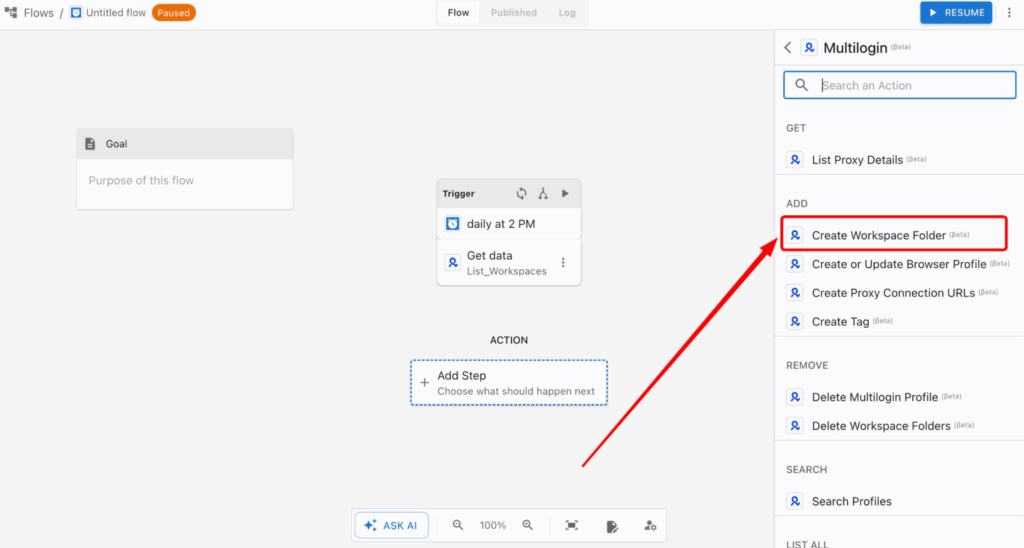
Clique em Adicionar etapa abaixo do gatilho, pesquise por Multilogin e selecione Criar pasta do espaço de trabalho.
No painel de configuração, mantenha a conta Multilogin existente em ” Usando Conexão”. Insira o nome da pasta: “Pasta de Teste viaSocket”. Uma descrição também pode ser adicionada em “Comentário da Pasta” , por exemplo, ” Criada via teste de integração viaSocket”. O Modo Restrito pode permanecer em seu estado padrão para este teste básico.
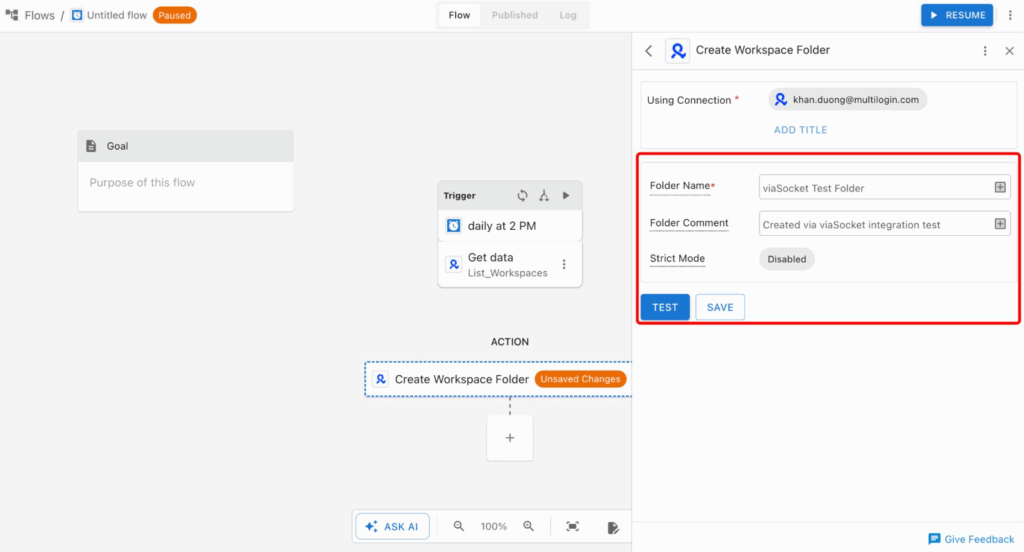
Assim que os campos estiverem prontos, clique em TESTAR.
Diferentemente da ação “Listar Espaços de Trabalho” , esta é uma ação de escrita. Portanto, testar a ação envia uma solicitação real ao Multilogin e cria a pasta dentro do espaço de trabalho atual.
Se a solicitação for bem-sucedida, a seção Resposta deverá retornar um ID para a pasta recém-criada. Esse ID confirma que o recurso foi criado com sucesso.
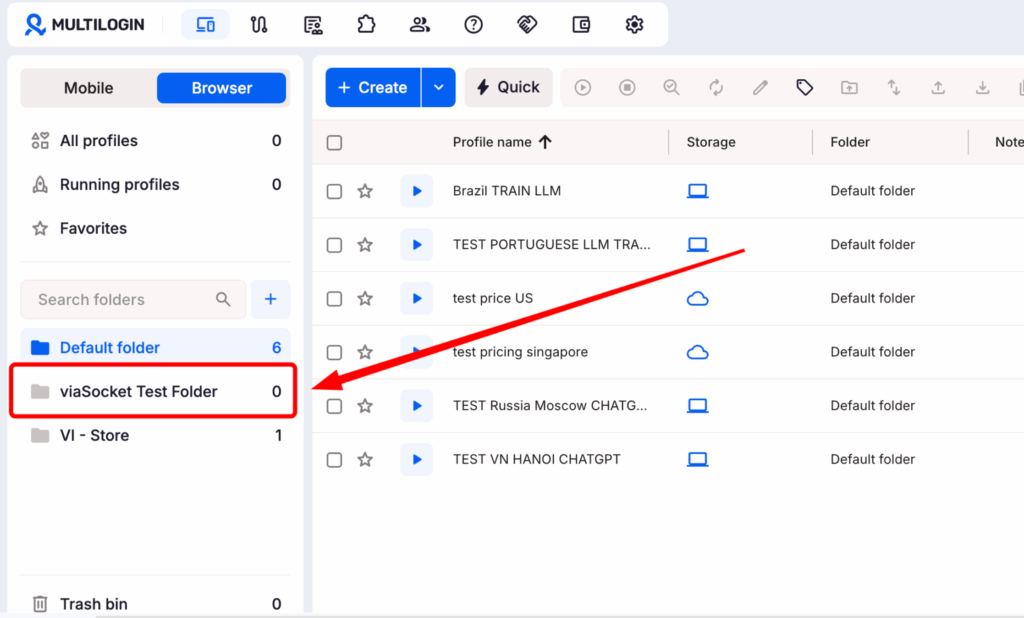
Clique em SALVAR para manter a ação no fluxo de trabalho e, em seguida, abra o Multilogin e verifique o espaço de trabalho. A nova pasta de teste viaSocket agora deve estar visível.
Passo 6: Crie uma etiqueta para a organização do perfil Multilogin
Clique no ícone + abaixo de Criar Pasta de Espaço de Trabalho, pesquise por Multilogin e selecione Criar Tag.
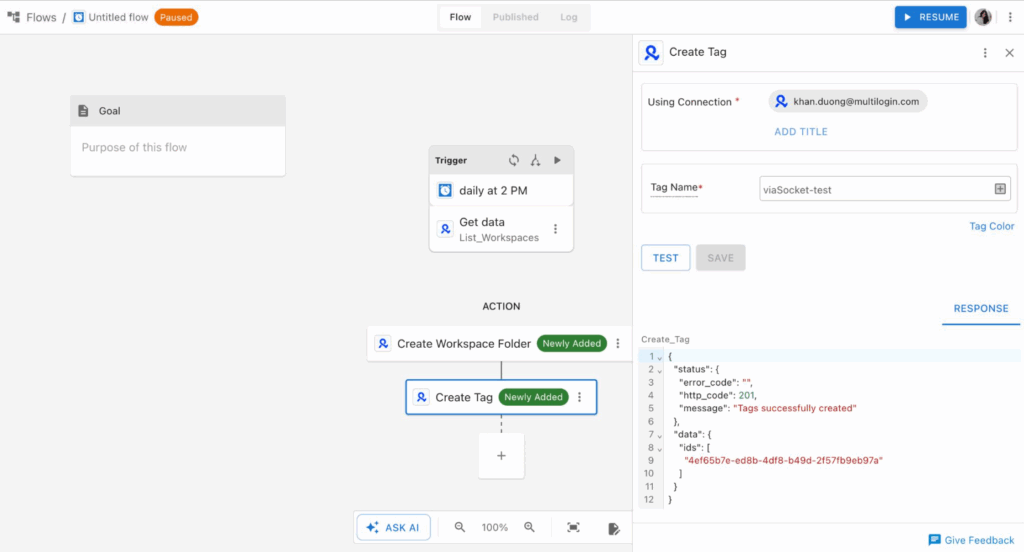
Abra a configuração da ação e mantenha a mesma conta Multilogin em ” Usando Conexão”. Insira o Nome da Tag: viaSocket-test. Uma Cor da Tag também pode ser selecionada, se necessário, embora seja opcional e possa ser deixada com o valor padrão durante os testes.
Clique em TESTAR para criar a etiqueta. Se a etiqueta for criada com sucesso, salve a ação clicando em SALVAR.
Um detalhe importante a observar ao testar essa ação repetidamente. Se a tag `viaSocket-test` já tiver sido criada em um teste anterior, o Multilogin poderá retornar uma resposta 409 com um erro como `TAG_ALREADY_EXISTS` . Isso não significa que a conexão com o Multilogin falhou. Significa simplesmente que uma tag com esse nome já existe na conta.
Para um fluxo de trabalho de produção, o tratamento de duplicados pode ser adicionado para que a automação não tente criar repetidamente a mesma tag estática. Para fins deste teste de integração inicial, a ação é útil para confirmar que o viaSocket também pode executar tarefas de organização dentro do Multilogin.
O fluxo agora deve ser semelhante a: Listar Espaços de Trabalho → Criar Pasta do Espaço de Trabalho → Criar Etiqueta
Passo 7: Crie um perfil de navegador Multilogin a partir do viaSocket
Clique no ícone + abaixo de Criar Tag , pesquise por Multilogin e selecione Criar ou Atualizar Perfil do Navegador.
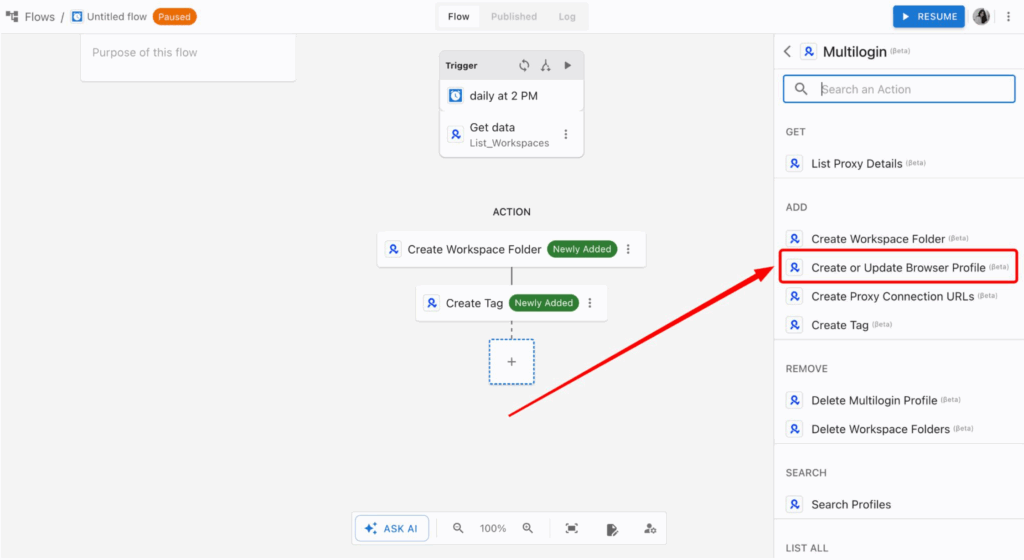
Esta é a ação mais importante no fluxo de trabalho básico, pois demonstra como uma automação viaSocket pode criar um perfil de navegador Multilogin real.
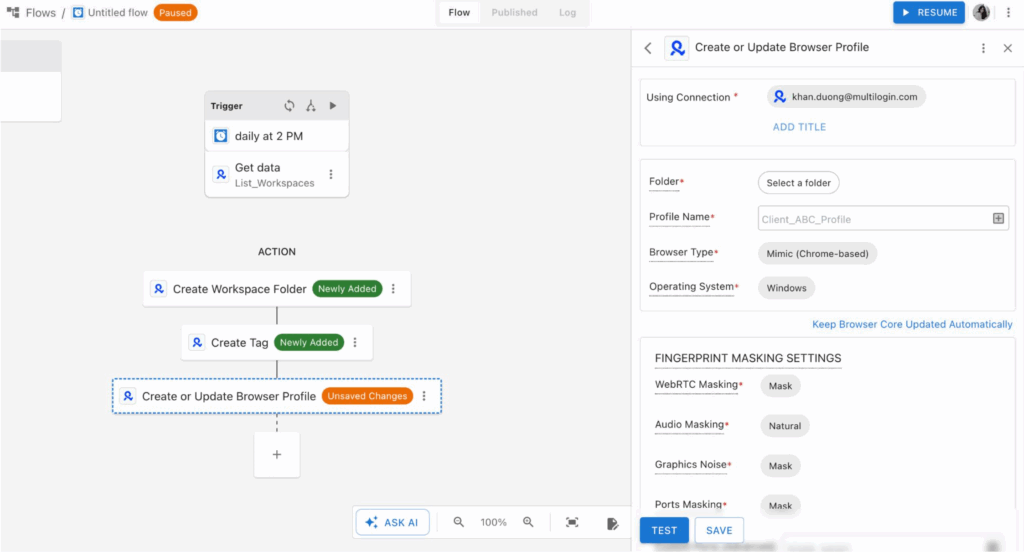
No painel de configuração, mantenha a conta Multilogin existente em ” Usando Conexão”. Para a pasta, selecione “Pasta: Pasta de Teste viaSocket”. Insira o nome do perfil: “Perfil de Teste viaSocket”, mantenha o tipo de navegador: “Mimic (baseado no Chrome)” e defina o sistema operacional: “Windows”.
A ação também expõe as configurações de impressão digital do navegador Multilogin. Estas podem incluir mascaramento de WebRTC, mascaramento de áudio, ruído gráfico, mascaramento de portas, mascaramento de fontes, mascaramento de dispositivos de mídia, mascaramento de tela, mascaramento de geolocalização e ruído de tela.
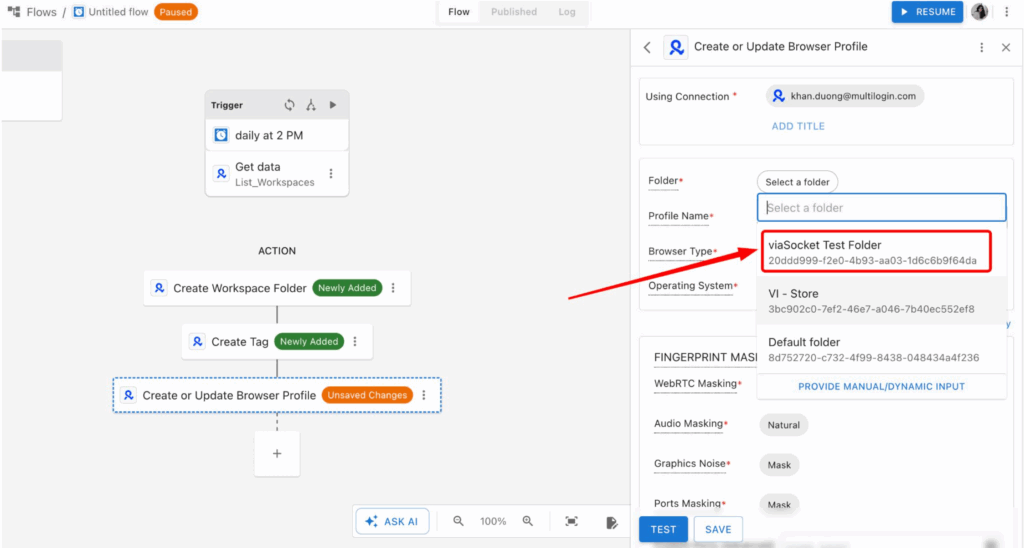
Para um teste básico de conexão, essas configurações não precisam ser personalizadas. Manter os valores padrão facilita o foco em verificar se a automação em si está funcionando corretamente.
A mesma abordagem pode ser usada para as configurações restantes. Opções como Modo QUIC, Comportamento de Inicialização, Armazenar Perfil Localmente e Salvar Dados do Service Worker podem permanecer com seus valores padrão, a menos que o fluxo de trabalho exija uma configuração específica.
Uma configuração de teste simples pode, portanto, usar Mimic, Windows, as configurações padrão de mascaramento de impressões digitais, Armazenar perfil localmente: Não e Salvar dados do Service Worker: Sim.
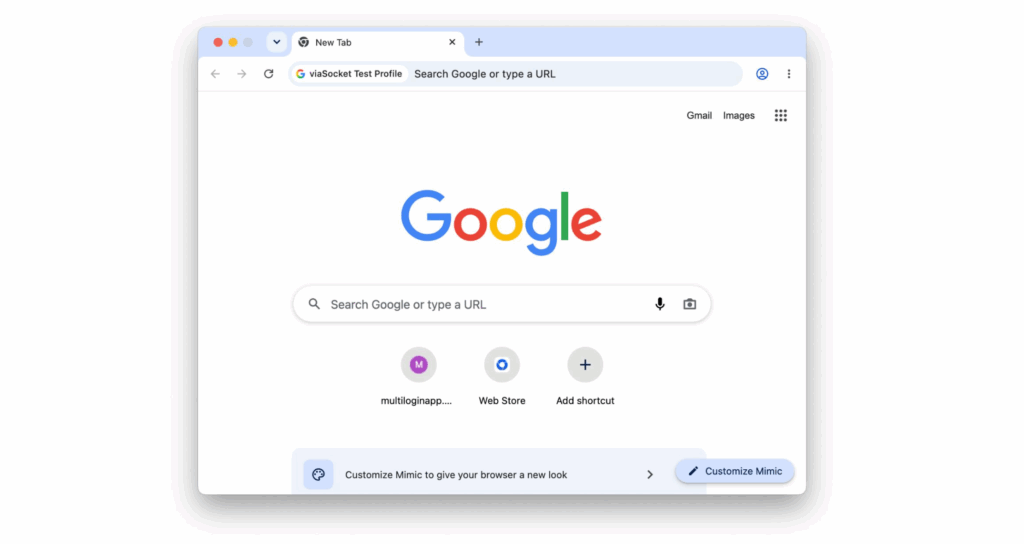
Após confirmar os campos obrigatórios, clique em TESTAR. O viaSocket enviará a solicitação de criação do perfil do navegador para o Multilogin. Se a solicitação for bem-sucedida, o Perfil de Teste do viaSocket será criado dentro da Pasta de Teste do viaSocket.
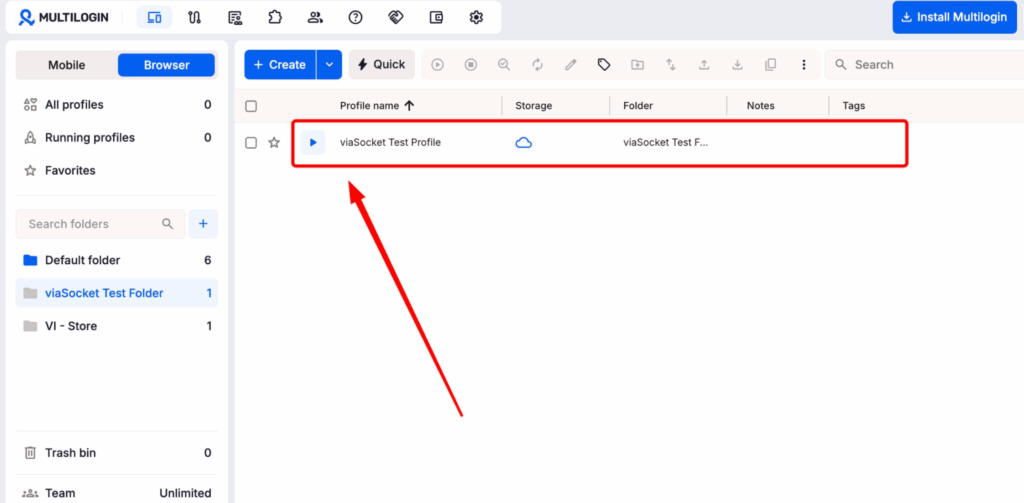
Após o teste ser bem-sucedido, clique em SALVAR. A automação básica completa agora se parece com: Listar Espaços de Trabalho → Criar Pasta do Espaço de Trabalho → Criar Etiqueta → Criar ou Atualizar Perfil do Navegador
Celular na nuvem Multilogin para gerenciamento de contas com foco em dispositivos móveis
O Multilogin vai além dos perfis de navegador com o Celular na Nuvem Multilogin, integrando o gerenciamento de contas via navegador e dispositivos móveis em uma única plataforma. Os celulares na nuvem oferecem ambientes Android baseados em nuvem para fluxos de trabalho que dependem mais de aplicativos móveis, enquanto o navegador Multilogin continua sendo ideal para operações de conta baseadas em navegador.
O fluxo de trabalho viaSocket demonstrado neste guia automatiza especificamente a criação de perfis de navegador Multilogin, mas o Celular na Nuvem oferece aos usuários outra opção quando sua operação também inclui contas com foco em dispositivos móveis. Juntos, o navegador e celular na nuvem Multilogin possibilitam o gerenciamento de ambientes de navegador e dispositivos móveis a partir de um único ecossistema Multilogin, enquanto a automação ajuda a reduzir o trabalho repetitivo à medida que a operação cresce.
Pronto para simplificar seus fluxos de trabalho em navegadores e dispositivos móveis? Experimente o Multilogin gratuitamente e comece a construir uma configuração mais escalável hoje mesmo.