





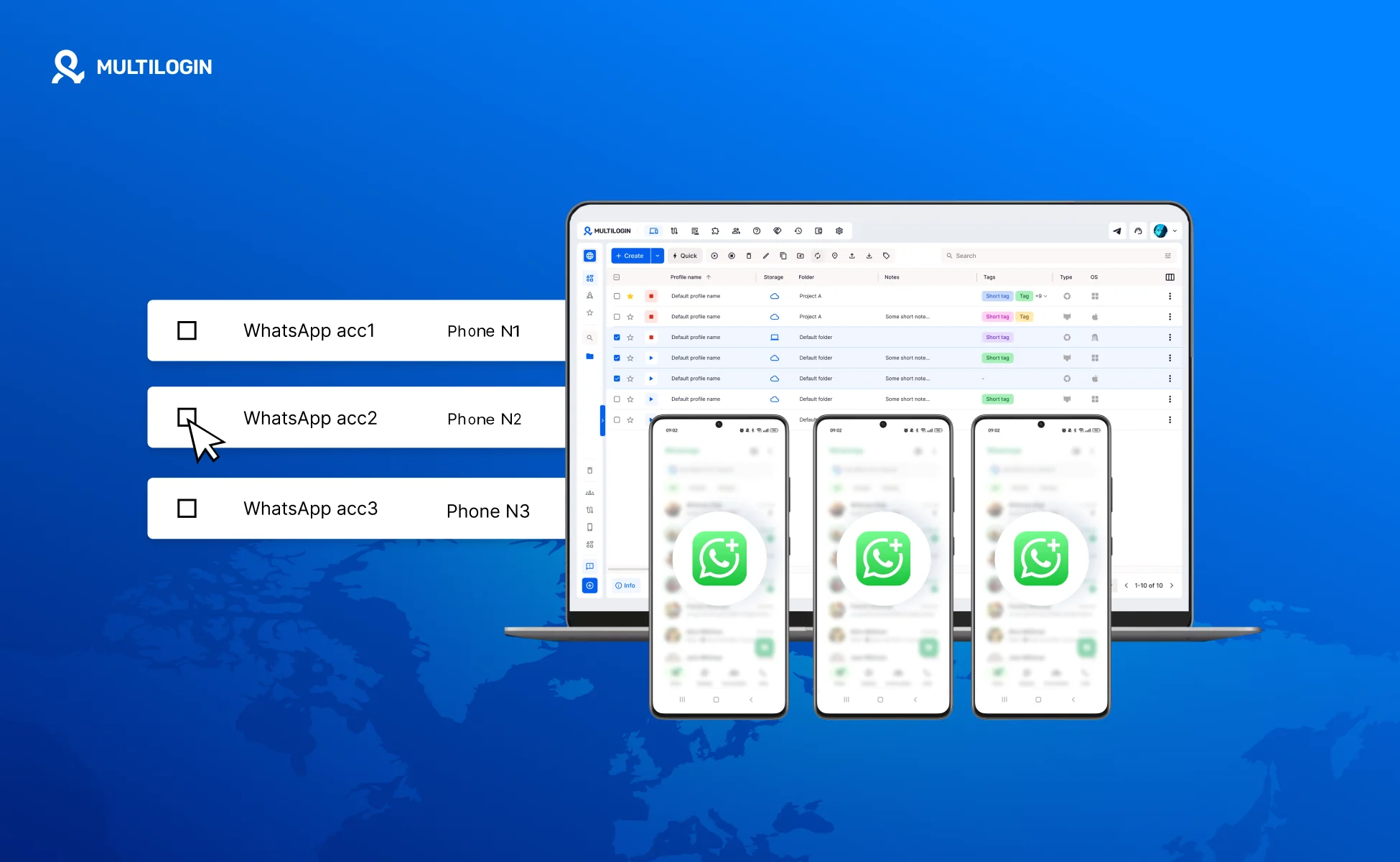

Existem vários motivos legítimos para usar mais de uma conta do WhatsApp Business. Você gerencia o contato com vários clientes e cada um precisa do seu próprio número; também pode administrar marcas separadas ou lojas virtuais regionais que não devem compartilhar a lista de contatos. Você está expandindo sua equipe de vendas e cada representante precisa de uma linha telefônica exclusiva, não de uma caixa de entrada compartilhada. Ou você está testando uma nova campanha e não quer que ela utilize o número principal da sua empresa.
A maioria das dicas sobre como usar várias contas do WhatsApp Business se resume a “basta usar um segundo chip”. Isso não é separação. É o mesmo telefone, o mesmo sistema operacional e os mesmos sinais de fundo; o WhatsApp lê tudo e um segundo número praticamente não altera nada.
Este guia explica o que realmente vincula as contas do WhatsApp Business, por que as soluções alternativas comuns não funcionam e como configurar contas verdadeiramente isoladas usando telefones em nuvem com múltiplos logins.
Por que o WhatsApp Business vincula contas no mesmo dispositivo?
Antes de tentar resolver o problema, é importante entender o que você vai enfrentar.
O WhatsApp Business não identifica uma conta apenas pelo número de telefone. Quando o aplicativo é executado, ele também lê o dispositivo em que está instalado: identificadores de hardware e sistema operacional, histórico de instalação, sobreposição da lista de contatos e como a conta se comporta ao longo do tempo. Essa combinação de sinais é a impressão digital do dispositivo e permanece constante, independentemente da conta conectada.
Isso é vinculação de contas na prática, não uma configuração manual aplicada pelo WhatsApp, mas o resultado natural de duas contas compartilhando o mesmo ambiente. Duas contas do WhatsApp Business instaladas no mesmo telefone são duas identidades sobrepostas em uma única impressão digital. O WhatsApp não precisa adivinhar que elas estão relacionadas. O dispositivo informa isso.
É por isso que uma restrição em uma conta muitas vezes acaba afetando as outras também. Se as contas compartilham um dispositivo, elas compartilham o mesmo perfil de risco.
Por que as soluções alternativas usuais não resolvem o problema?
Um novo cartão SIM altera o número de telefone. Não altera nada no dispositivo subjacente, o mesmo telefone, a mesma instalação do WhatsApp, a mesma sobreposição de contatos se você já sincronizou sua agenda. O WhatsApp ainda vê um único dispositivo com múltiplas identidades.
Uma VPN altera o endereço IP de onde a conexão parece vir. Ela não tem nenhum efeito sobre os sinais do dispositivo. Duas contas do WhatsApp Business, acessadas por meio de duas VPNs diferentes e abertas no mesmo telefone, continuam sendo o mesmo dispositivo para o WhatsApp.
Desinstalar e reinstalar o aplicativo apaga alguns dados locais. Isso não altera a identificação do dispositivo e, além disso, reinstalar repetidamente no mesmo telefone é um padrão que os sistemas do WhatsApp conseguem detectar.
Separação genuína significa que cada conta do WhatsApp Business nunca compartilhou a impressão digital do dispositivo, uma sessão ou uma lista de contatos com qualquer outra conta que você utilize. Um novo número não resolve nada disso por si só.
O que a separação real de contas exige
Para gerenciar várias contas do WhatsApp Business sem que um incidente afete as demais, cada conta precisa de:
- A identidade do próprio dispositivo, não apenas o seu número de telefone.
- Um número de telefone associado a uma localização que faça sentido para essa conta!
- Nenhuma lista de contatos se sobrepõe às suas outras contas do WhatsApp!
- Um histórico de sessão que permanece consistente sempre que você faz login.
- Não é permitido compartilhar nenhum dispositivo físico ou virtual com qualquer outra conta.
Comprar um celular físico separado para cada conta funciona tecnicamente, mas não é escalável e ainda exige a gestão de um monte de hardware. Um celular na nuvem resolve o mesmo problema sem a necessidade de hardware. É um dispositivo Android real rodando na nuvem, com seus próprios parâmetros, seu próprio proxy e seu próprio armazenamento. Nada do seu celular principal ou das suas outras contas acessa esse dispositivo.
Os celulares na nuvem Multilogin são projetados para esse tipo de configuração isolada. Cada um deles é um ambiente de isolamento de dispositivo Android distinto, e é por isso que o WhatsApp o reconhece como um dispositivo genuinamente separado, e não como uma segunda identidade em um dispositivo familiar.
Antes de começar
Você precisará de uma conta Multilogin com um plano que inclua minutos para chamadas em nuvem. As chamadas em nuvem são cobradas a US$ 0,011 por minuto, adquiridos como créditos. O plano gratuito oferece acesso a 5 perfis, o que é suficiente para testar a configuração com algumas contas antes de optar por um plano mais completo.
Você também precisará de um número de telefone virtual de um provedor de SMS diferente para cada conta do WhatsApp Business que registrar. Isso é importante: os celulares na nuvem não são compatíveis com eSIM e não podem enviar ou receber códigos SMS ou chamadas por conta própria. O número gerado automaticamente exibido nas configurações de um Cloud Phone é apenas um número provisório para fins de exibição; ele não pode receber um código de verificação, portanto, não confie nele para o registro. Os códigos de verificação para uma conta do WhatsApp Business chegam pelo aplicativo ou painel do seu provedor de SMS e você os insere manualmente no WhatsApp. O passo a passo completo está no nosso guia de verificação por SMS.
Se você estiver migrando uma conta existente do WhatsApp Business para um ambiente isolado em vez de registrar uma nova, tenha as credenciais dessa conta em mãos.
Passo 1: Crie seu perfil de celular na nuvem
Acesse a aba Perfis Móveis e clique em Criar. Dê ao perfil um nome que você reconheça facilmente depois, por exemplo, “WhatsApp_Business_ClientA”. Somente você e sua equipe poderão ver esse nome; o WhatsApp não consegue lê-lo.
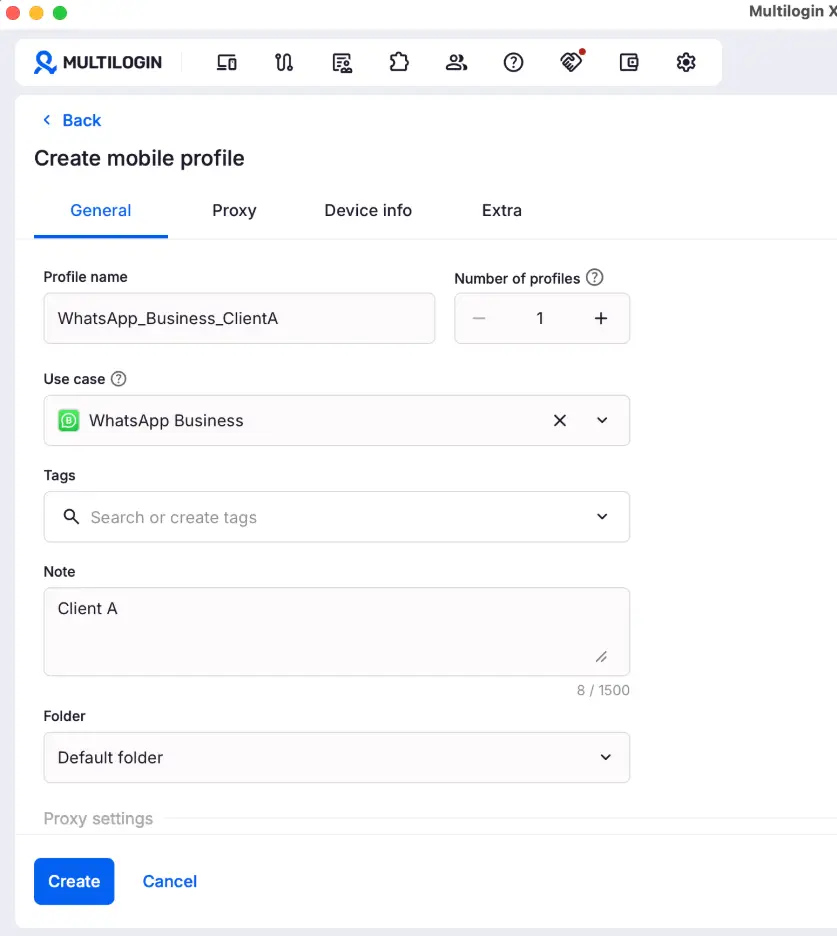
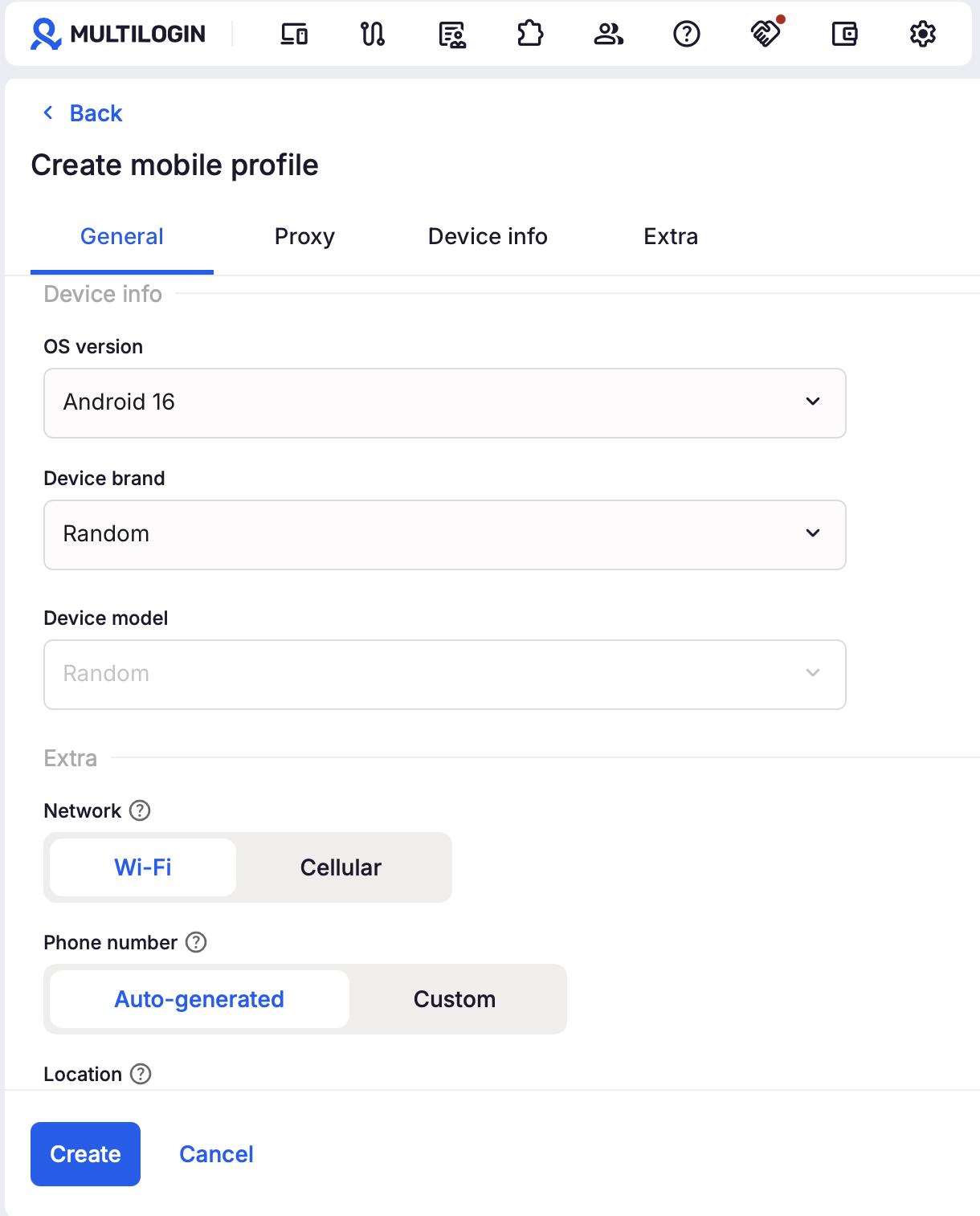
Defina a versão do sistema operacional para uma versão recente do Android (14 a 16 funcionam bem para o WhatsApp) e deixe a marca e o modelo do dispositivo como Aleatórios ou escolha um modelo específico se estiver seguindo uma configuração específica. As configurações completas são abordadas em nosso guia sobre como criar celulares Android na nuvem.
Passo 2: Atribua um representante
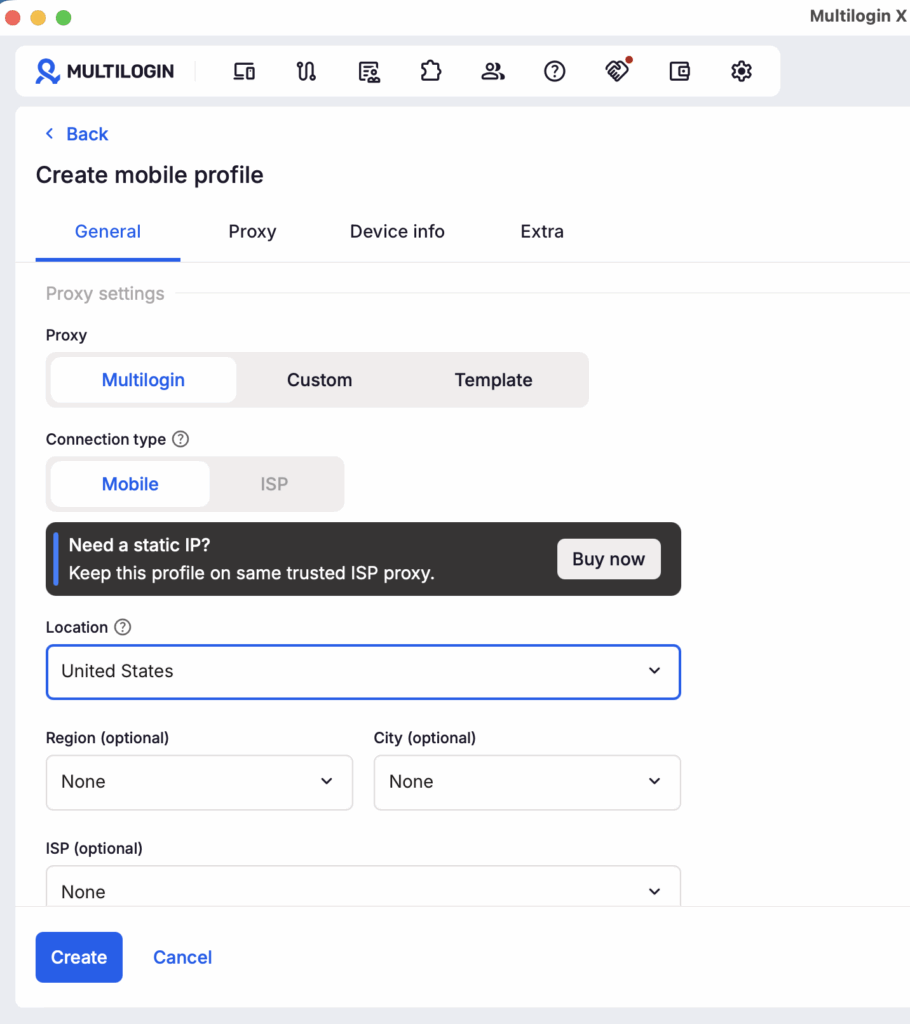
Nas configurações de proxy, atribua um proxy residencial ou móvel para a localização que esta conta deve representar. Use os proxies premium integrados do Multilogin ou conecte os seus próprios. Certifique-se de que o país do proxy corresponda ao mercado pretendido da conta, pois uma incompatibilidade entre a localização do proxy e o país do número de telefone é um dos motivos mais comuns para solicitações adicionais de verificação.
Passo 3: Configurar a verificação por SMS
Alugue um número de telefone virtual do seu provedor de SMS para o país desejado. Nas configurações extras do telefone na nuvem, defina o campo de número de telefone como personalizado e insira esse número.
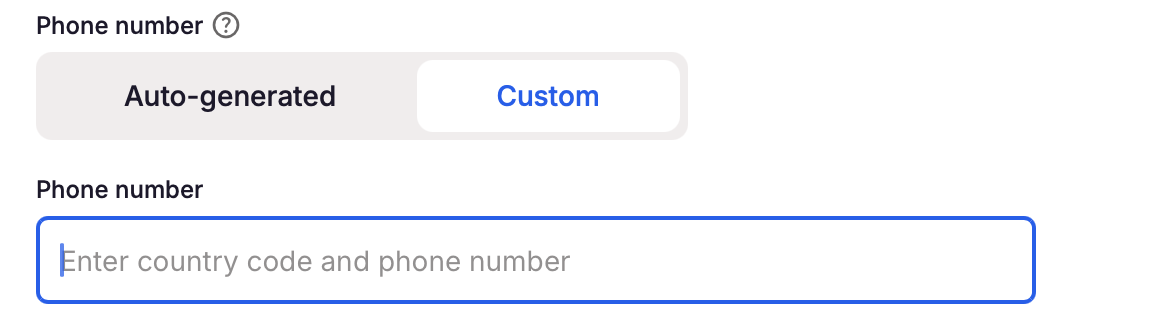
Não deixe este número com a configuração padrão gerada automaticamente, pois ele não consegue receber o código enviado pelo WhatsApp e não é um número válido para verificação. Assim que seu telefone na nuvem estiver funcionando e você acessar a tela de registro do WhatsApp Business, solicite o código, recupere-o no painel ou aplicativo do seu provedor de SMS e digite-o manualmente.
Passo 4: Instale e registre o WhatsApp Business
Inicie o celular na nuvem. Você verá uma tela inicial do Android real rodando na nuvem. Instale o WhatsApp Business através da Loja de Aplicativos integrada do Multilogin; clique no ícone “Aplicativos” na barra de ferramentas para abri-lo.
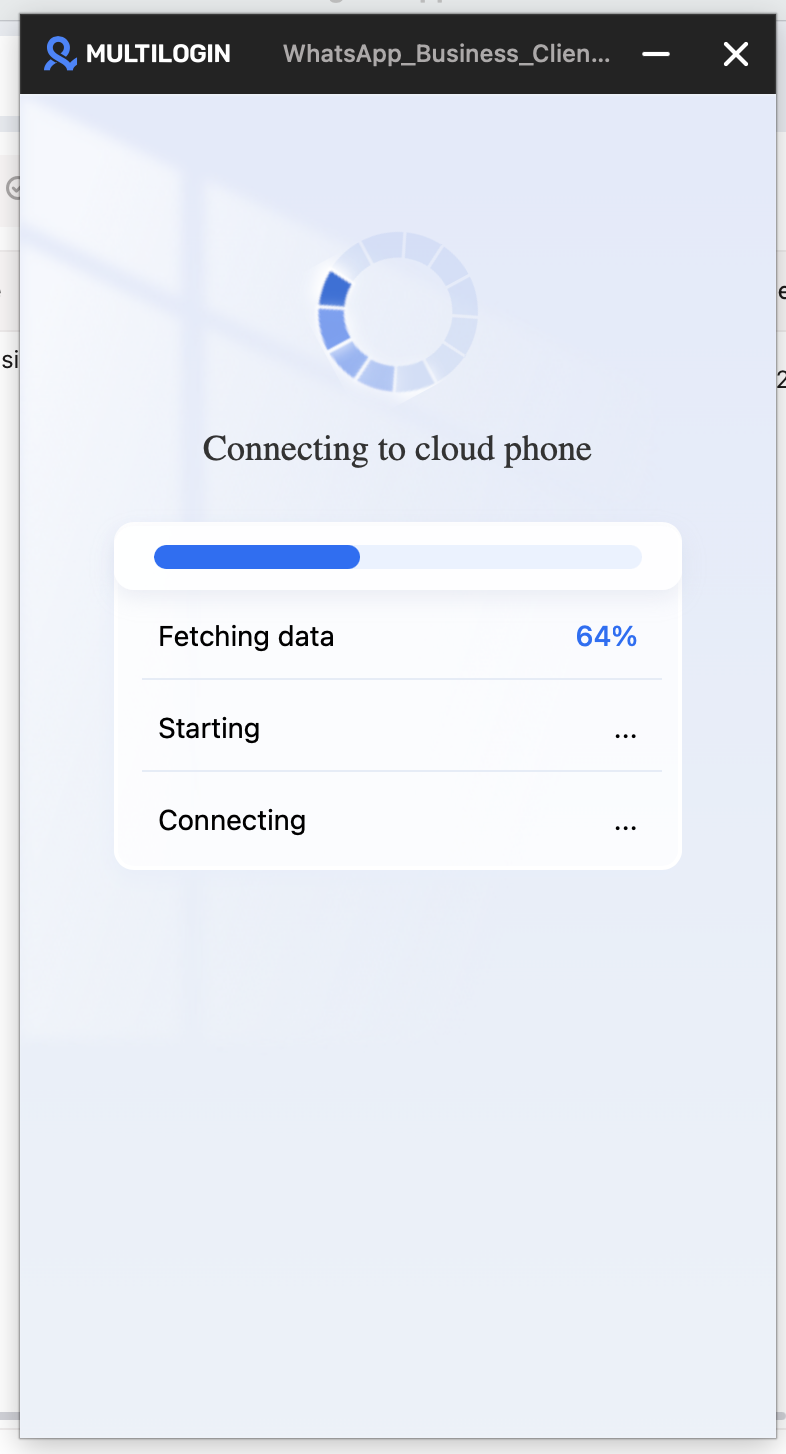
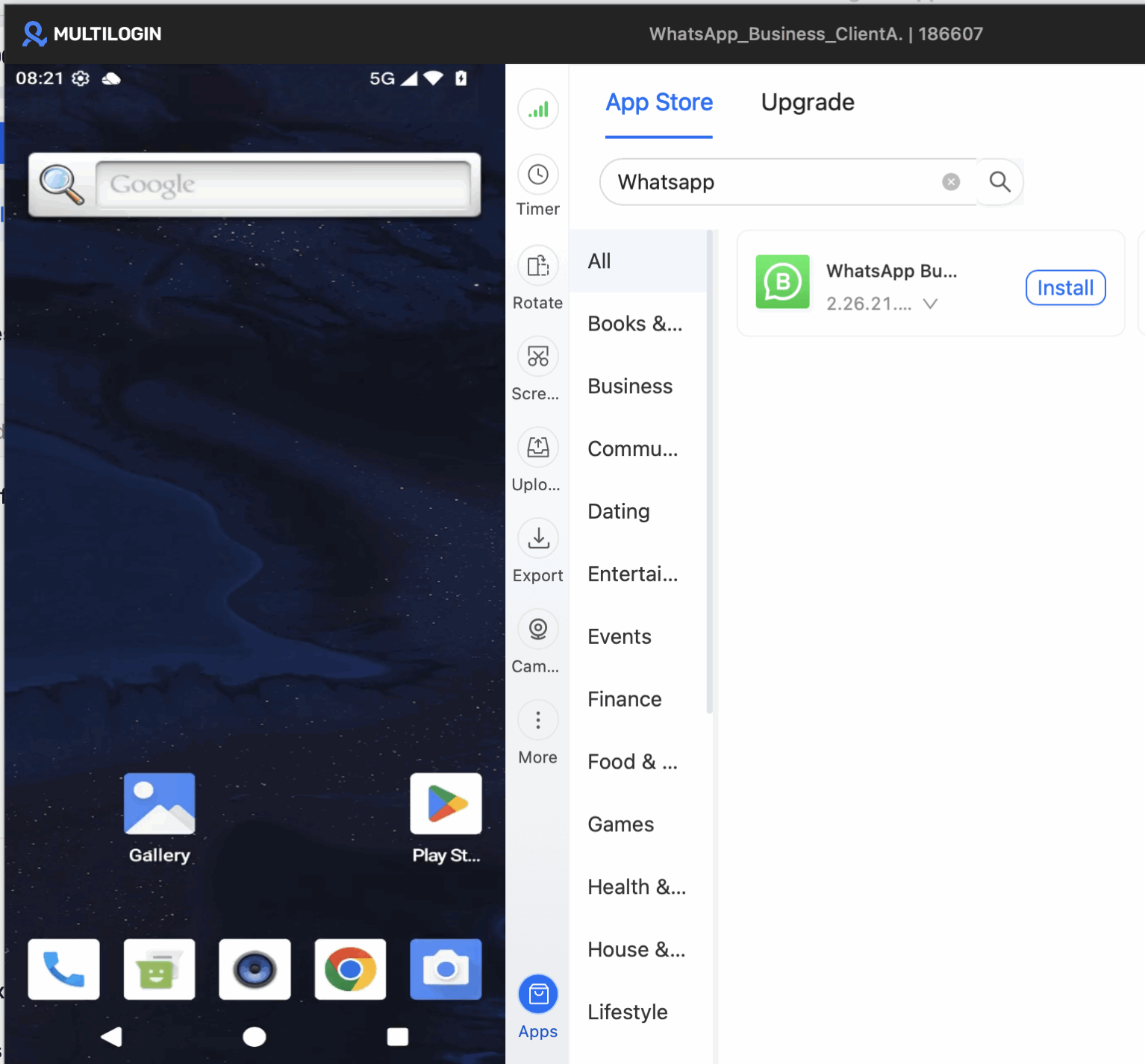
Registre a conta usando o número virtual da Etapa 3. Preencha o perfil comercial: nome, categoria, descrição e foto. Não faça login em nenhuma outra conta do WhatsApp a partir deste mesmo telefone na nuvem e não sincronize uma lista de contatos que se sobreponha a contas que você usa em outros lugares. Cada uma dessas ações cria um vínculo com outra identidade.
Passo 5: Mantenha a sessão consistente
Após o registro da conta, acesse-a sempre pelo mesmo perfil do seu celular na nuvem. O WhatsApp interpreta a consistência como um sinal de uma conta real e estável. Trocar de ambiente ou acessar a conta de um dispositivo diferente, mesmo que apenas uma vez, gera inconsistência, o que é levado em consideração pelas plataformas.
As sessões persistentes tornam esse fluxo de trabalho possível. O celular na nuvem salva automaticamente seu estado, de modo que, ao fechá-lo e retornar mais tarde, você continua exatamente de onde parou, com a mesma identidade do dispositivo, sessão ativa e estado da conta intactos.
Passo 6: Execute várias contas simultaneamente
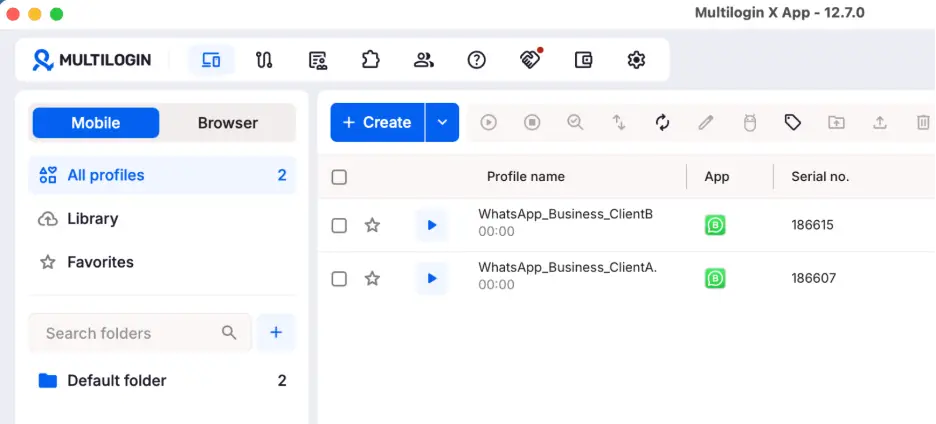
Se você gerencia várias contas de clientes ou marcas, o Multilogin permite que você inicie vários perfis de celulares na nuvem simultaneamente. Selecione os perfis desejados no painel e clique em Iniciar tudo.
Cada conta abre em sua própria janela, com sua própria impressão digital de dispositivo, seu próprio proxy e sua própria sessão isolada do WhatsApp Business. Uma restrição em uma conta permanece restrita a esse perfil, sem gerar qualquer sinal que chegue às outras. Essa é a mesma configuração que agências e equipes de vendas usam para gerenciar o WhatsApp Business em larga escala, sem que um único bloqueio se propague para todas as contas dos clientes.
Se você também gerencia contas pessoais do WhatsApp juntamente com as comerciais, o mesmo princípio de isolamento se aplica. Consulte nosso guia sobre como criar várias contas do WhatsApp para obter mais informações sobre a configuração completa.
O que essa configuração realmente lhe proporciona
O WhatsApp Business vincula as contas por meio do dispositivo, não pelo número de telefone. É por isso que um novo chip SIM, uma VPN ou uma nova instalação nunca separam duas contas de fato. A impressão digital permanece a mesma e as contas continuam conectadas.
Os celulares na nuvem eliminam essa impressão digital compartilhada. Cada conta funciona em seu próprio ambiente Android, com seu próprio proxy, seu próprio histórico de sessões e sem sobreposição de lista de contatos com qualquer outro dispositivo que você utilize. Isso atende a todos os requisitos descritos anteriormente, sem o custo de um telefone físico separado por conta.
Combine cada celular na nuvem com um perfil de navegador Multilogin correspondente e o mesmo isolamento abrangerá também o trabalho no computador, como o WhatsApp Web em execução juntamente com um CRM ou ferramentas de equipe.
Configurado desta forma, uma restrição em uma conta permanece restrita a essa conta. Nada é compartilhado, nada pode afetar negativamente as outras contas.
Gerencie contas ilimitadas sem banimentos
Gerencie suas redes sociais em celulares na nuvem e navegadores web
Perguntas Frequentes
O WhatsApp Business consegue detectar várias contas no mesmo dispositivo?
Sim. O WhatsApp lê sinais do dispositivo, identificadores de hardware e sistema operacional, padrões de instalação, sobreposição de contatos e comportamento da sessão independentemente do número de telefone. Duas contas que compartilham um dispositivo compartilham esses sinais, o que é suficiente para o WhatsApp associá-las, mesmo que os números, os chips SIM ou as localizações da VPN sejam diferentes.
Por que minha segunda conta do WhatsApp Business foi banida logo após a primeira?
Se ambas as contas estivessem rodando no mesmo dispositivo físico, o WhatsApp já as teria vinculado no nível do dispositivo antes que qualquer uma delas fosse restringida. Uma vez que uma conta é sinalizada, essa sinalização se estende a todos os dispositivos que compartilham a mesma “impressão digital”, e é por isso que a segunda conta geralmente é desativada poucas horas depois da primeira.
O novo cartão SIM impede o WhatsApp de vincular contas?
Não. Um cartão SIM altera o número de telefone. Ele não altera a impressão digital do dispositivo, o histórico de instalações ou qualquer sobreposição de contatos entre contas. Os sinais do WhatsApp no dispositivo permanecem os mesmos, independentemente do cartão SIM inserido.
Quantas contas do WhatsApp Business posso gerenciar com segurança?
Não existe um número fixo; o que importa é o isolamento, não a quantidade. Desde que cada conta funcione em seu próprio ambiente separado, sem compartilhamento de dispositivos, sessões ou listas de contatos, você pode escalar para quantas contas sua operação precisar. Misturar contas em dispositivos compartilhados é o que cria risco, não o número total de contas.
Preciso de um telefone físico separado para cada conta do WhatsApp Business?
Não. Um telefone físico por conta funciona, mas não é escalável e aumenta os custos contínuos de hardware. Um celular na nuvem oferece a cada conta seu próprio ambiente Android isolado, sem a necessidade de um dispositivo físico, mantendo a mesma separação, mas sem a pilha de aparelhos.
Posso usar um eSIM para para verificar uma conta do WhatsApp Business em um celular na nuvem?
Não. O eSIM não é compatível com os celulares na nuvem Multilogin. A verificação é feita por meio de um número de telefone personalizado inserido nas configurações extras do perfil, com o código obtido no painel ou aplicativo do seu provedor de SMS, e nunca por meio de um eSIM instalado no próprio celular na nuvem. Consulte nosso guia de verificação por SMS para obter instruções completas de configuração.
O número padrão exibido nas minhas configurações do celular na nuvem é um número real e funcional?
Não. O número gerado automaticamente é apenas um número provisório para o ambiente do dispositivo; ele não pode enviar nem receber códigos SMS ou chamadas. Para a verificação do WhatsApp Business, sempre altere esse campo para “Personalizado” e insira um número de um provedor de SMS diferente.
Pronto para começar?
Os celulares na nuvem Multilogin oferecem a cada conta do WhatsApp Business seu próprio ambiente Android: sua própria identidade de dispositivo, seu próprio proxy e seu próprio histórico de sessões. Sem impressão digital compartilhada, sem lista de contatos compartilhada, sem efeito cascata quando uma conta apresenta problemas.
 Junte-se a mais de 4.200 assinantes