


CapCut là gì và phù hợp với ai?
CapCut là một ứng dụng chỉnh sửa video miễn phí do ByteDance phát triển, cũng là công ty đứng sau TikTok. Ứng dụng này có mặt trên iOS, Android, PC (Windows và Mac), đồng thời có cả phiên bản chỉnh sửa trên nền tảng web. Ban đầu, CapCut được xây dựng như một công cụ ưu tiên thiết bị di động dành cho các nhà sáng tạo nội dung trên TikTok, nhưng hiện nay đã phát triển thành một nền tảng chỉnh sửa đầy đủ tính năng, được sử dụng bởi nhiều nhóm người dùng khác nhau, từ các nhà sáng tạo thông thường đến các đội ngũ sản xuất nhỏ.
Gói miễn phí đã đáp ứng được phần lớn những gì mà đa số nhà sáng tạo nội dung cần. Gói Pro mở khóa thêm các tính năng AI, hiệu ứng cao cấp và một số thành phần mẫu, nhưng bạn vẫn có thể tạo ra những video chỉn chu, chuyên nghiệp mà không cần trả phí.
CapCut tích hợp trực tiếp với TikTok. Các video được chỉnh sửa trong CapCut có thể được xuất trực tiếp lên TikTok, và tính năng mẫu của TikTok cũng sử dụng các mẫu từ CapCut. Nếu bạn chủ yếu sáng tạo nội dung cho TikTok, CapCut là lựa chọn chỉnh sửa ít rào cản nhất hiện nay.
Bao nhiêu tuổi thì được sử dụng CapCut?
Điều khoản dịch vụ của CapCut yêu cầu người dùng phải từ 13 tuổi trở lên, phù hợp với các quy định COPPA tại Hoa Kỳ. Ở một số khu vực, độ tuổi tối thiểu có thể cao hơn. Người dùng dưới 18 tuổi thường cần có sự đồng ý của cha mẹ hoặc người giám hộ, tùy theo quy định pháp luật tại địa phương.
Thư viện nội dung của CapCut có bao gồm một số âm thanh và hiệu ứng hướng đến người trưởng thành. Phụ huynh nên lưu ý rằng mặc dù ứng dụng có quy định độ tuổi tối thiểu, nhưng khả năng kiểm duyệt nội dung dành cho người dùng nhỏ tuổi vẫn còn hạn chế. Ứng dụng này không có chế độ riêng dành cho trẻ em.
Cách sử dụng CapCut cho người mới bắt đầu: những điều cơ bản
Nếu bạn chưa từng mở CapCut trước đây, đây là điểm khởi đầu phù hợp.
Hãy tải CapCut từ App Store (iOS), Google Play Store (Android), hoặc từ capcut.com nếu bạn muốn dùng phiên bản PC hay web. Mở ứng dụng và chạm vào nút dấu cộng hoặc “Dự án mới” để tạo dự án đầu tiên. Chọn các video clip hoặc ảnh từ thư viện trên điện thoại mà bạn muốn sử dụng, sau đó nhấn Thêm.
Các clip của bạn sẽ xuất hiện trên dòng thời gian ở phía dưới màn hình. Chạm vào bất kỳ clip nào để chọn và hiển thị các công cụ chỉnh sửa. Thanh công cụ chính ở phía dưới cho phép bạn truy cập các chức năng chỉnh sửa cốt lõi: bạn có thể cắt clip bằng cách nhấn vào Chia tách, cắt đầu và cuối bằng cách kéo hai mép clip, và sắp xếp lại thứ tự clip bằng cách giữ rồi kéo chúng trên dòng thời gian.
Ở phía trên màn hình, bạn có thể xem trước video theo thời gian thực. Di chuyển trên dòng thời gian bằng cách kéo đầu phát. Khi đã hài lòng với bản chỉnh sửa, hãy nhấn nút xuất ở góc trên bên phải và chọn độ phân giải cũng như tốc độ khung hình. 1080p ở 30fps là tiêu chuẩn phổ biến cho hầu hết các nền tảng mạng xã hội.
Quy trình cơ bản cho phần lớn video ngắn là như sau: nhập các clip của bạn, cắt gọn để loại bỏ khoảng trống thừa ở đầu và cuối mỗi cảnh quay, thêm chữ hoặc phụ đề nếu cần, thêm âm thanh hoặc nhạc từ thư viện âm thanh của CapCut, chỉnh màu nếu bạn muốn có một phong cách hình ảnh cụ thể, rồi xuất video. Khi đã quen với quy trình này, bạn sẽ thấy mọi tính năng khác trong CapCut đều được xây dựng dựa trên nó.
Cách sử dụng CapCut trên máy tính
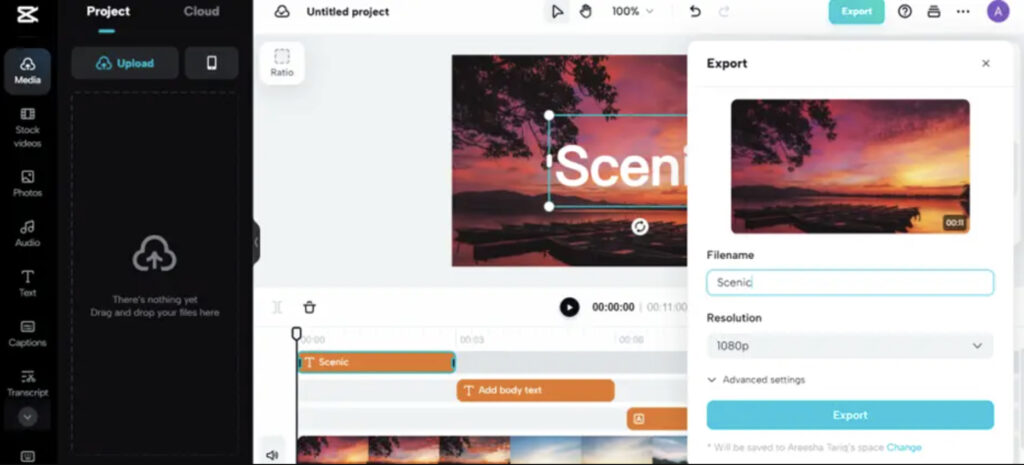
Phiên bản CapCut trên máy tính mang đến giao diện giống các phần mềm chỉnh sửa video truyền thống hơn, với dòng thời gian ở phía dưới, cửa sổ xem trước ở giữa và bảng công cụ ở bên cạnh. Chức năng cốt lõi tương tự như trên di động, nhưng không gian làm việc lớn hơn giúp bạn dễ thao tác hơn với nhiều clip, các hoạt ảnh keyframe chính xác và bố cục văn bản phức tạp.
Để tải CapCut cho máy tính, hãy truy cập capcut.com và chọn bản tải xuống dành cho hệ điều hành của bạn. Cài đặt giống như bất kỳ ứng dụng thông thường nào khác. Đăng nhập bằng tài khoản CapCut để các dự án của bạn được đồng bộ giữa nhiều thiết bị.
Bạn cũng có thể sử dụng CapCut trực tiếp trên trình duyệt tại capcut.com mà không cần cài đặt gì cả. Phiên bản web có ít tính năng hơn đôi chút so với ứng dụng máy tính, nhưng rất hữu ích nếu bạn đang dùng một thiết bị không thể cài thêm phần mềm.
Phiên bản máy tính đặc biệt hữu ích khi bạn cần chỉnh sửa video dài hơn, làm việc với nhiều lớp âm thanh, dùng keyframe chính xác, hoặc truy cập các tính năng như theo dõi chuyển động và LUT — những tính năng về mặt kỹ thuật cũng có trên điện thoại nhưng dễ kiểm soát hơn nhiều khi dùng chuột.
Cách sử dụng mẫu CapCut trên máy tính: Mở CapCut PC, nhấn vào Templates ở thanh bên trái, tìm mẫu bạn muốn dùng, nhấn Use Template, rồi thay phần phương tiện mẫu bằng các clip của riêng bạn. Các mẫu trên PC hoạt động tương tự như trên điện thoại, chỉ khác là dễ quản lý hơn vì bạn có thể nhìn thấy toàn bộ dòng thời gian.
Cách sử dụng CapCut trên iPhone
CapCut trên iPhone hoạt động tương tự như trên Android, chỉ có một vài khác biệt nhỏ về giao diện. Hãy tải ứng dụng từ App Store, tạo một dự án mới và nhập các clip từ thư viện Ảnh của bạn.
Có một điều đáng lưu ý riêng trên iPhone: CapCut xuất video ở định dạng MP4 theo độ phân giải bạn chọn, chứ không xuất theo định dạng HEVC của Apple mà iPhone đôi khi mặc định sử dụng. Điều này giúp video xuất ra từ CapCut tương thích rộng rãi hơn khi bạn tải lên TikTok, Instagram hoặc YouTube mà không cần chuyển đổi định dạng.
Cách thêm nhạc vào video bằng CapCut trên iPhone: Nhấn vào nút Audio trên thanh công cụ phía dưới, sau đó chọn Sounds để duyệt thư viện nhạc có bản quyền của CapCut, hoặc nhấn Extracted để trích xuất âm thanh từ một video khác trong thư viện của bạn. Bạn cũng có thể nhấn Local music để nhập trực tiếp một tệp âm thanh từ điện thoại, dù rằng các giới hạn bản quyền vẫn được áp dụng nếu bạn đăng nội dung đó lên mạng xã hội.
Cách sử dụng mẫu CapCut
Mẫu là một trong những tính năng phổ biến nhất của CapCut. Đây là những bản chỉnh sửa video dựng sẵn, thường đi kèm âm nhạc, hoạt ảnh chữ và hiệu ứng chuyển cảnh cụ thể; việc của bạn chỉ là thay ảnh hoặc clip của mình vào, và mẫu sẽ xử lý phần sáng tạo còn lại.
Để sử dụng một mẫu trong ứng dụng CapCut trên điện thoại, hãy nhấn vào Templates ở màn hình chính. Duyệt hoặc tìm kiếm mẫu mà bạn thích. Nhấn Use Template, sau đó chọn các ảnh hoặc video từ thư viện để điền vào các vị trí có sẵn. Mẫu sẽ tự động cắt, tạo hoạt ảnh và đồng bộ tư liệu của bạn với phần dựng và âm nhạc. Khi mọi thứ trông ổn, hãy nhấn Export.
Cách sử dụng mẫu CapCut từ TikTok: Nhiều video TikTok có đính kèm liên kết mẫu CapCut trong phần chú thích. Hãy nhấn Use this template in TikTok, thao tác này sẽ mở trực tiếp CapCut. Từ đó, bạn chỉ cần thêm ảnh hoặc clip của mình là mẫu đã sẵn sàng để xuất video. Nếu CapCut chưa được cài đặt, TikTok sẽ yêu cầu bạn tải ứng dụng trước.
Cách sử dụng mẫu CapCut trên Android: Quy trình hoàn toàn giống với iOS. Nhấn Templates, tìm mẫu, nhấn Use Template, chọn tư liệu của bạn, rồi xuất video.
Cách sử dụng mẫu CapCut trên PC hoặc máy tính để bàn: Mở CapCut trên máy tính, nhấn Templates ở thanh bên trái, tìm và chọn mẫu của bạn, sau đó nhấn Use Template. Thay các phương tiện mẫu bằng nội dung của bạn rồi xuất video. Một số mẫu chỉ dành riêng cho di động sẽ không có trên PC, nhưng phần lớn các mẫu phổ biến đều hỗ trợ đa nền tảng.
Cách sử dụng chuyển văn bản thành giọng nói trên CapCut
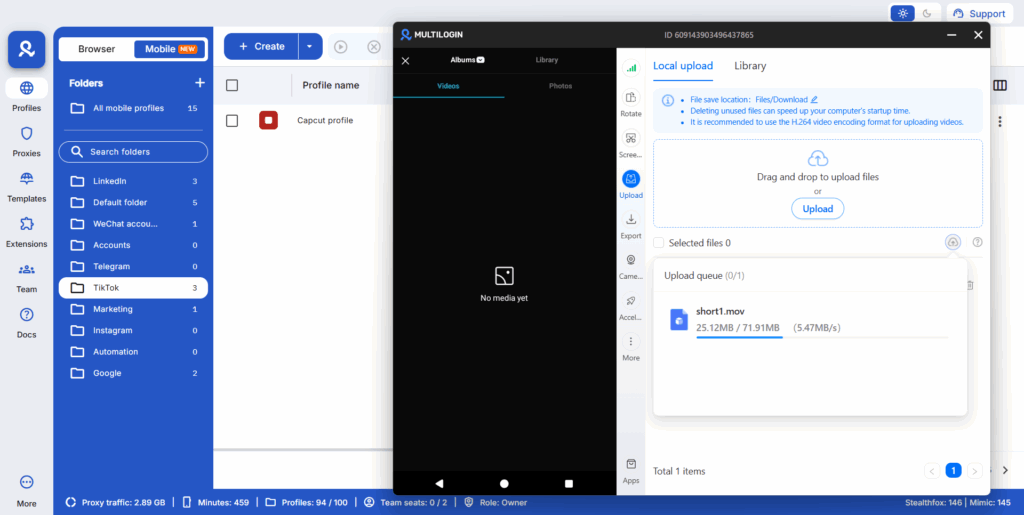
Tính năng chuyển văn bản thành giọng nói của CapCut biến văn bản viết thành lời thuyết minh bằng giọng nói, và được sử dụng rộng rãi cho nội dung không lộ mặt, video giải thích và video phản ứng.
Để sử dụng trên điện thoại, hãy thêm một phần tử văn bản vào video của bạn bằng cách chạm vào Text trên thanh công cụ phía dưới, sau đó nhập nội dung văn bản. Khi phần văn bản đã được chọn, hãy tìm tùy chọn Text to Speech trong bảng chỉnh sửa và chạm vào đó. Chọn một giọng nói trong các tùy chọn có sẵn (CapCut cung cấp nhiều giọng đọc và chất giọng khác nhau, một số miễn phí và một số chỉ dành cho Pro). CapCut sẽ tạo âm thanh và tự động đồng bộ với thời lượng của văn bản.
Trên PC, hãy chọn phần tử văn bản của bạn trên dòng thời gian, vào bảng Text ở bên phải, rồi tìm Text to Speech. Chọn giọng đọc, nhấp Generate, và rãnh âm thanh sẽ được thêm vào dòng thời gian.
Kết quả là một rãnh thuyết minh bằng giọng nói có thể được điều chỉnh tốc độ và âm lượng như bất kỳ phần tử âm thanh nào khác. Bạn có thể dùng tính năng này cùng với nhạc bằng cách giảm âm lượng nhạc trong bảng Audio trong lúc rãnh thuyết minh đang phát.
Cách sử dụng theo dõi chuyển động trong CapCut
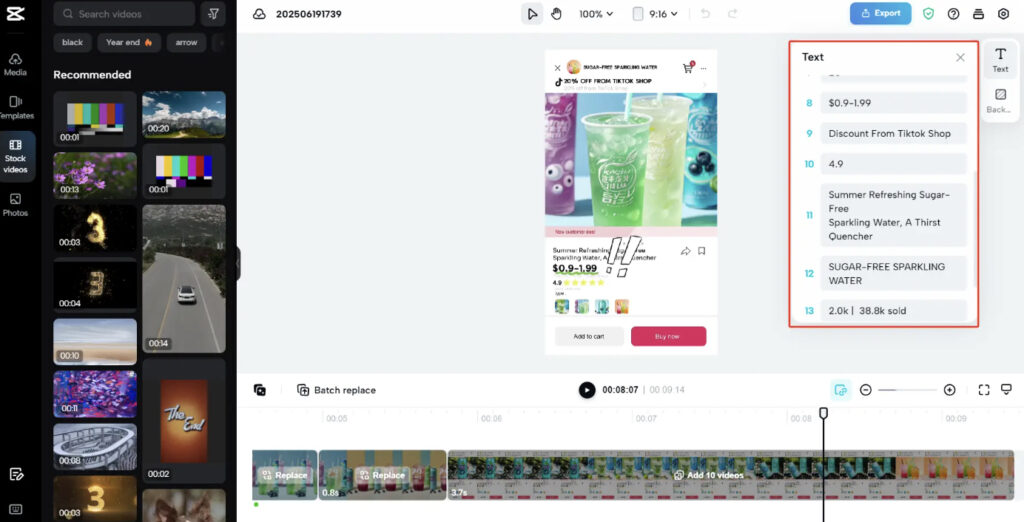
Theo dõi chuyển động cho phép bạn gắn nhãn văn bản, nhãn dán hoặc lớp phủ vào một chủ thể đang di chuyển trong video để phần tử được gắn sẽ tự động bám theo chủ thể đó khi họ di chuyển trong khung hình.
Cách sử dụng theo dõi chuyển động trong CapCut PC: Tính năng này thuận tiện nhất trên PC vì bạn có độ chính xác cao hơn để thiết lập đúng cách. Thêm clip video của bạn vào dòng thời gian. Thêm văn bản hoặc nhãn dán mà bạn muốn theo dõi vào clip dưới dạng lớp phủ.
Chọn phần tử lớp phủ, sau đó tìm Auto Tracking hoặc Motion Tracking trong bảng bên phải. Nhấp vào đó. CapCut sẽ phân tích clip và hiển thị một điểm theo dõi. Kéo điểm theo dõi đó lên chủ thể mà bạn muốn bám theo (một khuôn mặt, một bàn tay, một sản phẩm). Nhấp Apply và CapCut sẽ xử lý việc theo dõi chuyển động. Lúc này lớp phủ sẽ bám theo chủ thể đã chọn trong toàn bộ clip.
Trên điện thoại: Quy trình tương tự, nhưng bạn sẽ đặt điểm theo dõi bằng cách chạm vào chủ thể trong cửa sổ xem trước sau khi kích hoạt tính năng theo dõi từ menu chỉnh sửa nhãn dán hoặc văn bản.
Theo dõi chuyển động hoạt động tốt nhất với chủ thể di chuyển mượt mà và không ra khỏi màn hình hoặc bị che khuất bởi các vật thể khác. Chuyển động nhanh, thất thường hoặc thay đổi ánh sáng lớn có thể khiến điểm theo dõi bị lệch.
Cách sử dụng LUT trong CapCut bản di động
LUT (Look Up Table) là các thiết lập chỉnh màu có sẵn giúp áp dụng một cấu hình màu cụ thể lên cảnh quay của bạn. Các nhà làm phim sử dụng LUT để tạo ra phong cách điện ảnh, duy trì màu sắc nhất quán giữa các cảnh khác nhau, hoặc tái hiện phong cách hình ảnh cụ thể.
- Cách sử dụng LUT trong CapCut bản di động: Chọn clip của bạn trên dòng thời gian. Chạm vào Adjust, sau đó tìm Filter hoặc LUT ở cuối bảng điều chỉnh. Nếu bạn có tệp LUT (thường ở định dạng .cube), hãy chạm Import và chọn tệp từ bộ nhớ điện thoại. CapCut sẽ áp dụng LUT đó cho clip của bạn.
- Cách sử dụng LUT trên CapCut bản di động mà không có tệp tùy chỉnh: Các bộ lọc tích hợp sẵn của CapCut thực chất hoạt động như những LUT được nạp sẵn. Các bộ lọc Film, Cinematic và kiểu VSCO trong bảng Filters sẽ áp dụng các thiết lập màu dựng sẵn. Chạm vào Filter, cuộn qua các danh mục, rồi chạm vào bất kỳ bộ lọc nào để xem trước trên clip của bạn. Điều chỉnh thanh intensity để tăng giảm mức độ áp dụng.
- Cách sử dụng LUT trong CapCut PC: Chọn clip của bạn, vào bảng Color ở thanh bên phải, rồi tìm tùy chọn LUT. Nhấp Import để tải một tệp .cube, hoặc dùng các LUT dựng sẵn đã có sẵn trong CapCut.
Cách sử dụng công cụ Mask trong CapCut
Mask cho phép bạn hiển thị hoặc ẩn những phần cụ thể của clip hoặc lớp phủ bằng một ranh giới hình dạng. Tính năng này hữu ích cho các hiệu ứng chuyển cảnh sáng tạo, hiệu ứng hình trong hình và việc làm lộ ra các phần tử thông qua những hình dạng tùy chỉnh.
Trong CapCut bản di động, hãy chọn clip hoặc lớp phủ mà bạn muốn áp dụng mask. Chạm vào Mask trên thanh công cụ chỉnh sửa. Chọn một hình dạng mask: đường thẳng, hình tròn, hình chữ nhật, trái tim, ngôi sao hoặc đường vẽ tùy chỉnh. Đặt vị trí và thay đổi kích thước mask trong cửa sổ xem trước. Sử dụng thanh Feather để làm mềm các cạnh của mask nhằm tạo cảm giác hòa trộn tự nhiên hơn.
Mask có thể được tạo chuyển động bằng keyframe. Ví dụ, bạn có thể đặt một keyframe khi mask nằm ngoài khung hình, sau đó di chuyển đầu phát và đặt một keyframe khác khi mask phủ lên khung hình, tạo ra một hiệu ứng chuyển cảnh dạng quét.
Trên PC, chọn clip của bạn và tìm Mask trong bảng bên phải. Các tùy chọn hình dạng và điều khiển feather vẫn giống như vậy, chỉ là dễ đặt chính xác hơn khi dùng chuột.
Cách sử dụng phông chữ tùy chỉnh trong CapCut PC
CapCut PC cho phép bạn nhập bất kỳ phông chữ nào đã được cài trên máy tính hoặc được tải về từ một nguồn phông chữ.
Khi bạn thêm một phần tử văn bản, hãy nhấp vào tên phông chữ trong bảng chỉnh sửa văn bản để mở trình duyệt phông chữ. Ở cuối danh sách phông chữ, hãy tìm tùy chọn nhập hoặc tải lên. Bạn cũng có thể vào phần Manage Fonts trong phần cài đặt để thêm nhiều phông chữ cùng lúc.
Phông chữ phải ở định dạng chuẩn (.ttf hoặc .otf). Tải tệp phông chữ của bạn, cài nó vào thư viện phông chữ của máy tính theo cách thông thường (nhấp chuột phải và chọn Install trên Windows, hoặc nhấp đúp và chọn Install trên Mac), sau đó khởi động lại CapCut. Phông chữ sẽ xuất hiện trong trình duyệt phông chữ của CapCut khi hệ thống đã nhận diện được nó.
Cách sử dụng phông chữ tùy chỉnh trong CapCut PC cho nội dung thương hiệu: Nếu bạn đang tạo nội dung cho một thương hiệu có quy chuẩn kiểu chữ cụ thể, việc cài phông chữ của thương hiệu đó vào máy tính và nhập chúng vào CapCut là quy trình đúng. Điều này đảm bảo các phần tử văn bản của bạn sử dụng đúng kiểu chữ như các tài liệu thương hiệu khác.
Cách sử dụng nhạc trong CapCut mà không gặp vấn đề bản quyền
CapCut có thư viện âm thanh tích hợp gồm nhạc và hiệu ứng âm thanh đã được cấp phép để sử dụng trên TikTok và các nền tảng xã hội khác khi được xuất từ CapCut. Đây là lựa chọn an toàn nhất khi đăng nội dung lên mạng xã hội.
Chạm vào Audio, sau đó chọn Sounds, rồi duyệt hoặc tìm kiếm trong thư viện của CapCut. Những bản nhạc được đánh dấu bằng dấu kiểm hoặc được ghi là “Commercial” đã được cấp phép cho mục đích thương mại và sử dụng trên mạng xã hội. Những bản có biểu tượng TikTok là các bản được cho phép đăng riêng trên TikTok.
Cách sử dụng nhạc trong CapCut mà không gặp vấn đề bản quyền khi dùng nhạc của riêng bạn: Nếu bạn muốn dùng một bản nhạc không có trong thư viện CapCut, cách an toàn nhất là dùng nhạc miễn phí bản quyền từ các nguồn như Pixabay, Free Music Archive, hoặc nhạc mà bạn đã được cấp phép rõ ràng để dùng trên mạng xã hội. Hãy nhập nhạc qua Local Music trong bảng Audio.
Việc sử dụng các bài hát thương mại phổ biến từ thư viện nhạc trên điện thoại của bạn sẽ dẫn đến khiếu nại bản quyền trên TikTok, Instagram và YouTube. Nền tảng sẽ либо tắt tiếng âm thanh, gỡ video, hoặc chuyển doanh thu kiếm tiền cho bên nắm giữ bản quyền. CapCut không thể vượt qua hệ thống phát hiện bản quyền ở cấp độ nền tảng.
Cách sử dụng âm thanh TikTok trên CapCut
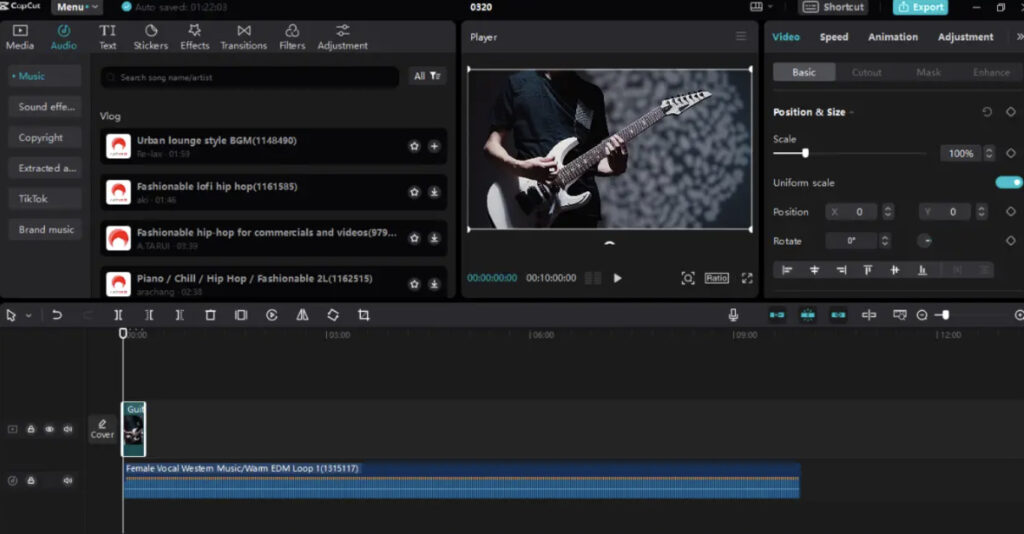
Âm thanh TikTok có thể được nhập vào CapCut thông qua một cách vòng. TikTok không xuất trực tiếp tệp âm thanh, nhưng bạn có thể quay màn hình một video TikTok đang phát âm thanh đó, sau đó dùng tính năng Extract Audio của CapCut để tách âm thanh từ bản ghi đó.
Để trích xuất âm thanh từ video trong CapCut: chạm vào Audio, sau đó chọn Extracted, chọn tệp video có chứa âm thanh, và CapCut sẽ kéo rãnh âm thanh ra. Sau đó bạn có thể áp dụng nó vào dự án của mình.
Ở đây có một yếu tố cần cân nhắc về bản quyền. Nếu âm thanh TikTok là một bản nhạc thương mại đã được cấp phép, việc sử dụng nó bên ngoài nền tảng TikTok có thể kích hoạt khiếu nại bản quyền khi bạn đăng ở nơi khác. Giấy phép riêng của TikTok chỉ áp dụng cho việc dùng trong ứng dụng, chứ không áp dụng cho việc dùng chéo nền tảng. Với các bài đăng chỉ dành cho TikTok, những âm thanh đang thịnh hành được sử dụng trực tiếp từ thư viện âm thanh của TikTok thường vẫn có thể dùng an toàn trong chính TikTok.
Cách sử dụng miễn phí các tính năng CapCut Pro
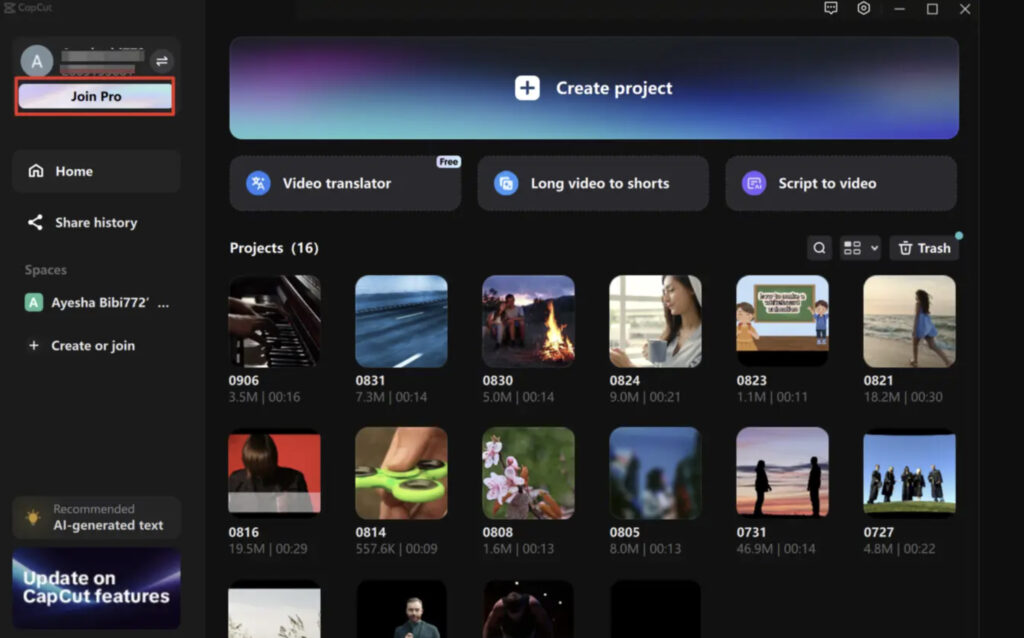
CapCut Pro có phí đăng ký theo tháng hoặc theo năm và mở khóa thêm các tính năng AI, hiệu ứng cao cấp và một số mẫu độc quyền. Tuy nhiên, một phần đáng kể những gì mọi người gọi là tính năng “pro” thực ra lại miễn phí.
Một số cách để truy cập nhiều tính năng hơn mà không phải trả tiền: CapCut thường xuyên cung cấp bản dùng thử miễn phí Pro. Khi bạn mới cài ứng dụng, bạn thường sẽ được mời dùng thử miễn phí 3 ngày hoặc 7 ngày với quyền truy cập đầy đủ vào Pro trong thời gian tạm thời. Một số tính năng AI cũng được cho phép dùng miễn phí với số lần giới hạn mỗi ngày trước khi chạm mức trần sử dụng. Nếu bạn chỉ thỉnh thoảng cần dùng một tính năng AI, mức sử dụng miễn phí có thể đã đủ.
Phiên bản web của CapCut tại capcut.com đôi khi có cách giới hạn tính năng khác với ứng dụng di động. Một số tính năng là Pro trên điện thoại nhưng lại được cung cấp miễn phí trên trình chỉnh sửa web, ít nhất là trong một số giai đoạn nhất định.
Việc dùng gói miễn phí không có nghĩa là video của bạn sẽ bị gắn watermark. CapCut đã bỏ watermark bắt buộc khỏi video xuất ra từ một thời gian trước. Bạn có thể xuất video sạch mà không có watermark CapCut ở gói miễn phí. Nếu watermark vẫn xuất hiện, hãy kiểm tra cài đặt xuất video và tìm tùy chọn để tắt nó.
Cách xóa nền và watermark trong CapCut
Cách xóa nền trong video bằng CapCut: Chọn clip của bạn, chạm vào Remove Background, và AI của CapCut sẽ tự động xóa nền. Đối với hình ảnh tĩnh, thao tác này nhanh và đáng tin cậy. Với video, việc xóa nền được áp dụng theo từng khung hình, nên sẽ mất nhiều thời gian xử lý hơn nhưng hoạt động tốt với các chủ thể rõ ràng trên nền đơn giản.
Nếu việc xóa nền bằng AI chưa chính xác, bạn có thể chỉnh lại thủ công. Sau khi xóa nền ban đầu, hãy tìm tùy chọn Refine Edge hoặc công cụ xóa thủ công để chỉnh những vùng mà chủ thể và nền chưa được tách rõ.
Cách xóa watermark TikTok bằng CapCut: Nếu bạn tải về một video TikTok có watermark chứa tên người dùng, CapCut có thể hỗ trợ. Chọn clip, chạm vào Retouch hoặc tìm tính năng Smart Eraser.
Quét lên vùng watermark và CapCut sẽ lấp đầy bằng các điểm ảnh xung quanh. Chất lượng phụ thuộc vào độ phức tạp của nền phía sau watermark. Với nền đơn giản và đồng nhất, kết quả thường tốt. Với cảnh phức tạp, việc lấp đầy sẽ không hoàn hảo.
Lưu ý rằng việc xóa watermark từ nội dung không phải của bạn có thể vi phạm bản quyền và điều khoản của nền tảng. Tính năng này phù hợp nhất khi sử dụng với nội dung của chính bạn mà bạn muốn làm sạch watermark.
Cách xóa watermark trong video nói chung bằng CapCut: Cách làm tương tự như trên. Smart Eraser hoặc công cụ Mosaic/Blur có thể che watermark. Làm mờ (blur) sẽ che watermark mà không cần lấp nền, phù hợp khi watermark nằm ở góc và có thể che bằng một lớp màu hoặc nhãn dán.
Cách sử dụng CapCut khi bị cấm hoặc hạn chế
CapCut đã phải đối mặt với sự giám sát từ cơ quan quản lý tại một số quốc gia do thuộc sở hữu của ByteDance. Ở một số khu vực, ứng dụng đã bị gỡ khỏi cửa hàng ứng dụng hoặc bị hạn chế ở cấp độ mạng.
Nếu CapCut bị cấm hoặc không khả dụng tại khu vực của bạn, có một số lựa chọn.
Phiên bản web tại capcut.com có thể vẫn truy cập được ngay cả khi ứng dụng không còn trên cửa hàng, vì nó chạy trên trình duyệt thay vì cần tải app.
Cài đặt APK trên Android cho phép bạn cài ứng dụng trực tiếp từ tệp APK thay vì qua Play Store, trong trường hợp ứng dụng đã bị gỡ khỏi cửa hàng. Bạn cần bật cài đặt từ nguồn không xác định trong phần cài đặt Android. Chỉ tải APK từ nguồn đáng tin cậy để tránh phần mềm độc hại.
Sử dụng VPN là cách phổ biến nhất, sẽ được giải thích ở phần tiếp theo.
Cách sử dụng CapCut với VPN
VPN sẽ chuyển hướng lưu lượng internet của bạn qua một máy chủ ở quốc gia khác, khiến website và ứng dụng nghĩ rằng bạn đang truy cập từ vị trí đó thay vì vị trí thực. Nếu CapCut bị chặn ở cấp độ mạng tại quốc gia của bạn, VPN có thể giúp vượt qua hạn chế này.
- Cách dùng VPN cho CapCut: Cài đặt ứng dụng VPN trên thiết bị của bạn. Có VPN miễn phí nhưng VPN trả phí ổn định hơn nhiều. Kết nối đến máy chủ ở quốc gia mà CapCut hoạt động bình thường (Mỹ, Anh và phần lớn châu Âu là lựa chọn tốt). Khi VPN đang bật, mở App Store hoặc Play Store và tìm CapCut. Nếu ứng dụng xuất hiện, hãy tải xuống. Giữ VPN bật khi sử dụng CapCut nếu hạn chế là ở cấp độ mạng chứ không chỉ là cửa hàng ứng dụng.
- Cách tải CapCut bằng VPN: Kết nối VPN đến khu vực không bị hạn chế. Mở App Store (iOS) hoặc Play Store (Android) và tìm CapCut. Tải về như bình thường. Trên một số thiết bị iOS, bạn có thể cần tài khoản App Store thuộc quốc gia nơi CapCut khả dụng. Tài khoản App Store Mỹ thường có quyền truy cập rộng nhất.
Cách tiếp tục dùng CapCut sau khi bị cấm ở cấp cửa hàng ứng dụng: Sau khi ứng dụng đã được cài trên thiết bị, nó thường vẫn hoạt động ngay cả khi bị cấm, vì lệnh cấm thường chỉ ngăn tải mới chứ không vô hiệu hóa ứng dụng đã cài. Nếu bị chặn ở cấp mạng (ISP), bạn sẽ cần bật VPN mỗi lần sử dụng CapCut.
Cách kiếm tiền bằng CapCut
Bản thân CapCut không trả tiền trực tiếp cho nhà sáng tạo, nhưng là công cụ để tạo nội dung kiếm tiền trên các nền tảng khác.
Tạo nội dung TikTok bằng CapCut là cách trực tiếp nhất. Những video TikTok chất lượng cao, được chỉnh sửa tốt sẽ giúp tăng người theo dõi, kiếm hoa hồng TikTok Shop, hợp đồng thương hiệu và thu nhập từ Creator Rewards Program. Các template, phụ đề AI và công cụ chỉnh sửa mượt của CapCut giúp sản xuất nội dung nhanh hơn với chất lượng ổn định.
Cung cấp dịch vụ chỉnh sửa video là một cách khác. CapCut miễn phí và đủ mạnh để bạn vận hành dịch vụ chỉnh sửa video freelance cho nội dung ngắn. Nhiều doanh nghiệp nhỏ và nhà sáng tạo cần chỉnh sửa video nhưng không muốn tự học.
Tạo và bán bộ template CapCut cũng đã trở thành một nguồn thu nhập thực sự cho các nhà thiết kế. Các template phổ biến trên nền tảng như Etsy hoặc Gumroad được bán dưới dạng sản phẩm số. Bạn tạo template trong CapCut, chia sẻ link hoặc file, và người mua áp dụng template đó vào nội dung của họ.
Tạo nội dung hướng dẫn về CapCut cũng hoạt động rất tốt trên TikTok và YouTube vì nhu cầu tìm kiếm cao, như danh sách từ khóa này cho thấy. Một kênh YouTube hoặc TikTok chuyên về hướng dẫn CapCut có thể kiếm tiền từ AdSense, affiliate và hợp đồng thương hiệu.
Dành cho agency và thương hiệu: quản lý chỉnh sửa CapCut trên nhiều tài khoản TikTok
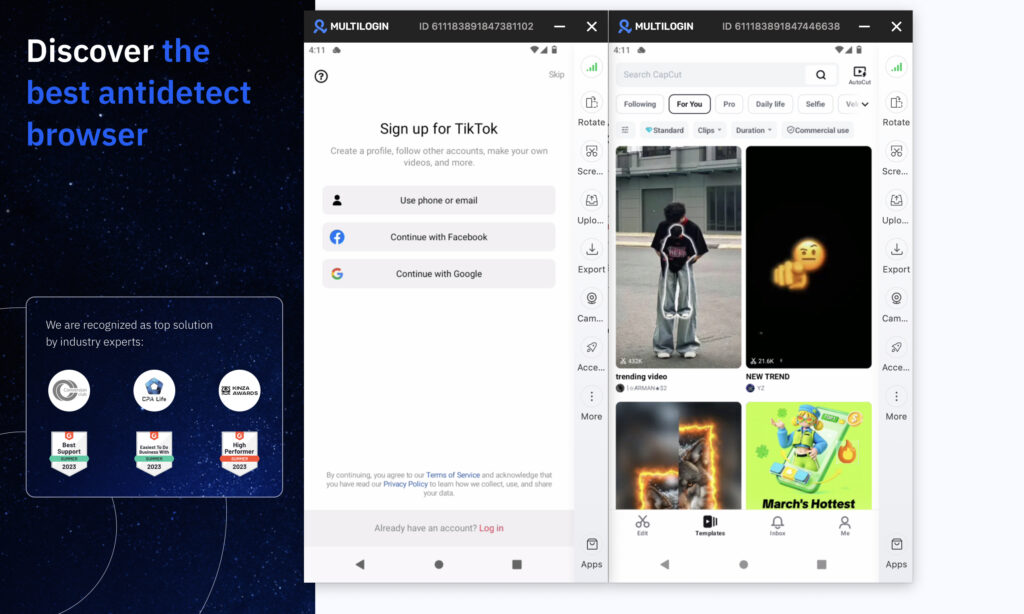
Với cá nhân, quy trình dùng CapCut khá đơn giản: chỉnh sửa → xuất → đăng. Nhưng với agency hoặc thương hiệu quản lý nhiều tài khoản TikTok, quy trình trở nên phức tạp nhanh chóng.
Hãy xem việc quản lý nội dung cho 5 tài khoản TikTok khách hàng. Mỗi tài khoản có lịch đăng riêng, tệp người xem riêng, phong cách riêng. CapCut xử lý tốt phần chỉnh sửa, nhưng vấn đề nằm ở bước đăng tải.
Khi bạn đăng video CapCut lên TikTok từ một thiết bị đang chạy nhiều tài khoản khác nhau, hệ thống của TikTok sẽ nhận diện các tín hiệu thiết bị chung giữa các tài khoản đó.
Cùng IMEI, cùng Android ID, cùng MAC. TikTok sẽ liên kết các tài khoản này lại. Khi đã bị liên kết, vấn đề từ một tài khoản có thể ảnh hưởng đến tất cả tài khoản còn lại.
Đây là rủi ro thực tế với agency. Một video bị vi phạm ở một tài khoản có thể khiến toàn bộ hệ thống bị kiểm tra.
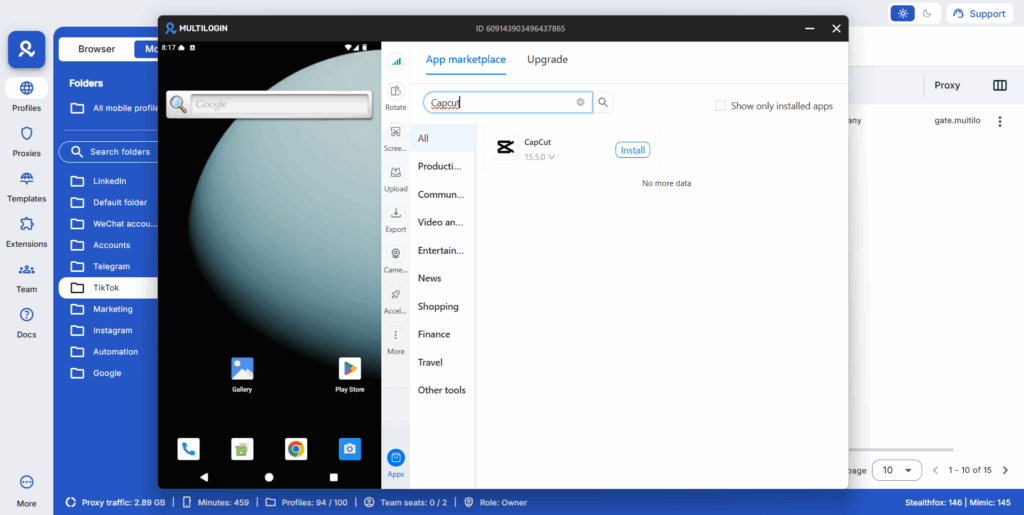
Multilogin Cloud Phones giải quyết vấn đề này ở cấp độ thiết bị. Mỗi Cloud Phone là một thiết bị Android thật trên đám mây với IMEI, Android ID, MAC và IP riêng.
Khi mỗi tài khoản nằm trên một thiết bị riêng, TikTok sẽ coi chúng là hoàn toàn tách biệt.
Workflow: chỉnh sửa trên máy → chuyển sang Cloud Phone → đăng → quản lý riêng từng tài khoản.
Điều này giúp mỗi tài khoản hoạt động độc lập hoàn toàn. Nếu một tài khoản gặp vấn đề, các tài khoản khác không bị ảnh hưởng.
Với agency quản lý nhiều tài khoản, Multilogin cho phép quản lý tất cả Cloud Phone trong một nơi, phân quyền cho từng thành viên mà không cần thiết bị vật lý riêng.