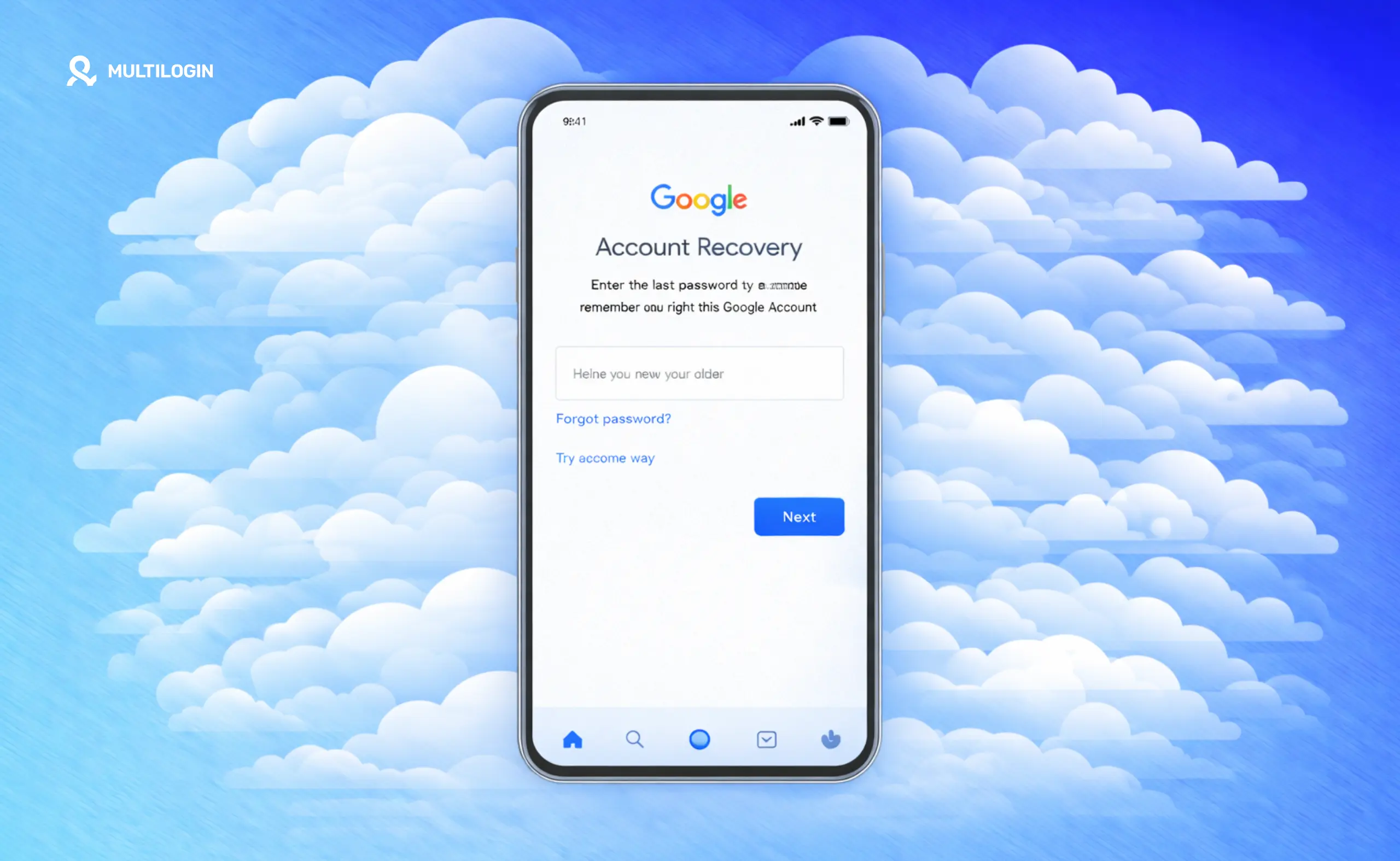



Khôi phục tài khoản Gmail thành công sau khi bị khoá/ mất mật khẩu liệu còn khả thi trong 2026? Bạn biết đấy! Có bao nhiêu thứ sẽ mất quyền truy cập kèm theo nếu bạn mất đi tài khoản gmail như: Gmail, Google Drive, Google Photos, YouTube và bất kỳ ứng dụng nào bạn đã đăng nhập bằng cách “Tiếp tục với Google”.
Đừng lo, Google có quy trình khôi phục hoạt động hiệu quả trong hầu hết các trường hợp. Tuy nhiên là quy trình này đòi hỏi bạn phải thiết lập sẵn từ trước, và nếu bạn chưa làm vậy thì các lựa chọn để khôi phục tài khoản Gmail hoặc khôi phục tài khoản Google sẽ nhanh chóng trở nên hạn chế hơn.
Hướng dẫn này, tôi sẽ nói qua từng tình huống khôi phục Gmail bằng ngôn ngữ dễ hiểu và đồng thời giới thiệu công cụ Multilogin cloud phone giúp bạn chạy nhiều tài khoản gmail, mạng xã hội, bán hàng cùng một lúc.
=> Dù tài khoản của bạn đã bị xóa, bạn không còn quyền truy cập vào điện thoại, email khôi phục không còn dùng được hoặc biểu mẫu khôi phục tài khoản liên tục thất bại, thì đừng lo – chúng ta có cách!
Trang khôi phục tài khoản Google ở đâu?
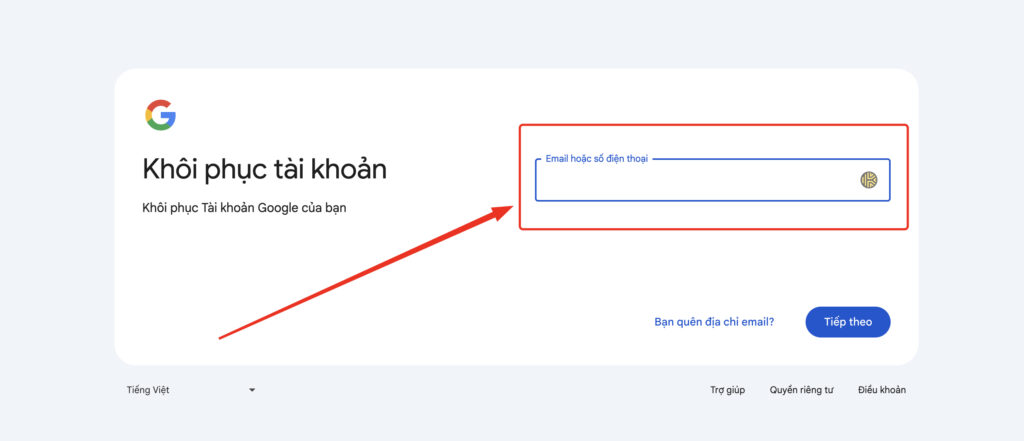
Trang khôi phục tài khoản Google chính thức nằm tại accounts.google.com/signin/recovery. Bạn cũng có thể truy cập bằng cách vào google.com, nhấp vào “Đăng nhập”, nhập email của mình, nhấp vào “Quên mật khẩu?” ở màn hình mật khẩu, rồi làm theo các bước được hướng dẫn từ đó.
Bạn cũng có thể thấy những địa chỉ khác được viết trong một số hướng dẫn như accounts.google.com/sighin/recovery, google/accounts/recovery, google.account/recovery, hoặc https://accounts.google.com/sign in/recovery.
=> Tất cả đều dẫn đến cùng một nơi nếu được nhập đúng. Nếu một liên kết không hoạt động, hãy truy cập trực tiếp đường link đó trong trình duyệt của bạn.
Và mẹo riêng cho người dùng Chromebook là hãy truy cập www.google.com/accounts/recovery hoặc dùng trực tiếp quy trình khôi phục từ màn hình đăng nhập bằng cách nhấp vào “Tùy chọn khác”, sau đó chọn “Quên mật khẩu?”.
Quy trình khôi phục tài khoản Google hoạt động như thế nào?
Khi bạn bắt đầu quy trình tại accounts.google.com/signin/recovery, Google sẽ đưa bạn qua một loạt bước xác minh. Thứ tự và các lựa chọn mà bạn nhìn thấy sẽ phụ thuộc vào những thông tin khôi phục đã được liên kết với tài khoản ngay từ khi thiết lập.
Google thường sẽ thử các bước này theo thứ tự sau:
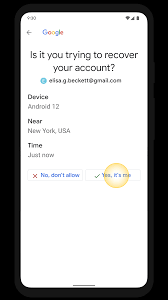
Bước 1: Gửi mã đến số điện thoại khôi phục. Nếu bạn đã thêm số điện thoại vào tài khoản, Google sẽ nhắn tin hoặc gọi đến số đó với một mã xác minh để giúp bạn khôi phục tài khoản Gmail hoặc khôi phục tài khoản Google.
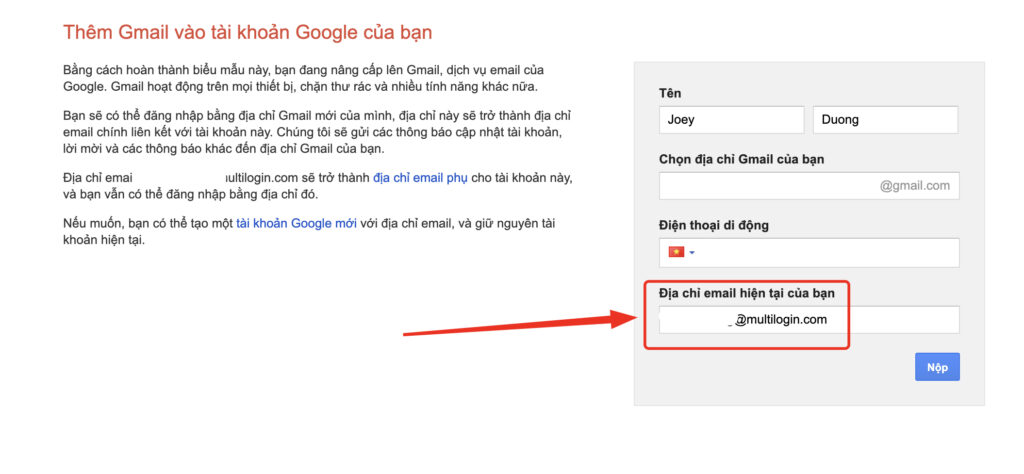
(Với trường hợp bạn cần thêm Gmail vào tài khoản Google của bạn, bạn sẽ thấy ảnh màng hình hiển thị sau đây, hãy nhập email hiện có được cấp bởi tổ chức, sđt, và chọn 1 gmail mong muốn của bạn)
Bước 2: Gửi mã đến email khôi phục/ nhận SĐT khôi phục tài khoản. Nếu bạn đã thiết lập địa chỉ email dự phòng, Google sẽ gửi mã xác minh đến đó để bạn có thể tiếp tục khôi phục Gmail hoặc lấy lại tài khoản Gmail. Hoặc như trong màng hình chụp dưới đây bạn nhập vào số điện thoại dùng để xác minh.
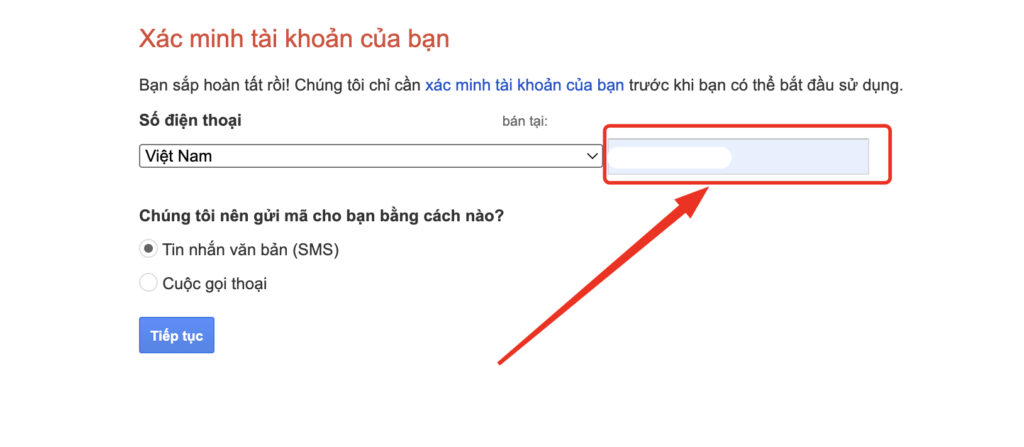
Bước 3: Yêu cầu bạn xác nhận một mật khẩu đã dùng trước đây. Google có thể yêu cầu bạn nhập một mật khẩu mà trước đây bạn đã từng dùng cho tài khoản này, ngay cả khi đó không phải là mật khẩu gần đây nhất. Một mật khẩu cũ mà bạn còn nhớ vẫn có thể hữu ích trong bước lấy lại Gmail này.
Bước 4: Yêu cầu ngày sinh trên tài khoản. Google sử dụng ngày sinh của bạn như một bước kiểm tra danh tính bổ sung. Đây là một trong những câu hỏi thường gặp nhất trong quy trình khôi phục tài khoản Google. (lưu ý độ tuổi yêu cầu tối thiểu để có gmail/ google account tại Việt Nam là 15 tuổi trở lên)
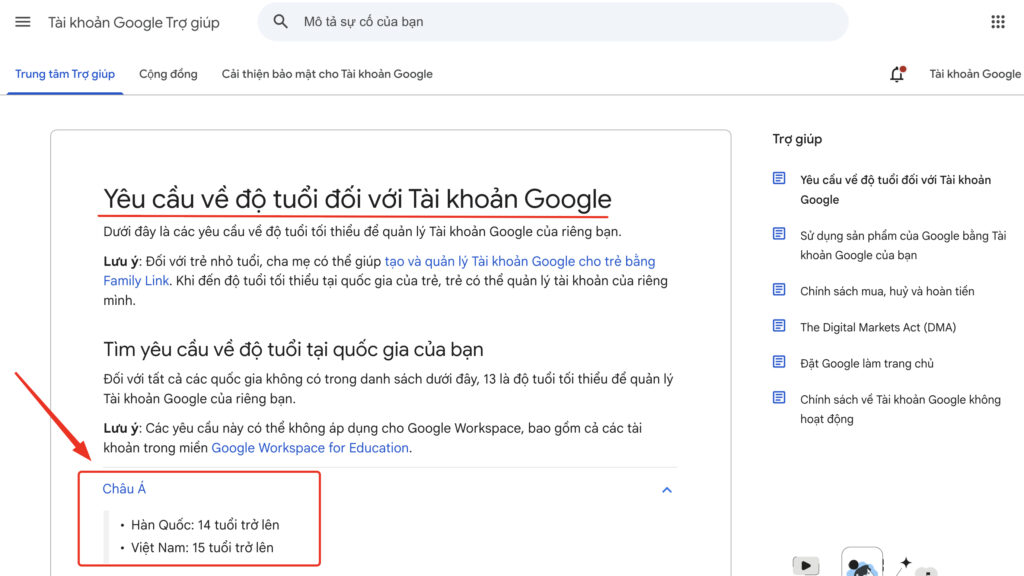
Bước 5: Hỏi thời điểm bạn tạo tài khoản. Nếu bạn không nhớ chính xác ngày tạo, hãy ước lượng gần đúng nhất có thể. Thông tin này có thể giúp tăng khả năng khôi phục tài khoản Gmail thành công.
Bước 6: Biểu mẫu khôi phục tài khoản. Nếu tất cả các cách trên đều không hiệu quả, Google sẽ cung cấp một biểu mẫu khôi phục tài khoản để bạn điền thêm thông tin, từ đó hỗ trợ xác minh danh tính thủ công và lấy lại tài khoản Gmail.
Quan trọng: Google có nhiều khả năng khôi phục quyền truy cập hơn nếu bạn thực hiện quy trình này trên thiết bị và tại vị trí mà trước đây bạn đã từng dùng với tài khoản. Nếu bạn đang sử dụng một thiết bị mới hoặc một mạng riêng ảo, hãy thử chuyển sang mạng gia đình quen thuộc và thiết bị quen thuộc trước để tăng cơ hội khôi phục Gmail thành công.
Khôi phục tài khoản Google bằng email khôi phục
Đây là cách nhanh nhất để khôi phục tài khoản Google hoặc khôi phục tài khoản Gmail nếu bạn đã thiết lập sẵn. Khi được nhắc, hãy nhấp vào “Thử cách khác” cho đến khi Google đưa ra tùy chọn gửi mã đến email khôi phục của bạn. Nhập mã đó là bạn có thể truy cập lại tài khoản.
Sau khi vào lại tài khoản, hãy mở phần cài đặt tài khoản Google và cập nhật email khôi phục nếu địa chỉ cũ không còn đáng tin cậy. Bạn nên dùng một địa chỉ email mà mình kiểm tra thường xuyên và có thể truy cập độc lập với tài khoản đang cần khôi phục.
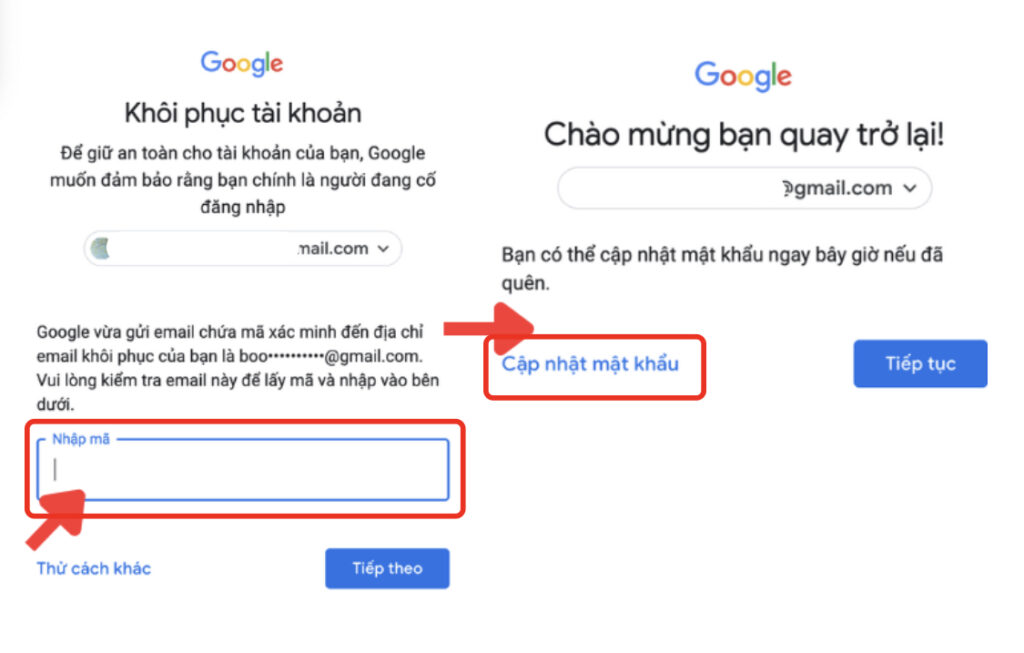
Nếu bạn cũng không còn quyền truy cập vào email khôi phục, hãy chuyển đến phần nói về biểu mẫu khôi phục tài khoản.
Khôi phục tài khoản Google khi không có số điện thoại
Đây là tình huống khiến nhiều người gặp khó khăn nhất. Nếu bạn chưa thêm số điện thoại khôi phục hoặc đã mất quyền truy cập vào số mình từng dùng, bạn vẫn còn một số lựa chọn để khôi phục Gmail hoặc lấy lại tài khoản Gmail.
- Thử một mật khẩu cũ. Trên màn hình khôi phục, hãy nhấp vào “Thử cách khác” sau bước xác minh bằng số điện thoại. Google sẽ hỏi liệu bạn có nhớ một mật khẩu đã từng dùng trước đây hay không. Ngay cả mật khẩu từ một năm trước vẫn có thể dùng được ở bước này.
- Dùng email khôi phục thay thế. Nếu bạn đã thêm email dự phòng nhưng không thêm số điện thoại, Google sẽ đưa ra đây như một phương án xác minh thay thế.
- Trả lời các câu hỏi xác minh danh tính. Google có thể hỏi ngày sinh của bạn, tháng và năm bạn tạo tài khoản hoặc các thông tin khác liên quan đến tài khoản. Hãy trả lời chính xác nhất có thể.
- Sử dụng biểu mẫu khôi phục tài khoản. Nếu không có lựa chọn nào ở trên xuất hiện hoặc hoạt động, Google sẽ cung cấp một biểu mẫu xét duyệt thủ công. Bạn hãy điền càng nhiều thông tin nhận diện càng tốt, sau đó đội ngũ Google sẽ xem xét. Quá trình này có thể mất vài ngày.
- Kiểm tra xem bạn còn đăng nhập ở đâu đó hay không. Nếu bạn vẫn còn đăng nhập vào tài khoản trên một thiết bị khác như điện thoại cũ, máy tính bảng hoặc máy tính cơ quan, bạn có thể thiết lập lại các tùy chọn khôi phục mới từ đó mà không cần đi qua toàn bộ quy trình khôi phục.
Lưu ý về Chromebook: Trên Chromebook, hãy truy cập www.google.com/accounts/recovery chromebook hoặc sử dụng tùy chọn khôi phục dành riêng cho Chromebook từ màn hình đăng nhập. Quy trình vẫn giống nhau, nhưng giao diện sẽ hơi khác một chút.
Khôi phục tài khoản Google không thành công?
Đây có lẽ là vấn đề khiến nhiều người bực bội nhất khi khôi phục tài khoản Gmail hoặc lấy lại Gmail. Bạn làm theo các bước khôi phục, Google lại báo không thể xác minh danh tính của bạn và bạn bị mắc kẹt. Dưới đây là những nguyên nhân thường gặp và cách xử lý.
Bạn đang dùng thiết bị hoặc mạng không quen thuộc
Hệ thống khôi phục của Google sẽ đánh giá cao hơn những yêu cầu được gửi từ thiết bị và mạng mà tài khoản đã từng sử dụng trước đây. Nếu bạn đang dùng máy tính xách tay mới hoặc đang bật mạng riêng ảo, yêu cầu của bạn sẽ kém đáng tin hơn trong mắt hệ thống của Google.
Cách khắc phục: Hãy thử khôi phục trên chính thiết bị và mạng mà bạn thường dùng với tài khoản đó. Tắt mọi mạng riêng ảo. Nếu có thể, hãy dùng cùng một trình duyệt.
Thông tin khôi phục đã lỗi thời
Nếu bạn đã đổi số điện thoại nhưng không cập nhật trong tài khoản Google, hoặc địa chỉ email khôi phục của bạn không còn tồn tại, Google sẽ không có cách nào để xác minh bạn qua những kênh đó.
Cách khắc phục: Hãy điền biểu mẫu khôi phục tài khoản và cung cấp càng nhiều thông tin nhận diện khác càng tốt. Mật khẩu cũ, ngày tạo tài khoản gần đúng và ngày sinh của bạn đều có ích.
Bạn đang nhập sai mật khẩu cũ
Google yêu cầu một “mật khẩu đã dùng trước đây”, và đây là chỗ khiến nhiều người nhầm lẫn. Đó không nhất thiết phải là mật khẩu hiện tại hoặc mật khẩu gần nhất. Bất kỳ mật khẩu nào bạn từng dùng cho tài khoản ở bất kỳ thời điểm nào trước đây đều có thể hoạt động.
Cách khắc phục: Hãy nhớ lại những mật khẩu bạn đã dùng trong nhiều năm qua. Nếu mật khẩu đầu tiên không được, hãy thử thêm vài mật khẩu khác.
Google không gửi mã đến điện thoại của bạn
Nếu bạn không nhận được mã xác minh, hãy kiểm tra xem số điện thoại trong cài đặt tài khoản có đúng không, nếu bạn vẫn còn truy cập được từ thiết bị khác. Đồng thời, hãy kiểm tra điện thoại có sóng hay không và xem nhà mạng của bạn có chặn tin nhắn từ đầu số ngắn hay không.
Nếu sau vài phút bạn vẫn chưa nhận được mã, hãy nhấp vào “Gửi lại” một lần, sau đó thử tùy chọn “Thử cách khác” để dùng email khôi phục thay thế.
Khôi phục tài khoản Google đã bị xóa
Nếu tài khoản Google của bạn đã bị xóa, thời gian cho phép khôi phục sẽ có giới hạn. Google sẽ lưu dữ liệu của tài khoản đã xóa trong một khoảng thời gian trước khi xóa vĩnh viễn, và việc khôi phục chỉ có thể thực hiện trong khoảng thời gian đó.
- Nếu chính bạn đã xóa tài khoản: Hãy truy cập accounts.google.com/signin/recovery và làm theo các bước được hướng dẫn. Google sẽ phát hiện tài khoản vừa mới bị xóa và đưa ra tùy chọn khôi phục lại nếu bạn vẫn còn trong thời gian cho phép khôi phục.
- Nếu Google xóa tài khoản vì vi phạm điều khoản dịch vụ: Biểu mẫu khôi phục tài khoản là hướng đi phù hợp cho bạn. Google sẽ xem xét từng trường hợp cụ thể. Không có gì bảo đảm chắc chắn tài khoản sẽ được khôi phục lại, nhưng gửi biểu mẫu vẫn là bước đúng đắn. Hãy truy cập accounts.google.com/signin/recovery và tiếp tục làm theo hướng dẫn cho đến phần biểu mẫu.
- Nếu tài khoản đã bị xóa từ lâu: Rất tiếc, khi thời gian lưu giữ của Google đã hết, tài khoản và dữ liệu trong đó sẽ biến mất vĩnh viễn. Google không công bố chính xác khoảng thời gian này kéo dài bao lâu, nhưng khuyến nghị chung là bạn nên hành động trong vòng vài tuần thay vì để sang vài tháng sau khi tài khoản bị xóa.
Đối với việc khôi phục Google Photos, tệp trên Drive hoặc danh bạ từ một tài khoản đã bị xóa, quy trình qua biểu mẫu khôi phục tài khoản vẫn được áp dụng tương tự.
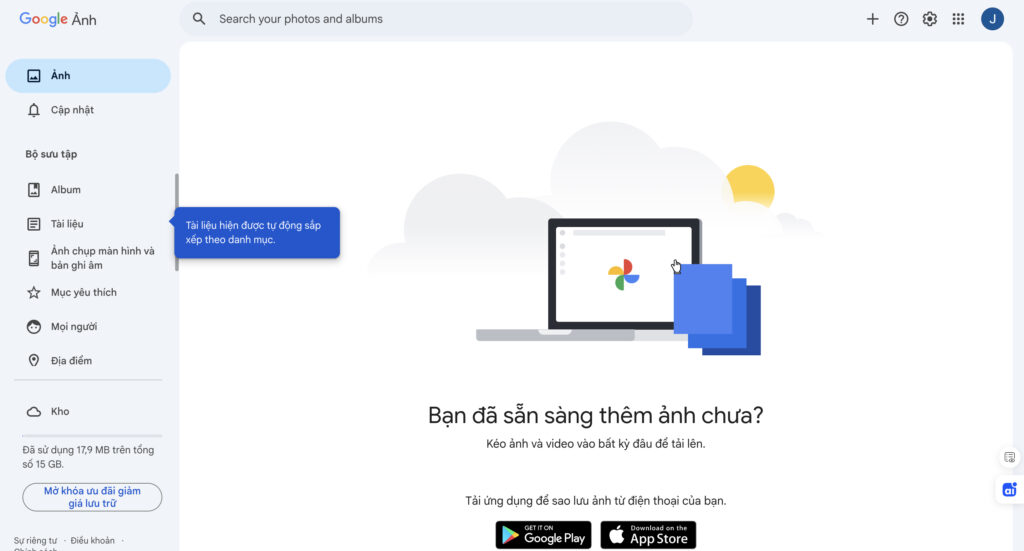
Nếu tài khoản google được khôi phục, dữ liệu của bạn trên các nền tảng như google hình ảnh/ cũng sẽ được khôi phục theo. Nếu không thể khôi phục tài khoản, thì việc lấy lại dữ liệu từ một tài khoản Google đã bị xóa sẽ không thể thực hiện được.
Khôi phục tài khoản Google không gửi mã đến điện thoại
Có một số nguyên nhân có thể gây ra tình trạng này:
- Số điện thoại trên tài khoản khác với số hiện tại của bạn. Nếu bạn đã đổi số điện thoại mới nhưng chưa từng cập nhật trong phần cài đặt tài khoản, Google sẽ cố gửi mã đến số điện thoại mà bạn không còn sử dụng nữa.
- Tin nhắn SMS từ đầu số ngắn bị chặn. Một số nhà mạng chặn tin nhắn SMS từ đầu số ngắn, tức các số có 5 hoặc 6 chữ số mà những dịch vụ như Google thường dùng để gửi mã xác minh. Hãy liên hệ nhà mạng và yêu cầu họ bật tính năng nhận SMS từ đầu số ngắn cho số của bạn.
- Sự cố với số điện thoại quốc tế. Nếu bạn đang đi du lịch và số của bạn đang chuyển vùng, hoặc nếu bạn đăng ký tài khoản bằng một số điện thoại nước ngoài, việc nhận mã có thể chậm hoặc thất bại. Nếu có tùy chọn xuất hiện, hãy thử chọn “gọi cho tôi thay vì nhắn tin”.
- Mã xác minh đã hết hạn. Mã xác minh của Google hết hạn khá nhanh. Nếu bạn chờ quá vài phút mới nhập mã, hãy yêu cầu một mã mới.
Cách xử lý: Sau khi bước nhận mã qua điện thoại thất bại, hãy nhấp vào “Thử cách khác” để chuyển sang email khôi phục. Nếu cách đó cũng không khả dụng, hãy tiếp tục nhấp vào “Thử cách khác” cho đến khi bạn đến được biểu mẫu khôi phục tài khoản.
Khôi phục tài khoản Google Workspace
Khôi phục tài khoản Google Workspace, trước đây là G Suite, sẽ hoạt động khác nhau tùy vào việc bạn đang khôi phục tài khoản người dùng cá nhân hay tài khoản quản trị viên của một tổ chức Workspace.
- Đối với người dùng Workspace cá nhân: Hãy làm theo quy trình khôi phục tiêu chuẩn tại accounts.google.com/signin/recovery. Quản trị viên Workspace của bạn cũng có thể đặt lại mật khẩu trực tiếp từ bảng điều khiển Google Admin, và cách này thường nhanh hơn so với quy trình tự khôi phục.
- Đối với quản trị viên Workspace đang khôi phục chính tài khoản của mình: Đây là một quy trình phức tạp hơn. Nếu bạn là quản trị viên duy nhất và đang bị khóa ngoài tài khoản, bạn cần xác minh quyền sở hữu tên miền để chứng minh rằng mình kiểm soát tổ chức đó. Google hướng dẫn quy trình này tại support.google.com/a/answer/33561.
- Đối với việc khôi phục tài khoản người dùng Workspace với vai trò quản trị viên: Hãy đăng nhập vào bảng điều khiển Google Admin tại admin.google.com, vào mục Users, tìm tài khoản cần khôi phục và đặt lại mật khẩu từ đó. Bạn không cần đi qua quy trình accounts.google.com/signin/recovery.
- Cài đặt khôi phục tài khoản Workspace được quản lý trong bảng điều khiển Admin, ở mục Security. Quản trị viên có thể cấu hình các tùy chọn khôi phục cho toàn bộ tổ chức, bao gồm việc người dùng có được thêm số điện thoại và email khôi phục cá nhân hay không.
Khôi phục tài khoản Google My Business
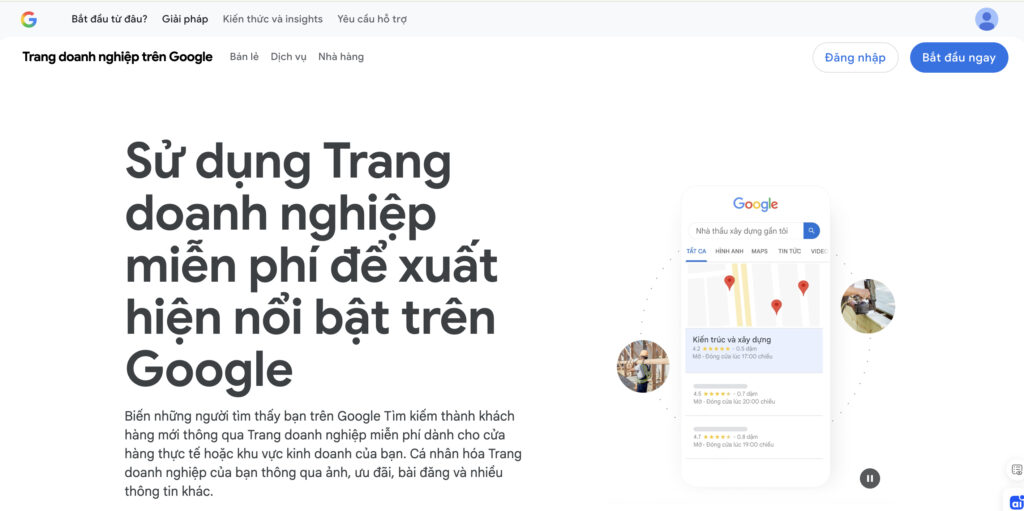
Khôi phục tài khoản Google My Business (trang doanh nghiệp Google), hiện nay được gọi là Google Business Profile, thường rơi vào một trong 3 tình huống sau:
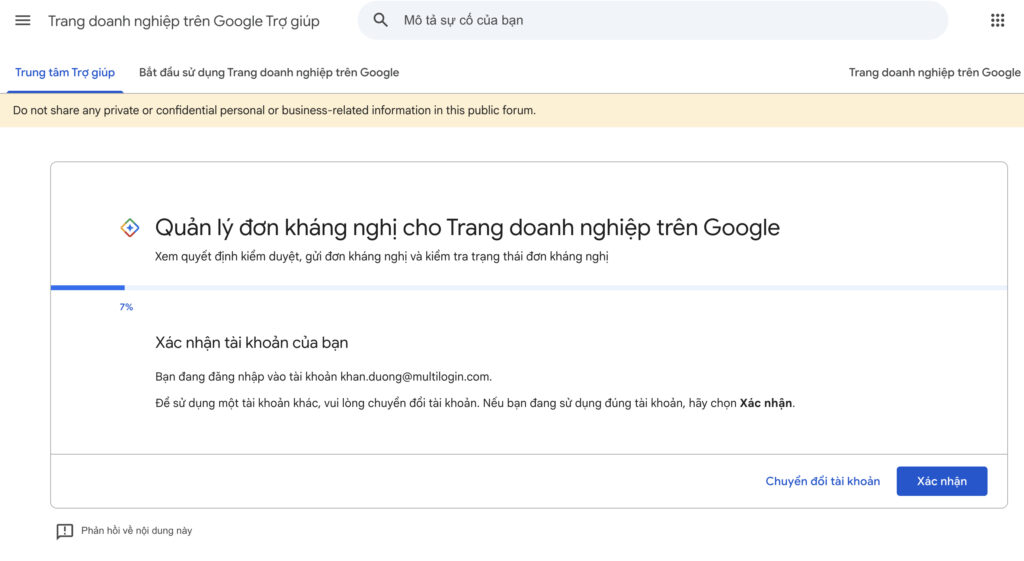
1.Bạn mất quyền truy cập vào tài khoản Google sở hữu Business Profile. Hãy khôi phục tài khoản Google nền tảng trước bằng quy trình tiêu chuẩn tại accounts.google.com/signin/recovery. Khi đã lấy lại tài khoản, Business Profile của bạn cũng sẽ xuất hiện lại trong đó.
2. Bạn cần quyền truy cập vào một Business Profile nhưng chủ sở hữu không có mặt. Nếu bạn là quản lý hoặc nhân viên cần truy cập vào hồ sơ do người khác sở hữu, bạn cần yêu cầu chuyển quyền sở hữu thông qua bộ phận hỗ trợ của Google Business Profile. Việc này đòi hỏi bạn xác minh mối liên hệ của chính bạn với doanh nghiệp đó.
3. Business Profile đã bị tạm ngưng. Đây là một vấn đề riêng, khác với việc khôi phục tài khoản Google. Nếu hồ sơ doanh nghiệp của bạn bị tạm ngưng, bạn cần gửi kháng nghị qua các kênh hỗ trợ của Google Business Profile, chứ không phải qua biểu mẫu khôi phục tài khoản tiêu chuẩn.
=> Với cả 3 loại khoá tài khoản trên bạn có thể nộp kháng nghị thông qua Mẫu đơn kháng nghị Google Business cho doanh nghiệp.
Để giảm khả năng bị hạn chế tài khoản khi sở hữu quá nhiều Google tài khoản Doanh nghiệp – Hãy dùng thử Multilogin để tách biệt hoàn toàn dấu vân tay trình duyệt, mỗi hồ sơ là một máy tính/ điện thoại ảo riêng biệt.
Khôi phục Google Photos và Danh bạ
Khôi phục Google Photos
Nếu bạn vẫn còn quyền truy cập vào tài khoản Google, toàn bộ ảnh Google Photos của bạn nằm tại photos.google.com. Ảnh sẽ không bị xóa khi bạn xóa ứng dụng. Nếu bạn đã xóa ảnh, trước tiên hãy kiểm tra thư mục Thùng rác trong Google Photos. Ảnh đã xóa sẽ được giữ trong Thùng rác 60 ngày trước khi bị xóa vĩnh viễn.
Nếu chính tài khoản Google của bạn đã bị xóa, việc khôi phục tài khoản qua accounts.google.com/signin/recovery có thể khôi phục lại ảnh của bạn nếu vẫn còn trong khoảng thời gian Google cho phép phục hồi.
Khôi phục danh bạ tài khoản Google
Danh bạ sẽ tự động đồng bộ với tài khoản Google nếu bạn đã bật đồng bộ hóa trên thiết bị Android của mình. Nếu bạn vô tình xóa danh bạ, hãy vào contacts.google.com và nhấp vào “Hoàn tác thay đổi” trong меню cài đặt. Google lưu lịch sử danh bạ tối đa 30 ngày, vì vậy bạn có thể quay về trạng thái trước đó.
Nếu bạn mất danh bạ vì mất quyền truy cập vào tài khoản, thì khi khôi phục tài khoản thành công, danh bạ cũng sẽ được khôi phục theo.
Cách thiết lập tùy chọn khôi phục trước khi bạn cần đến
Thời điểm tốt nhất để thiết lập khôi phục là ngay bây giờ, không phải lúc bạn đã bị khóa ngoài tài khoản. Dưới đây là những gì bạn nên làm.
Hãy truy cập myaccount.google.com, nhấp vào “Bảo mật” ở thanh bên trái, rồi cuộn xuống mục “Cách chúng tôi có thể xác minh đó là bạn”. Hãy thiết lập đầy đủ cả ba mục sau:
Số điện thoại khôi phục. Thêm một số điện thoại thuộc sở hữu của bạn và bạn sẽ tiếp tục sử dụng lâu dài. Hãy cập nhật mục này mỗi khi bạn đổi số.
Địa chỉ email khôi phục. Thêm một địa chỉ email không liên kết với chính tài khoản Google này. Dùng một nhà cung cấp email khác là lựa chọn rất phù hợp ở đây.
Xác minh 2 bước. Hãy bật xác thực hai yếu tố. Việc này thực ra còn giúp khôi phục tài khoản Gmail dễ hơn, vì Google tin tưởng hơn vào những tài khoản đã thiết lập 2FA và có cơ sở chắc chắn hơn để cấp lại quyền truy cập.
Ngày sinh. Hãy bảo đảm ngày sinh trên tài khoản của bạn là chính xác. Google dùng thông tin này như một tín hiệu xác minh trong quá trình khôi phục tài khoản Google.
Nếu bạn quản lý nhiều tài khoản Google, việc theo dõi tùy chọn khôi phục cho từng tài khoản sẽ nhanh chóng trở nên phức tạp. Phần tiếp theo sẽ nói về cách xử lý việc này hiệu quả hơn.
Quản lý nhiều tài khoản Google mà không phải đau đầu vì khôi phục
Nếu bạn đang vận hành nhiều tài khoản Google cho công việc, cho khách hàng hoặc để quản lý mạng xã hội, thì hẳn bạn đã biết việc liên kết tài khoản và quản lý phiên đăng nhập luôn là mối lo thường trực. Google chủ động tìm kiếm các dấu hiệu cho thấy nhiều tài khoản đang do cùng một người vận hành, và nếu các tài khoản bị liên kết với nhau, chúng có thể cùng lúc bị hạn chế.
Trong tình huống này, việc khôi phục tài khoản Gmail hay khôi phục tài khoản Google còn trở nên khó khăn hơn nhiều. Mất quyền truy cập vào một tài khoản đã là áp lực. Mất quyền truy cập vào năm tài khoản khách hàng cùng lúc chỉ vì tất cả đều chạy trên cùng một thiết bị còn là vấn đề lớn hơn nhiều.
Multilogin giải quyết cả hai vấn đề này: công cụ giúp tách biệt các tài khoản để chúng không bị liên kết ngay từ đầu, đồng thời giúp giảm đáng kể khả năng phải khôi phục tài khoản bằng cách cung cấp cho mỗi tài khoản một môi trường sạch, ổn định ngay từ ngày đầu tiên.
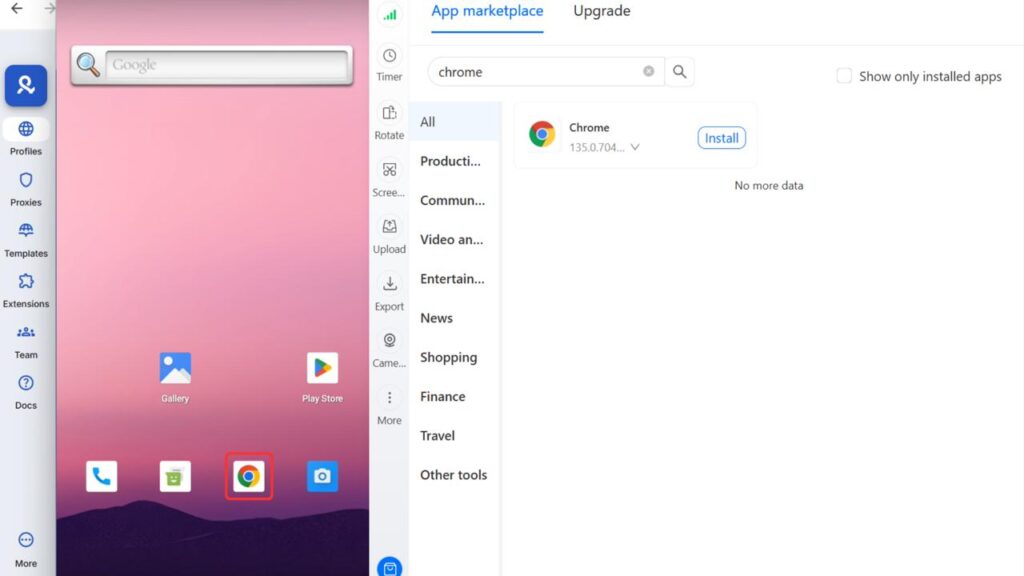
Multilogin Cloud Phones hỗ trợ khôi phục tài khoản Google như thế nào
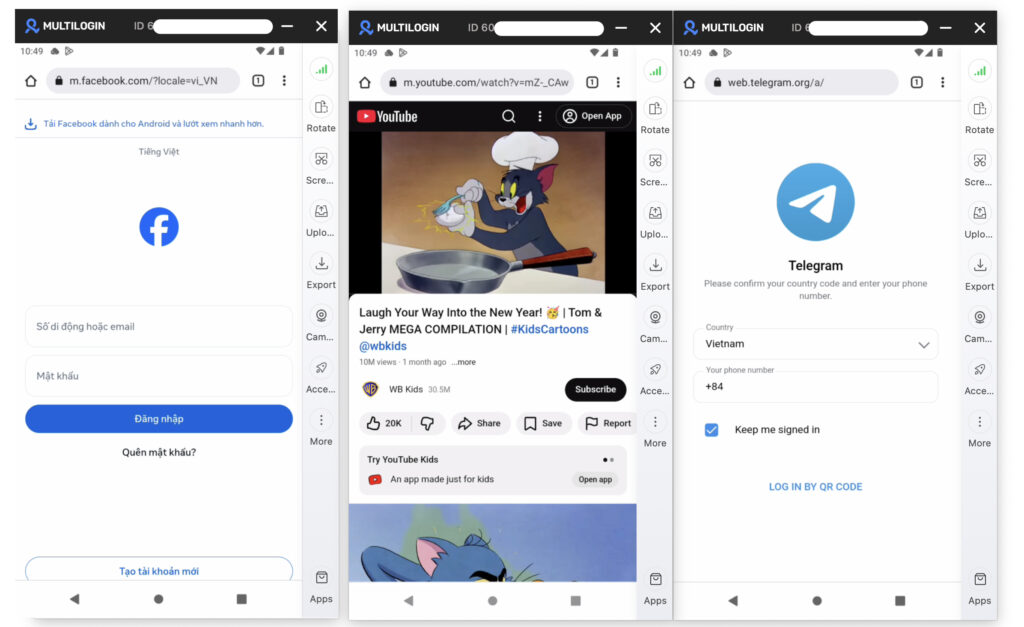
Phần lớn mọi người rơi vào quy trình khôi phục tài khoản Google vì một trong hai lý do: họ bị khóa ngoài tài khoản do có điều gì đó thay đổi như thiết bị mới, vị trí mới hoặc mất điện thoại; hoặc Google gắn cờ tài khoản vì hoạt động đáng ngờ khi phát hiện nhiều tài khoản đang chạy cùng lúc.
Multilogin Cloud Phones giải quyết cả hai vấn đề này. Tìm hiểu định nghĩa của cloud phone.
Mỗi tài khoản có một thiết bị Android thật riêng
Multilogin không phải là trình giả lập hay một môi trường mô phỏng. Đây là một thiết bị Android thật chạy trên đám mây, với các mã nhận dạng phần cứng thật như IMEI riêng, Android ID riêng, địa chỉ MAC riêng và các cài đặt hệ thống riêng. Khi bạn sử dụng một tài khoản Google trên điện thoại đám mây, Google sẽ nhìn thấy đó là một thiết bị vật lý riêng biệt chưa từng liên kết với các tài khoản khác của bạn.
Điều này rất quan trọng đối với việc khôi phục tài khoản Gmail và khôi phục tài khoản Google, vì hệ thống tin cậy của Google hoạt động dựa trên thiết bị. Những tài khoản có lịch sử ổn định trên một thiết bị duy nhất, nhất quán sẽ dễ lấy lại Gmail hơn nhiều so với những tài khoản liên tục thay đổi giữa nhiều thiết bị và nhiều địa chỉ IP. Khi mỗi tài khoản của bạn hoạt động trên một điện thoại đám mây riêng biệt, sự nhất quán đó được tạo sẵn một cách tự nhiên.
Phiên ứng dụng được duy trì giúp tạo lịch sử tài khoản chân thực
Một trong những tín hiệu quan trọng mà Google dùng để đánh giá xem một yêu cầu khôi phục Gmail có hợp lệ hay không chính là lịch sử của tài khoản. Tài khoản đã hoạt động trong bao lâu? Có được sử dụng thường xuyên từ cùng một thiết bị hay không? Mẫu hành vi đó có giống với một người dùng thật hay không?
Multilogin điện thoại ảo hỗ trợ các phiên ứng dụng được duy trì lâu dài. Dữ liệu ứng dụng, bộ nhớ đệm và trạng thái đăng nhập được lưu lại giữa các phiên, giống hệt như một chiếc điện thoại thật mà ai đó cầm lên và dùng mỗi ngày. Điều này có nghĩa là các tài khoản Google của bạn sẽ tích lũy được lịch sử sử dụng chân thực theo thời gian, từ đó giúp tránh bị phát hiện và cũng giúp khôi phục tài khoản Google hoặc lấy lại tài khoản Gmail dễ dàng hơn đáng kể.
Nếu một ngày nào đó bạn thực sự cần khôi phục tài khoản gmail, thì việc tài khoản đó đã có nhiều tháng hoạt động nhất quán trên một thiết bị điện thoại Android ảo, trông như thiết bị thật, sẽ là lợi thế rất lớn khi Google xem xét yêu cầu của bạn.
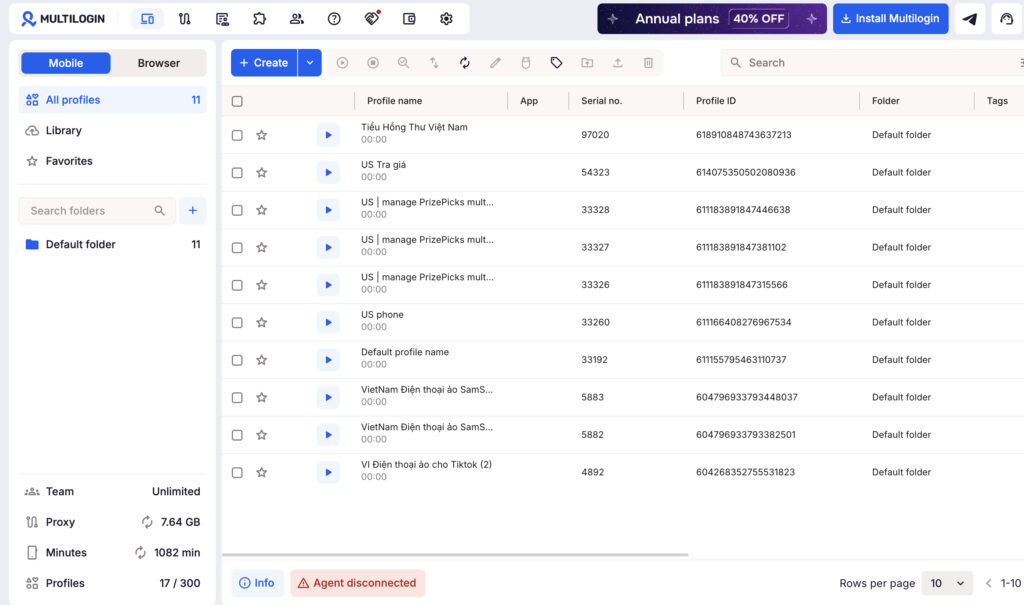
IP và vị trí được khớp chính xác giúp loại bỏ một trở ngại lớn trong quá trình khôi phục
Một trong những lý do lớn nhất khiến quá trình khôi phục tài khoản Google thất bại là yêu cầu được gửi từ một vị trí hoặc một địa chỉ IP không quen thuộc. Hệ thống của Google sẽ xem đó là dấu hiệu cho thấy có người khác ngoài chủ tài khoản đang cố truy cập.
Mỗi Multilogin Cloud Phone hoạt động cùng với một proxy chất lượng di động riêng, được khớp với một quốc gia hoặc khu vực cụ thể. Địa chỉ IP, vị trí GPS và dữ liệu SIM đều đồng bộ với nhau. Khi bạn truy cập tài khoản để khôi phục từ chính môi trường điện thoại ảo đám mây mà bạn đã luôn sử dụng trước đó, Google sẽ nhìn thấy một yêu cầu đến từ cùng thiết bị, cùng vị trí và cùng lịch sử IP. Đây chính là kiểu tín hiệu giúp tăng khả năng khôi phục Gmail thành công.
Không còn hỗn loạn khôi phục do môi trường dùng chung
Sai lầm phổ biến nhất khi quản lý nhiều tài khoản là chạy toàn bộ tài khoản Google từ cùng một trình duyệt, cùng một thiết bị hoặc cùng một địa chỉ IP. Google sẽ liên kết chúng lại, gắn cờ hoạt động và hạn chế hàng loạt tài khoản. Khi chuyện đó xảy ra, bạn không chỉ phải xử lý một lần khôi phục tài khoản mà là nhiều lần cùng lúc, trong khi không có lối giải quyết rõ ràng vì vấn đề gốc là môi trường dùng chung vẫn chưa được xử lý.
Với Multilogin, mỗi tài khoản hoạt động trong một môi trường tách biệt riêng. Mỗi cloud phone có dấu vân tay riêng, IP riêng và dữ liệu phiên riêng. Các tài khoản không thể nhìn thấy nhau và Google cũng không thể dễ dàng liên kết chúng. Bạn sẽ chuyển từ việc phải vật lộn với tình trạng các tài khoản bị liên kết sang một quy trình vận hành sạch, rõ ràng, nơi mỗi tài khoản hoạt động như thể thực sự thuộc về một người khác nhau.
Thiết lập tùy chọn khôi phục đúng cách ngay từ đầu
Thời điểm tốt nhất để thiết lập cài đặt khôi phục tài khoản Google là ngay khi bạn tạo tài khoản, trước khi thực sự cần dùng đến chúng. Với Multilogin, bạn có thể thiết lập cho từng cloud phone một số điện thoại khôi phục riêng và một email khôi phục riêng ngay từ ngày đầu tiên.
Vì mỗi cloud phone có một môi trường duy trì ổn định riêng, các cài đặt khôi phục của bạn sẽ được giữ nguyên giữa các phiên làm việc. Sẽ không còn nguy cơ vô tình đăng nhập nhầm tài khoản rồi thay đổi thông tin khôi phục của một tài khoản khác không phải tài khoản bạn định chỉnh. Điều này đặc biệt hữu ích nếu bạn thường xuyên phải khôi phục tài khoản gmail, khôi phục gmail hoặc lấy lại tài khoản gmail cho nhiều tài khoản khác nhau.
Quyền truy cập cho nhóm mà không cần chia sẻ thông tin đăng nhập
Đối với các agency và đội nhóm đang quản lý tài khoản Google cho nhiều khách hàng, rủi ro bảo mật không chỉ nằm ở việc các tài khoản bị liên kết với nhau. Vấn đề còn nằm ở chỗ nhiều thành viên trong nhóm cần truy cập vào cùng một tài khoản. Việc chia sẻ trực tiếp thông tin đăng nhập là một rủi ro lớn đối với quá trình khôi phục tài khoản Gmail: nếu hai người cùng đăng nhập từ hai vị trí khác nhau vào cùng một thời điểm, Google có thể gắn cờ hoạt động đó và kích hoạt khóa bảo mật.
Multilogin xử lý việc này thông qua các tính năng cộng tác nhóm. Bạn có thể chia sẻ quyền truy cập vào từng cloud phone cụ thể cho các thành viên trong nhóm bằng cơ chế phân quyền chi tiết, mà không cần chia sẻ thông tin đăng nhập thực tế của tài khoản Google. Mỗi thành viên sẽ làm việc thông qua Multilogin, tài khoản vẫn giữ được sự ổn định, và tình huống phải khôi phục tài khoản Google sẽ ít khi phát sinh vì Google không nhìn thấy các kiểu truy cập bất thường.
Đối với các đội nhóm đang quản lý riêng tài khoản Google Ads, thiết lập đa tài khoản của Multilogin cho Google Ads giúp giữ cho từng tài khoản được tách biệt trong khi vẫn cho phép nhóm truy cập từ một bảng điều khiển duy nhất.
Thực tế vận hành sẽ trông như thế nào
Hãy giả sử bạn đang quản lý 20 tài khoản Google cho các khách hàng khác nhau. Nếu không dùng Multilogin, tất cả các tài khoản đó đều chạy trên máy tính xách tay của bạn, dùng chung một trình duyệt, cùng một địa chỉ IP và cùng một bộ cookie. Google gần như đã liên kết chúng lại với nhau. Chỉ cần một tài khoản bị cấm hoặc bị khóa là có thể kéo theo hàng loạt vấn đề dây chuyền.
Với Multilogin Cloud Phones, mỗi trong số 20 tài khoản đó sẽ chạy trên một thiết bị Android riêng của nó trên đám mây. Mỗi tài khoản có một địa chỉ IP khác nhau, một danh tính thiết bị khác nhau, một vị trí GPS khác nhau và các tùy chọn khôi phục được cấu hình riêng. Bạn vẫn quản lý cả 20 tài khoản từ một bảng điều khiển duy nhất, nhưng đối với Google, chúng trông như 20 tài khoản hoàn toàn không liên quan, được sử dụng bởi 20 người khác nhau trên 20 chiếc điện thoại khác nhau.
Nếu một tài khoản nào đó thực sự cần khôi phục Gmail hoặc lấy lại tài khoản Gmail, bạn sẽ xử lý ngay trên chính cloud phone mà tài khoản đó luôn chạy trước đây. Google sẽ nhìn thấy một thiết bị quen thuộc, một địa chỉ IP quen thuộc và một lịch sử hoạt động nhất quán. Nhờ đó, quá trình khôi phục tài khoản gmail có khả năng thành công cao hơn nhiều.
Đó chính là sự khác biệt giữa việc cuống cuồng điền biểu mẫu khôi phục tài khoản lúc 2 giờ sáng và việc sở hữu một hệ thống khiến chuyện khôi phục gmail hiếm khi còn là điều bạn phải bận tâm.