


Cách 2: Dùng công cụ tải video Facebook
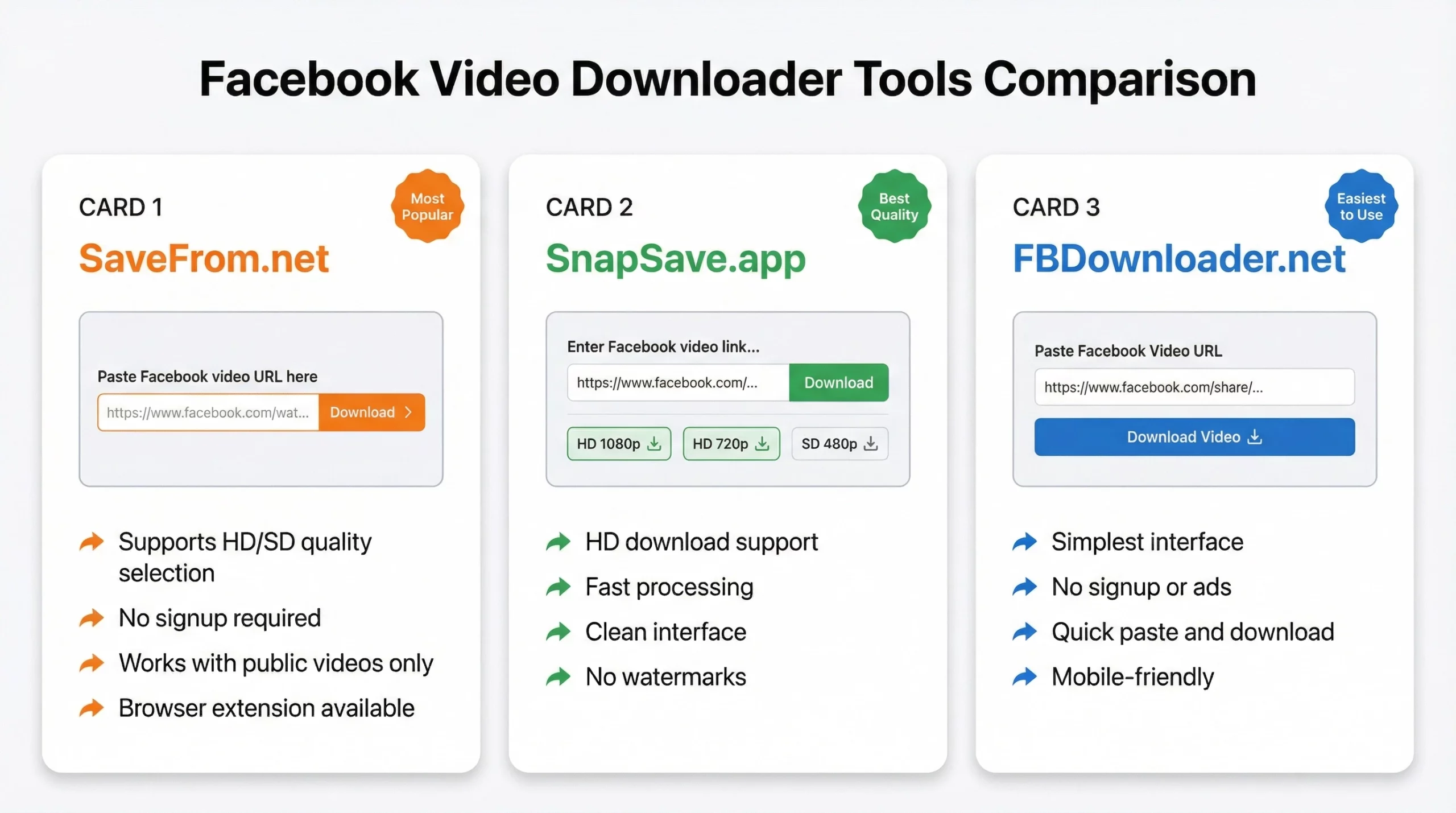
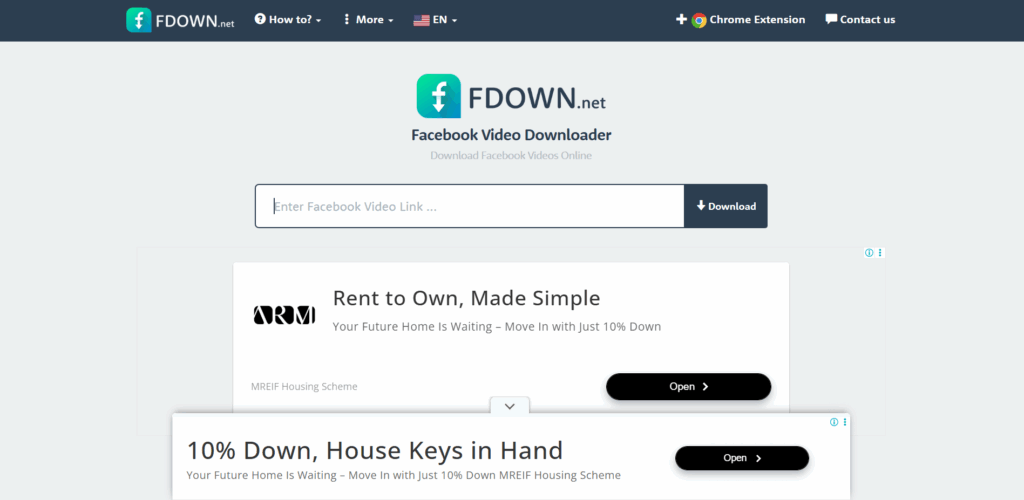
Một số công cụ bên thứ ba cho phép bạn dán URL video Facebook và tải clip trực tiếp:
- SaveFrom.net — dán URL, chọn chất lượng rồi tải xuống
- SnapSave.app — hỗ trợ tải video clip Facebook chất lượng HD
- FBDownloader.net — giao diện gọn, không cần đăng ký tài khoản
Quy trình sử dụng các công cụ này gần như giống nhau:
- Sao chép URL video Facebook
- Dán URL vào ô nhập liệu của công cụ
- Chọn chất lượng video (HD/SD)
- Nhấn tải xuống
Các công cụ này thường dùng được với video công khai. Với video riêng tư hoặc video chỉ hiển thị với bạn bè trên Facebook, bạn thường không thể tải theo cách này — vì công cụ không có quyền truy cập vào nội dung chưa được cấp phép xem. Đây là điểm cần lưu ý khi tìm cách lưu video trên Facebook hoặc tải video Facebook về điện thoại.
Cách tải video clip Facebook trên điện thoại (iPhone và Android)
Ứng dụng Facebook trên điện thoại thường không có sẵn tùy chọn tải xuống cho phần lớn nội dung. Dưới đây là cách xử lý:
Trên Android
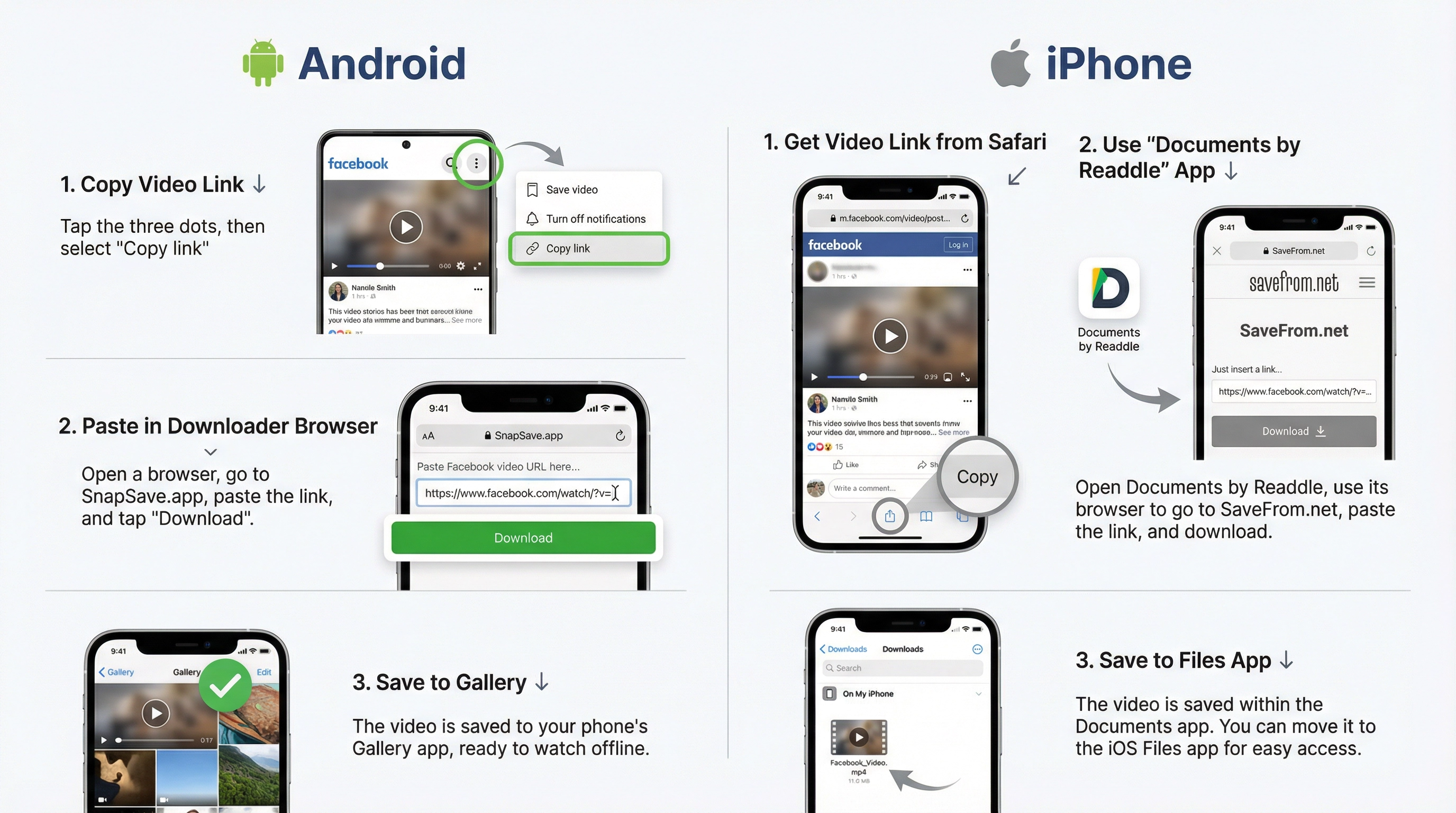
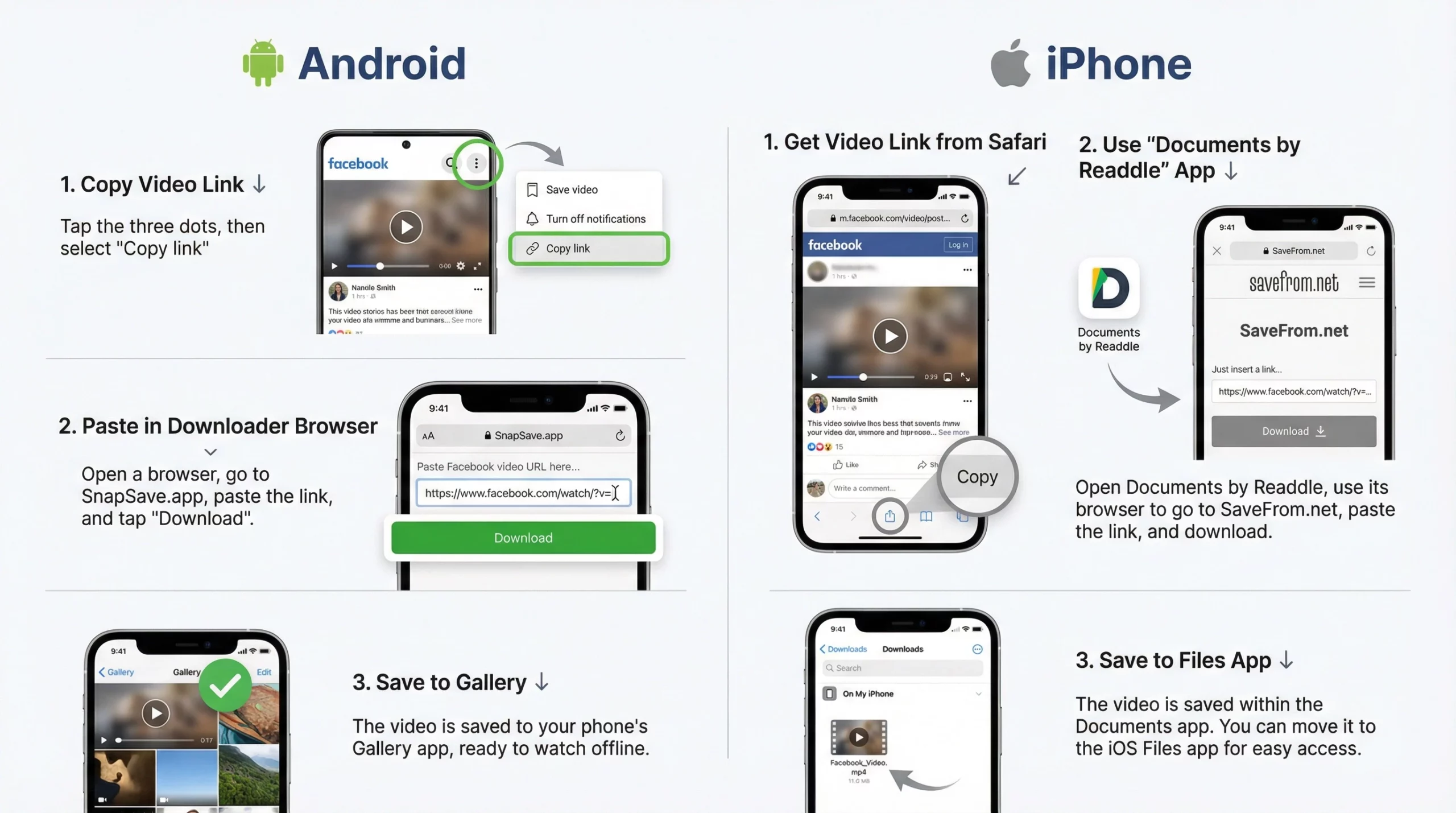
- Sao chép liên kết video Facebook (nhấn vào biểu tượng ba chấm trên video > Sao chép liên kết)
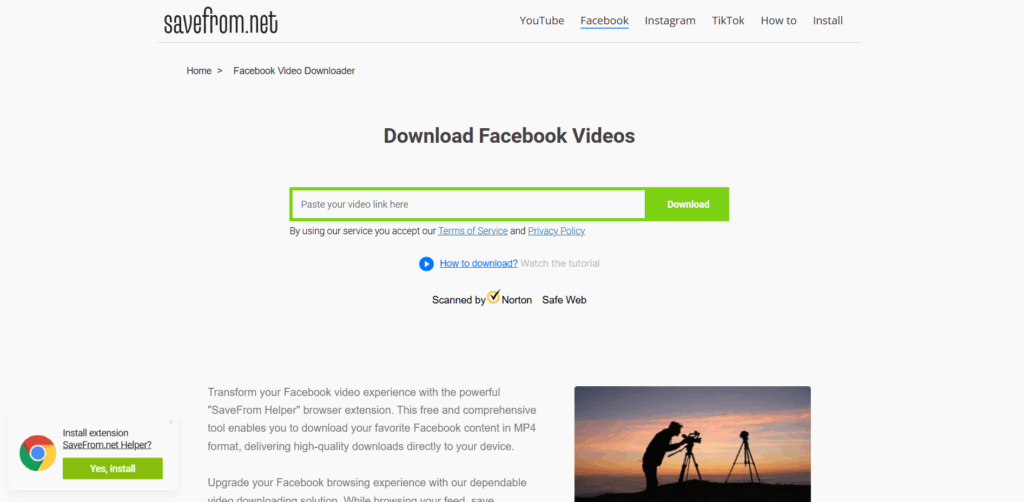
- Mở trình duyệt và truy cập SaveFrom.net hoặc SnapSave.app
- Dán liên kết, chọn chất lượng rồi tải video về thư viện trên thiết bị
Ngoài ra, các ứng dụng như “Video Downloader for Facebook” (có trên Google Play) cũng cho phép bạn tải video clip Facebook trực tiếp từ ứng dụng.
Trên iPhone (iOS)
iOS giới hạn việc tải trực tiếp từ ứng dụng bên thứ ba, nhưng bạn có thể làm như sau:
- Dùng ứng dụng Documents by Readdle như một trình quản lý tải xuống
- Mở Facebook bằng trình duyệt Safari (không dùng ứng dụng Facebook)
- Sao chép URL video và dán vào SaveFrom.net ngay trong Documents
- Lưu video vào ứng dụng Tệp
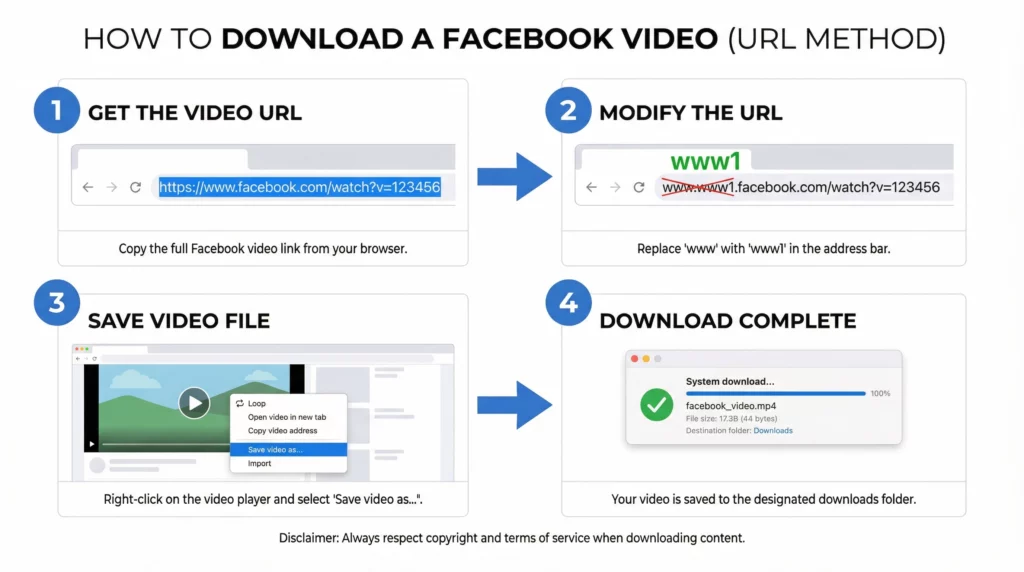
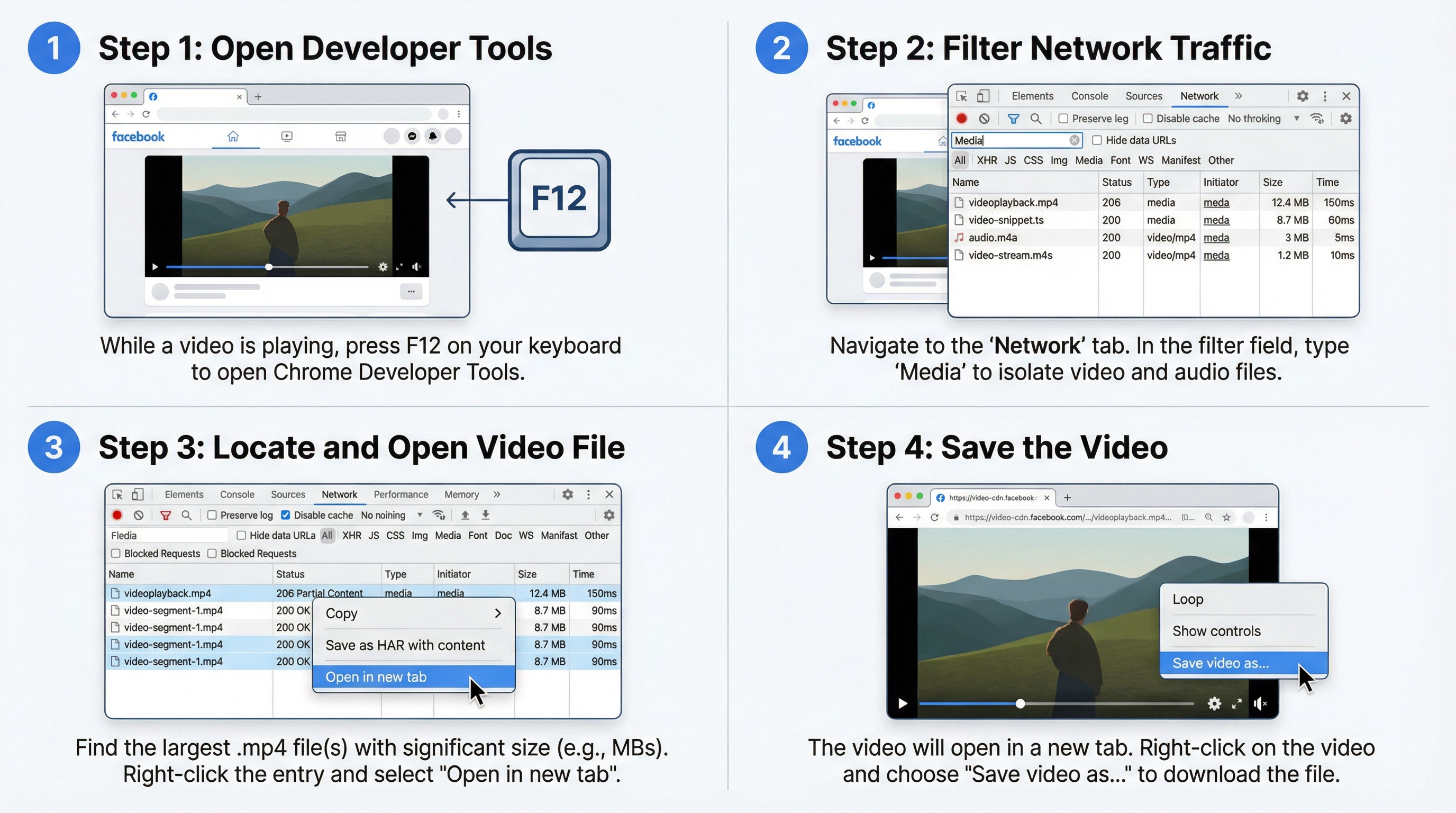
Hoặc dùng cùng cách đổi URL như trên máy tính — đổi www thành www1 trong Safari rồi lưu video. Đây là cách tải video Facebook về điện thoại khá tiện khi bạn không muốn cài thêm nhiều ứng dụng.
Cách tải đoạn ghi âm từ Facebook Messenger
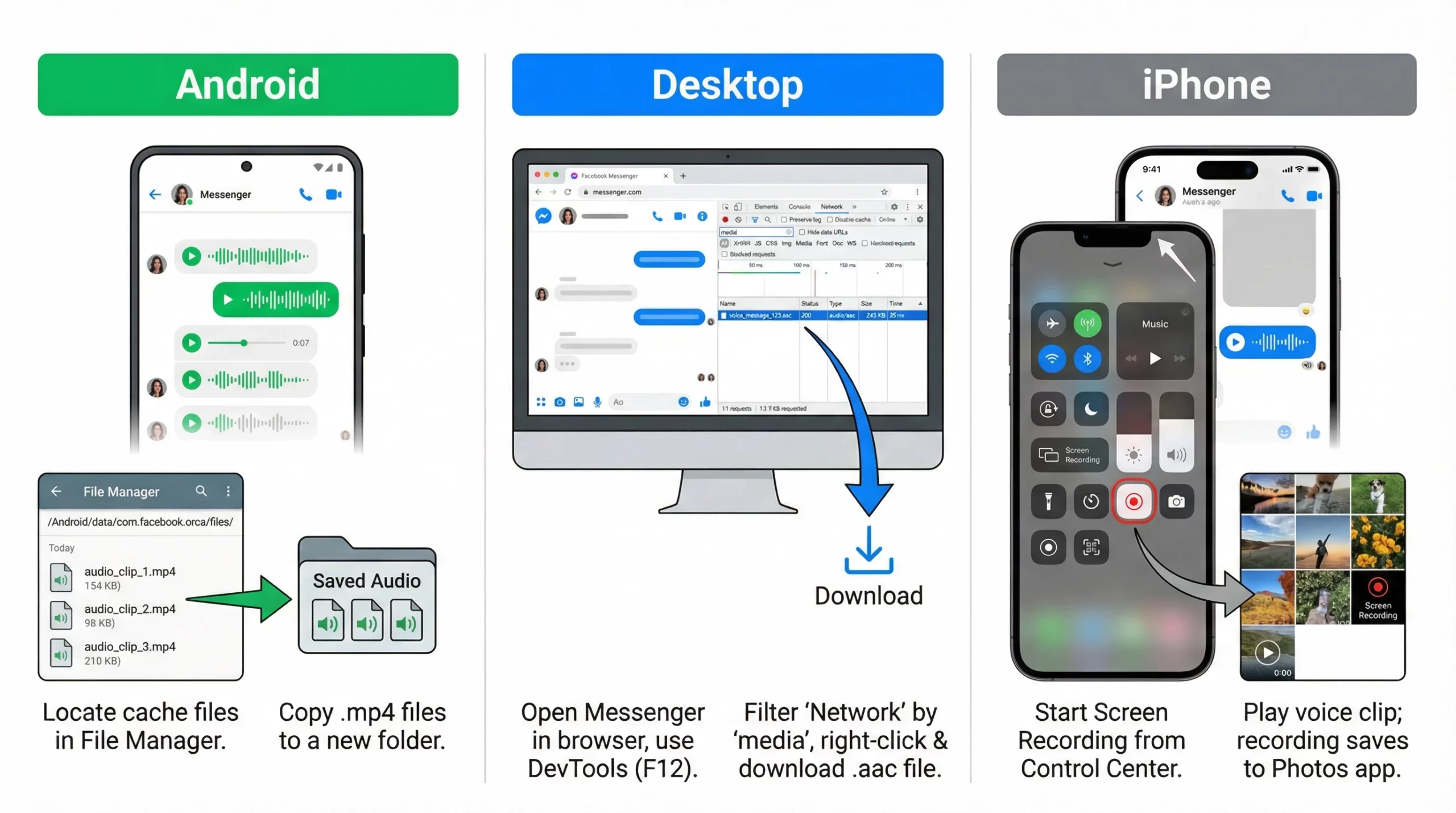
Việc tải đoạn ghi âm và file âm thanh từ Facebook Messenger sẽ khó hơn một chút, vì nội dung trong Messenger không thể truy cập công khai bằng URL.
Cách tải đoạn ghi âm Messenger trên Android
- Mở Messenger trên Android
- Nhấn giữ đoạn ghi âm bạn muốn lưu
- Chọn “Lưu vào thiết bị” nếu tùy chọn này xuất hiện (chỉ có trên một số phiên bản Messenger)
- Nếu không có tùy chọn này, hãy dùng ứng dụng quay màn hình và ghi lại khi âm thanh đang phát
Ngoài ra, trên Android bạn có thể thử cách sau:
- Dùng ứng dụng quản lý tệp để truy cập thư mục /Android/data/com.facebook.orca/files/
- Tin nhắn thoại đôi khi được lưu tạm tại đây dưới dạng file âm thanh .mp4
- Sao chép các file đó sang thư mục khác trước khi chúng bị xóa khỏi bộ nhớ tạm
Cách tải đoạn ghi âm Messenger trên iPhone
iOS không cho trình quản lý tệp truy cập trực tiếp vào dữ liệu lưu trữ của ứng dụng. Bạn có thể chọn một trong các cách sau:
- Dùng tính năng quay màn hình (Trung tâm điều khiển > Ghi màn hình) và bật âm thanh để ghi lại đoạn thoại khi đang phát
- Dùng ứng dụng bên thứ ba như “iMazing” để truy cập dữ liệu ứng dụng Messenger nếu bạn có máy Mac
Tải file âm thanh từ Facebook Messenger trên máy tính
Trên Messenger bản máy tính (messenger.com):
- Mở cuộc trò chuyện có chứa đoạn ghi âm hoặc file âm thanh
- Nhấp chuột phải vào trình phát âm thanh
- Chọn “Inspect” để mở công cụ dành cho nhà phát triển
- Trong tab Network, lọc theo media rồi phát đoạn âm thanh
- Tải file âm thanh từ nhật ký network (thường ở định dạng .aac hoặc .mp4)
Đây là cách ổn định nhất để lưu file âm thanh từ Facebook Messenger trên máy tính, đặc biệt khi bạn cần lưu trữ nội dung chính chủ để phục vụ công việc hoặc đối soát lại thông tin.
Cách tải clip phim và đoạn âm thanh trên Facebook
Với video clip từ Facebook Watch, các đoạn phim được chia sẻ hoặc đoạn âm thanh được nhúng trong bài đăng, bạn có thể áp dụng các cách tương tự — đổi URL, dùng Developer Tools hoặc sử dụng công cụ tải video Facebook bên thứ ba.
Một lưu ý quan trọng: việc tải nội dung có bản quyền như clip phim, MV ca nhạc hoặc nội dung thương mại từ Facebook khi chưa có sự cho phép của chủ sở hữu quyền có thể liên quan đến vấn đề bản quyền. Các cách trên về mặt kỹ thuật vẫn có thể hoạt động, nhưng bạn cần tự đánh giá trách nhiệm khi sử dụng chúng với nội dung có bản quyền.
Với quản lý mạng xã hội cần tải nội dung của khách hàng, video testimonial hoặc tài sản thương hiệu chính chủ, các phương pháp trên đều phù hợp để áp dụng.
Tải hàng loạt video clip Facebook
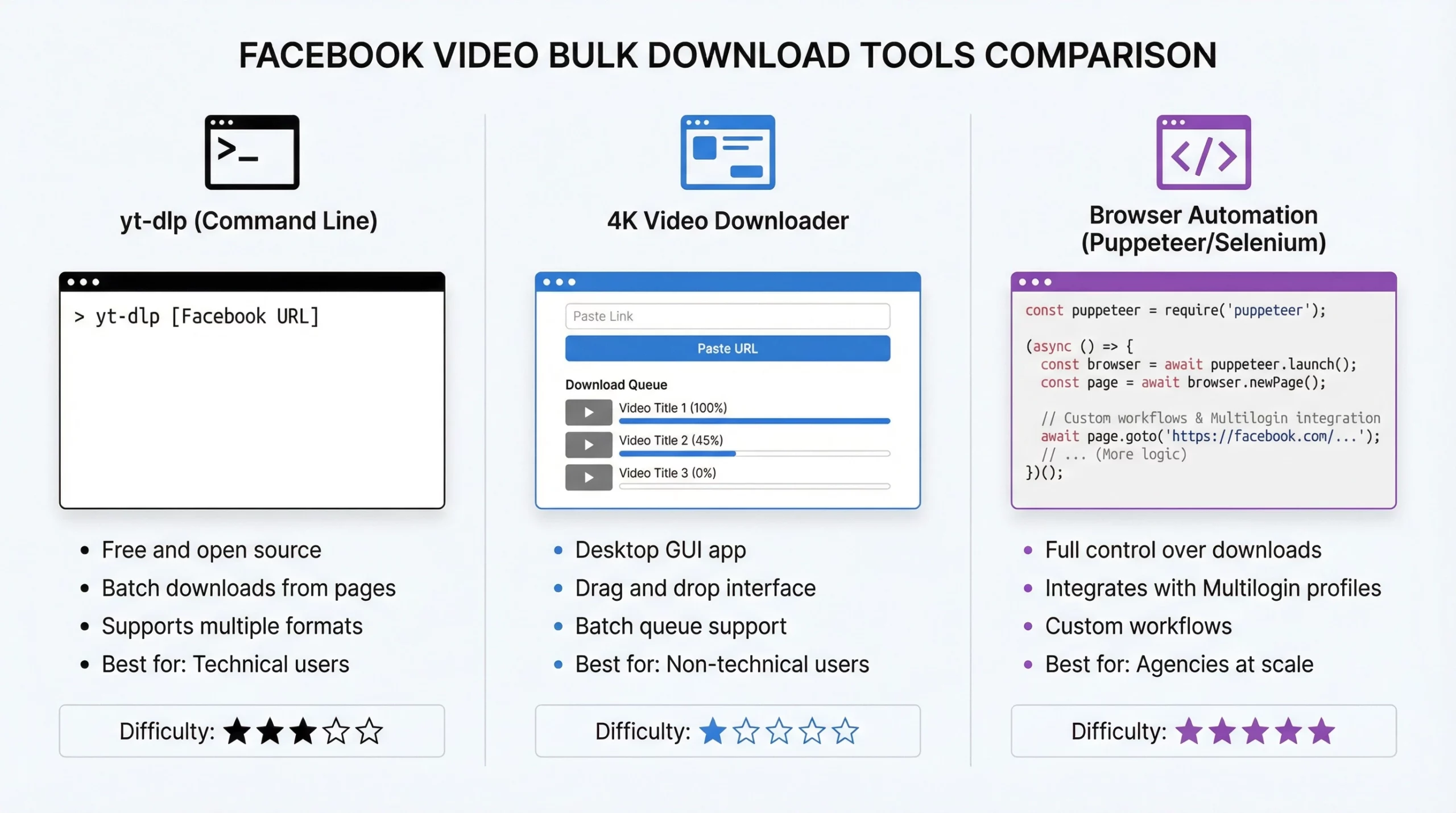
Nếu bạn đang quản lý nội dung cho nhiều fanpage Facebook hoặc nhiều khách hàng và cần tải clip thường xuyên, việc tải thủ công từng video sẽ không còn hiệu quả khi khối lượng tăng lên. Một số cách lưu video trên Facebook với số lượng lớn gồm:
- yt-dlp (công cụ dòng lệnh): hỗ trợ Facebook và có thể tải hàng loạt video từ các trang công khai. Lệnh: yt-dlp [Facebook video URL]
- 4K Video Downloader: ứng dụng có giao diện trực quan, hỗ trợ tải hàng loạt từ Facebook
- Tự động hóa trình duyệt: các công cụ như Puppeteer hoặc Selenium có thể tự động hóa quy trình tải xuống cho những thư viện nội dung lớn
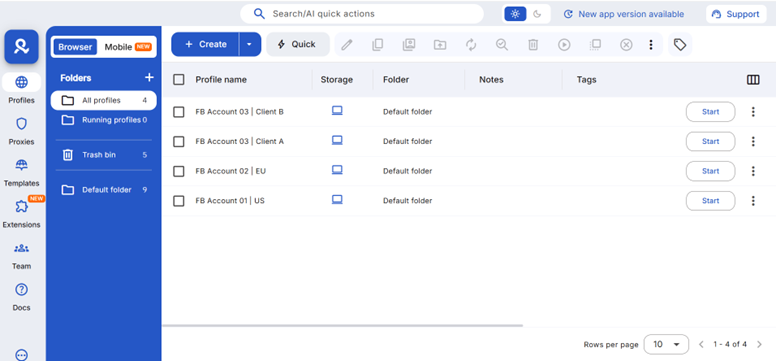
Với agency đang quản lý nhiều fanpage Facebook và nhiều khách hàng, việc kết hợp tự động hóa trình duyệt với các hồ sơ tách biệt của Multilogin giúp bạn vận hành trên nhiều tài khoản mà không để các phiên đăng nhập ảnh hưởng lẫn nhau. Mỗi fanpage và quy trình quản lý nội dung sẽ nằm trong một môi trường riêng, rõ ràng và an toàn hơn khi cần tải video Facebook về điện thoại hoặc lưu trữ để xử lý tiếp.
Quản lý nhiều tài khoản Facebook an toàn khi tải và tái sử dụng nội dung
Người quản lý nội dung cần tải video Facebook thường không chỉ làm việc trên một tài khoản. Họ phải quản lý fanpage cho nhiều khách hàng, vận hành tài khoản quảng cáo và nhiều khi dùng nhiều hồ sơ Facebook cho các mục đích khác nhau.
Hệ thống phát hiện của Facebook rất tinh vi. Facebook theo dõi các tín hiệu dấu vân tay trình duyệt — bao gồm canvas fingerprint, trình kết xuất WebGL, múi giờ, độ phân giải màn hình, phông chữ — chứ không chỉ địa chỉ IP. Nếu hai tài khoản dùng chung cùng một hồ sơ dấu vân tay, Facebook có thể xem chúng như cùng một người dùng, và đây là nguyên nhân phổ biến khiến tài khoản bị hạn chế.
Đó là lý do cách tránh bị Facebook khóa hoặc hạn chế tài khoản luôn là một trong những chủ đề được agency tìm kiếm nhiều nhất. Câu trả lời không chỉ là “dùng email khác” — mà là mỗi tài khoản cần có một danh tính thiết bị thật sự tách biệt.
Multilogin hỗ trợ gì cho việc quản lý nhiều tài khoản Facebook?
Multilogin cung cấp cho mỗi tài khoản Facebook một hồ sơ trình duyệt riêng biệt. Mỗi hồ sơ có:
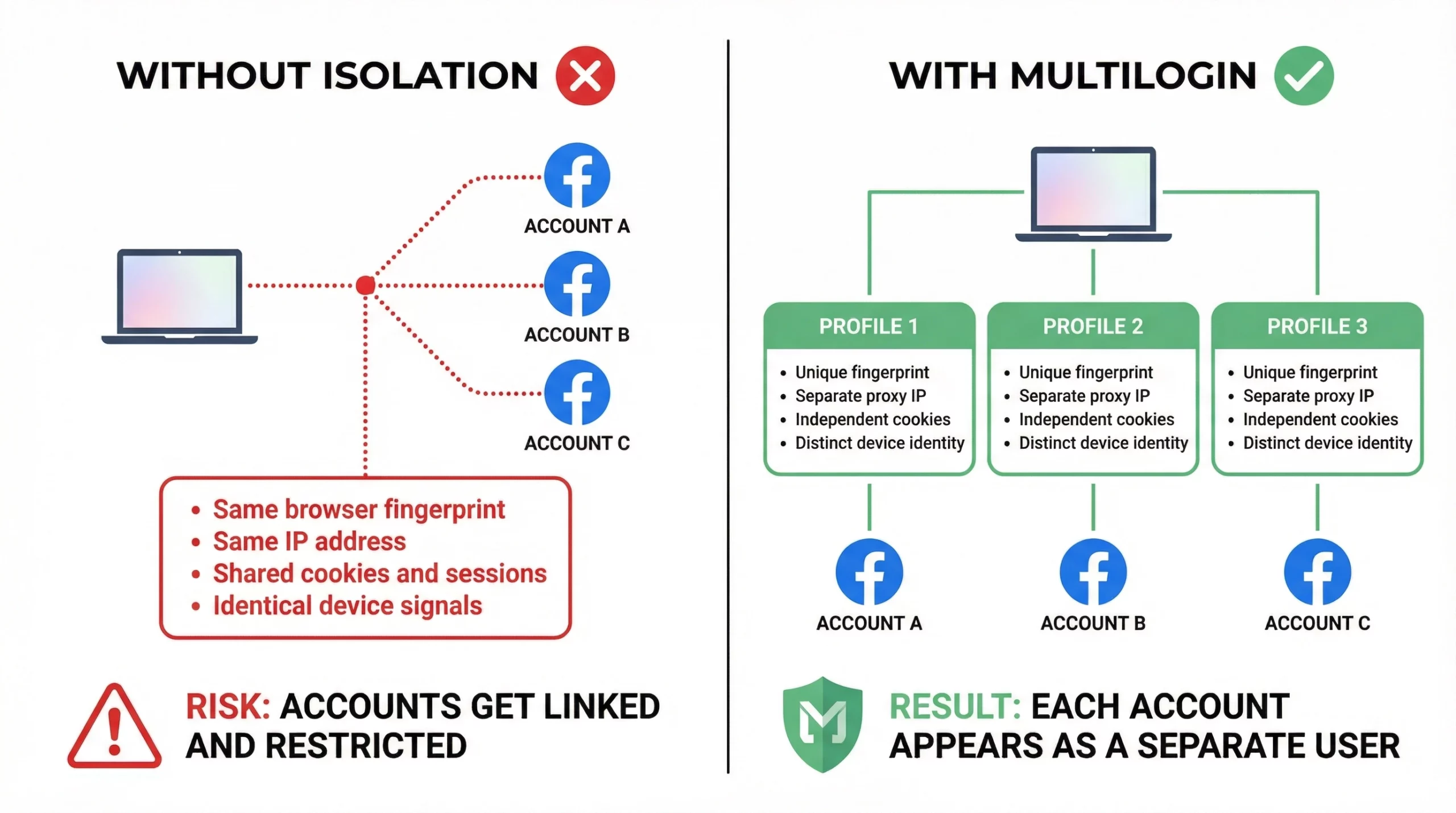
- Một dấu vân tay số riêng biệt (canvas, WebGL, phông chữ, độ phân giải màn hình, số luồng phần cứng)
- Cookie và bộ nhớ phiên tách biệt — dữ liệu không bị lẫn giữa các hồ sơ
- Proxy riêng cho từng hồ sơ — mỗi tài khoản có thể dùng IP và vị trí địa lý khác nhau
- Phiên đăng nhập được duy trì — bạn không cần đăng nhập lại từ đầu mỗi lần sử dụng
Với hoạt động quản lý Facebook trên điện thoại, chẳng hạn khi dùng ứng dụng gốc thay vì trình duyệt máy tính hoặc cần tải video Facebook về điện thoại, Multilogin Cloud Phones cung cấp cho mỗi tài khoản một môi trường thiết bị Android thật trên cloud với định danh phần cứng riêng. Các cơ chế phát hiện hành vi kiểu Instagram, vốn kiểm tra tín hiệu ở cấp phần cứng như IMEI, Android ID, địa chỉ MAC, sẽ nhìn mỗi cloud phone như một thiết bị hoàn toàn tách biệt.
Các team quản lý tài khoản Facebook cho nhiều khách hàng thường dùng tính năng không gian làm việc chung của Multilogin: bạn có thể phân quyền hồ sơ cho từng thành viên, thiết lập quyền truy cập chi tiết và chạy thao tác hàng loạt trên nhiều tài khoản từ cùng một bảng điều khiển.
Quản lý nhiều tài khoản Facebook an toàn với Multilogin — hoặc bắt đầu gói của bạn trực tiếp từ $7.08/tháng.