


Cách thay đổi địa chỉ MAC giúp bạn tăng quyền riêng tư trên mạng cục bộ, xử lý một số lỗi kết nối và kiểm soát tốt hơn cách thiết bị được nhận diện khi truy cập Wi-Fi. Qua bài viết này, bạn sẽ biết cách đổi địa chỉ MAC trên Windows, macOS, Android và iPhone, đồng thời hiểu khi nào nên thay đổi MAC, những giới hạn cần lưu ý và phương pháp phù hợp cho từng thiết bị.
Nếu mục tiêu của bạn không chỉ là đổi MAC mà còn cần quản lý nhiều môi trường Android tách biệt, Multilogin điện thoại đám mây cung cấp mỗi hồ sơ một điện thoại Android đám mây riêng với dữ liệu ứng dụng, phiên đăng nhập và proxy dân cư tích hợp. Đây là lựa chọn phù hợp hơn cho các quy trình cần nhiều môi trường thiết bị độc lập mà không phải tự cấu hình nhiều điện thoại vật lý.
Xem hướng dẫn bên dưới để chọn cách thay đổi địa chỉ MAC phù hợp, hoặc bắt đầu với Multilogin nếu bạn cần quản lý nhiều môi trường Android từ một bảng điều khiển.
Địa chỉ MAC là gì?
Mọi thiết bị kết nối mạng đều có một mã định danh tích hợp; đó là địa chỉ MAC, viết tắt của Media Access Control Address. Bạn có thể hình dung nó giống như một “thẻ tên” giúp thiết bị giao tiếp với mạng. Địa chỉ MAC thường gồm các chữ số và ký tự được chia thành sáu nhóm, chẳng hạn: 08:00:27:14:A7:F1. Mã này thường được nhà sản xuất gán cho phần cứng và không tự thay đổi trong điều kiện thông thường. Router và mạng sử dụng địa chỉ MAC để phân biệt các thiết bị, từ đó chuyển dữ liệu đến đúng nơi và duy trì kết nối ổn định.
Tại sao nên thay đổi địa chỉ MAC?
Địa chỉ MAC đóng vai trò quan trọng trong việc thiết bị giao tiếp với mạng và chủ yếu được sử dụng trong phạm vi mạng cục bộ. Khi bạn kết nối Wi-Fi, địa chỉ MAC của thiết bị có thể được mạng ghi nhận. Vì vậy, sử dụng tính năng địa chỉ MAC riêng tư hoặc ngẫu nhiên hóa MAC có thể giúp hạn chế việc theo dõi thiết bị trên các mạng Wi-Fi công cộng. Trong một số trường hợp hợp lệ, thay đổi MAC cũng có thể hữu ích khi khắc phục sự cố với bộ lọc hoặc cấu hình mạng.
Việc này cũng hữu ích khi kiểm thử mạng, xử lý lỗi Internet hoặc kiểm tra phần mềm có liên quan đến hành vi thiết bị. Trong một số trường hợp hiếm gặp, nhà cung cấp dịch vụ Internet có thể liên kết dịch vụ với địa chỉ MAC của một thiết bị cụ thể. Nếu bạn thay đổi phần cứng, cập nhật hoặc clone MAC đúng cách có thể giúp khôi phục kết nối, tùy theo chính sách của nhà cung cấp.
Địa chỉ MAC và địa chỉ IP khác nhau như thế nào?
Địa chỉ MAC và IP đều giúp nhận diện thiết bị trong quá trình kết nối mạng, nhưng chúng đảm nhiệm những vai trò khác nhau. MAC gắn với giao diện mạng của thiết bị và hoạt động chủ yếu trong mạng cục bộ. Trong khi đó, địa chỉ IP được router hoặc nhà cung cấp Internet cấp và có thể thay đổi theo thời gian. IP giúp xác định vị trí logic của thiết bị trong mạng để dữ liệu được định tuyến đến đúng nơi. Hiểu rõ sự khác biệt này sẽ giúp bạn quản lý quyền riêng tư và xử lý các vấn đề mạng hiệu quả hơn.
| Đặc điểm | Địa chỉ MAC | Địa chỉ IP |
| Mục đích | Nhận diện thiết bị trong mạng cục bộ | Nhận diện và định tuyến thiết bị trong mạng hoặc Internet |
| Được cấp bởi | Nhà sản xuất | Router hoặc ISP |
| Khả năng thay đổi | Có thể khó thay đổi tùy thiết bị và hệ điều hành | Thường dễ thay đổi hơn |
| Định dạng | Hex 48-bit (ví dụ: 00:0a:95:…) | IPv4 (ví dụ: 192.168.1.1) |
| Phạm vi | Mạng cục bộ | Mạng cục bộ + mạng bên ngoài |
Vì sao địa chỉ MAC có thể ảnh hưởng đến quyền riêng tư?
Địa chỉ MAC không chỉ là một chuỗi ký tự. Vì mỗi giao diện mạng thường có một địa chỉ MAC riêng, các hệ thống có quyền truy cập phù hợp trong mạng cục bộ có thể sử dụng nó để nhận diện hoặc ghi nhận thiết bị. Dưới đây là một số tình huống cần lưu ý:
Khả năng hiển thị trên mạng cục bộ
Khi bạn bật Wi-Fi hoặc Bluetooth trên điện thoại, laptop hoặc máy tính bảng, thiết bị có thể phát các tín hiệu để tìm kiếm và kết nối với những thiết bị hoặc mạng gần đó. Tùy giao thức, hệ điều hành và chế độ bảo vệ quyền riêng tư, thông tin nhận dạng ở lớp mạng cục bộ có thể được các thiết bị mạng gần đó ghi nhận.
Các hệ điều hành hiện đại thường sử dụng những cơ chế như MAC ngẫu nhiên hóa để giảm khả năng theo dõi khi thiết bị quét hoặc kết nối Wi-Fi. Tuy nhiên, cách hoạt động cụ thể phụ thuộc vào thiết bị, phiên bản hệ điều hành và cấu hình mạng.
Theo dõi và lập hồ sơ
Một số cửa hàng, khách sạn, trung tâm giao thông hoặc tòa nhà công cộng sử dụng hệ thống Wi-Fi để phân tích lưu lượng thiết bị trong khu vực. Dữ liệu mạng có thể được dùng để ước tính thời gian thiết bị xuất hiện tại một địa điểm, tần suất quay lại hoặc các xu hướng di chuyển tổng hợp.
Mục tiêu thường là phân tích hoạt động hoặc tối ưu trải nghiệm khách hàng. Tuy nhiên, nếu dữ liệu nhận dạng thiết bị được thu thập mà thiếu minh bạch hoặc cơ chế bảo vệ phù hợp, điều đó có thể tạo ra những lo ngại chính đáng về quyền riêng tư.
Rủi ro quyền riêng tư khó nhận biết
Một vấn đề của việc thu thập dữ liệu mạng là người dùng không phải lúc nào cũng nhận được thông báo rõ ràng. Bạn có thể không biết khi nào thông tin về thiết bị được ghi nhận, lưu trong bao lâu hoặc được sử dụng vào mục đích gì.
Khác với cookie trình duyệt, địa chỉ MAC thuộc về giao diện mạng và không biến mất chỉ vì bạn đóng ứng dụng. Tuy nhiên, nhiều hệ điều hành hiện nay đã hỗ trợ địa chỉ MAC riêng tư hoặc ngẫu nhiên hóa MAC để hạn chế khả năng liên kết hoạt động của thiết bị giữa nhiều mạng Wi-Fi.
Nguy cơ dữ liệu bị sử dụng sai mục đích
Trong một số trường hợp, doanh nghiệp sử dụng dữ liệu mạng để cải thiện trải nghiệm người dùng, phân tích lưu lượng hoặc cung cấp dịch vụ theo vị trí. Tuy nhiên, dữ liệu được thu thập vẫn cần được quản lý và bảo vệ đúng cách để hạn chế nguy cơ bị chia sẻ, lưu trữ quá lâu hoặc sử dụng ngoài mục đích ban đầu.
Rủi ro sẽ lớn hơn nếu dữ liệu về thiết bị hoặc vị trí được kết hợp với những thông tin khác như tài khoản ứng dụng, chương trình thành viên hoặc lịch sử giao dịch. Khi nhiều nguồn dữ liệu được liên kết với nhau, mức độ chi tiết của hồ sơ người dùng có thể tăng đáng kể.
Các phiên bản Android cũ
Các phiên bản Android cũ có ít biện pháp hạn chế quyền truy cập vào thông tin nhận dạng thiết bị hơn. Trước đây, ứng dụng có thể dễ dàng truy cập một số thông tin như địa chỉ MAC để phục vụ phân tích hoặc nhận diện thiết bị.
Từ Android 7.0 trở đi, Google đã siết chặt quyền truy cập vào địa chỉ MAC và các mã định danh phần cứng. Trên các phiên bản Android hiện đại, hầu hết ứng dụng thông thường không thể đọc địa chỉ MAC thực của thiết bị nếu không có các quyền hoặc đặc quyền hệ thống phù hợp.
Trình duyệt và các kết nối phía sau
Các trình duyệt hiện đại như Chrome, Firefox và Safari không cung cấp địa chỉ MAC của thiết bị trực tiếp cho website. Không có API web tiêu chuẩn nào cho phép một trang web thông thường đọc địa chỉ MAC của máy bạn.
Tuy vậy, hoạt động trực tuyến vẫn có thể được liên kết thông qua nhiều tín hiệu khác như tài khoản đăng nhập, cookie, phiên làm việc, địa chỉ IP hoặc đặc điểm môi trường thiết bị. Vì vậy, MAC chỉ là một phần nhỏ trong bức tranh tổng thể về quyền riêng tư.
Điều gì xảy ra nếu bạn không thay đổi địa chỉ MAC?
Việc giữ nguyên một địa chỉ MAC không đồng nghĩa rằng mọi website trên Internet đều có thể theo dõi bạn bằng MAC. Địa chỉ này chủ yếu hoạt động trong mạng cục bộ. Tuy nhiên, trên một số mạng Wi-Fi, việc sử dụng cùng một MAC trong thời gian dài có thể giúp hệ thống mạng nhận diện thiết bị qua nhiều lần kết nối. Đây là lý do các hệ điều hành hiện đại cung cấp các tính năng bảo vệ quyền riêng tư và quản lý danh tính thiết bị theo nhiều cách khác nhau.
Tăng quyền riêng tư
Sử dụng MAC riêng tư hoặc ngẫu nhiên hóa MAC có thể giảm khả năng một mạng Wi-Fi liên kết thiết bị của bạn qua nhiều lần xuất hiện. Đây là một lớp bảo vệ hữu ích khi thường xuyên kết nối với các mạng công cộng hoặc mạng mà bạn không hoàn toàn kiểm soát.
Hạn chế theo dõi tại nơi công cộng
Một số địa điểm công cộng sử dụng hạ tầng Wi-Fi để phân tích lưu lượng thiết bị. Tính năng MAC riêng tư trên iPhone, Android và nhiều hệ điều hành hiện đại có thể giúp hạn chế khả năng liên kết thiết bị giữa các mạng hoặc phiên kết nối khác nhau.
Xử lý các hạn chế dựa trên MAC
Một số mạng sử dụng địa chỉ MAC để áp dụng chính sách truy cập, danh sách cho phép hoặc giới hạn thiết bị. Nếu bạn gặp vấn đề với một mạng mà mình có quyền sử dụng, việc kiểm tra hoặc cập nhật địa chỉ MAC có thể là một bước khắc phục sự cố. Với mạng của tổ chức, trường học, khách sạn hoặc doanh nghiệp, hãy tuân thủ chính sách truy cập và liên hệ quản trị viên nếu cần.
Khắc phục sự cố mạng
Trong một số cấu hình đặc biệt, hai thiết bị có thể gặp xung đột địa chỉ MAC hoặc router lưu cấu hình cũ gắn với một MAC nhất định. Điều này có thể gây ra lỗi kết nối hoặc phiên mạng không ổn định. Thay đổi hoặc đặt lại MAC trong môi trường bạn quản lý có thể hỗ trợ quá trình chẩn đoán.
Chủ động quản lý quyền riêng tư
Nếu quyền riêng tư là ưu tiên của bạn, hãy sử dụng các tính năng bảo vệ được tích hợp sẵn trong hệ điều hành như Private Wi-Fi Address trên Apple hoặc MAC randomization trên Android. Cách này thường thuận tiện và an toàn hơn so với thay đổi địa chỉ MAC thủ công liên tục.
Ai cần thay đổi địa chỉ MAC? (Các trường hợp sử dụng)
Thay đổi địa chỉ MAC không chỉ liên quan đến quyền riêng tư. Trong một số tình huống thực tế, nó còn hữu ích cho việc kiểm thử, xử lý lỗi và quản lý thiết bị. Dưới đây là một số trường hợp phổ biến.
Dành cho social media marketer
Các marketer quản lý nhiều tài khoản quảng cáo hoặc nội dung cần hiểu rằng chỉ thay đổi địa chỉ MAC không đủ để tạo ra một môi trường mobile độc lập. Các nền tảng mobile-first như Instagram và Facebook có thể đánh giá nhiều tín hiệu từ ứng dụng, thiết bị, phiên đăng nhập, mạng và hành vi sử dụng. Theo positioning mới, Multilogin là nền tảng cloud phone dành cho social media marketer: mỗi mobile social profile có thể chạy trên Android cloud phone riêng với dữ liệu ứng dụng và trạng thái được duy trì độc lập. Proxy dân cư được tích hợp trong nền tảng, còn browser profile được cung cấp cho những workflow cần hoạt động trên web. Tất cả các profile có thể được quản lý từ một dashboard duy nhất.
Dành cho kiểm thử an ninh mạng
Chuyên gia bảo mật có thể thay đổi hoặc giả lập địa chỉ MAC trong các bài đánh giá mạng được ủy quyền để kiểm tra bộ lọc ở cấp router, xác minh quy tắc kiểm soát truy cập hoặc đánh giá cách hệ thống xử lý các thiết bị khác nhau. Những hoạt động này nên được thực hiện trong môi trường bạn sở hữu hoặc có quyền kiểm thử rõ ràng.
Dành cho khắc phục sự cố mạng
Một số router hoặc ISP lưu địa chỉ MAC của thiết bị và gán cấu hình IP dựa trên thông tin đó. Nếu bạn gặp sự cố kết nối sau khi thay đổi phần cứng hoặc cập nhật firmware, đặt lại hoặc cập nhật MAC theo hướng dẫn của nhà cung cấp có thể giúp thiết bị nhận cấu hình mới.
Dành cho quản lý truy cập Wi-Fi
Một số khách sạn, thư viện, trường học hoặc mạng doanh nghiệp sử dụng MAC để xác định thiết bị và thực thi giới hạn truy cập. Nếu thiết bị của bạn bị nhận diện sai hoặc gặp lỗi đăng ký, việc kiểm tra địa chỉ MAC hoặc sử dụng tính năng MAC riêng tư của hệ điều hành có thể hữu ích. Nếu giới hạn được đặt theo chính sách của mạng, hãy làm việc với quản trị viên thay vì cố vượt qua kiểm soát truy cập.
Dành cho kiểm thử phần mềm
Developer và tester đôi khi cần kiểm tra cách ứng dụng phản ứng với các môi trường thiết bị khác nhau. Thay đổi MAC có thể hữu ích trong một số bài kiểm thử mạng, nhưng với ứng dụng Android hoặc social media mobile-first, MAC chỉ là một trong nhiều tín hiệu thiết bị. Khi cần nhiều môi trường Android tách biệt, cloud phone có thể phù hợp hơn vì mỗi profile duy trì dữ liệu ứng dụng, trạng thái và môi trường riêng.
Cách thay đổi địa chỉ MAC trên các thiết bị khác nhau
Bây giờ, hãy cùng tìm hiểu cách thay đổi địa chỉ MAC trên từng loại thiết bị. Làm theo hướng dẫn từng bước bên dưới:
Windows 10
Thay đổi địa chỉ MAC trên Windows 10 không quá phức tạp nếu card mạng và driver của bạn hỗ trợ tính năng này. Bạn chỉ cần thực hiện một vài bước trong phần cài đặt của network adapter.
- Mở Bảng điều khiển: Nhấn phím Windows và nhập “Control Panel” vào ô tìm kiếm. Khi kết quả xuất hiện, nhấp để mở.
- Đi đến phần kết nối mạng: Trong Bảng điều khiển, sử dụng ô tìm kiếm ở góc trên bên phải và nhập “network connections”. Sau đó, nhấp vào “View network connections” để xem các kết nối mạng.
- Chọn bộ điều hợp mạng: Bạn sẽ thấy danh sách các kết nối mạng. Tìm kết nối đang sử dụng. Kết nối đang hoạt động thường có biểu tượng tín hiệu màu xanh, trong khi kết nối không hoạt động có thể hiển thị dấu X màu đỏ. Nhấp chuột phải vào kết nối đang dùng và chọn “Properties”.
- Mở cài đặt bộ điều hợp: Trong cửa sổ mới, nhấp vào nút “Configure” bên dưới tên bộ điều hợp mạng.
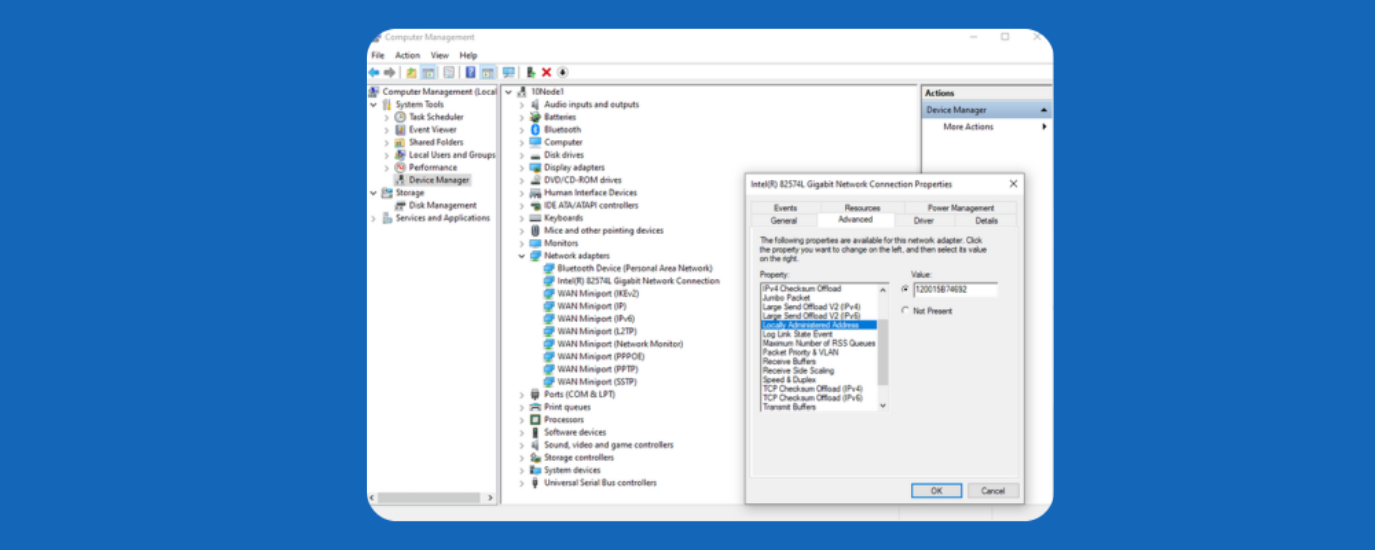
- Chuyển sang thẻ nâng cao: Trong phần cấu hình, chuyển sang thẻ “Advanced”. Cuộn qua danh sách thuộc tính bên trái cho đến khi tìm thấy “Network Address” hoặc “Locally Administered Address”.
- Nhập địa chỉ MAC mới: Nhấp vào “Network Address”, sau đó chọn tùy chọn cho phép nhập giá trị ở bên phải. Nhập địa chỉ MAC mới mà không có dấu hai chấm hoặc dấu gạch ngang. Ví dụ, thay vì A1:B2:C3:D4:E5:F6, hãy nhập A1B2C3D4E5F6. Địa chỉ phải có chính xác 12 ký tự. Nhấn “OK” để lưu.
Mẹo nâng cao: Thay đổi địa chỉ MAC qua Registry
Nếu cách thông thường không hoạt động với bộ điều hợp mạng của bạn, bạn có thể thử thay đổi địa chỉ MAC thông qua Windows Registry. Phương pháp này kỹ thuật hơn, vì vậy hãy thực hiện cẩn thận từng bước.
Mở Registry Editor: Nhấn phím Windows, nhập Regedit rồi nhấn Enter. Khi được yêu cầu, hãy cấp quyền quản trị viên. Registry Editor sẽ được mở.
Tìm đúng lớp mạng: Trong bảng bên trái, đi đến đường dẫn:
HKEY_LOCAL_MACHINE > SYSTEM > CurrentControlSet > Control > Class
Bên trong, tìm thư mục có tên:
{4d36e972-e325-11ce-bfc1-08002be10318}
Thư mục này chứa cài đặt của các bộ điều hợp mạng.
Xác định bộ điều hợp mạng của bạn: Bạn sẽ thấy các thư mục con như 0000, 0001 và tiếp tục tương tự. Mỗi thư mục tương ứng với một bộ điều hợp khác nhau. Nhấp vào từng thư mục và kiểm tra giá trị DriverDesc ở bên phải cho đến khi tìm thấy bộ điều hợp đang sử dụng.
Sau khi tìm thấy đúng thư mục của bộ điều hợp:
- Nhấp chuột phải vào bảng bên phải, chọn New → String Value.
- Đặt tên là: NetworkAddress
- Nhấp đúp vào giá trị vừa tạo và nhập địa chỉ MAC mới gồm đúng 12 ký tự, không có dấu hai chấm hoặc dấu gạch ngang. Ví dụ: A1B2C3D4E5F6
Khởi động lại và kiểm tra: Khởi động lại máy tính. Sau khi máy khởi động xong, mở Command Prompt và nhập:
ipconfig /all
Lệnh này giúp bạn kiểm tra xem địa chỉ MAC mới đã được áp dụng hay chưa.
Windows 11
Windows 11 không cho phép đặt địa chỉ MAC tùy chỉnh vĩnh viễn trực tiếp từ menu cài đặt tiêu chuẩn. Tuy nhiên, hệ điều hành hỗ trợ ngẫu nhiên hóa địa chỉ MAC cho mạng Wi-Fi. Tính năng này giúp hạn chế việc một mạng Wi-Fi nhận diện thiết bị của bạn bằng cùng một địa chỉ MAC trong thời gian dài, đặc biệt khi sử dụng Wi-Fi công cộng tại sân bay, quán cà phê hoặc trung tâm thương mại.
Cách bật ngẫu nhiên hóa địa chỉ MAC trên Windows 11:
- Mở Cài đặt: Nhấn phím Windows, nhập “Settings” rồi nhấn Enter.
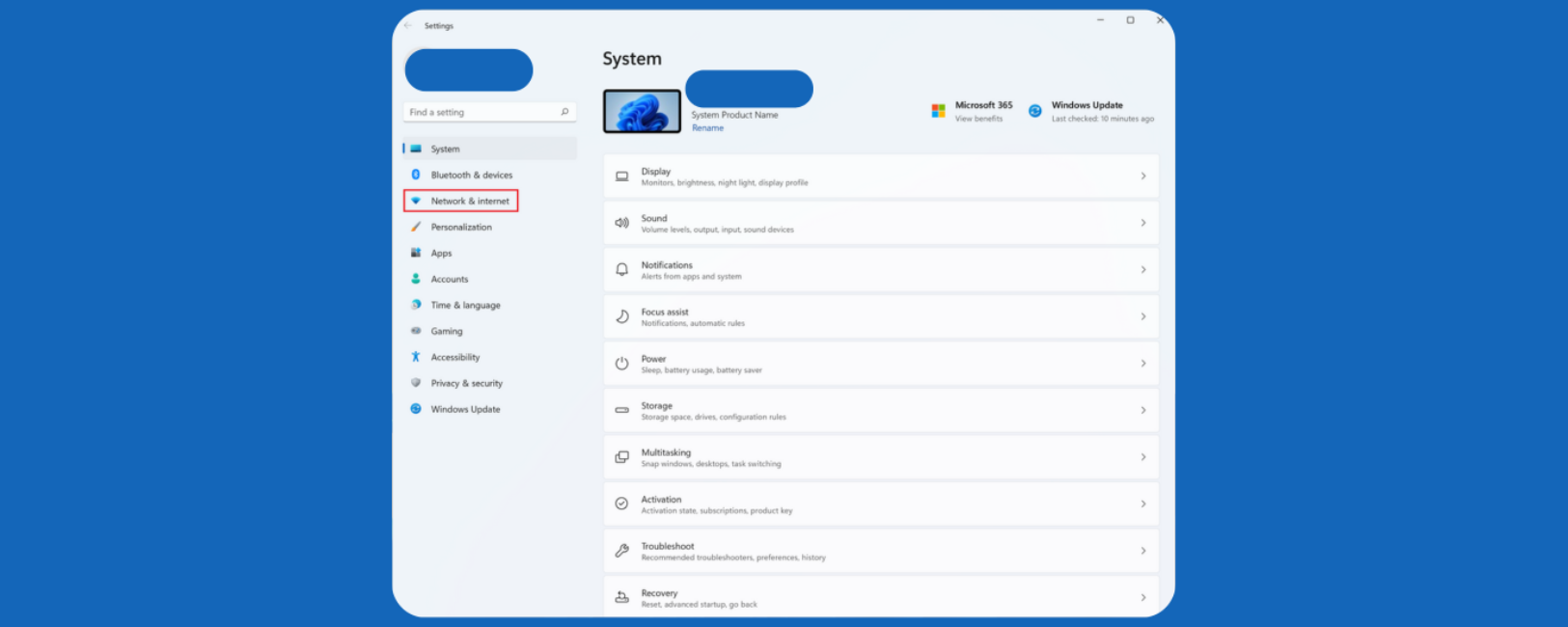
- Đi đến Mạng & Internet: Trong thanh bên trái, chọn Network & Internet. Tiếp theo, chọn Wi-Fi. Tính năng ngẫu nhiên hóa địa chỉ MAC chủ yếu áp dụng cho kết nối Wi-Fi.
- Chọn mạng Wi-Fi: Nhấp vào Wi-Fi → Manage Known Networks → [tên mạng của bạn]. Nếu chưa từng kết nối với mạng đó, bạn có thể cần kết nối ít nhất một lần để xem tùy chọn.
- Bật địa chỉ MAC ngẫu nhiên: Cuộn đến mục Random Hardware Addresses. Bạn sẽ thấy ba tùy chọn:
- Off: Luôn sử dụng địa chỉ MAC thực của thiết bị
- On: Sử dụng địa chỉ MAC ngẫu nhiên khi kết nối với mạng đó
- Change daily: Sử dụng địa chỉ MAC mới mỗi ngày
Chọn tùy chọn phù hợp với nhu cầu bảo vệ quyền riêng tư của bạn. Lưu ý: cách này chủ yếu áp dụng cho Wi-Fi và không thay đổi địa chỉ MAC trên toàn hệ thống hoặc cho kết nối Ethernet. Ngoài ra, một số mạng doanh nghiệp hoặc trường học sử dụng địa chỉ MAC để xác thực thiết bị, vì vậy thay đổi MAC có thể khiến bạn phải đăng ký lại thiết bị.
macOS
Nếu sử dụng máy Mac và muốn kiểm soát tốt hơn cách thiết bị được nhận diện trên mạng cục bộ, bạn có thể thay đổi địa chỉ MAC bằng Terminal mà không cần cài thêm ứng dụng bên thứ ba.
Dưới đây là hướng dẫn từng bước:
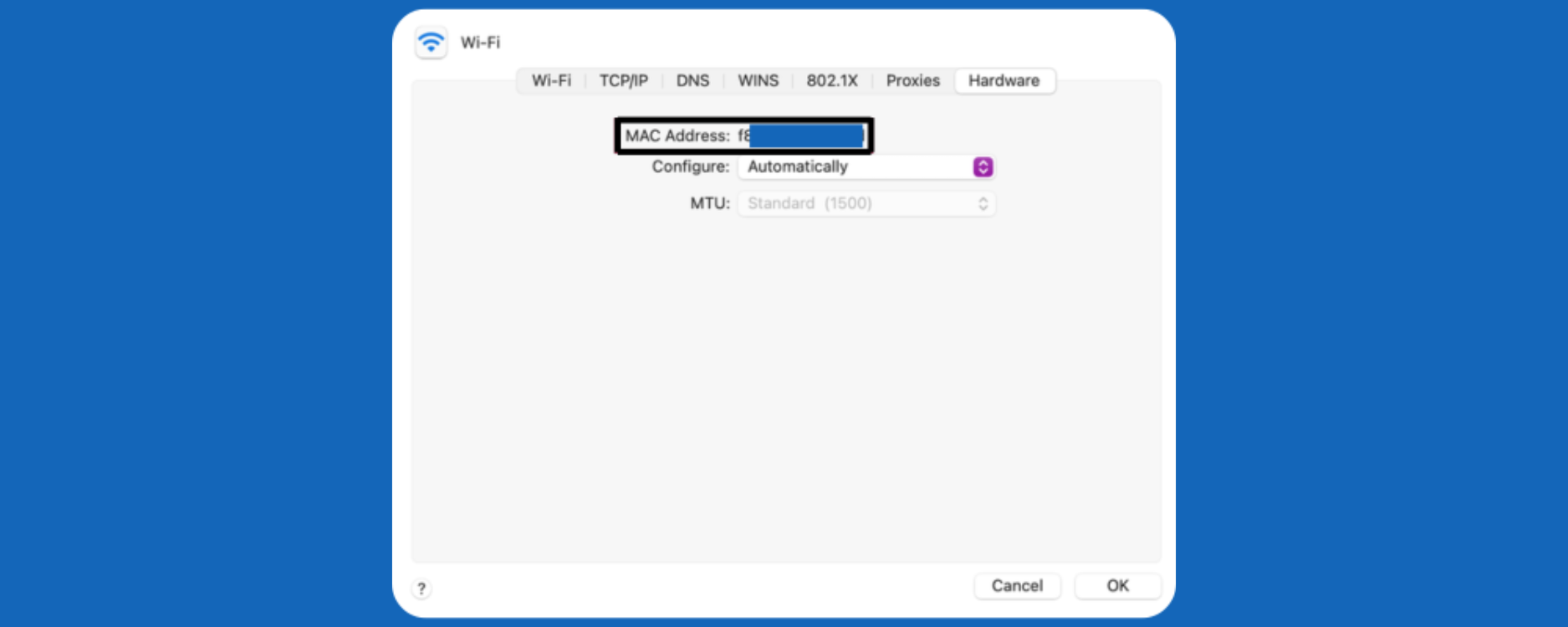
Tìm và ghi lại địa chỉ MAC hiện tại: Trước khi thay đổi, bạn nên lưu lại địa chỉ MAC gốc để có thể khôi phục khi cần.
- Giữ phím Option và nhấp vào biểu tượng Wi-Fi trên thanh menu.
- Tìm dòng “Address” trong menu. Đây là địa chỉ MAC hiện tại của bạn, có định dạng AA:BB:CC:DD:EE:FF.
- Ghi lại hoặc chụp màn hình để lưu.
Mở Terminal
- Mở Finder → Applications → Utilities → Terminal
- Tại đây, bạn sẽ chạy lệnh để thay đổi địa chỉ MAC.
Đổi sang địa chỉ MAC tùy chỉnh: Nếu muốn sử dụng một địa chỉ MAC cụ thể, hãy thực hiện như sau:
Trong Terminal, nhập:
sudo ifconfig en0 ether A1:B2:C3:D4:E5:F6
Thay A1:B2:C3:D4:E5:F6 bằng địa chỉ MAC bạn muốn sử dụng.
Nếu en0 không hoạt động vì máy Mac sử dụng tên giao diện khác, hãy thử en1.
Nhấn Enter. Khi được yêu cầu, nhập mật khẩu quản trị viên.
Sử dụng địa chỉ MAC ngẫu nhiên: Bạn cũng có thể tạo một địa chỉ MAC ngẫu nhiên bằng lệnh sau:
openssl rand -hex 6 | sed ‘s/……/\1:/g; s/:$//’ | xargs sudo ifconfig en0 ether
Lệnh này tạo một địa chỉ MAC ngẫu nhiên mới và áp dụng cho bộ điều hợp Wi-Fi.
Nếu cần, hãy thay en0 bằng en1 tùy theo cấu hình máy.
- Kiểm tra kết quả
- Giữ phím Option và nhấp lại vào biểu tượng Wi-Fi.
- Kiểm tra dòng “Address” để xem địa chỉ MAC mới.
Lưu ý: Thay đổi này thường không tồn tại vĩnh viễn. Địa chỉ MAC có thể trở về mặc định sau khi bạn khởi động lại máy Mac. Nếu cần tự động áp dụng lại, bạn sẽ phải sử dụng tập lệnh hoặc cấu hình mạng nâng cao phù hợp với phiên bản macOS đang dùng.
Android
Thay đổi trực tiếp địa chỉ MAC phần cứng trên Android thường phức tạp hơn trên máy tính. Phần lớn điện thoại Android hiện đại không cho phép chỉnh sửa địa chỉ MAC thực nếu không có quyền truy cập sâu vào hệ thống. Tuy nhiên, Android đã tích hợp tính năng địa chỉ MAC ngẫu nhiên cho Wi-Fi, phù hợp hơn với nhu cầu bảo vệ quyền riêng tư thông thường.
Root thiết bị là gì: Root cung cấp quyền quản trị cấp hệ thống trên điện thoại Android, cho phép truy cập những thiết lập nâng cao mà người dùng thông thường không thể thay đổi.
Tuy nhiên, root thiết bị có một số rủi ro:
- Có thể ảnh hưởng đến bảo hành của thiết bị.
- Một số ứng dụng ngân hàng hoặc thanh toán có thể ngừng hoạt động.
- Thao tác sai có thể gây lỗi hệ thống hoặc tạo ra lỗ hổng bảo mật.
Nếu bạn cần thực hiện cho mục đích kiểm thử hoặc quản trị thiết bị của chính mình, hãy sao lưu dữ liệu trước và chỉ sử dụng hướng dẫn phù hợp với đúng model điện thoại.
Root thiết bị nếu cần: Mỗi mẫu điện thoại Android có phương pháp và mức độ hỗ trợ khác nhau. Hãy sử dụng tài liệu đáng tin cậy dành riêng cho model và phiên bản Android của bạn.
Cài công cụ quản lý địa chỉ MAC: Sau khi thiết bị có quyền hệ thống phù hợp, một số công cụ có thể cho phép chỉnh sửa cấu hình địa chỉ MAC.
Một số công cụ từng được sử dụng trên thiết bị đã root:
- ChameleMAC
- Terminal Emulator
- BusyBox
- MAC Address Ghost
Nhiều công cụ dạng này không có trên Play Store. Nếu tải ứng dụng từ bên ngoài cửa hàng chính thức, hãy kiểm tra kỹ nguồn tải, độ tin cậy và khả năng tương thích trước khi cài đặt.
Nhập địa chỉ MAC mới: Mở công cụ quản lý địa chỉ MAC. Tùy ứng dụng, bạn có thể:
- Tạo một địa chỉ MAC ngẫu nhiên, hoặc
- Nhập thủ công địa chỉ MAC theo định dạng 00:11:22:33:44:55
Đảm bảo địa chỉ sử dụng đúng định dạng gồm sáu cặp ký tự thập lục phân, ngăn cách bằng dấu hai chấm.
Áp dụng thay đổi và khởi động lại: Sử dụng chức năng của công cụ để áp dụng địa chỉ MAC mới. Quá trình này có thể mất vài giây tùy thiết bị.
Sau khi hoàn tất, hãy khởi động lại điện thoại.
Lưu ý: Việc thay đổi địa chỉ MAC trực tiếp trên Android thường chỉ mang tính tạm thời và có thể bị đặt lại sau khi khởi động lại. Nếu mục tiêu chính là tăng quyền riêng tư khi dùng Wi-Fi, tính năng địa chỉ MAC ngẫu nhiên được Android tích hợp sẵn thường là lựa chọn thuận tiện hơn.

iOS
Khác với một số hệ điều hành máy tính, iPhone không cung cấp cách tiêu chuẩn để người dùng tự nhập một địa chỉ MAC tùy chỉnh. Thay vào đó, Apple tích hợp tính năng bảo vệ quyền riêng tư cho Wi-Fi và tự động xử lý việc sử dụng địa chỉ MAC riêng tư.
Từ iOS 14, iPhone có tính năng “Private Wi-Fi Address”, hay Địa chỉ Wi-Fi riêng tư. Tính năng này sử dụng một địa chỉ MAC riêng cho từng mạng Wi-Fi, giúp hạn chế khả năng các mạng khác nhau liên kết hoạt động của cùng một thiết bị.
Cách bật và quản lý tính năng này:
- Mở ứng dụng Cài đặt trên iPhone.
- Nhấn vào “Wi-Fi” để xem danh sách mạng khả dụng.
- Tìm mạng đang kết nối hoặc mạng bạn muốn quản lý, sau đó nhấn biểu tượng ⓘ bên cạnh.
- Tìm tùy chọn “Private Wi-Fi Address”.
- Bật tùy chọn này để iPhone sử dụng địa chỉ Wi-Fi riêng tư cho mạng đó. Thiết bị có thể ngắt kết nối và kết nối lại để áp dụng thay đổi.
Nếu muốn tắt, bạn chỉ cần quay lại cài đặt của mạng và thay đổi tùy chọn này. iPhone có thể yêu cầu kết nối lại sau khi cài đặt được cập nhật.
Ưu điểm là tính năng hoạt động riêng cho từng mạng. Bạn có thể lựa chọn cấu hình phù hợp cho mạng gia đình, mạng doanh nghiệp hoặc Wi-Fi công cộng tùy theo nhu cầu kết nối và quyền riêng tư.

Multilogin liên quan gì đến việc thay đổi địa chỉ MAC?
Phần lớn website không thể nhìn thấy trực tiếp địa chỉ MAC của thiết bị vì địa chỉ này chủ yếu được sử dụng trong mạng cục bộ. Khi bạn truy cập một website hoặc nền tảng trực tuyến, hệ thống có thể nhận diện nhiều tín hiệu khác như địa chỉ IP, phiên đăng nhập, dữ liệu thiết bị và dấu vân tay trình duyệt. Vì vậy, thay đổi địa chỉ MAC không đồng nghĩa với việc tạo ra một môi trường thiết bị hoàn toàn mới trên Internet.
Theo định vị mới, Multilogin là nền tảng điện thoại đám mây dành cho người làm tiếp thị mạng xã hội, đội nhóm và các quy trình có sự hỗ trợ của tác nhân AI. Với các tác vụ trên ứng dụng di động, mỗi hồ sơ mạng xã hội có thể chạy trên một điện thoại Android đám mây riêng, với dữ liệu ứng dụng, trạng thái đăng nhập và môi trường thiết bị độc lập. Với các tác vụ trên web, Multilogin cung cấp hồ sơ trình duyệt tách biệt với cookie, phiên đăng nhập và địa chỉ IP riêng.
Vì vậy, Multilogin không được thiết kế để thay đổi địa chỉ MAC của máy tính hoặc điện thoại vật lý. Thay đổi MAC chủ yếu giải quyết vấn đề nhận diện thiết bị trong mạng cục bộ, còn Multilogin tập trung vào việc tạo và quản lý nhiều môi trường Android và trình duyệt tách biệt từ một bảng điều khiển.
Bạn nhận được gì khi sử dụng Multilogin?
- Điện thoại Android đám mây riêng cho từng hồ sơ mạng xã hội trên thiết bị di động
- Proxy dân cư tích hợp để quản lý địa chỉ IP và vị trí của từng hồ sơ thuận tiện hơn
- Dữ liệu ứng dụng và trạng thái đăng nhập được duy trì riêng theo từng hồ sơ
- Hồ sơ trình duyệt tách biệt cho các tác vụ trên web, với cookie, phiên đăng nhập và dấu vân tay trình duyệt riêng
- Lưu trữ dữ liệu hồ sơ trên đám mây hoặc cục bộ tùy theo nhu cầu
- Một bảng điều khiển để tạo, sắp xếp và quản lý nhiều điện thoại đám mây và hồ sơ trình duyệt
Nếu mục tiêu của bạn là quản lý nhiều môi trường Android cho các hồ sơ mạng xã hội, bạn không nhất thiết phải root nhiều điện thoại vật lý hoặc liên tục chỉnh sửa địa chỉ MAC. Multilogin cho phép khởi chạy điện thoại Android đám mây cho các tác vụ di động và hồ sơ trình duyệt cho các tác vụ web, đồng thời tập trung proxy, dữ liệu phiên và công cụ quản lý hồ sơ trong cùng một nền tảng.
Đối với người quản lý nhiều hồ sơ trên TikTok, Instagram, Facebook, Reddit hoặc YouTube, địa chỉ MAC chỉ là một phần nhỏ trong toàn bộ môi trường thiết bị và mạng. Multilogin tập trung vào bài toán rộng hơn: mỗi hồ sơ có một môi trường riêng, duy trì trạng thái theo thời gian và được quản lý tập trung từ một bảng điều khiển.
Multilogin không được định vị như một công cụ giả mạo địa chỉ MAC hay một giải pháp giúp “vô hình” trước nền tảng. Giá trị cốt lõi nằm ở việc cung cấp điện thoại Android đám mây, hồ sơ trình duyệt, proxy dân cư tích hợp và môi trường tách biệt để người dùng cũng như tác nhân AI có thể quản lý nhiều hồ sơ mạng xã hội theo một quy trình rõ ràng và dễ mở rộng hơn.