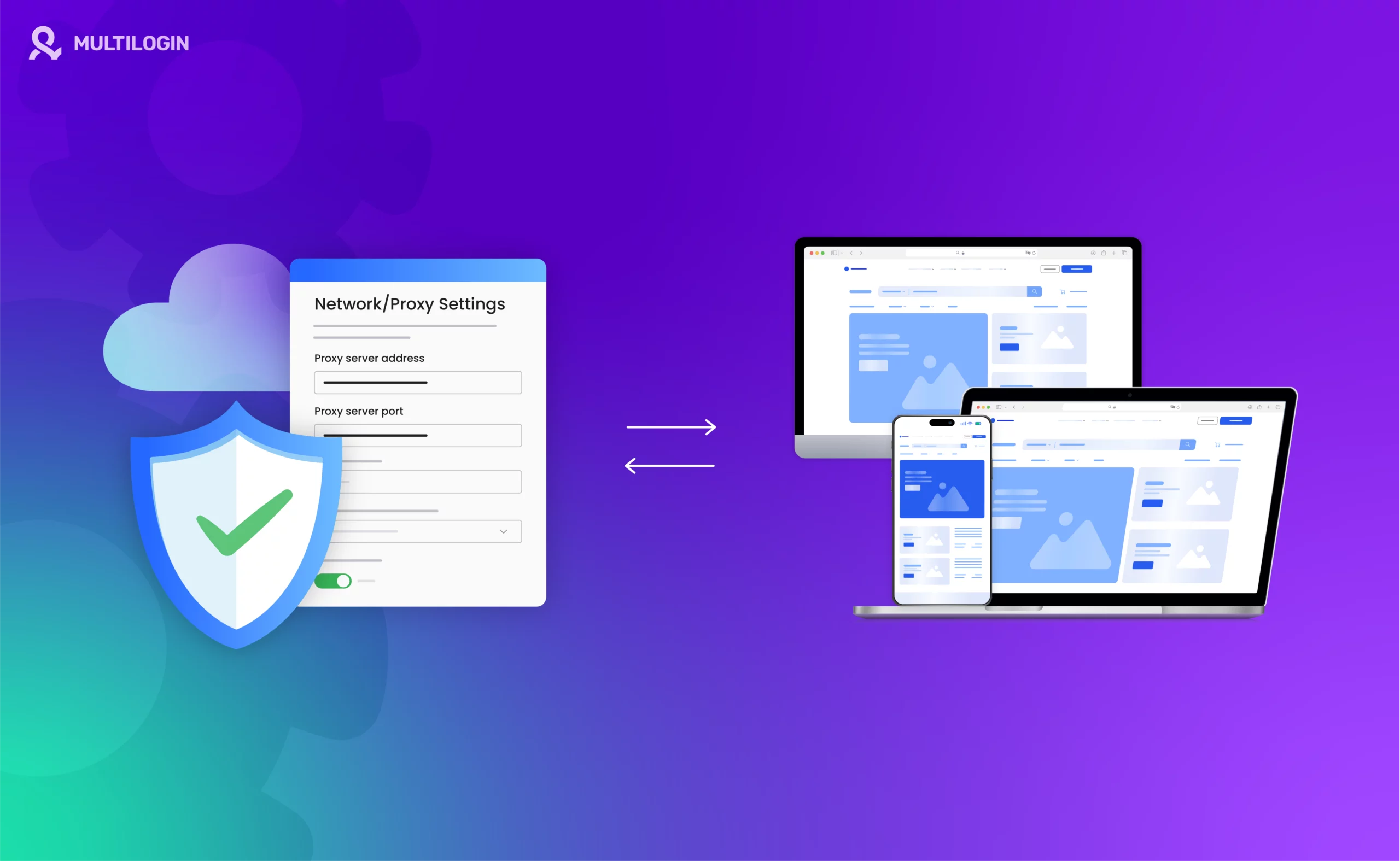



Cấu hình proxy là thiết lập để thiết bị hoặc trình duyệt gửi lưu lượng Internet qua một máy chủ trung gian, thay vì kết nối trực tiếp tới website. Qua bài viết này, bạn sẽ hiểu proxy hoạt động như thế nào, khi nào nên cấu hình proxy và cách thiết lập từng bước trên Windows, macOS, Chrome, Firefox, Android và iPhone.
Khi có máy chủ proxy đứng giữa, website chỉ nhìn thấy địa chỉ IP của proxy thay vì IP thật của bạn. Vì vậy, proxy thường được dùng để truy cập nội dung theo từng khu vực, quản lý mạng trong doanh nghiệp hoặc vận hành nhiều tài khoản cùng lúc.
Nếu bạn quản lý nhiều tài khoản mạng xã hội trên TikTok, Instagram hay Reddit, việc cấu hình proxy thủ công cho từng thiết bị sẽ nhanh chóng trở nên rườm rà. Với Multilogin, mỗi tài khoản chạy trên một điện thoại Android đám mây riêng, đi kèm proxy dân cư tích hợp với IP riêng và vị trí phù hợp. Bạn chỉ cần chọn quốc gia, phần kết nối đã được xử lý sẵn. Proxy tích hợp có trong mọi gói. Bắt đầu miễn phí với Multilogin, không cần thẻ tín dụng.
Proxy là gì?
Proxy là một máy chủ trung gian nằm giữa thiết bị của bạn và Internet. Thay vì thiết bị gửi yêu cầu trực tiếp đến website hoặc dịch vụ, yêu cầu sẽ đi qua máy chủ proxy, rồi được proxy chuyển tiếp đến đích. Khi website phản hồi, máy chủ proxy sẽ gửi dữ liệu đó ngược lại cho thiết bị của bạn.
Cấu hình proxy là việc thiết lập thông tin máy chủ proxy trên thiết bị để lưu lượng Internet được định tuyến qua máy chủ này. Nói cách khác, khi cấu hình proxy, bạn yêu cầu thiết bị gửi lưu lượng web qua proxy thay vì kết nối thẳng ra Internet.

Cách cấu hình proxy trên từng thiết bị
Các bước cấu hình proxy sẽ khác nhau tùy vào thiết bị hoặc nền tảng bạn đang dùng. Dưới đây là hướng dẫn chi tiết cách thiết lập proxy trên những hệ điều hành và trình duyệt phổ biến nhất. Tên menu được ghi bằng tiếng Việt, kèm tên tiếng Anh trong ngoặc để bạn dễ tìm dù thiết bị đang dùng ngôn ngữ nào.
1. Cấu hình proxy trên Windows (Windows 10/11)
- Mở Cài đặt: Nhấn Windows + I để mở Cài đặt (Settings).
- Vào Mạng & Internet: Trong menu Cài đặt, chọn Mạng & Internet (Network & Internet).
- Mở phần cài đặt proxy: Chọn mục Proxy. Trên Windows 10, mục này nằm ở thanh bên trái; trên Windows 11, mục này nằm trong danh sách ở khung chính.
- Bật thiết lập proxy: Tại Thiết lập proxy thủ công (Manual proxy setup), bật tùy chọn Sử dụng máy chủ proxy (Use a proxy server). Trên Windows 11, hãy nhấn nút Thiết lập (Set up) bên cạnh tùy chọn này trước, rồi bật công tắc.
- Nhập thông tin proxy: Điền địa chỉ IP và số cổng (port) của máy chủ proxy.
- Lưu cài đặt: Nhấn Lưu (Save). Từ lúc này, lưu lượng Internet của bạn sẽ đi qua proxy.
2. Cấu hình proxy trên macOS
- Mở Cài đặt hệ thống: Nhấn vào biểu tượng Apple ở góc trên bên trái và chọn Cài đặt hệ thống (System Settings). Trên các phiên bản macOS cũ hơn Ventura, mục này có tên Tùy chọn hệ thống (System Preferences).
- Vào phần Mạng: Chọn Mạng (Network).
- Chọn mạng đang kết nối: Chọn mạng bạn đang dùng (Wi-Fi hoặc Ethernet), sau đó nhấn Chi tiết (Details). Trên macOS phiên bản cũ, nút này có tên Nâng cao (Advanced).
- Mở tab Proxy: Chọn tab Proxy (Proxies).
- Cấu hình proxy: Bật loại proxy bạn muốn dùng (ví dụ Proxy web (HTTP) hoặc Proxy web bảo mật (HTTPS)), rồi nhập địa chỉ máy chủ proxy và số cổng (port).
- Áp dụng cài đặt: Nhấn OK, sau đó nhấn Áp dụng (Apply) nếu có, để lưu thay đổi.
3. Cấu hình proxy trên Google Chrome
- Mở Cài đặt Chrome: Nhấn vào biểu tượng ba chấm dọc ở góc trên bên phải của Chrome và chọn Cài đặt (Settings).
- Mở cài đặt proxy: Chọn Hệ thống (System) > Mở tùy chọn cài đặt proxy của máy tính (Open your computer’s proxy settings).
- Nhập thông tin proxy: Chrome dùng cài đặt proxy của hệ điều hành, vì vậy bạn chỉ cần làm theo các bước tương ứng cho Windows hoặc macOS ở trên.
4. Cấu hình proxy trên Mozilla Firefox
- Mở Cài đặt Firefox: Nhấn vào biểu tượng ba gạch ngang ở góc trên bên phải của Firefox và chọn Cài đặt (Settings).
- Tìm phần Cài đặt mạng: Cuộn xuống mục Cài đặt mạng (Network Settings) và nhấn Cài đặt (Settings).
- Cấu hình proxy: Chọn Cấu hình proxy thủ công (Manual proxy configuration), sau đó nhập địa chỉ máy chủ proxy và số cổng (port).
- Lưu cài đặt: Nhấn OK để lưu thiết lập.
5. Cấu hình proxy trên Android
- Mở Cài đặt: Mở ứng dụng Cài đặt (Settings) trên thiết bị Android.
- Vào phần Wi-Fi: Chọn Wi-Fi và nhấn vào mạng bạn đang kết nối.
- Chỉnh sửa mạng: Chọn Sửa đổi mạng (Modify network) hoặc biểu tượng bánh răng/bút chì (tùy hãng điện thoại), rồi mở Tùy chọn nâng cao (Advanced options).
- Cấu hình proxy: Tại mục Proxy, chọn Thủ công (Manual) và nhập địa chỉ máy chủ proxy cùng số cổng (port).
- Lưu cài đặt: Nhấn Lưu (Save) để áp dụng thiết lập.
6. Cấu hình proxy trên iPhone/iPad (iOS)
- Mở Cài đặt: Mở Cài đặt (Settings) trên iPhone hoặc iPad.
- Vào phần Wi-Fi: Chọn Wi-Fi, sau đó nhấn vào biểu tượng i bên cạnh mạng bạn đang kết nối.
- Cấu hình proxy: Cuộn xuống mục Proxy HTTP (HTTP Proxy), chọn Định cấu hình proxy (Configure Proxy) > Thủ công (Manual). Nhập địa chỉ máy chủ proxy và số cổng (port).
- Lưu cài đặt: Nhấn Lưu (Save) để áp dụng thay đổi.
Khi nào nên cấu hình proxy?
Dưới đây là những tình huống phổ biến mà bạn nên cân nhắc cấu hình proxy:
- Khi muốn bảo vệ quyền riêng tư khi duyệt web: Proxy giúp website chỉ nhìn thấy địa chỉ IP của máy chủ proxy, không phải IP thật của bạn.
- Khi cần truy cập nội dung theo khu vực: Dùng máy chủ proxy đặt tại quốc gia hoặc khu vực khác để xem nội dung, kết quả tìm kiếm hay quảng cáo hiển thị cho người dùng ở khu vực đó.
- Khi cần kiểm soát lưu lượng mạng: Doanh nghiệp và tổ chức thường dùng proxy để theo dõi, quản lý việc sử dụng Internet của nhân viên hoặc chặn truy cập vào một số trang web nhất định.
- Khi thu thập dữ liệu web (web scraping): Khi cần thu thập lượng lớn dữ liệu từ website, proxy giúp phân bổ yêu cầu qua nhiều địa chỉ IP, hạn chế tình trạng một IP bị chặn do gửi quá nhiều yêu cầu.
Kết luận
Cấu hình proxy giúp bạn kiểm soát cách thiết bị kết nối Internet: website nhìn thấy IP của máy chủ proxy thay vì IP thật, bạn có thể xem nội dung theo khu vực khác và quản lý nhiều tài khoản gọn gàng hơn. Dù bạn dùng Windows, macOS, Android hay iOS, việc thiết lập proxy chỉ mất vài phút với các bước ở trên. Sau khi cấu hình, đừng quên kiểm tra lại địa chỉ IP để chắc chắn proxy đang hoạt động đúng.
Với một thiết bị, cấu hình proxy thủ công là đủ. Nhưng khi vận hành hàng chục tài khoản TikTok, Instagram hay Reddit, việc nhập proxy cho từng máy rất dễ nhầm lẫn và tốn thời gian. Multilogin giao cho mỗi tài khoản một điện thoại Android đám mây riêng, đi kèm proxy dân cư tích hợp với IP riêng và vị trí phù hợp, tất cả quản lý trên một bảng điều khiển. Bạn chỉ cần chọn quốc gia, không phải tự cấu hình từng kết nối. Bắt đầu miễn phí.