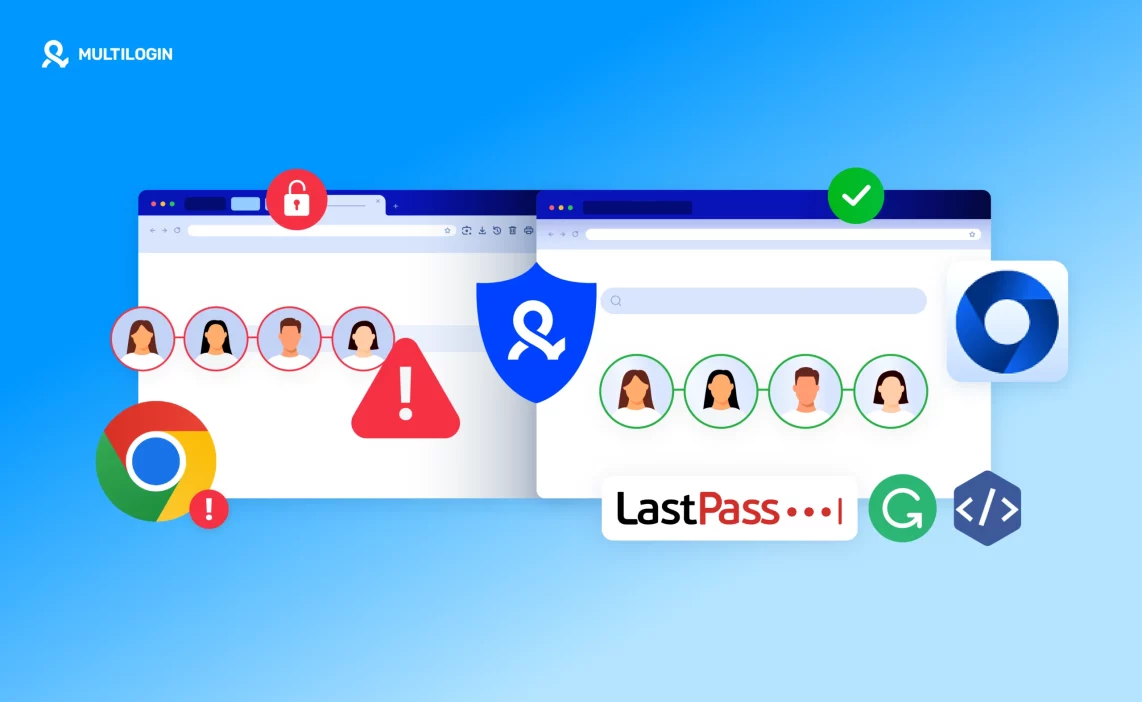

Cài extension Chrome trong Multilogin giúp bạn giữ nguyên bộ công cụ quen thuộc như trình quản lý mật khẩu, Pixel Helper hay Grammarly, trong khi mỗi tài khoản vẫn có bộ extension và dữ liệu riêng. Bài viết hướng dẫn bạn từng bước cài extension vào hồ sơ trình duyệt, giải thích vì sao dùng chung extension trên Chrome thông thường dễ khiến các tài khoản bị liên kết, và chia sẻ cách quản lý extension gọn gàng khi số tài khoản tăng lên.
Multilogin là nền tảng điện thoại Android đám mây để quản lý nhiều tài khoản, kèm hồ sơ trình duyệt cho các tài khoản web. Mỗi hồ sơ trình duyệt có cookie, phiên đăng nhập và IP riêng, nên extension cài trong hồ sơ này không dùng chung dữ liệu với hồ sơ khác. Với những tài khoản hoạt động trên ứng dụng di động, bạn dùng điện thoại đám mây Multilogin trên cùng một bảng điều khiển. Mọi gói đều có sẵn proxy dân cư và phút sử dụng di động.
Bắt đầu miễn phí, không cần thẻ tín dụng và cài extension đầu tiên vào hồ sơ trình duyệt của bạn.
Vì sao extension Chrome gây rủi ro khi quản lý nhiều tài khoản
Với nhà quảng cáo, affiliate, người bán hàng online và đội ngũ tự động hóa, extension Chrome là công cụ làm việc hằng ngày. Bạn thường dùng:
- Trình quản lý mật khẩu (LastPass, 1Password).
- Công cụ hỗ trợ quảng cáo (Pixel Helper, thanh công cụ SEO).
- Trợ lý viết (Grammarly).
- Tiện ích nghiên cứu sản phẩm, theo dõi giá hoặc quản lý đơn trên các sàn thương mại điện tử.
- Plugin phân tích hoặc tự động hóa.
Vấn đề là trên một trình duyệt Chrome thông thường, các extension này chạy trong cùng một môi trường cho mọi tài khoản bạn đăng nhập:
- Bộ nhớ dùng chung: cookie, local storage và dữ liệu của extension trùng lặp giữa các tài khoản.
- Dấu vết lặp lại: cùng một bộ extension, cùng cấu hình xuất hiện ở mọi tài khoản dùng chung trình duyệt.
- Dữ liệu đăng nhập lẫn lộn: trình quản lý mật khẩu hoặc công cụ quảng cáo có thể tự điền, lưu phiên của tài khoản này sang tài khoản khác.
- Mất thời gian cài lại: mỗi lần thêm tài khoản, bạn lại phải cài và cấu hình thủ công cùng một bộ công cụ.
Hệ quả là các tài khoản dễ bị liên kết với nhau, có thể dẫn đến hạn chế, tạm ngưng tài khoản hoặc chiến dịch bị chặn, kể cả khi bản thân quảng cáo vẫn tuân thủ chính sách.
Extension hoạt động thế nào trong Multilogin
Nếu bạn từng gặp những tình huống như:
- “Vì sao tài khoản quảng cáo của tôi bị tạm ngưng khi tôi chỉ thay đổi extension?”
- “Vì sao tôi phải cài đi cài lại cùng một plugin trên nhiều tài khoản?”
- “Vì sao plugin nội bộ của tôi chạy không ổn định khi dùng cho nhiều tài khoản?”
…thì nguyên nhân thường nằm ở việc extension và dữ liệu chưa được tách theo từng tài khoản.
Trong Multilogin, hồ sơ trình duyệt chạy trên Mimic, trình duyệt nền Chromium của Multilogin. Bạn có thể tìm hiểu thêm về Mimic và cách hồ sơ trình duyệt hoạt động.
Điểm khác biệt khi cài extension trong hồ sơ trình duyệt Multilogin
- Cài trực tiếp từ Chrome Web Store: extension Chrome được cài và sử dụng trong hồ sơ Mimic giống như trên Chrome.
- Mỗi hồ sơ một bộ extension: extension, cookie, bộ nhớ và phiên đăng nhập nằm trong đúng hồ sơ đã cài, không dùng chung với hồ sơ khác.
- Lưu lại giữa các phiên: extension và dữ liệu vẫn còn khi bạn mở lại hồ sơ, không cần cài lại mỗi lần làm việc.
- IP và vị trí riêng cho từng hồ sơ: proxy dân cư tích hợp sẵn giúp mỗi hồ sơ có IP và vị trí địa lý phù hợp.
- Làm việc nhóm và tự động hóa: chia sẻ, phân quyền hồ sơ cho thành viên; dùng API để tạo và quản lý hồ sơ, kết hợp Selenium, Puppeteer, Playwright hoặc Postman.
Cách cài extension Chrome trong Multilogin: hướng dẫn từng bước
- Tạo hoặc chọn hồ sơ trình duyệt. Trong ứng dụng Multilogin, tạo hồ sơ trình duyệt mới cho tài khoản cần dùng extension hoặc chọn hồ sơ có sẵn. Nên đặt tên theo quy tắc dễ nhận biết, ví dụ: KHÁCH HÀNG – NỀN TẢNG – KHU VỰC.
- Khởi chạy hồ sơ. Một cửa sổ trình duyệt riêng của hồ sơ sẽ mở ra. Mọi thao tác cài đặt trong cửa sổ này chỉ áp dụng cho hồ sơ đó.
- Mở Chrome Web Store. Truy cập Chrome Web Store ngay trong cửa sổ hồ sơ và tìm extension bạn cần.
- Thêm extension. Nhấn “Thêm vào Chrome” (Add to Chrome), xem kỹ các quyền mà extension yêu cầu, rồi xác nhận “Thêm tiện ích” (Add extension).
- Ghim và cấu hình. Nhấp biểu tượng mảnh ghép trên thanh công cụ để ghim extension. Nếu extension cần đăng nhập, hãy dùng thông tin dành riêng cho tài khoản của hồ sơ này.
- Lặp lại cho hồ sơ khác khi cần. Extension không tự xuất hiện ở các hồ sơ khác, đây chính là cách giữ các tài khoản tách biệt. Chỉ cài cho những hồ sơ thật sự cần dùng.
Cài extension nội bộ hoặc plugin chưa có trên Chrome Web Store
Vì Mimic dựa trên Chromium, bạn có thể cài extension do đội ngũ tự phát triển theo cách thủ công quen thuộc của Chrome:
- Trong cửa sổ hồ sơ, mở trang
chrome://extensions. - Bật “Chế độ dành cho nhà phát triển” (Developer mode).
- Chọn “Tải tiện ích đã giải nén” (Load unpacked) và trỏ tới thư mục chứa extension.
- Kiểm tra extension hoạt động ổn định trên một hồ sơ trước khi cài cho các hồ sơ khác.
Mẹo quản lý extension khi chạy nhiều tài khoản
- Chỉ cài extension cần thiết. Mỗi hồ sơ nên có bộ extension tối thiểu cho công việc của tài khoản đó.
- Không dùng chung một tài khoản extension cho mọi hồ sơ. Ví dụ, đăng nhập cùng một kho mật khẩu ở tất cả hồ sơ sẽ gom dữ liệu các tài khoản về một mối. Hãy tách kho hoặc thư mục theo từng khách hàng, dự án.
- Chuẩn hóa theo nhóm hồ sơ. Thống nhất bộ extension cho từng nhóm (cùng khách hàng, cùng nền tảng) và ghi lại bằng thẻ màu, cột tùy chỉnh hoặc ghi chú của hồ sơ.
- Rà soát định kỳ. Cập nhật extension, gỡ những tiện ích không còn dùng và kiểm tra lại quyền truy cập.
- Chọn nguồn đáng tin cậy. Ưu tiên extension có nhà phát triển rõ ràng, lượt đánh giá tốt và quyền truy cập hợp lý.
- Lưu ý với gói Miễn phí. Hồ sơ miễn phí bị xóa sau 7 ngày không hoạt động, kèm theo extension và dữ liệu đã cài trong hồ sơ.
Khi nào nên dùng điện thoại đám mây thay cho extension
Extension Chrome chỉ phục vụ phần việc trên web. Nếu tài khoản của bạn hoạt động chủ yếu trên ứng dụng di động như TikTok, Instagram, Facebook hay WhatsApp, hãy chạy phần đó trên điện thoại đám mây Multilogin. Mỗi tài khoản có một thiết bị Android thật trên đám mây, với dữ liệu ứng dụng, vị trí và IP riêng, được lưu lại giữa các phiên. Bạn cài ứng dụng từ kho ứng dụng tích hợp sẵn hoặc tải lên file APK.
Lưu ý: điện thoại đám mây Multilogin không nhận được SMS hay cuộc gọi. Khi ứng dụng yêu cầu mã xác minh, bạn cần một số điện thoại riêng mà ứng dụng chấp nhận, ví dụ số cá nhân hoặc dịch vụ SMS bên ngoài.
Mimic là gì? “Chrome” của Multilogin
Nếu bạn đang tìm hiểu Multilogin có trình duyệt kiểu Chrome riêng hay không, câu trả lời là có: đó là Mimic.
Mimic là trình duyệt nền Chromium mà Multilogin dùng cho hồ sơ trình duyệt. Giao diện và cách sử dụng gần giống Google Chrome, nhưng có một khác biệt quan trọng: mỗi hồ sơ bạn mở là một môi trường riêng, với cookie, phiên đăng nhập, bộ extension và IP riêng.
Khi cài ứng dụng Multilogin, bạn có sẵn Mimic để tạo hồ sơ trình duyệt và dùng extension Chrome trên mọi gói.
Mimic giúp bạn dùng extension Chrome theo từng tài khoản
- Cài extension Chrome trong Multilogin trực tiếp từ Chrome Web Store, ngay trong cửa sổ hồ sơ.
- Mỗi hồ sơ có cookie, bộ nhớ, phiên đăng nhập và bộ extension riêng.
- Các hồ sơ không dùng chung dữ liệu với nhau, khác với việc đăng nhập nhiều tài khoản trên cùng một Chrome thông thường.
- Extension được giữ lại trong hồ sơ cho đến khi bạn gỡ bỏ.
- Bạn có thể thêm extension vào mục Extensions trong ứng dụng Multilogin, rồi gán cho một hoặc nhiều hồ sơ cùng lúc thay vì cài thủ công từng hồ sơ.
- Extension riêng hoặc do đội ngũ tự phát triển có thể được thêm bằng phương pháp thư mục (folder method).
Vì vậy, nếu bạn đang tìm “extension Chrome Multilogin” hay “Chrome Multilogin”, Mimic chính là nơi bạn làm việc. Bạn vẫn dùng hệ sinh thái Chrome quen thuộc, nhưng mỗi tài khoản có một hồ sơ riêng để quản lý extension và dữ liệu.
👉 Tóm lại: Mimic mang lại trải nghiệm Chrome quen thuộc, được tổ chức theo từng hồ sơ để quản lý nhiều tài khoản gọn gàng.
Bắt đầu nhanh: từ đăng ký đến extension đầu tiên
Trước khi cài extension đầu tiên, hãy thiết lập Multilogin theo các bước sau:
- Đăng ký tài khoản Multilogin. Multilogin có gói miễn phí không giới hạn thời gian, không cần thẻ tín dụng. Xem các gói và bảng giá.
- Tải ứng dụng Multilogin và đăng nhập. Ứng dụng hỗ trợ Windows, macOS và Linux.
- Tạo hồ sơ trình duyệt. Trong tab Profiles (Hồ sơ), chọn Browser (Trình duyệt), nhấn Create (Tạo) và chọn trình duyệt Mimic.
- Thiết lập proxy và vị trí. Dùng proxy dân cư tích hợp sẵn hoặc thêm proxy riêng (HTTP, HTTPS, SOCKS5) để hồ sơ có IP và vị trí phù hợp với tài khoản.
- Khởi chạy hồ sơ. Nhấn Launch (Khởi chạy), Mimic sẽ mở ra giống Chrome, trong môi trường riêng của hồ sơ.
Giờ bạn đã sẵn sàng cài extension đầu tiên. Nếu cần hướng dẫn chi tiết cho từng tính năng, bạn có thể tham khảo Cơ sở kiến thức Multilogin.
👉 Bắt đầu miễn phí, không cần thẻ tín dụng và tạo hồ sơ Mimic đầu tiên của bạn ngay hôm nay.
Cách cài extension Chrome trong Multilogin Mimic
Multilogin có bốn cách thêm extension Chrome vào hồ sơ trình duyệt Mimic. Bạn chọn cách phù hợp với số lượng hồ sơ và mức độ tự động hóa của đội ngũ:
| Cách cài | Phù hợp khi |
|---|---|
| Chrome Web Store | Bạn chỉ cần extension trong một hồ sơ đang chạy |
| Trình quản lý extension | Nhiều hồ sơ cần dùng cùng một extension |
| Phương pháp thư mục | Extension nội bộ, tự phát triển hoặc không có trên store |
| API | Triển khai extension cho nhiều hồ sơ bằng quy trình tự động |
1) Cài từ Chrome Web Store (nhanh nhất)
Cách đơn giản nhất để cài extension Chrome trong Multilogin là dùng Chrome Web Store ngay trong hồ sơ:
- Khởi chạy hồ sơ Mimic của bạn.
- Truy cập Chrome Web Store trong cửa sổ hồ sơ.
- Tìm extension cần dùng và nhấn Thêm vào Chrome (Add to Chrome).
- Biểu tượng extension sẽ xuất hiện ở góc trên bên phải cửa sổ hồ sơ.
👉 Phù hợp với các công cụ dùng hằng ngày như Grammarly, trình chặn quảng cáo hoặc plugin SEO.
2) Dùng trình quản lý extension (cài một lần, gán cho nhiều hồ sơ)
Khi nhiều hồ sơ cần cùng một extension, bạn có thể lưu extension vào trình quản lý rồi gán cho các hồ sơ cần dùng, thay vì cài lại thủ công từng hồ sơ:
- Mở tab Extensions trên menu trên cùng của ứng dụng Multilogin.
- Nhấn Add và chọn lưu trữ cục bộ (local) hoặc đám mây (cloud).
- Dán URL của extension từ Chrome Web Store, rồi nhấn Add.
Sau khi lưu, bạn gán extension cho hồ sơ theo một trong ba cách:
- Từ tab Extensions: chọn extension, nhấn Manage assigned profiles, chọn hồ sơ và nhấn Confirm.
- Từ danh sách hồ sơ: trong tab Profiles, chọn Browser, nhấp chuột phải vào một hoặc nhiều hồ sơ, chọn Extensions và chọn extension cần thêm.
- Từ cài đặt hồ sơ: khi tạo hoặc chỉnh sửa hồ sơ trình duyệt, chọn extension trong mục Extra, rồi lưu hồ sơ.
Lưu ý: trình quản lý extension dành cho chủ tài khoản và người có vai trò quản lý (manager), áp dụng từ gói Pro 20 trở lên.
👉 Phù hợp với agency và đội nhóm dùng chung một bộ công cụ cho nhiều tài khoản.
3) Phương pháp thư mục (cho extension nội bộ hoặc tự phát triển)
Với extension không có trên store, như công cụ nội bộ hoặc script tự động hóa, bạn có thể nạp file extension thủ công:
- Chuẩn bị thư mục extension đã giải nén, có chứa file
manifest.json. File.crxđơn lẻ không dùng được, và mỗi extension cần một thư mục riêng. - Mở thư mục
mlxtrên máy: WindowsC:\Users\%username%\mlx, macOS/Users/%username%/mlx, Linux/home/%username%/mlx. - Tạo thư mục
custom_extensions, bên trong tạo tiếp thư mụcmimic. - Đặt thư mục extension vào thư mục
mimic. Extension sẽ có trong tất cả hồ sơ Mimic trên máy đó, cả hồ sơ mới lẫn hồ sơ cũ.
Nếu extension nội bộ cần truy cập cổng cục bộ (local port), hãy thêm số cổng vào danh sách cho phép trong tùy chọn Port scan protection của hồ sơ và chỉ mở những cổng thật sự cần. Cách lấy file extension và các bước chi tiết có trong hướng dẫn cài extension của Multilogin.
👉 Phù hợp với plugin riêng mà đội ngũ dùng trên nhiều hồ sơ.
4) Phương pháp API (cho quy mô lớn và tự động hóa)
Nếu bạn là agency hoặc đội tăng trưởng vận hành hàng chục tài khoản trở lên, bạn có thể nạp extension ngay khi tạo hoặc cập nhật hồ sơ qua API. Dùng endpoint Profile Create hoặc Profile Update, thêm tham số load-extension trỏ tới thư mục extension. Muốn nạp nhiều extension cùng lúc, bạn chỉ cần liệt kê nhiều đường dẫn, cách nhau bằng dấu phẩy. Xem từng bước trong hướng dẫn cài extension bằng Postman.
👉 Tiết kiệm nhiều giờ thao tác thủ công khi cần triển khai cùng một bộ extension cho nhiều hồ sơ.
Mẹo dùng extension Chrome trong Multilogin
- Bắt đầu với các extension đáng tin cậy trước khi thử những extension tự động hóa phức tạp.
- Tránh chạy các extension xung đột với nhau, ví dụ cài cùng lúc nhiều trình chặn quảng cáo.
- Thử extension trên một hồ sơ trước khi triển khai cho nhiều hồ sơ.
- Cập nhật plugin riêng bằng cách thay thư mục extension mới hoặc cập nhật hồ sơ qua API.
- Gỡ những extension không còn dùng để hồ sơ gọn nhẹ và dễ kiểm soát.
Ví dụ: agency quảng cáo trước và sau khi tách extension theo hồ sơ
Trước: Một agency quảng cáo tại Việt Nam vận hành hàng chục tài khoản quảng cáo Facebook trên cùng một trình duyệt Chrome. Trình quản lý mật khẩu, Pixel Helper và các extension khác dùng chung dữ liệu giữa các phiên làm việc. Tài khoản lần lượt bị hạn chế, và mỗi lần thêm tài khoản mới, đội ngũ lại mất thời gian cài lại cùng một bộ công cụ.
Tìm hiểu thêm: Vì sao tài khoản Facebook bị khóa và cách xử lý.
Sau: Agency chuyển sang Multilogin, mỗi tài khoản quảng cáo chạy trong một hồ sơ Mimic riêng. Bộ extension chung được lưu trong trình quản lý extension hoặc nạp qua API, rồi gán cho đúng những hồ sơ cần dùng. Kết quả:
- Extension, cookie và phiên đăng nhập của từng tài khoản không còn dùng chung với tài khoản khác.
- Thiết lập tài khoản mới nhanh hơn vì không phải cài lại extension thủ công cho từng hồ sơ.
- Đội ngũ phân quyền hồ sơ theo khách hàng, biết rõ ai đang phụ trách tài khoản nào.
Tách hồ sơ giúp các tài khoản không dùng chung dữ liệu, nhưng không thay thế việc tuân thủ chính sách quảng cáo của Meta. Nội dung quảng cáo, cách chạy chiến dịch và hành vi tài khoản vẫn là những yếu tố quyết định phần lớn rủi ro.
Kết luận
Quản lý nhiều tài khoản không có nghĩa là phải dùng chung extension và dữ liệu trên một trình duyệt. Với Mimic trong Multilogin, bạn cài và dùng extension Chrome như trên Google Chrome, nhưng mỗi tài khoản có hồ sơ riêng với cookie, phiên đăng nhập, bộ extension và IP riêng. Các tài khoản được tách biệt, và việc quản lý gọn gàng hơn khi bạn mở rộng thêm tài khoản, khách hàng hoặc thị trường.
Bạn cũng không cần từ bỏ những extension quen thuộc. Bạn có thể cài nhanh từ Chrome Web Store cho từng hồ sơ, dùng trình quản lý extension để gán cho nhiều hồ sơ, nạp plugin nội bộ bằng phương pháp thư mục hoặc triển khai hàng loạt qua API. Tách hồ sơ giúp các tài khoản không dùng chung dữ liệu, nhưng bạn vẫn cần tuân thủ chính sách của từng nền tảng.
Multilogin là nền tảng điện thoại Android đám mây để quản lý nhiều tài khoản, kèm hồ sơ trình duyệt cho các tài khoản web. Khi tài khoản cần hoạt động trên ứng dụng di động, bạn chạy phần việc đó trên điện thoại đám mây Multilogin ngay trong cùng bảng điều khiển. Multilogin có gói miễn phí không giới hạn thời gian, không cần thẻ tín dụng. Gói trả phí từ $7.08/tháng.
👉 Bắt đầu miễn phí, không cần thẻ tín dụng và thiết lập extension Chrome đầu tiên trong Mimic ngay hôm nay.