


Cho dù bạn lo ngại về quyền riêng tư, muốn vượt qua các hạn chế địa lý, hay cần truy cập trang web một cách an toàn, cài đặt proxy là một công cụ mạnh mẽ để định tuyến lưu lượng internet của bạn thông qua một máy chủ trung gian.
Tuy nhiên, có thể đến lúc bạn muốn xóa hoặc loại bỏ các proxy settings này. Điều này có thể là để khôi phục quyền truy cập internet trực tiếp, khắc phục sự cố mạng hoặc đơn giản là ngừng sử dụng proxy.
Trong hướng dẫn này, chúng tôi sẽ giải thích proxy settings là gì, tại sao bạn có thể sử dụng chúng và cách tắt proxy hoặc xóa chúng khỏi các nền tảng khác nhau. Bao gồm Windows, macOS và thiết bị di động.
Proxy Settings Là Gì?
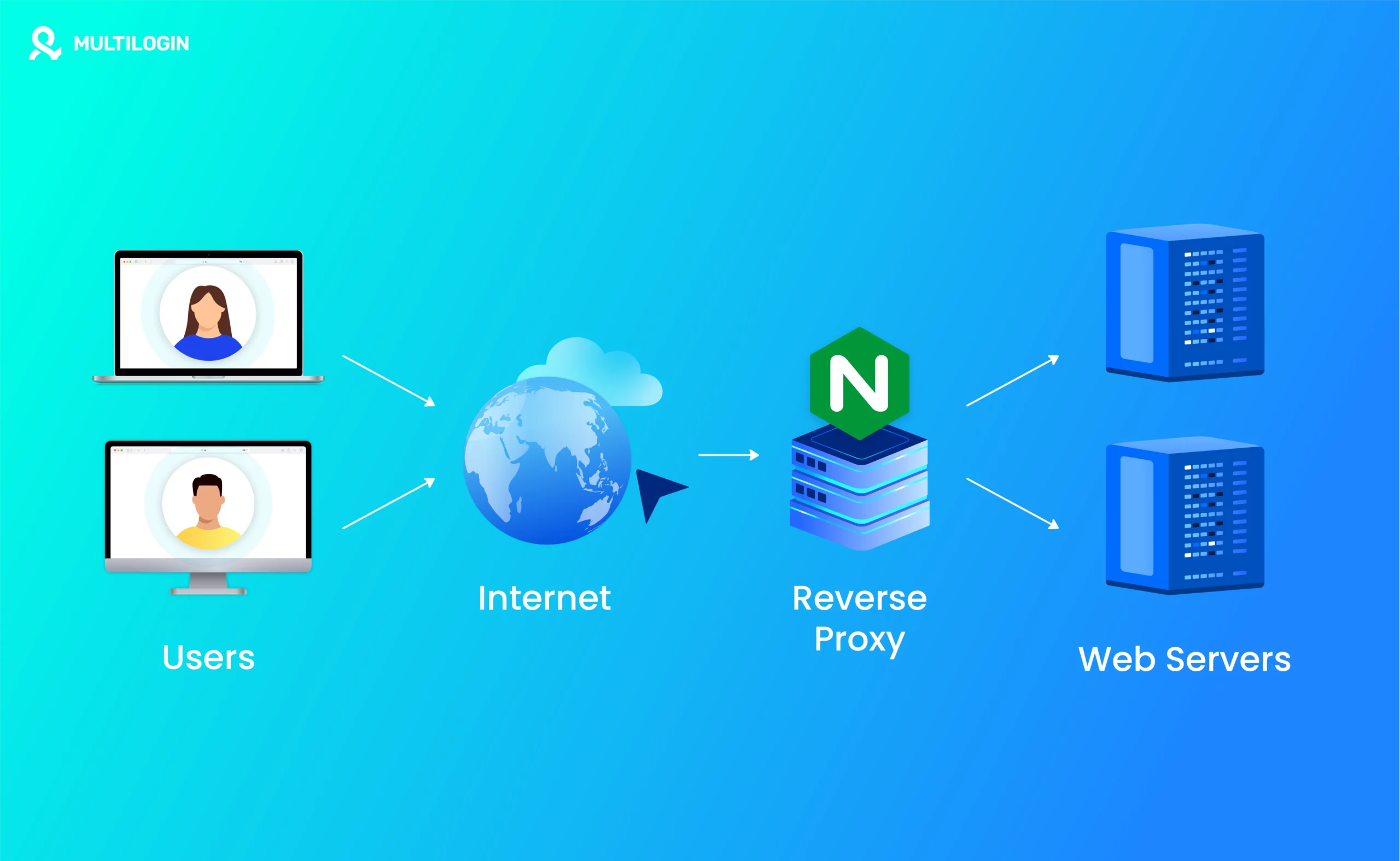
Proxy settings (cài đặt proxy) là những cấu hình trong hệ điều hành hoặc trình duyệt web. Chúng quyết định cách dữ liệu internet của bạn được chuyển hướng. Khi bạn bật proxy settings, dữ liệu internet của bạn sẽ được gửi qua máy chủ proxy, là máy chủ trung gian giữa thiết bị của bạn và trang web hoặc dịch vụ bạn đang truy cập.
Điều này có nghĩa là thay vì kết nối trực tiếp đến các trang web, tất cả yêu cầu sẽ được chuyển qua máy chủ proxy. Máy chủ này đóng vai trò trung gian.
Có một số lý do bạn nên sử dụng proxy settings:
- Quyền riêng tư và ẩn danh: Proxy giúp che giấu địa chỉ IP thực của bạn, cung cấp một lớp ẩn danh.
- Bảo mật: Proxy có thể chặn các trang web độc hại và bảo vệ thiết bị của bạn khỏi phần mềm độc hại.
- Hạn chế địa lý: Bằng cách sử dụng proxy từ một vị trí khác, bạn có thể vượt qua các chặn địa lý và truy cập nội dung không có sẵn ở khu vực của bạn.
- Kiểm soát mạng: Các tổ chức sử dụng proxy settings để giám sát việc sử dụng internet, hạn chế quyền truy cập vào một số trang web nhất định và cải thiện hiệu suất mạng.
Các Loại Proxy Settings Phổ Biến
Bạn hiểu rõ về các loại proxy settings sẽ giúp bạn chọn được cấu hình phù hợp nhất.
1. HTTP Proxy
Dành cho duyệt web thông thường, cả HTTP và HTTPS.
Rất phổ biến trên trình duyệt web, điện thoại và máy tính bảng.
2. HTTPS Proxy
Đây là phiên bản HTTP đã được mã hóa bằng SSL.
Mang lại mức độ bảo mật cao hơn khi bạn lướt web.
3. SOCKS Proxy (SOCKS4, SOCKS5)
Hoạt động ở tầng mạng thấp hơn, có thể xử lý nhiều loại lưu lượng khác nhau.
Thường được dùng cho các tác vụ như:
- Tải torrent.
- Tự động hóa bằng các công cụ.
- Đăng nhập vào các tài khoản quan trọng.
- SOCKS5 có thêm tính năng xác thực và hỗ trợ UDP.
4. Transparent Proxy
Loại proxy “trong suốt”, người dùng không hề biết mình đang dùng. Thường thấy ở các địa điểm như quán net, công ty hoặc trường học.
5. Anonymous Proxy
Ẩn địa chỉ IP của bạn nhưng vẫn để máy chủ biết bạn đang dùng proxy.
Đặc điểm của các loại proxy phổ biến hiện nay
Cài đặt HTTP proxy là loại phổ biến, dùng tốt cho lưu lượng web thông thường và hoạt động ngon lành với các trình duyệt. Với cài đặt HTTPS proxy, bạn có thêm lớp mã hóa, an toàn hơn hẳn cho các giao dịch nhạy cảm như ngân hàng online hoặc mua sắm trực tuyến.
Cài đặt SOCKS proxy thì đa năng hơn, xử lý được đủ loại lưu lượng, từ email, truyền file cho đến streaming. Trong khi đó, các tổ chức hay dùng cài đặt transparent proxy để theo dõi và kiểm soát, mà người dùng không cần phải tự cấu hình gì cả. Mỗi loại proxy settings đều có lợi ích riêng, chọn đúng loại sẽ giúp bạn lướt web mượt mà hơn, đồng thời bảo đảm an ninh và quyền riêng tư nữa.
Khi Nào Cần Thay Đổi Proxy Settings?
Việc biết khi nào cần điều chỉnh proxy settings là kỹ năng quan trọng cho mọi người dùng internet. Bạn nên xem xét thay đổi proxy settings khi gặp phải tốc độ internet chậm bất thường – đôi khi proxy server quá tải hoặc xa địa lý có thể làm giảm hiệu suất kết nối đáng kể.
Các dấu hiệu khác bao gồm:
- Không thể truy cập một số trang web nhất định
- Thông báo lỗi kết nối liên tục
- Khi bạn chuyển đổi giữa mạng công ty và mạng gia đình.
Nhiều người cũng cần thay đổi proxy settings khi di chuyển giữa các quốc gia khác nhau để truy cập nội dung địa phương. Ngoài ra, nếu bạn nghi ngờ proxy settings hiện tại đang bị xâm phạm hoặc không còn đáng tin cậy, việc cập nhật hoặc xóa chúng ngay lập tức là điều cần thiết. Thường xuyên kiểm tra và cập nhật proxy settings giúp duy trì kết nối internet ổn định, an toàn và hiệu quả cho mọi hoạt động trực tuyến của bạn.
Mệt mỏi vì cài đặt Proxy settings? Thử ngay Multilogin - giải pháp nhanh chóng và dễ dàng hơn cho bạn.
Làm Thế Nào Để Xóa Proxy Settings?
Mặc dù proxy settings mang lại nhiều lợi ích, nhưng có thể có lúc bạn muốn xóa chúng. Bạn có thể muốn tắt cài đặt proxy, vì bạn đang gặp vấn đề kết nối, hoặc đơn giản chỉ vì bạn muốn truy cập internet một cách trực tiếp, không thông qua proxy làm trung gian. Việc tắt proxy có thể giúp cải thiện đáng kể tốc độ truy cập và đảm bảo sự ổn định trong quá trình duyệt web của bạn, đặc biệt nếu bạn nghi ngờ proxy đang gây ra các vấn đề kỹ thuật.
Dưới đây là hướng dẫn chi tiết, theo từng bước một, để xóa hoặc vô hiệu hóa các cài đặt proxy trên nhiều hệ điều hành và trình duyệt khác nhau, giúp bạn dễ dàng thực hiện ngay cả khi không rành về kỹ thuật. Các hướng dẫn này sẽ hỗ trợ bạn khắc phục các vấn đề liên quan đến proxy một cách hiệu quả, đảm bảo trải nghiệm lướt web trơn tru và tối ưu nhất, đồng thời, việc này cũng là một phần quan trọng để bảo mật thông tin cá nhân của bạn.
Đối Với Windows (Windows 10/11)
- Mở Settings: Nhấn Windows + I để mở Settings.
- Chuyển đến Network & Internet: Chọn Network & Internet từ menu.
- Vào Proxy Settings: Trên thanh bên trái, nhấp vào Proxy.
- Tắt Proxy: Trong phần Manual Proxy Setup, tắt tùy chọn Use a proxy server. Nếu bạn đã bật Automatic Proxy Setup, hãy tắt Automatically detect settings luôn.
- Lưu: Đóng cài đặt và proxy settings sẽ được xóa.
Điều này sẽ ngăn máy tính của bạn định tuyến lưu lượng internet qua máy chủ proxy.
Đối Với Windows (Các Phiên Bản Cũ Hơn, Ví Dụ: Windows 7/8)
- Mở Control Panel: Nhấn Windows + R và gõ Control Panel. Nhấn Enter.
- Vào Internet Options: Nhấp vào Network and Internet, sau đó chọn Internet Options.
- Chuyển đến Tab Connections: Trong cửa sổ Internet Options, chuyển đến tab Connections.
- Nhấp vào LAN Settings: Trong phần Local Area Network (LAN) settings, nhấp vào LAN settings.
- Tắt Proxy: Bỏ chọn ô có nội dung Use a proxy server for your LAN.
- Lưu: Nhấp OK, sau đó nhấp Apply và hoàn tất.
Đối Với macOS
- Mở System Preferences: Nhấp vào biểu tượng Apple ở góc trên bên trái và chọn System Preferences.
- Vào Network Settings: Trong cửa sổ System Preferences, nhấp vào Network.
- Chọn Mạng Của Bạn: Chọn mạng bạn đang kết nối (Wi-Fi hoặc Ethernet), sau đó nhấp vào Advanced.
- Chuyển đến Proxies: Nhấp vào tab Proxies.
- Tắt Proxy: Bỏ chọn bất kỳ ô nào trong phần Select a protocol to configure (như Web Proxy (HTTP) hoặc Secure Web Proxy (HTTPS)).
- Áp Dụng Thay Đổi: Nhấp OK, sau đó nhấp Apply để lưu thay đổi.
Proxy settings bây giờ sẽ được xóa và thiết bị của bạn sẽ kết nối trực tiếp với internet.
Đối Với Google Chrome
Google Chrome không có proxy settings riêng. Nó sử dụng cài đặt mặc định của hệ thống. Do đó, để xóa proxy settings trong Chrome, bạn cần điều chỉnh cài đặt hệ thống như mô tả ở trên cho Windows hoặc macOS.
Tuy nhiên, nếu bạn đang sử dụng tiện ích mở rộng proxy trong Chrome, đây là cách tắt proxy:
- Mở Chrome Settings: Nhấp vào ba chấm ở góc trên bên phải và chọn Settings.
- Vào Extensions: Trong thanh bên trái, nhấp vào Extensions.
- Tắt hoặc Xóa Tiện Ích Mở Rộng Proxy: Tìm tiện ích mở rộng proxy bạn đã cài đặt. Sau đó, tắt nó hoặc nhấp Remove để xóa.
Đối với Mozilla Firefox
- Mở Cài đặt của Firefox: Bạn hãy bấm vào ba dấu gạch ngang ở góc trên bên phải trình duyệt, sau đó chọn “Cài đặt”.
- Tìm đến Cài đặt Mạng: Kéo xuống mục “Cài đặt Mạng” và click vào “Cài đặt...”.
- Tắt Proxy: Trong cửa sổ “Cài đặt Kết nối”, bạn hãy chọn “Không có proxy” để tắt cấu hình proxy hiện tại.
- Lưu thay đổi: Bấm “OK” để lưu lại những thiết lập đã điều chỉnh.
Thao tác này sẽ loại bỏ mọi cấu hình proxy đang dùng trong Firefox, giúp bạn truy cập internet trực tiếp, ổn định hơn.
Đối với iPhone/iPad (iOS)
- Mở ứng dụng “Cài đặt”: Mở ứng dụng “Cài đặt” trên iPhone hoặc iPad của bạn.
- Vào mục Wi-Fi: Chọn mục “Wi-Fi”, sau đó chọn mạng Wi-Fi mà bạn đang kết nối.
- Tắt Proxy: Kéo xuống phần “HTTP Proxy” và chọn “Tắt” để vô hiệu hóa proxy.
- Lưu thiết lập: Thoát khỏi ứng dụng Cài đặt. Thiết bị của bạn sẽ không còn sử dụng proxy nữa.
Đối Với Android
- Mở Settings: Nhấn vào Settings trên thiết bị Android của bạn.
- Vào Wi-Fi: Chọn Wi-Fi và nhấn vào mạng Wi-Fi bạn đang kết nối.
- Sửa Đổi Mạng: Nhấn Modify network và sau đó chọn Advanced options.
- Tắt Proxy: Trong phần Proxy, chọn None để xóa proxy.
- Lưu: Nhấn Save để áp dụng thay đổi.
Các Câu Hỏi Thường Gặp Về Proxy Settings
Làm cách nào để xóa cài đặt proxy trên Windows?
Để xóa cài đặt proxy trên Windows, bạn vào Cài đặt (Settings) > Mạng & Internet (Network & Internet) > Proxy, và tắt (toggle off) tùy chọn Sử dụng máy chủ proxy (Use a proxy server). Đối với các phiên bản cũ hơn như Windows 7, bạn có thể tắt cài đặt proxy từ Bảng điều khiển (Control Panel) > Tùy chọn Internet (Internet Options) > Cài đặt LAN (LAN Settings)
Làm cách nào để tắt proxy trên iPhone của tôi?
Để tắt proxy trên iPhone của bạn, bạn vào Cài đặt (Settings) > Wi-Fi, chọn mạng đang kết nối, và cuộn xuống mục Proxy HTTP (HTTP Proxy). Đặt nó thành Tắt (Off)
Tôi có thể xóa cài đặt proxy trong Chrome không?
Vì Google Chrome sử dụng cài đặt proxy của hệ thống (operating system’s proxy settings), bạn cần tắt cài đặt proxy trong hệ điều hành của mình. Nếu bạn đang sử dụng một tiện ích mở rộng (extension) cho proxy, hãy tắt hoặc gỡ bỏ nó thông qua trang Tiện ích mở rộng của Chrome (Chrome Extensions page).
Làm cách nào để xóa cài đặt proxy trên Android?
Trên Android, bạn vào Cài đặt (Settings) > Wi-Fi, chọn mạng đang kết nối, nhấn vào Sửa đổi mạng (Modify network), và chọn Không (None) trong phần Proxy để tắt cài đặt proxy.
Cách tắt Proxy có ảnh hưởng gì đến tốc độ truy cập Internet hoặc quyền riêng tư của tôi không?
Tắt Proxy thường mang lại lợi ích về tốc độ truy cập Internet, đồng thời cũng có thể gây ra những thay đổi đáng kể về mặt bảo mật và quyền riêng tư trực tuyến. Khi bạn vô hiệu hóa Proxy, dữ liệu truy cập Internet sẽ được truyền trực tiếp từ thiết bị của bạn đến trang web đích, mà không phải đi qua một máy chủ trung gian như trước. Điều này có thể giúp giảm thiểu độ trễ, giúp quá trình tải trang web và các nội dung khác diễn ra nhanh chóng hơn, đặc biệt là khi kết nối internet của bạn vốn đã chậm hoặc bị giới hạn bởi hiệu năng của máy chủ Proxy.
Tuy nhiên, việc tắt Proxy cũng có thể tiềm ẩn những rủi ro liên quan đến quyền riêng tư. Trước khi bạn tắt Proxy, có thể bạn đã sử dụng nó làm một công cụ để ẩn địa chỉ IP thực của mình. Địa chỉ IP là những con số định danh duy nhất cho thiết bị của bạn khi tham gia vào mạng internet, và nó có thể được sử dụng để theo dõi vị trí địa lý, hoạt động trực tuyến, và các thông tin khác liên quan đến bạn. Khi Proxy hoạt động, nó sẽ thay thế địa chỉ IP thực của bạn bằng địa chỉ IP của máy chủ Proxy, giúp bạn che giấu danh tính trực tuyến và bảo vệ quyền riêng tư. Vì vậy, khi tắt Proxy, bạn sẽ trực tiếp để lộ địa chỉ IP thực của mình cho các trang web và dịch vụ trực tuyến. Điều này đồng nghĩa với việc bạn có thể trở nên dễ bị theo dõi hơn kể từ thời điểm này.
Nếu tôi gặp lỗi "Không thể kết nối với máy chủ Proxy", cách tắt Proxy thủ công nhanh nhất để khắc phục là gì?
Để tắt Proxy một cách nhanh chóng, bạn vào phần cài đặt mạng hoặc Internet Options (trên Windows). Sau đó, bạn bỏ chọn hoặc thiết lập lại các tùy chọn sử dụng máy chủ Proxy, dù là tự động hay thủ công.
Tôi thường cài đặt Proxy ở đâu trên máy tính?
Trong phần Cài đặt Mạng và Internet của hệ điều hành hoặc Tùy chọn LAN trong trình duyệt.
Kết luận
Việc xóa hoặc gỡ cài đặt proxy settings là một quy trình dễ dàng, dù bạn dùng hệ điều hành Windows, macOS, iOS, Android hay các trình duyệt web phổ biến như Chrome và Firefox.
Nếu bạn không cần dùng máy chủ proxy nữa hoặc gặp sự cố mạng cần khắc phục, hãy thực hiện theo các bước hướng dẫn để xóa hoặc đặt lại cài đặt proxy, từ đó khôi phục lại khả năng truy cập Internet trực tiếp.
Trong trường hợp bạn đã cài đặt proxy để bảo vệ quyền riêng tư, tăng cường bảo mật hoặc truy cập nội dung bị chặn, sau đó muốn ngắt kết nối, bạn có thể dễ dàng gỡ cài đặt proxy để quay lại kết nối Internet thông thường.