- Início
-

- Multilogin 6 (versão antiga)
-
- Como usar o Multilogin 6
-
- Gerenciamento de perfis Multilogin 6
-
- Como ajustar as configurações padrão de perfil no Multilogin 6
Como ajustar as configurações padrão de perfil no Multilogin 6
 Escrito por
( Atualizado em 18 de Março de 2026 )
Escrito por
( Atualizado em 18 de Março de 2026 )
Atualizado em 18 de Março de 2026
⚠️ Ainda tá no Multilogin 6 antigo? Então você tá deixando passar as melhores funções!
O novo Multilogin roda perfis de navegador e telefone em nuvem (Android) no mesmo espaço de trabalho – dá pra gerenciar contas no desktop e no mobile sem ferramentas ou dispositivos extras.
⚡ Quer entrar na fila de migração? Baixe a versão mais recente Multilogin 6 (role até o final da página), abra e clique em “Migrar”.
- 🖥️ Espaço de trabalho mais completo: interface web • aplicativo desktop • modo escuro • autenticação de dois fatores
- 🧑💻 Perfis de navegador + perfil mobile no mesmo lugar: telefone em nuvem (Android) • navegadores Mimic e Stealthfox
- 🌍 Ferramentas de proxy integradas: proxy Multilogin • economizador de tráfego
- 🍪 Ferramentas poderosas de cookies: importar cookie • exportar cookie • cookies prontos • CookieRobot
- 🌐 Setup mais rápido: modelos de perfil • modelos de proxy • gerenciador de extensões
- 💾 Armazenamento do perfil do seu jeito: perfis locais • armazenamento na nuvem • conversor de armazenamento
- ⚡ Produtividade no modo turbo: pastas e tags de perfil • gerenciador de colunas • gerenciador de perfis em execução • lixeira • copiar ID do perfil
- 🤖 Pronto pra automação: acesso à API em todos os planos • suporte para Selenium / Puppeteer / Playwright • ferramenta CLI • Script runner
👉 Quer sacar o que mais mudou? Leia Nova versão Multilogin: como ela difere do Multilogin 6.
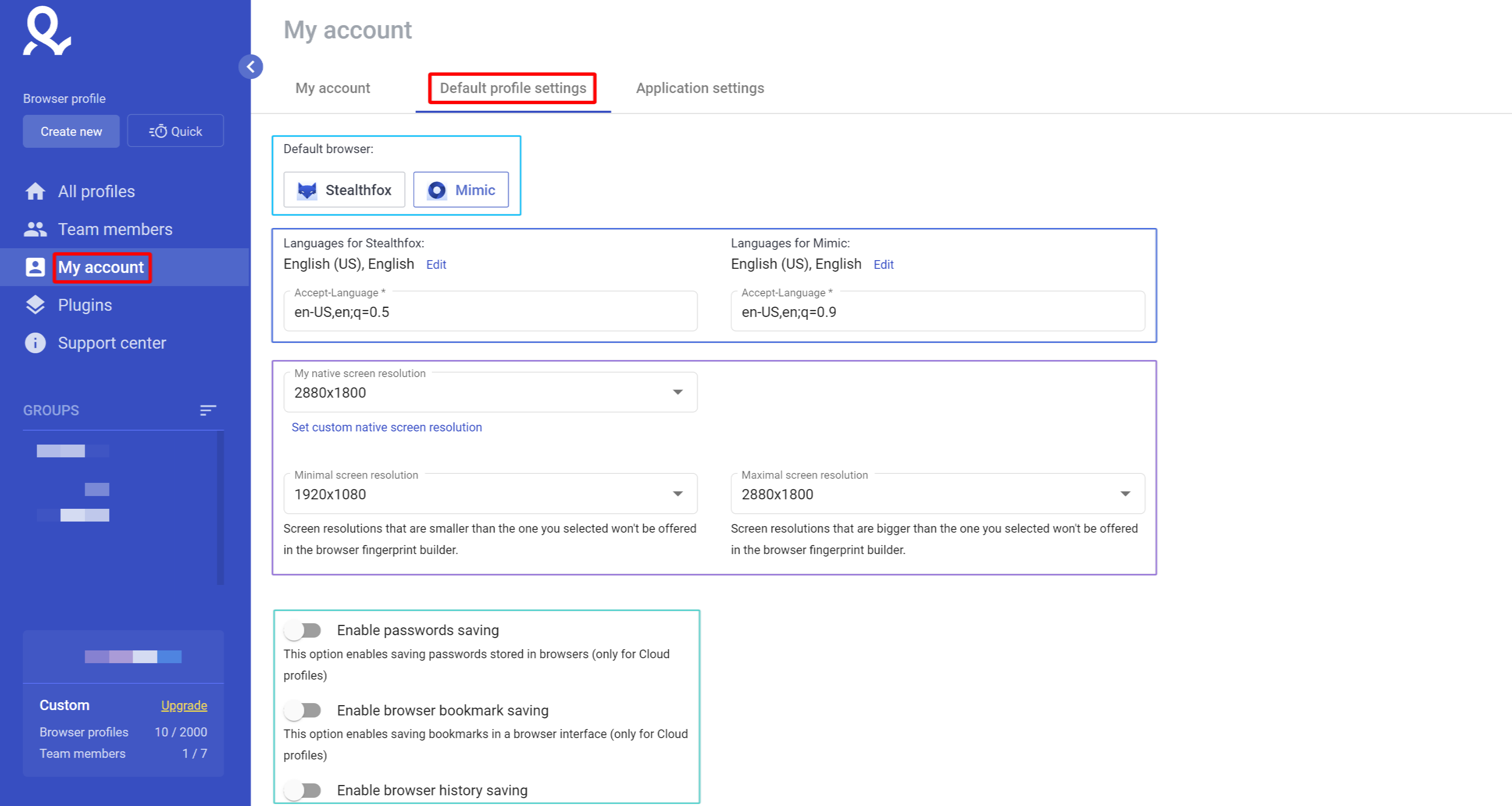
Quer simplificar seu fluxo de trabalho? A seção "Configurações de perfil padrão" permite que você personalize as principais preferências para todos os novos perfis de navegador.
Desde escolher um tipo de navegador e idioma padrão até ajustar a resolução da tela e as opções de armazenamento, este guia ajudará você a configurar tudo do jeito que você precisa. Vamos lá!
Quaisquer alterações feitas nesta seção são aplicadas somente a novos perfis. Para editar as configurações de perfis existentes, clique nos 3 pontos à direita do perfil e escolha "Editar".
Tipo de navegador padrão
Aqui, você pode definir qual tipo de navegador será selecionado por padrão:
- Mimic é construído no Chrome
- Stealthfox é construído no Firefox
Escolher entre os dois é uma questão de preferência pessoal.
Idiomas padrão para Mimic e Stealthfox
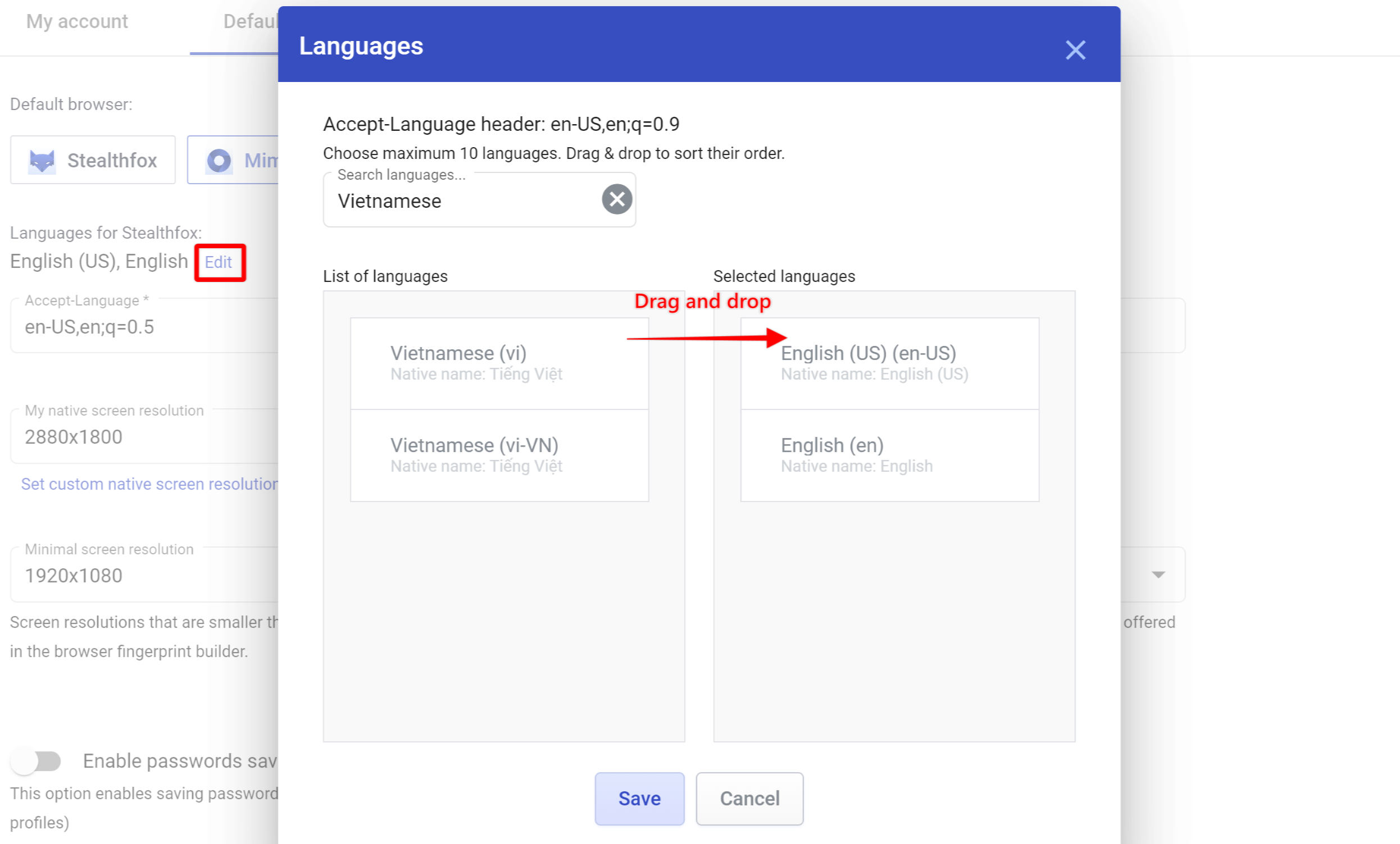
Se você quiser que suas páginas da web sejam exibidas em um idioma específico, você pode selecioná-lo aqui. Clique em "Editar" → pesquise seu idioma → arraste e solte-o no topo da lista à direita. Se uma página da web estiver disponível no idioma selecionado, ela será usada para exibi-la.
Você também pode editar esse valor para um perfil específico em "Editar perfil" → "Avançado" → "Navegador" → "Idiomas".
O idioma da interface do navegador é o mesmo do seu SO. Se quiser alterá-lo, o idioma do seu computador deve ser alterado primeiro.
Configurações de resolução de tela
Os valores que você definir aqui determinarão a resolução da tela (tamanho da janela) dos perfis do seu navegador. O sistema selecionará automaticamente o valor entre as configurações Mínima e Máxima durante a criação do perfil.
Você também pode editar esse valor para um perfil específico em "Editar perfil" → "Avançado" → "Navegador" → "Resolução da tela".
- Nativo é a resolução original da tela (verifique os parâmetros da tela do seu computador para Windows e macOS)
Se você trabalha em equipe, a resolução de tela deve ser a menor possível.
- O mínimo deve ser algo com que você se sinta confortável para trabalhar
- O máximo não deve ser maior que o nativo
Opções de armazenamento
Nesta seção você pode habilitar ou desabilitar senhas, favoritos e histórico de navegação salvos para seus perfis.
Você também pode editar esse valor para um perfil específico em "Editar perfil" → "Avançado" → "Opções de armazenamento".