- Главная
-

- Multilogin 6 (старая версия)
-
- Устранение неполадок
-
- Как исправить ошибку JavaScript при переключении в ночной режим Multilogin 6
Как исправить ошибку JavaScript при переключении в ночной режим Multilogin 6
 Автор
( Обновлено 11 Марта 2026 г. )
Автор
( Обновлено 11 Марта 2026 г. )
Обновлено 11 Марта 2026 г.
⚠️ Все еще используете Legacy Multilogin 6? Вы упускаете все самое интересное!
Новый Multilogin позволяет запускать браузерные профили и облачные телефоны Android в одном рабочем пространстве. Управляйте десктопными и мобильными аккаунтами без дополнительных инструментов.
⚡ Хотите попасть в очередь на миграцию? Скачайте последнюю версию Multilogin 6 (прокрутите страницу вниз), откройте ее и нажмите «Мигрировать».
- 🖥️ Улучшенное рабочее пространство: веб интерфейс • десктопное приложение • темный режим • 2FA
- 🧑💻 Мобильные и браузерные аккаунты: облачные телефоны Android • браузеры Mimic и Stealthfox
- 🌍 Встроенные инструменты прокси: прокси от Multilogin • экономия трафика
- 🍪 Инструменты для cookie: импорт и экспорт cookie • готовые cookie • CookieRobot
- 🌐 Быстрая настройка: шаблоны профилей и прокси • менеджер расширений
- 💾 Гибкое хранение профилей: локальные профили • облачные профили • конвертер хранилища
- ⚡ Инструменты продуктивности: папки и теги • менеджер колонок • менеджер активных профилей • корзина • копирование ID профиля
- 🤖 Автоматизация: API во всех подписках • поддержка Selenium / Puppeteer / Playwright • инструмент CLI • Script runner
👉 Хотите узнать, что еще изменилось? Прочитайте статью Новая версия Multilogin: чем она отличается от Multilogin 6.
При первом переключении в темный режим в Multilogin 6 вы можете увидеть ошибку: «A JavaScript error occurred in the main process». В этой статье мы рассмотрим 2 решения.
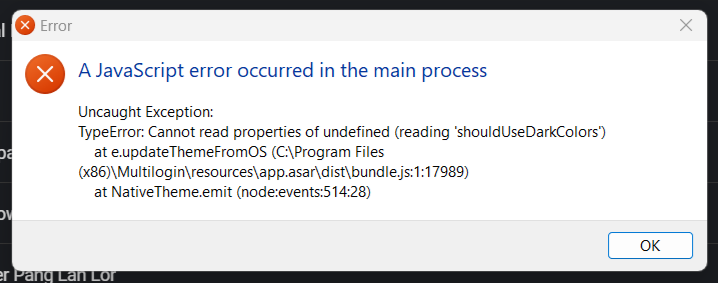
Вариант 1: нажмите кнопку «ОК»
Самый простой способ исправить ситуацию — нажать «ОК» в сообщении об ошибке. После этого вы сможете продолжать использовать Multilogin без каких-либо проблем.
Вариант 2: отредактируйте файл app.properties
В этом варианте вы настроите темный режим в файле app.properties.
- Закройте Multilogin 6.
- Перейдите в папку \.multiloginapp.com:
- Windows: C:\Users\%имя_пользователя%\.multiloginapp.com
- macOS: /Users/%имя_пользователя%/.multiloginapp.com
- Linux: /home/%имя_пользователя%/.multiloginapp.com
Чтобы открыть папку пользователя на macOS, используйте комбинацию клавиш cmd+shift+h. Чтобы увидеть скрытые папки, используйте cmd+shift+. (точка).
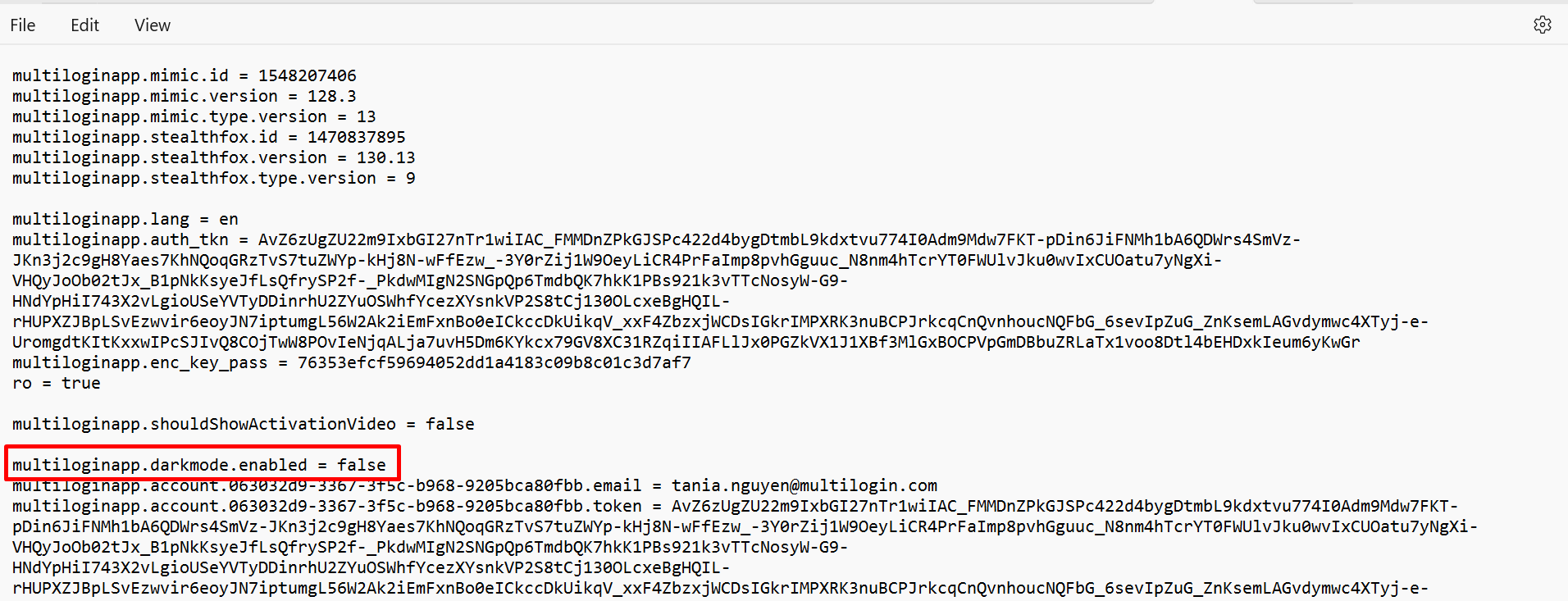
- Откройте файл
app.propertiesс помощью любого текстового редактора, например, Блокнота. - Проверьте, есть ли в файле свойство darkmode
multiloginapp.darkmode.enabled:- Если эта строка отсутствует, добавьте ее в следующем формате:
multiloginapp.darkmode.enabled = false. - Если эта строка присутствует со значением
true, измените его сtrueнаfalse.
- Если эта строка отсутствует, добавьте ее в следующем формате:
- Сохраните файл и снова запустите приложение.