
Мультиаккаунтинг означает работу с несколькими аккаунтами на одной платформе: страницы клиентов, региональные магазины, номера поддержки. Сама работа простая. Сложности начинаются, когда все аккаунты выходят в сеть с одного компьютера и через одну сеть.
Представьте офис, где все сотрудники пользуются одним почтовым ящиком. Со стороны кажется, что все письма принадлежат одному человеку. Так же выглядят аккаунты, у которых одна общая настройка.
Прокси решает сетевую часть этой задачи: каждый аккаунт получает свой IP и свою локацию. Ниже пошагово разберём настройку прокси в Multilogin для браузерных профилей и облачных телефонов.
Коротко: в Multilogin прокси входит в настройки каждого профиля. Браузерные профили работают со встроенными резидентными, мобильными и ISP-прокси. Облачные телефоны используют встроенные мобильные и ISP-прокси. Также можно подключить свои HTTP-, HTTPS- и SOCKS5-прокси и сохранить настройку как шаблон.
С момента первой публикации этого руководства в Multilogin многое изменилось. Вот что нового:
- Облачные телефоны: настоящие Android-устройства в облаке, у каждого свой прокси и своя локация
- Встроенные мобильные прокси в дополнение к резидентным
- ISP-прокси, которые можно купить прямо в Multilogin: статичный IP и безлимитный трафик
- Сотовая сеть или Wi-Fi на каждом облачном телефоне в зависимости от типа прокси
- Шаблоны прокси, чтобы применять одну настройку ко многим профилям
- Управление sticky-сессией и обновление IP в один клик
Встроенные прокси в каждом тарифе
Трафик резидентных прокси и мобильных прокси входит в каждый тариф. Поэтому начать можно без отдельной подписки на прокси.
Неиспользованный трафик переносится на следующий период, пока подписка активна. Если трафика не хватает, дополнительный стоит от $2,275 за ГБ.
Три типа встроенного подключения
| Тип подключения | Что это | Где доступен | Для чего подходит |
|---|---|---|---|
| Резидентный | IP домашних интернет-подключений | Браузерные профили | Веб-аккаунты и задачи в бэк-офисе |
| Мобильный | IP мобильных сетей 4G и 5G со sticky-сессиями | Браузерные профили, облачные телефоны | Нативные мобильные приложения на облачных телефонах |
| ISP | Статичный IP, покупается в Multilogin, действует 30 дней, трафик безлимитный | Браузерные профили, облачные телефоны | Аккаунты, которым долго нужен один и тот же IP |
Подробнее о встроенных вариантах читайте на странице прокси Multilogin.
Свои прокси, когда они нужны
Уже работаете с провайдером прокси? Выберите тип «Кастомный» и подключите свои HTTP-, HTTPS- или SOCKS5-прокси. Ваша текущая настройка продолжит работать внутри Multilogin.
Управляйте несколькими аккаунтами на облачных Android-телефонах
Отдельный облачный телефон, IP и локация для каждого аккаунта в одном дашборде
Что подготовить перед настройкой
Перед началом убедитесь, что у вас есть:
- Аккаунт Multilogin. Для этого руководства подойдёт бесплатный тариф: 5 профилей, 200 МБ прокси-трафика и 30 мобильных минут, без банковской карты.
- Десктопное приложение Multilogin для Windows, macOS или Linux.
- Список аккаунтов и их рынков. Запишите, к какой стране, а при необходимости и к какому городу, относится каждый аккаунт.
- Данные своего прокси (необязательно). Для кастомного прокси подготовьте протокол, хост, порт, логин и пароль.
- Платный тариф или баланс для ISP-прокси (необязательно). ISP-прокси покупаются отдельно.
Пошаговая настройка прокси в Multilogin
Руководство состоит из пяти частей. Часть A посвящена браузерным профилям, часть B облачным телефонам. В частях C, D и E разберём ISP-прокси, свои прокси и шаблоны.
Часть A. Встроенный прокси в браузерном профиле
Шаг 1. Создайте браузерный профиль и откройте вкладку «Прокси»
Зачем нужен этот шаг: каждому аккаунту нужен свой профиль. В профиле хранятся cookie, сессия и прокси аккаунта, поэтому у разных аккаунтов нет ничего общего.
Что сделать:
- Создайте новый браузерный профиль в приложении Multilogin.
- На вкладке «Общие» назовите профиль по аккаунту, например «Клиент A, Facebook».
- Откройте вкладку «Прокси».
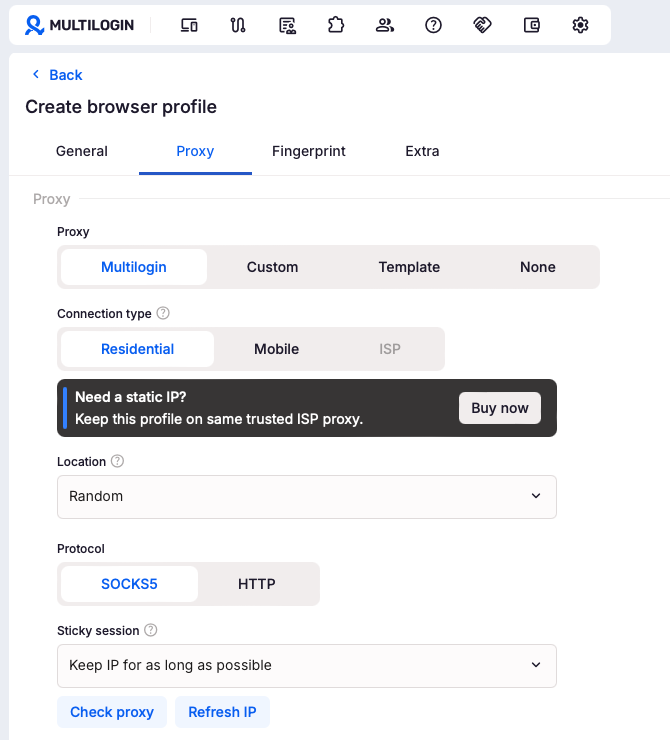
- В поле «Прокси» выберите Multilogin, чтобы использовать встроенные прокси.
Совет: с первого дня называйте профили по клиенту и платформе. Когда профилей сотни, понятная схема названий экономит часы поиска. Все поля вкладки описаны в справке о настройках прокси в браузерном профиле.
Шаг 2. Выберите тип подключения
Зачем нужен этот шаг: тип подключения определяет, откуда берётся ваш IP. Выберите тот, который соответствует обычному использованию аккаунта.
Что сделать:
- В поле «Тип подключения» выберите «Резидентный» для большинства веб-аккаунтов.
- Выберите «Мобильный», если аккаунт должен выходить в сеть через мобильную сеть.
- Вариант ISP остаётся неактивным, пока вы не купите ISP-прокси. Как это сделать, показано в части C.
Совет: для браузерных профилей резидентный тип подходит по умолчанию. Мобильный трафик лучше оставить для облачных телефонов, где он нужнее всего.
Шаг 3. Укажите локацию и протокол
Зачем нужен этот шаг: локация должна совпадать с рынком аккаунта. Протокол определяет, как ваше подключение обменивается данными с прокси.
Что сделать:
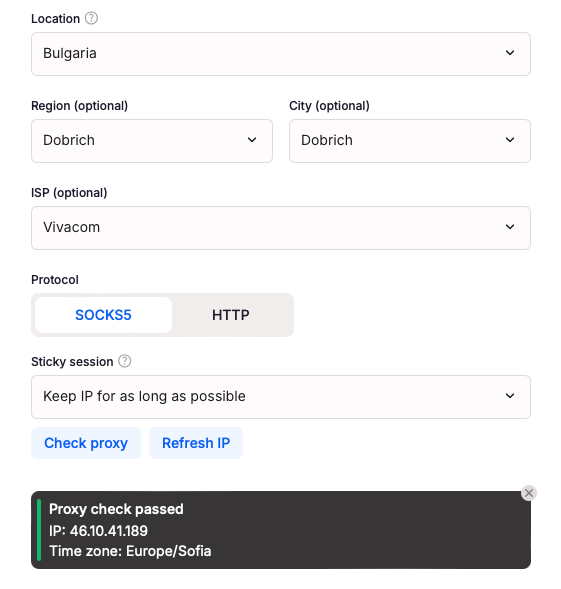
- Откройте «Локация» и выберите страну. Вариант «Случайная» выбирает любую доступную локацию и подходит только для тестовых профилей.
- В поле «Протокол» выберите SOCKS5 или HTTP.
Совет: SOCKS5 передаёт любой тип трафика, поэтому это хороший вариант по умолчанию. Выберите HTTP, если инструмент, который вы используете с профилем, принимает только HTTP-прокси.
Важно: не используйте «Случайную» локацию для рабочих аккаунтов. Если аккаунт каждую сессию заходит из новой страны, у него нет постоянного «дома».
Шаг 4. Настройте sticky-сессию
Зачем нужен этот шаг: sticky-сессия определяет, как долго профиль сохраняет один и тот же IP. Стабильный IP помогает поддерживать долгие сессии и входы в аккаунт.
Что сделать:
- Откройте «Sticky-сессия».
- Для повседневной работы с аккаунтами выберите «Сохранять IP как можно дольше».
- Выберите «Свой, сек», если IP должен меняться через заданное число секунд.
Совет: для аккаунтов, в которые вы регулярно заходите, сохраняйте IP как можно дольше. Короткие интервалы подходят для задач, где смена IP ожидаема. Подробнее в руководстве по резидентным и мобильным прокси со sticky-сессиями.
Шаг 5. Проверьте прокси и при необходимости обновите IP
Зачем нужен этот шаг: проверка подтверждает, что прокси работает, и показывает, откуда подключается профиль. Всё это вы видите до первого входа в аккаунт.
Что сделать:
- Нажмите «Проверить прокси».
- Посмотрите результат: Multilogin показывает локацию и интернет-провайдера IP-адреса.
- Если нужен другой IP в той же локации, нажмите «Обновить IP» и проверьте снова.
- Сохраните профиль.
Важно: обновляйте IP до первого входа в аккаунт, а не во время активной работы. Смена IP посреди сессии может прервать работу аккаунта.
Часть B. Прокси на облачном телефоне
Шаг 6. Создайте облачный телефон и откройте вкладку «Прокси»
Зачем нужен этот шаг: облачный телефон Multilogin это настоящее Android-устройство в облаке, и для выхода в сеть ему нужен публичный прокси. Выбранный здесь прокси становится интернет-подключением телефона.
Что сделать:
- Перейдите в «Профили» → «Мобильные» → «Создать».
- На вкладке «Общие» укажите название профиля. При желании выберите приложение для сценария, теги, заметку и папку.
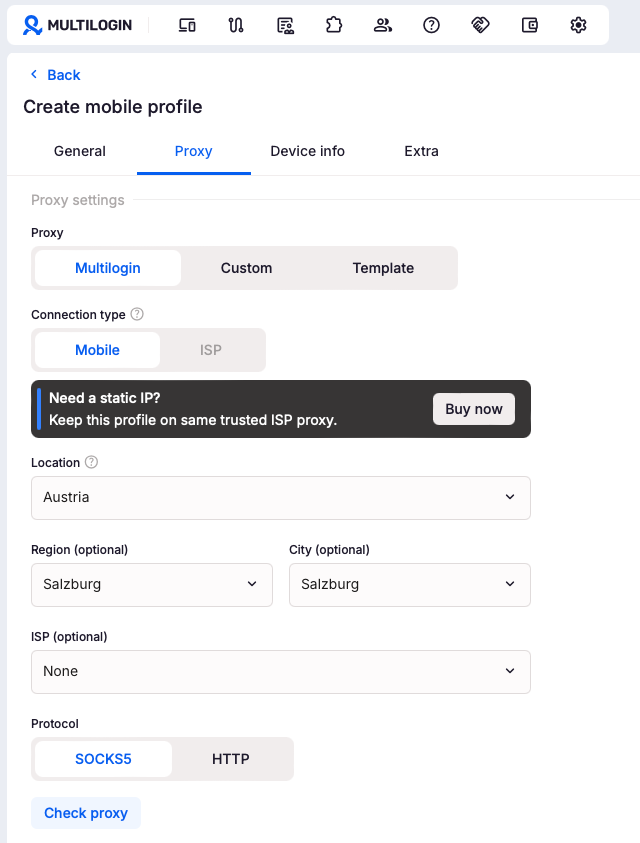
- Откройте вкладку «Прокси» и выберите Multilogin.
- В поле «Тип подключения» выберите «Мобильный».
Совет: создание облачного телефона не расходует мобильные минуты. Минуты начинают считаться только после нажатия «Запустить», поэтому сначала спокойно настройте все нужные телефоны.
Шаг 7. Укажите локацию, оператора и протокол
Зачем нужен этот шаг: локация должна совпадать со страной или регионом, где живёт аудитория аккаунта. Чем точнее совпадение, тем последовательнее аккаунт выглядит со временем.
Что сделать:
- Выберите страну в поле «Локация».
- При желании уточните «Регион» и «Город».
- При желании выберите мобильного оператора в поле ISP. Оставьте «Нет», если конкретный оператор не нужен.
- Выберите SOCKS5 или HTTP в поле «Протокол».
- Нажмите «Проверить прокси» и убедитесь, что проверка пройдена.
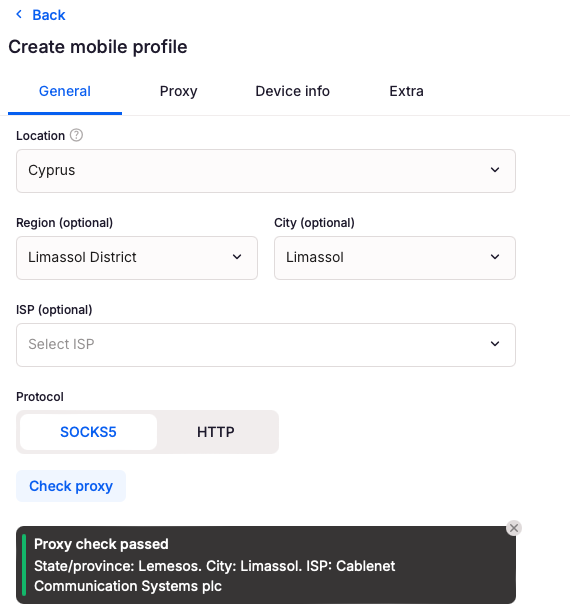
Совет: мобильные прокси работают со sticky-сессиями, поэтому в течение сессии телефон сохраняет один и тот же IP.
Важно: сейчас облачные телефоны не поддерживают прокси с IP из материкового Китая. Для таких профилей выберите другую локацию. Подробнее в статье о том, как работают прокси в облачных телефонах Multilogin.
Шаг 8. Подберите тип сети под прокси
Зачем нужен этот шаг: тип сети определяет, каким способом телефон подключён к интернету. Телефон на мобильном интернете должен показывать сотовый сигнал, а телефон на домашнем подключении должен показывать Wi-Fi.
Что сделать:
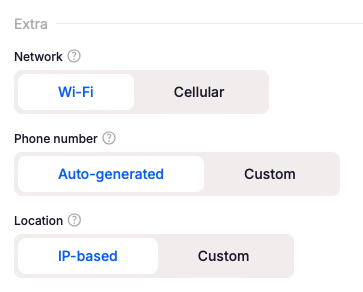
- Откройте вкладку «Дополнительно».
- В поле «Сеть» выберите тип, который соответствует вашему прокси:
- «Сотовая» для мобильных прокси. Телефон показывает SIM-карту и сигнал LTE или 5G. Требуется Android 12 или выше.
- Wi-Fi для резидентных, ISP и других статичных прокси. Телефон показывает подключение к Wi-Fi без мобильного сигнала.
| Сеть | С каким прокси | Для чего подходит |
|---|---|---|
| Сотовая | Мобильные прокси | Приложения соцсетей, мобильная реклама, приложения, которые ожидают сигнал оператора |
| Wi-Fi | Резидентные, ISP или статичные прокси | Обычная работа с аккаунтами, долгие стабильные сессии, тестирование приложений |
Важно: не смешивайте эти варианты. Сотовая сеть вместе с ISP- или резидентным прокси может выглядеть для приложений неестественно.
Шаг 9. Укажите номер телефона и локацию устройства
Зачем нужен этот шаг: эти настройки завершают окружение телефона. Приложения могут считывать номер как часть данных устройства, поэтому выбирайте его осознанно.
Что сделать:
- На вкладке «Дополнительно» в поле «Номер телефона» выберите:
- «Автоматический номер» для существующих аккаунтов или если верификация не нужна;
- «Свой номер», чтобы ввести реальный или виртуальный номер от провайдера.
- В поле «Локация» выберите, использовать ли IP прокси, или укажите страну, к которой относится устройство.
- Проверьте настройки и нажмите «Создать».
Важно: облачные телефоны не могут принимать и отправлять SMS-коды и звонки, eSIM не поддерживается. Если вы указали свой номер, код придёт на ваш реальный телефон или в кабинет провайдера номера.
Часть C. Покупка и назначение ISP-прокси
Шаг 10. Купите ISP-прокси
Зачем нужен этот шаг: некоторым аккаунтам нужен один и тот же IP неделями, например давно работающему магазину или общему номеру поддержки. ISP-прокси даёт профилю статичный IP, который не меняется.
Что сделать:
- Перейдите в «Оплата» → «Купить ISP-прокси». Также можно нажать «Купить сейчас» в баннере «Нужен статичный IP?» на вкладке «Прокси».
- Выберите нужную локацию и завершите покупку.
- ISP-прокси появится в вашем списке ISP-прокси.
Совет: ISP-прокси оплачиваются отдельно, включают безлимитный трафик и сохраняют один IP 30 дней. Баланс резидентного и мобильного трафика они не расходуют.
Шаг 11. Назначьте ISP-прокси профилю
Зачем нужен этот шаг: покупка резервирует IP. Назначение привязывает этот IP к конкретному аккаунту.
Что сделать:
- Откройте вкладку «Прокси» в профиле и выберите Multilogin.
- В поле «Тип подключения» выберите ISP. Теперь этот вариант активен.
- Выберите доступный ISP-прокси из списка.
- Нажмите «Проверить прокси» и сохраните профиль.
- Для облачного телефона на вкладке «Дополнительно» выберите сеть Wi-Fi.
Важно: когда срок ISP-прокси истекает через 30 дней, профиль с ним не запустится. Купите и назначьте новый ISP-прокси или переключите профиль на другой тип подключения.
Часть D. Подключение своего прокси
Шаг 12. Добавьте свой HTTP-, HTTPS- или SOCKS5-прокси
Зачем нужен этот шаг: если вы уже платите за прокси, их можно продолжать использовать. Свои прокси работают и в браузерных профилях, и в облачных телефонах.
Что сделать:
- Откройте вкладку «Прокси» в профиле и выберите «Кастомный».
- Выберите протокол, который указал ваш провайдер: HTTP, HTTPS или SOCKS5.
- Введите прокси в формате
IP:порт:логин:парольилиIP:порт, если провайдер разрешает доступ по вашему IP. - Нажмите «Проверить прокси» и сохраните профиль.
Совет: HTTPS шифрует соединение между профилем и прокси. Используйте этот протокол, если провайдер его поддерживает.
Важно: облачным телефонам нужен публичный прокси. Локальные адреса вроде 127.0.0.1 или 192.168.x.x не подойдут, потому что телефон работает на удалённом сервере.
Часть E. Сохранение и повторное использование шаблона прокси
Шаг 13. Создайте шаблон прокси
Зачем нужен этот шаг: когда многим аккаунтам нужен прокси одного вида, шаблон сохраняет настройку один раз, и её можно применять снова.
Что сделать:
- Откройте «Шаблоны прокси» и создайте новый шаблон.
- Введите понятное «Название», например «Google США» или «Клиент B, Германия, мобильный».
- В поле «Тип» выберите Multilogin для встроенных прокси или «Кастомный» для своих.
- Для встроенных прокси выберите «Тип подключения» (резидентный или мобильный), «Протокол» и «Локацию».
- Настройте «Sticky-сессию».
- Нажмите «Проверить прокси», чтобы увидеть IP и часовой пояс, затем сохраните шаблон.
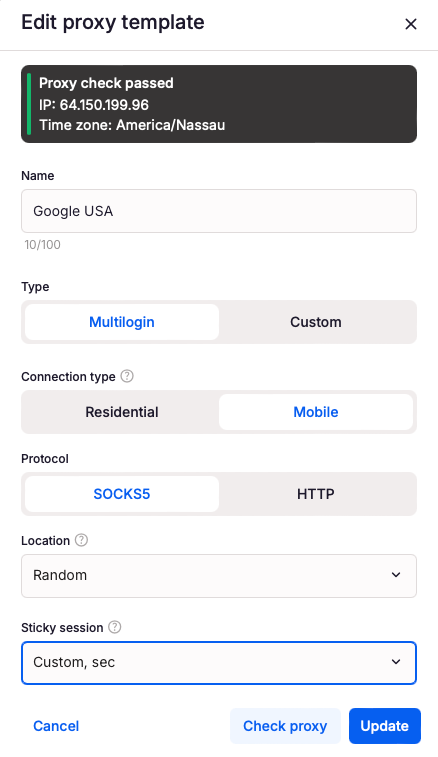
Важно: ISP-прокси нельзя использовать в шаблонах. Назначайте их профилям напрямую, как в шаге 11.
Шаг 14. Примените шаблон к профилю
Зачем нужен этот шаг: шаблон избавляет от ручного ввода, поэтому каждый новый профиль получает именно те настройки, которые вы запланировали.
Что сделать:
- Откройте вкладку «Прокси» в профиле.
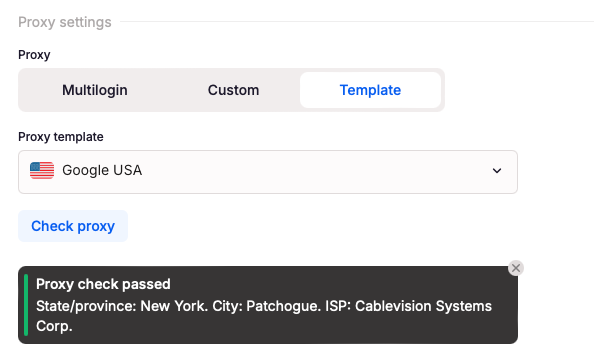
- Выберите «Шаблон».
- Выберите шаблон из списка «Шаблон прокси».
- Нажмите «Проверить прокси». В результате появятся штат или область, город и интернет-провайдер.
- Сохраните профиль.
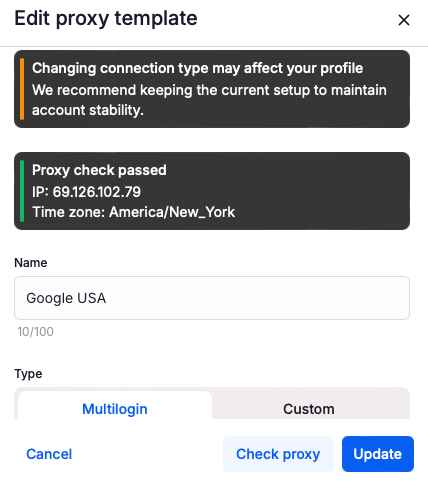
Совет: шаблоны работают и для браузерных профилей, и для облачных телефонов. Подробнее о том, как пользоваться менеджером шаблонов прокси.