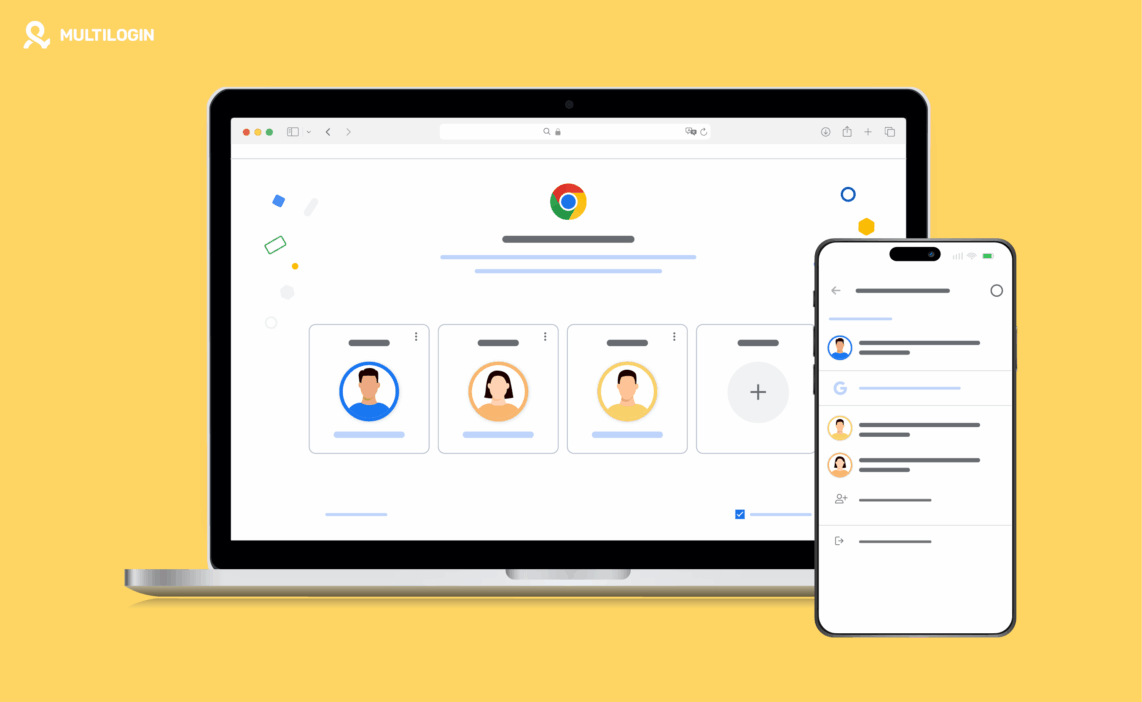



Управление несколькими аккаунтами Google в Chrome может быть непростым, особенно когда вы переключаетесь между личными, рабочими и другими аккаунтами на телефоне, планшете или компьютере. На мобильных устройствах и десктопе Chrome позволяет переключаться между аккаунтами относительно легко, но для продвинутых пользователей, которым нужна действительно изолированная работа с аккаунтами, есть решения получше.
Это руководство охватывает всё, что нужно знать о переключении аккаунтов Google в Chrome на разных устройствах, включая продвинутые техники для профессионального управления несколькими профилями.
Зачем переключать аккаунты Google в Chrome?
Многие используют несколько аккаунтов Google по разным причинам: работа, личное использование или управление побочным бизнесом. Каждый аккаунт связан с разными сервисами — Gmail, Google Диск, YouTube, поэтому переключение позволяет получить доступ к нужному набору данных без полного выхода из системы.
Типичные сценарии использования нескольких аккаунтов Google:
- Разделение работы и личного — держать рабочую почту отдельно от личной переписки
- Несколько бизнес-аккаунтов — управление разными брендами или клиентскими профилями
- Семейный доступ — разделение общих семейных сервисов и личных аккаунтов
- Создание контента — ведение нескольких YouTube-каналов или аккаунтов в соцсетях
- Разработка и тестирование — тестирование приложений с разными пользователями
- Управление приватностью — полное разделение определённых видов деятельности
Однако у стандартного переключения аккаунтов в Chrome есть ограничения, которые влияют на приватность, безопасность и эффективность — особенно для профессионалов, управляющих множеством аккаунтов.
Как переключать аккаунты в Chrome на мобильных устройствах
Переключение между аккаунтами в Chrome на мобильных устройствах необходимо пользователям, которым нужен доступ к нескольким аккаунтам Google на смартфоне. Вот пошаговая инструкция для Android и iOS.
Переключение аккаунтов на Android
- Откройте Chrome на устройстве Android
- Нажмите на три вертикальные точки в правом верхнем углу экрана, чтобы открыть меню Chrome
- Выберите “Настройки”
- Нажмите на текущий аккаунт Google в верхней части экрана настроек
- Нажмите “Добавить аккаунт”, если нужного аккаунта ещё нет в списке
- Выберите аккаунт, на который хотите переключиться
Готово! После выбора Chrome автоматически переключится на нужный аккаунт во всех сервисах Google.
Особенности Android:
- Chrome на Android глубоко интегрирован с системой и использует те же аккаунты, что и другие приложения Google
- Переключение аккаунта влияет на все сервисы Google на устройстве одновременно
- Цифровой отпечаток устройства всё равно может связывать аккаунты, даже при переключении
- Для полной изоляции аккаунтов используйте мобильные мультиаккаунт-браузеры
Переключение аккаунтов на iOS (iPhone или iPad)
Процесс переключения аккаунтов в Chrome на iOS похож на Android, но с некоторыми отличиями:
- Откройте Chrome на iPhone или iPad
- Нажмите на три точки (кнопка меню) в правом нижнем углу экрана
- Перейдите в “Настройки”
- В верхней части экрана нажмите на текущий аккаунт Google
- Чтобы добавить новый аккаунт, нажмите “Добавить аккаунт”
- Выберите нужный аккаунт
Этот метод работает на iPhone и iPad, позволяя легко переключаться между несколькими аккаунтами Google в Chrome.
Ограничения iOS:
- Chrome на iOS использует движок WebKit от Safari, что влияет на изоляцию аккаунтов
- Функции защиты от отслеживания Apple могут мешать переключению аккаунтов
- Canvas-фингерпринтинг и другие методы отслеживания продолжают работать даже при переключении аккаунтов
- iOS не позволяет по-настоящему разделять аккаунты в фоне, как Android
Проблема стандартного переключения аккаунтов на мобильных устройствах
Хотя встроенное переключение аккаунтов в Chrome удобно, у него есть критические ограничения:
- Общий отпечаток: Все аккаунты используют один цифровой отпечаток устройства, что позволяет сайтам и сервисам связывать их
- Нет настоящей изоляции: Cookies, локальное хранилище и данные отслеживания браузера могут перетекать между аккаунтами
- Бан аккаунтов: Если один аккаунт нарушает правила платформы, все аккаунты с этого устройства могут получить флаг из-за межсайтового отслеживания
- Нет поддержки прокси: Нельзя назначить разные IP-адреса разным аккаунтам без внешних инструментов
Для профессионалов, управляющих клиентскими аккаунтами или несколькими бизнесами, встроенного переключения Chrome недостаточно.
Как переключать аккаунты Google в Chrome (десктоп)
В десктопной версии Chrome управление и переключение между несколькими аккаунтами Google так же просты. Следуйте этим шагам:
- Откройте Chrome на компьютере
- В правом верхнем углу нажмите на иконку аккаунта Google
- В выпадающем меню вы увидите список уже добавленных аккаунтов
- Выберите аккаунт, на который хотите переключиться
- Чтобы добавить новый аккаунт, нажмите “Добавить другой аккаунт”, войдите и переключитесь на него
Теперь Chrome переключит активный аккаунт, и вы сможете пользоваться нужными сервисами Google.
Ограничения десктопного переключения
Десктопный Chrome даёт немного больше контроля, чем мобильный, но у него тоже есть недостатки:
- Общий браузерный отпечаток: Все аккаунты используют один user agent, разрешение экрана, WebGL-рендерер и canvas-данные
- Ограниченный одновременный доступ: Нельзя работать в нескольких аккаунтах одновременно без открытия отдельных окон браузера
- Контаминация cookies: Даже с переключением аккаунтов изоляция cookies не идеальна, возможна утечка данных
- Нет контроля геолокации: Все аккаунты выглядят так, будто находятся в одном месте
- Требователен к ресурсам: Каждое окно Chrome потребляет много памяти
Переключение между профилями Google в десктопном Chrome
Ещё одна полезная функция Chrome — создание разных профилей, привязанных к отдельным аккаунтам Google. У каждого профиля свои закладки, история и настройки.
Вот как настроить и переключаться между профилями:
- В правом верхнем углу Chrome нажмите на иконку профиля
- Нажмите “Управление пользователями” или “Добавить” для создания нового профиля
- После создания профиля переключайтесь между ними через иконку профиля
Каждый профиль открывается в отдельном окне Chrome, что упрощает управление несколькими аккаунтами без путаницы между личными и рабочими данными.
Профили Chrome против профессиональных мультиаккаунтных решений
Хотя профили Chrome дают лучшее разделение, чем простое переключение аккаунтов, у них тоже есть ограничения:
- Общий отпечаток: Все профили используют один и тот же браузерный отпечаток, что позволяет платформам определять их как одного пользователя
- Требовательны к ресурсам: Одновременный запуск нескольких профилей Chrome потребляет много RAM и CPU
- Нет управления прокси: У каждого профиля не может быть своего уникального IP-адреса без дополнительных инструментов
- Плохая масштабируемость: Управление более чем 3–5 профилями становится неудобным
- Межпрофильное отслеживание: Google всё равно может коррелировать профили через поведенческую аналитику и общие системные характеристики
Для серьёзного мультиаккаунтного управления профессионалы используют безопасные браузеры, которые обеспечивают настоящую изоляцию.
Как переключать аккаунты Google в Chrome на iPad
Приложение Chrome на iPad работает так же, как на iPhone и Android. Вот как переключать аккаунты в Chrome на iPad:
- Откройте Chrome на iPad
- Нажмите на три точки в правом нижнем углу
- Перейдите в “Настройки”
- В верхней части нажмите на текущий аккаунт Google
- Чтобы добавить другой аккаунт, нажмите “Добавить аккаунт” и войдите
- После добавления просто нажмите на нужный аккаунт для переключения
Переключение между аккаунтами в Chrome на iPad выполняется так же просто.
Особенности iPad
У пользователей iPad есть свои сложности с управлением аккаунтами:
- Ограниченная многозадачность: Хотя iPadOS поддерживает разделённый экран, аккаунты Chrome не могут работать по-настоящему одновременно
- Общий отпечаток: Как и на других мобильных устройствах, все аккаунты используют один цифровой отпечаток устройства
- Нет расширений: Chrome на iPad не поддерживает расширения, которые могли бы помочь с управлением аккаунтами
- Ограничения сенсорного интерфейса: Некоторые функции управления аккаунтами, доступные на десктопе, на iPad отсутствуют
Для профессионального управления аккаунтами на iPad лучше использовать облачные безопасные браузеры через Safari — они дают лучшую изоляцию, чем встроенные функции Chrome.
Эффективное управление несколькими аккаунтами Google в Chrome
Переключение между аккаунтами может стать утомительным, если у вас их несколько. Вот несколько советов по эффективному управлению несколькими рабочими процессами в Chrome.
Используйте разные профили Chrome для каждого аккаунта Google
Если вы часто используете несколько Gmail-аккаунтов или аккаунтов Chrome, создайте отдельные профили. Тогда не придётся переключаться каждый раз вручную — у каждого профиля будут свои настройки, закладки и история.
Лучшие практики настройки профилей:
- Давайте профилям понятные названия (например, “Работа”, “Личное”, “Клиент А”)
- Используйте разные аватарки для визуальной идентификации
- Настройте синхронизацию отдельно для каждого профиля
- Создавайте закладки и устанавливайте расширения под каждый профиль
- Выносите ярлыки профилей на рабочий стол
Но помните: профили Chrome не дают настоящей изоляции от браузерного фингерпринтинга и продвинутых методов отслеживания.
Добавьте страницу Google Accounts в закладки
Чтобы переключаться быстрее, добавьте в закладки accounts.google.com. На этой странице отображаются все ваши аккаунты Google, и вы можете быстро переключаться между ними.
Другие полезные закладки:
- Страница входа в Gmail для каждого аккаунта
- Google Диск для каждого рабочего пространства
- Административные панели под каждый аккаунт
- Аккаунты соцсетей, привязанные к каждому Google-аккаунту
Используйте расширения для быстрого доступа
Существуют расширения для браузера, которые помогают быстро переключаться между аккаунтами Google — особенно полезны для продвинутых пользователей.
Рекомендуемые расширения для Chrome:
- SessionBox — изолированные сессии для вкладок
- Account Switcher — быстрый доступ к нескольким аккаунтам
- Multilogin Cookie Manager — расширенное управление сессиями
Но у расширений есть ограничения:
- Не могут изменить цифровой отпечаток устройства
- Не изолируют IP-адреса
- Могут содержать уязвимости безопасности
- Не защищают от сложных техник отслеживания
- Часто ломаются после обновлений Chrome
Профессиональное решение: Multilogin для управления аккаунтами в Chrome
Если вы управляете несколькими аккаунтами Google для бизнеса, клиентов или профессиональных целей, встроенных функций Chrome недостаточно. Стандартное переключение оставляет вас уязвимыми перед:
- Связыванием аккаунтов через общий отпечаток
- Блокировками и ограничениями, когда платформы видят несколько аккаунтов с одного устройства
- Рисками безопасности из-за недостаточной изоляции
- Проблемами эффективности из-за неудобного интерфейса переключения
- Проблемами масштабирования при работе с 5+ аккаунтами
Почему Multilogin превосходит профили Chrome
Multilogin — это мультиаккаунтинг-браузер, созданный для профессионального управления.
Полная изоляция отпечатка: Каждый браузерный профиль имеет уникальный цифровой отпечаток, включая:
- Разные canvas-отпечатки
- Уникальный WebGL-рендеринг
- Отдельные аудио-отпечатки
- Индивидуальные настройки шрифтов
- Собственные аппаратные профили
Встроенное управление прокси: Назначайте уникальные резидентные прокси для каждого профиля, чтобы каждый аккаунт выглядел так, будто находится в другом месте
Полная изоляция сессий: Разделение cookies, локального хранилища и данных сессий
Командная работа: Делитесь профилями с коллегами без угрозы безопасности и передачи учётных данных
Готовые cookies: Используйте “состаренные” cookies и готовые наборы cookies, чтобы новые аккаунты выглядели устоявшимися
Несколько браузерных движков: Выбирайте между Mimic (на базе Chromium) и Stealthfox (на базе Firefox) для разных задач
Эмуляция мобильных устройств: Создавайте аутентичные мобильные браузерные профили прямо на десктопе
Реальные сценарии использования Multilogin
- Маркетинговые агентства, управляющие клиентскими аккаунтами Google Ads из разных регионов
- Продавцы на маркетплейсах, ведущие несколько аккаунтов Amazon или eBay
- SMM-менеджеры, работающие с несколькими Instagram, Facebook и TikTok-аккаунтами
- Сборщики данных, парсящие сайты без срабатывания систем обнаружения ботов
- Аффилиат-маркетологи, ведущие кампании с разных аккаунтов и геолокаций
- Контент-креаторы, управляющие несколькими YouTube-каналами с полной изоляцией
- Разработчики, тестирующие приложения под разными пользователями и геолокациями
Сравнение профилей Chrome и Multilogin
| Функция | Профили Chrome | Multilogin |
| Изоляция отпечатка | Общий | Уникальный для каждого профиля |
| Контроль IP-адреса | Нет | Да (встроенные прокси) |
| Полная изоляция cookies | Ограниченная | Полная |
| Совместный доступ | Вручную | Безопасный и автоматизированный |
| Потребление ресурсов | Высокое | Оптимизированное |
| Риск бана | Высокий | Минимальный |
| Масштабируемость | Слабая (3–5 аккаунтов) | Отличная (100+ аккаунтов) |
| Стоимость | Бесплатно | от $7.08/месяц при годовой оплате |
Для всех, кто серьёзно подходит к управлению аккаунтами Google — для бизнеса, маркетинга или приватности — небольшие вложения в Multilogin окупаются за счёт предотвращения банов, экономии времени и реальной масштабируемости.
Продвинутые стратегии управления аккаунтами в Chrome
Для бизнеса, управляющего клиентскими аккаунтами
При работе с несколькими клиентскими аккаунтами Google важны организация и безопасность:
Соглашения об именовании аккаунтов:
- Используйте понятные имена: “Клиент_Компания_Назначение”
- Добавляйте коды дат для временных проектов
- Добавляйте региональные индикаторы для гео-привязанных аккаунтов
Протоколы безопасности:
- Никогда не сохраняйте пароли клиентов в менеджере паролей Chrome
- Используйте инструменты управления сессиями для доступа без хранения учётных данных
- Включите двухфакторную аутентификацию для всех аккаунтов
- Регулярно проверяйте безопасность всех аккаунтов
Оптимизация рабочих процессов:
- Группируйте связанные аккаунты в одном браузерном профиле
- Создайте стандартные процедуры для переключения аккаунтов
- Используйте браузерную автоматизацию для повторяющихся задач
- Назначьте регулярное обслуживание аккаунтов
Для частных пользователей с несколькими аккаунтами
Даже обычные пользователи могут выиграть от лучшего управления аккаунтами:
Стратегии разделения:
- Храните финансовые и социальные аккаунты отдельно
- Используйте отдельные профили для покупок и развлечений
- Держите чистый “профессиональный” профиль для поиска работы
- Создайте тестовый профиль для новых сервисов
Вопросы приватности:
- Используйте приватный режим для конфиденциальных действий
- Включите подмену геолокации для аккаунтов, чувствительных к местоположению
- Включите защиту от отслеживания
- Регулярно очищайте данные браузерных API-трекеров
Для разработчиков и тестировщиков
Разработчикам нужны надёжные многопрофильные конфигурации для тестирования:
Тестовые среды:
- Создавайте профили для разных пользовательских ролей
- Настраивайте аккаунты с разными уровнями доступа
- Тестируйте в разных регионах через прокси
- Держите тестовые данные отдельно от боевых
Рабочие процессы отладки:
- Используйте отдельные профили для разработки, стейджинга и продакшена
- Реализуйте обход обнаружения WebDriver для автотестов
- Настраивайте HTTP-заголовки для API-тестирования
- Документируйте конфигурации отпечатков для воспроизводимых тестов
Частые проблемы и их решения
Проблема: Аккаунты постоянно выходят из системы
Причины:
- Истечение срока действия cookies
- Настройки безопасности, требующие повторной авторизации
- Расширения, мешающие сессиям
- Google обнаруживает подозрительную активность
Решения:
- Настройте время хранения cookies в Chrome
- Используйте инструменты управления сессиями для долгосрочного доступа
- Отключите проблемные расширения
- Обеспечьте постоянство отпечатков через Multilogin
Проблема: Невозможно одновременно войти в несколько аккаунтов
Ограничение Chrome: Встроенное переключение не позволяет по-настоящему использовать несколько аккаунтов одновременно в одном окне.
Решения:
- Используйте отдельные профили Chrome (требуют ресурсов)
- Перейдите на Multilogin для неограниченного количества одновременных профилей
- Используйте контейнеры браузера или виртуальные машины (сложно)
- Заходите в аккаунты через разные браузеры (неэффективно)
Проблема: Аккаунты получают бан или ограничения
Особенно часто:
- Несколько аккаунтов Google Ads
- Мультиаккаунтинг в соцсетях
- Платформы электронной коммерции
- Криптовалютные биржи
Корневая причина: Платформы обнаруживают общие отпечатки, IP-адреса или поведенческие паттерны, связывающие аккаунты.
Решение: Используйте профессиональные мультиаккаунтинг-браузеры, например Multilogin, которые дают:
- Уникальный отпечаток для каждого аккаунта
- Ротацию IP через встроенные прокси
- Естественные поведенческие паттерны
Проблема: Потеря данных при переключении аккаунтов
Проблема: Несохранённая работа, открытые вкладки или данные форм пропадают при переключении.
Решения:
- Используйте отдельные профили для постоянного состояния
- Включите синхронизацию Chrome для каждого профиля
- Сохраняйте работу перед переключением
- Используйте инструменты управления сессиями, сохраняющие все открытые сессии
Лучшие практики безопасности для нескольких аккаунтов
Управление паролями
Не полагайтесь только на встроенный менеджер паролей Chrome при профессиональном управлении несколькими аккаунтами:
- Используйте отдельные менеджеры паролей (1Password, Bitwarden, LastPass)
- Создавайте уникальные сложные пароли для каждого аккаунта
- Включите двухфакторную аутентификацию на всех аккаунтах
- Регулярно проверяйте и обновляйте пароли
- Никогда не используйте одни учётные данные для разных аккаунтов
Предотвращение контаминации аккаунтов
Утечка данных между аккаунтами — серьёзный риск при стандартном переключении:
Лучшие практики:
- Очищайте данные браузера между переключениями
- Используйте режим инкогнито для разовых сессий
- Внедрите изоляцию cookies с помощью профессиональных инструментов
- Отслеживайте межсайтовое отслеживание
- Регулярно проверяйте утечки отпечатков
Защита от взлома аккаунтов
Несколько аккаунтов = несколько векторов атак
Меры безопасности:
- Включите расширенную защиту на всех аккаунтах Google
- Используйте аппаратные ключи безопасности для критических аккаунтов
- Регулярно проверяйте логи активности
- Настройте оповещения о подозрительных попытках входа
- Внедрите белые списки IP там, где возможно
- Используйте резидентные прокси для постоянства геолокации
Управление аккаунтами на конкретных платформах
Управление несколькими Google Workspace
Сложности:
- Административные аккаунты требуют дополнительной безопасности
- Верификация доменов в нескольких пространствах
- Управление биллингом для разных организаций
- Контроль доступа для членов команды
Решения:
- Используйте отдельные профили для каждого пространства
- Внедрите защиту от мультидевайсного фингерпринтинга
- Держите разные способы оплаты
- Надёжно храните административные учётные данные
Управление Google Ads
Несколько аккаунтов Google Ads требуют особого внимания:
Ограничения Google:
- Строгие правила мультиаккаунтинга
- Блокировка аккаунтов за нарушения
- Ограничения на общий способ оплаты
- Требования к изоляции данных кампаний
Лучшие практики:
- Используйте Multilogin для полной изоляции
- Назначайте уникальные IP через прокси
- Держите разные стратегии кампаний
- Избегайте связывания аккаунтов через поведенческие паттерны
- Ведите подробную документацию по каждому аккаунту
Управление YouTube
Управление несколькими YouTube-аккаунтами или каналами:
Учитывайте:
- Брендовые аккаунты против личных
- Управление доступом в Creator Studio
- Требования к монетизации
- Вопросы авторских прав между каналами
Рекомендации:
- Создайте отдельные Google-аккаунты для каждого крупного канала
- Используйте брендовые аккаунты для командной работы
- Сохраняйте стабильные паттерны загрузок на канал
- Не загружайте похожий контент на разные каналы
- Используйте безопасные браузеры, чтобы каналы не связывали
Мобильное мультиаккаунтное управление
Сложности переключения аккаунтов в iOS
Экосистема Apple создаёт уникальные вызовы:
- Тесная интеграция с Safari
- Ограниченный выбор движков браузера (только WebKit)
- Ограниченный доступ к фоновым процессам
- Ограничения App Store на альтернативные браузеры
Обходные пути:
- Используйте Chrome для iOS с несколькими профилями
- Используйте функцию профилей в Safari
- Рассмотрите облачные мультиаккаунт-решения
- Используйте отдельные iOS-устройства для критических аккаунтов
Управление аккаунтами на Android
Android даёт больше гибкости:
- Мультипользовательский режим на уровне ОС
- Альтернативные браузеры
- Лучшая интеграция с Chrome
- Разделение рабочих профилей
Продвинутые техники:
- Используйте функцию рабочих профилей на Android
- Устанавливайте несколько экземпляров Chrome через клонеры приложений
- Внедряйте эмуляцию устройств для тестирования
- Используйте Multilogin через браузеры на Android
Автоматизация и масштабирование
Автоматизация переключения аккаунтов
Для пользователей с 10+ аккаунтами ручное переключение становится неэффективным:
Варианты автоматизации:
- Браузерная автоматизация через Selenium/Puppeteer
- API Multilogin для программного переключения профилей
- Собственные скрипты для рутинных задач
- Плановое обслуживание аккаунтов
Внимание: Чрезмерная автоматизация может запустить обнаружение ботов. Всегда сохраняйте поведение, похожее на человеческое.
Масштабирование до 100+ аккаунтов
Для управления на уровне предприятия требуется:
- Профессиональные безопасные браузеры вроде Multilogin
- Выделенная прокси-инфраструктура
- Инструменты для командной работы
- Системы мониторинга здоровья аккаунтов
- Процедуры резервного копирования и восстановления
- Подробная документация
Почему Chrome не справляется в масштабе:
- Потребление ресурсов становится запретительным
- Управление отпечатками невозможно
- Нет централизованного контроля
- Риски безопасности множатся
- Риск бана растёт экспоненциально
Начните работу с Multilogin: попробуйте мультиаккаунтинг высокого уровня
Часто задаваемые вопросы
Можно ли иметь 3 Google аккаунта?
Да, абсолютно нормально иметь 3 и больше аккаунтов Google. Многие заводят несколько профилей для разных целей: работа, личные дела, конкретные проекты или увлечения. Это общепринятая практика, и в этом нет ничего необычного.
Как вести несколько Google аккаунтов?
Управлять несколькими аккаунтами Google можно двумя способами. Первый — добавить все аккаунты в Chrome и переключаться между ними вручную. Второй — создать отдельный профиль Chrome под каждый аккаунт Google. Оба варианта рабочие, но у каждого свои нюансы.
Можно ли создать 100 Google аккаунтов?
Официального лимита на количество аккаунтов Google нет. Но если создавать их массово или использовать с нарушениями, система может пометить или ограничить такие профили. Это не запрет как таковой, скорее мера безопасности, чтобы отсеивать ботов и спам.
Как мне соединить 3 Google аккаунта?
Google не даёт возможности объединять аккаунты напрямую. Но вы можете перенести данные — письма, контакты, события календаря — из одного аккаунта в другой. Это делается через встроенные инструменты экспорта и импорта, хоть и не в один клик.
Какой браузер лучше для мультиаккаунтинга?
Multilogin — один из лучших браузеров для управления несколькими профилями. Он позволяет держать разные аккаунты полностью изолированными друг от друга. Каждый профиль работает в своём окружении с уникальным отпечатком и cookies — никаких пересечений и случайных связей.
Заключение
Встроенные функции Chrome для переключения аккаунтов и профили отлично подходят для обычных пользователей, но не справляются с профессиональным управлением несколькими аккаунтами. Если вы:
Управляете 1–3 личными аккаунтами: встроенных функций Chrome достаточно
Управляете 4–10 аккаунтами время от времени: профили Chrome могут работать, но становятся неудобными
Управляете 10+ аккаунтами или клиентскими профилями профессионально: вам нужен Multilogin
Почему Multilogin — профессиональный выбор
В отличие от базового переключения в Chrome, Multilogin даёт:
✓ Полную изоляцию отпечатков — аккаунты не связываются
✓ Встроенные резидентные прокси — для аутентичных географических профилей
✓ Неограниченное количество браузерных профилей — масштабируется до сотен аккаунтов
✓ Командную работу — без передачи учётных данных
✓ Эмуляцию мобильных устройств — для настоящих мобильных сессий
✓ Готовые cookies — для мгновенного доверия к аккаунтам
✓ Круглосуточную многоязычную поддержку — без перебоев
✓ Регулярные обновления — на шаг впереди методов обнаружения
Начните сегодня
Не давайте ограничениям Chrome тормозить вашу работу с несколькими аккаунтами. Ведёте ли вы аккаунты в соцсетях, управляете несколькими интернет-магазинами, запускаете affiliate-кампании или масштабируете крипто-операции — Multilogin даёт профессиональную инфраструктуру, которая вам нужна.