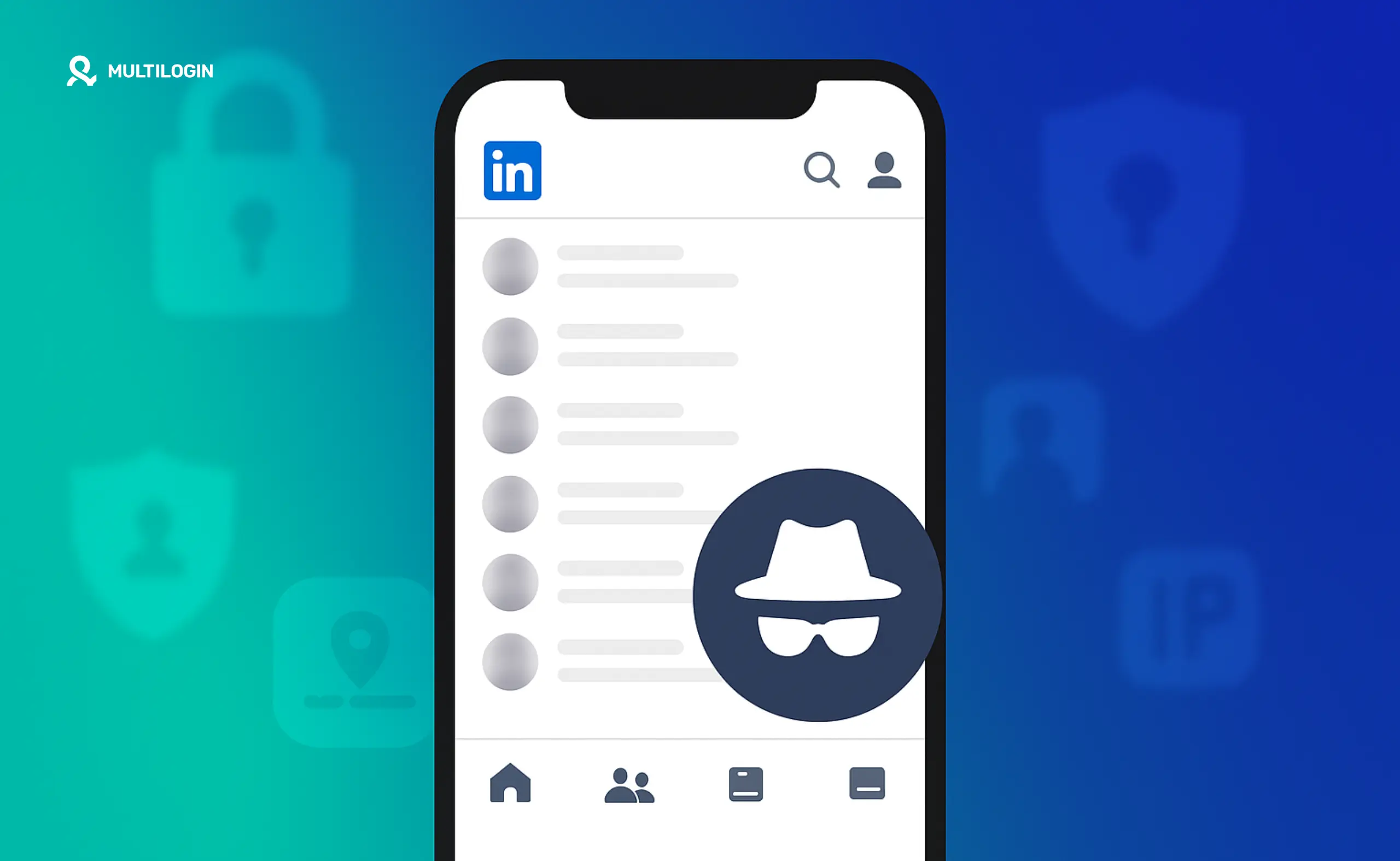



Cách duyệt LinkedIn ẩn danh giúp bạn xem hồ sơ mà không hiển thị danh tính với người được xem. Qua bài viết này, bạn sẽ biết cách bật chế độ riêng tư trên máy tính và điện thoại, hiểu những giới hạn cần lưu ý và chọn cách sử dụng phù hợp khi tuyển dụng, tìm việc hoặc nghiên cứu đối thủ.
Nếu bạn quản lý nhiều tài khoản mạng xã hội, Multilogin cung cấp điện thoại đám mây Android với môi trường riêng cho từng hồ sơ, giúp tổ chức các tài khoản trên một bảng điều khiển thay vì phụ thuộc vào nhiều thiết bị vật lý.
Tìm hiểu các bước bên dưới và dùng thử Multilogin miễn phí nếu bạn cần quản lý nhiều hồ sơ hiệu quả hơn.
👉 Muốn tạo và quản lý cùng lúc nhiều tài khoản LinkedIn ? Tham khảo ngay điện thoại đám mây Multilogin cho đa tài khoản LinkedIn.
Tại Sao Bạn Muốn Duyệt LinkedIn Ẩn Danh?
Nếu bạn từng tự hỏi “Làm thế nào để duyệt LinkedIn ẩn danh?”, bạn không hề đơn độc. Trong môi trường kinh doanh, xây dựng quan hệ nghề nghiệp và tìm việc, có rất nhiều trường hợp người dùng muốn tìm hiểu thông tin trước mà chưa muốn để lộ danh tính. Đây là lý do nhiều người lựa chọn duyệt LinkedIn ẩn danh.
Những Trường Hợp Thường Dùng LinkedIn Ẩn Danh
- Nhà tuyển dụng và nhân sự: Khi tìm kiếm ứng viên, nhà tuyển dụng có thể cần xem nhiều hồ sơ trước khi quyết định liên hệ. Chế độ riêng tư giúp họ nghiên cứu kinh nghiệm, kỹ năng và quá trình làm việc của ứng viên mà không hiển thị đầy đủ danh tính trong từng lượt xem.
- Người tìm việc: Bạn có thể muốn tìm hiểu nhà tuyển dụng, quản lý tuyển dụng hoặc nhân sự của một công ty trước khi ứng tuyển. Nếu chưa muốn xuất hiện trong danh sách người xem hồ sơ, chế độ duyệt LinkedIn ẩn danh sẽ hữu ích.
- Nghiên cứu đối thủ: Khi phân tích đội ngũ, nhân sự hoặc hoạt động của một doanh nghiệp cạnh tranh, bạn có thể muốn giữ lượt xem của mình ở chế độ riêng tư.
- Tìm hiểu trong công việc: Đôi khi bạn chỉ muốn xem hồ sơ của đồng nghiệp, khách hàng, đối tác hoặc một chuyên gia trong ngành trước khi quyết định kết nối.
- Quyền riêng tư cá nhân: Không phải ai cũng muốn mọi lượt xem hồ sơ đều gắn với tên và công ty của mình. Chế độ riêng tư giúp bạn kiểm soát tốt hơn cách danh tính được hiển thị khi sử dụng LinkedIn.
Với cách duyệt LinkedIn ẩn danh phù hợp, bạn có thể chủ động hơn khi nghiên cứu và xây dựng quan hệ nghề nghiệp. Đó cũng là lý do “cách xem hồ sơ LinkedIn ẩn danh” tiếp tục là một câu hỏi phổ biến về quyền riêng tư trên LinkedIn trong năm 2026.
LinkedIn Theo Dõi Lượt Xem Hồ Sơ Như Thế Nào?
Trước khi áp dụng cách duyệt LinkedIn ẩn danh, bạn nên hiểu cách LinkedIn xử lý lượt xem hồ sơ. Khi bạn truy cập hồ sơ của một người—dù để tuyển dụng, tìm việc hay nghiên cứu—LinkedIn có thể ghi nhận lượt xem đó và hiển thị một mức thông tin nhất định tùy theo cài đặt quyền riêng tư của bạn.
Điều Gì Xảy Ra Khi Bạn Xem Một Hồ Sơ Trên LinkedIn?
- Cài đặt thông thường: Nếu bạn chưa thay đổi tùy chọn hiển thị hồ sơ, LinkedIn có thể cho người được xem thấy họ tên, tiêu đề hồ sơ, công ty và một số thông tin nghề nghiệp của bạn.
- Hệ thống thông báo: Tùy loại tài khoản và cài đặt, người dùng có thể thấy thông tin về người đã truy cập hồ sơ của mình. Trong nhiều trường hợp, việc này còn khiến họ tò mò và truy cập ngược lại hồ sơ của bạn.
LinkedIn Hiển Thị Danh Tính Của Bạn Như Thế Nào?
- Hồ sơ đầy đủ: Có thể hiển thị ảnh, tên, tiêu đề hồ sơ và công ty. Đây là lựa chọn phù hợp khi bạn muốn chủ động tạo sự chú ý và mở rộng mạng lưới nghề nghiệp.
- Chế độ bán riêng tư: LinkedIn có thể hiển thị thông tin tổng quát như ngành nghề, vị trí hoặc một mô tả giới hạn thay vì danh tính đầy đủ. Người được xem vẫn có thể nhận được một số gợi ý về bạn.
- Chế độ riêng tư: Khi sử dụng chế độ này, lượt xem của bạn được hiển thị dưới dạng thành viên LinkedIn ẩn danh thay vì tên chính chủ. Đây là tùy chọn quan trọng nếu mục tiêu của bạn là duyệt LinkedIn ẩn danh.
👉 Quan trọng: Chế độ riêng tư kiểm soát những gì người có hồ sơ bạn xem có thể nhìn thấy. Điều này không có nghĩa LinkedIn ngừng ghi nhận hoạt động trên hệ thống của mình. Vì vậy, “ẩn danh” ở đây nên được hiểu là ẩn danh tính của bạn với người dùng khác trong tính năng xem hồ sơ.
Cách Xem Hồ Sơ LinkedIn Ẩn Danh Trên Máy Tính
Bạn đang tìm cách xem hồ sơ LinkedIn ẩn danh trên máy tính? LinkedIn đã tích hợp sẵn tùy chọn này trong phần cài đặt quyền riêng tư, vì vậy bạn không cần cài thêm phần mềm chỉ để ẩn tên khi xem hồ sơ.
=> Hướng dẫn cách tải xuống LinkedIn connection để lấy data bán hàng/ mở rộng thương hiệu/ gọi một cách hiệu quả và chuyên nghiệp !
Hướng Dẫn Từng Bước: Bật Chế Độ Duyệt LinkedIn Ẩn Danh Trên Máy Tính
- Đăng nhập tài khoản LinkedIn: Mở LinkedIn trên trình duyệt và đăng nhập vào tài khoản của bạn.
- Vào Cài đặt & Quyền riêng tư: Nhấp vào biểu tượng hồ sơ ở góc trên của giao diện. Trong menu tài khoản, chọn phần “Cài đặt & Quyền riêng tư”.
- Đi đến phần cài đặt Hiển thị: Trong khu vực cài đặt, tìm và chọn “Hiển thị” hoặc mục tương ứng liên quan đến khả năng hiển thị hồ sơ.
- Tìm “Tùy chọn xem hồ sơ”: Mở phần “Tùy chọn xem hồ sơ” để kiểm soát thông tin người khác nhìn thấy khi bạn truy cập hồ sơ của họ.
- Chọn chế độ xem: LinkedIn cung cấp các mức hiển thị khác nhau, thường bao gồm:
- Tên và tiêu đề hồ sơ của bạn
- Một số đặc điểm hồ sơ riêng tư hoặc thông tin nghề nghiệp giới hạn
- Chế độ riêng tư hoặc thành viên LinkedIn ẩn danh
- Chọn “Chế độ riêng tư”: Nếu muốn ẩn danh tính đầy đủ với người có hồ sơ bạn xem, hãy chọn “Chế độ riêng tư”. Sau khi bật, các lượt xem tiếp theo của bạn sẽ không hiển thị tên, ảnh đại diện hay công ty cho người đó.
Điều Gì Thay Đổi Sau Khi Bật Chế Độ Riêng Tư?
- Bạn có thể duyệt LinkedIn ẩn danh với người có hồ sơ bạn truy cập, thay vì hiển thị đầy đủ tên và thông tin nghề nghiệp.
- Trong danh sách người đã xem hồ sơ, lượt truy cập của bạn có thể xuất hiện dưới dạng thành viên LinkedIn ẩn danh.
- Điểm đánh đổi: Khi sử dụng chế độ riêng tư, khả năng xem danh tính của những người đã truy cập hồ sơ của chính bạn cũng có thể bị hạn chế. Đây là cơ chế cân bằng quyền riêng tư của LinkedIn.
Chỉ với vài thao tác, bạn đã có thể bật chế độ duyệt LinkedIn ẩn danh trên máy tính và chủ động hơn trong việc kiểm soát thông tin hiển thị khi nghiên cứu các hồ sơ khác.
Cách Duyệt LinkedIn Ẩn Danh Trên Ứng Dụng Di Động
Nếu thường xuyên sử dụng LinkedIn trên điện thoại, bạn cũng có thể bật chế độ duyệt LinkedIn ẩn danh ngay trong ứng dụng. Về cơ bản, cách duyệt LinkedIn ẩn danh trên Android và iOS tương tự trên máy tính, chỉ khác vị trí một số mục trong giao diện.
Hướng Dẫn Từng Bước: Cách Xem Hồ Sơ LinkedIn Ẩn Danh Trên Ứng Dụng
- Mở ứng dụng LinkedIn: Khởi động LinkedIn trên điện thoại và đăng nhập vào tài khoản của bạn.
- Truy cập cài đặt hồ sơ: Nhấn vào ảnh đại diện để mở khu vực tài khoản và các tùy chọn liên quan.
- Vào Cài đặt: Chọn “Cài đặt” để mở các tùy chọn tài khoản, quyền riêng tư và hiển thị.
- Đi đến Hiển thị: Tìm phần liên quan đến “Hiển thị” hoặc khả năng hiển thị hồ sơ của bạn.
- Nhấn vào “Tùy chọn xem hồ sơ”: Đây là nơi LinkedIn cho phép bạn lựa chọn lượng thông tin được chia sẻ với người có hồ sơ bạn truy cập.
- Chọn “Chế độ riêng tư”: Nhấn “Chế độ riêng tư” để những lượt xem tiếp theo không hiển thị danh tính đầy đủ của bạn với người dùng khác.
Trên Ứng Dụng Có Gì Khác?
- Sau khi kích hoạt, chế độ duyệt LinkedIn ẩn danh hoạt động với nguyên tắc tương tự như trên máy tính: người có hồ sơ bạn xem không thấy đầy đủ tên và thông tin nghề nghiệp của bạn.
- Bạn có thể quay lại phần cài đặt để thay đổi chế độ hiển thị bất cứ lúc nào tùy theo nhu cầu nghiên cứu hoặc kết nối.
- Lưu ý: Cài đặt quyền riêng tư của tài khoản có thể được đồng bộ giữa các thiết bị. Vì vậy, sau khi thay đổi chế độ trên điện thoại, hãy kiểm tra lại nếu bạn cũng thường xuyên sử dụng LinkedIn trên máy tính.
Với thiết lập này, bạn có thể duyệt LinkedIn ẩn danh trên ứng dụng khi tìm việc, tuyển dụng, nghiên cứu doanh nghiệp hoặc tìm hiểu các mối quan hệ nghề nghiệp ngay trên điện thoại.
Điều Gì Xảy Ra Khi Bạn Duyệt LinkedIn Ẩn Danh?
Sau khi bật chế độ duyệt LinkedIn ẩn danh, điều quan trọng là hiểu chính xác tính năng này bảo vệ điều gì và không bảo vệ điều gì. Cách duyệt LinkedIn ẩn danh chủ yếu giúp kiểm soát danh tính hiển thị với người có hồ sơ bạn truy cập, chứ không khiến hoạt động của bạn biến mất hoàn toàn khỏi hệ thống LinkedIn.
Người Khác Sẽ Thấy Gì?
- Lượt xem của bạn hiển thị dưới dạng ẩn danh: Khi truy cập hồ sơ trong Chế độ riêng tư, người đó sẽ không thấy tên, ảnh, chức danh và công ty đầy đủ của bạn trong thông tin người xem hồ sơ.
- Không hiển thị thông báo có danh tính của bạn: Nếu LinkedIn hiển thị thông tin về lượt xem, danh tính cụ thể của bạn sẽ không được cung cấp như khi sử dụng chế độ công khai.
Bạn Phải Đánh Đổi Điều Gì?
- Khả năng xem “Ai đã xem hồ sơ của bạn” có thể bị hạn chế: Khi bạn lựa chọn duyệt LinkedIn ẩn danh, LinkedIn có thể hạn chế khả năng xem danh tính những người đã truy cập hồ sơ của bạn. Đây là sự đánh đổi giữa việc xem riêng tư và quyền truy cập thông tin về người xem.
- Không hiển thị thông tin một phần: Nếu chọn chế độ riêng tư hoàn toàn, LinkedIn sẽ không hiển thị các gợi ý nghề nghiệp giới hạn của bạn. Nếu muốn vẫn cung cấp một chút thông tin, bạn có thể chọn chế độ bán riêng tư thay vì ẩn danh hoàn toàn.
Duyệt LinkedIn Ẩn Danh So Với Duyệt Thông Thường
| Tính năng | Duyệt thông thường | Duyệt LinkedIn ẩn danh |
| Tên/ảnh hiển thị khi xem hồ sơ | Có | Không |
| Hiển thị danh tính trong thông tin lượt xem | Có | Không |
| Có thể xem đầy đủ ai đã xem hồ sơ của bạn | Tùy tài khoản và chế độ của người xem | Có thể bị hạn chế |
Khi Nào Nên Sử Dụng?
- Phù hợp với nhà tuyển dụng, người làm nghiên cứu và những người cần xem nhiều hồ sơ trước khi quyết định liên hệ.
- Hữu ích cho người tìm việc muốn tìm hiểu công ty, quản lý tuyển dụng hoặc nhân sự một cách kín đáo.
- Phù hợp với bất kỳ ai muốn chủ động kiểm soát quyền riêng tư và mức độ hiển thị khi sử dụng LinkedIn.
Với chế độ duyệt LinkedIn ẩn danh, bạn có thêm quyền kiểm soát đối với danh tính của mình. Tuy nhiên, bạn không cần phải luôn duy trì một chế độ cố định. Khi muốn chủ động xây dựng quan hệ, bạn có thể chuyển về chế độ công khai; khi cần nghiên cứu riêng tư, bạn có thể bật lại chế độ ẩn danh.
Mẹo Duyệt LinkedIn Ẩn Danh Hiệu Quả
Giờ bạn đã biết cách duyệt LinkedIn ẩn danh, bước tiếp theo là lựa chọn cách làm phù hợp với mục tiêu của mình. Nếu chỉ xem một vài hồ sơ, các tùy chọn quyền riêng tư có sẵn của LinkedIn thường đã đủ. Nếu công việc của bạn liên quan đến nhiều tài khoản, nhiều thiết bị hoặc nhiều hồ sơ mạng xã hội, bạn có thể cần một cách quản lý có tổ chức hơn.
1. Chuyển Giữa Chế Độ Ẩn Danh Và Công Khai Khi Cần
Bạn không nhất thiết phải ẩn danh mọi lúc. Nếu đang xây dựng quan hệ và muốn một nhà tuyển dụng, đối tác hoặc khách hàng tiềm năng biết rằng bạn đã quan tâm đến hồ sơ của họ, chế độ công khai có thể hữu ích. Ngược lại, khi đang nghiên cứu ứng viên, đối thủ hoặc doanh nghiệp trước khi liên hệ, bạn có thể chuyển sang chế độ riêng tư. Cách làm linh hoạt này giúp bạn tận dụng LinkedIn cho cả nghiên cứu lẫn xây dựng mạng lưới.
2. Tăng Quyền Riêng Tư Với Chế Độ Ẩn Danh Của Trình Duyệt
Bạn cũng có thể mở LinkedIn bằng chế độ ẩn danh hoặc riêng tư của trình duyệt nếu không muốn lưu nhiều cookie, lịch sử truy cập hoặc dữ liệu bộ nhớ đệm trên thiết bị. Điều này đặc biệt hữu ích khi sử dụng máy tính chung. Tuy nhiên, chế độ ẩn danh của trình duyệt không thay thế cài đặt quyền riêng tư bên trong LinkedIn. Nếu đã đăng nhập LinkedIn, nền tảng vẫn nhận biết tài khoản đang được sử dụng; vì vậy bạn vẫn cần điều chỉnh “Tùy chọn xem hồ sơ” nếu muốn ẩn danh tính với người được xem.
3. Dùng Điện Thoại Đám Mây Khi Quản Lý Nhiều Hồ Sơ Mạng Xã Hội
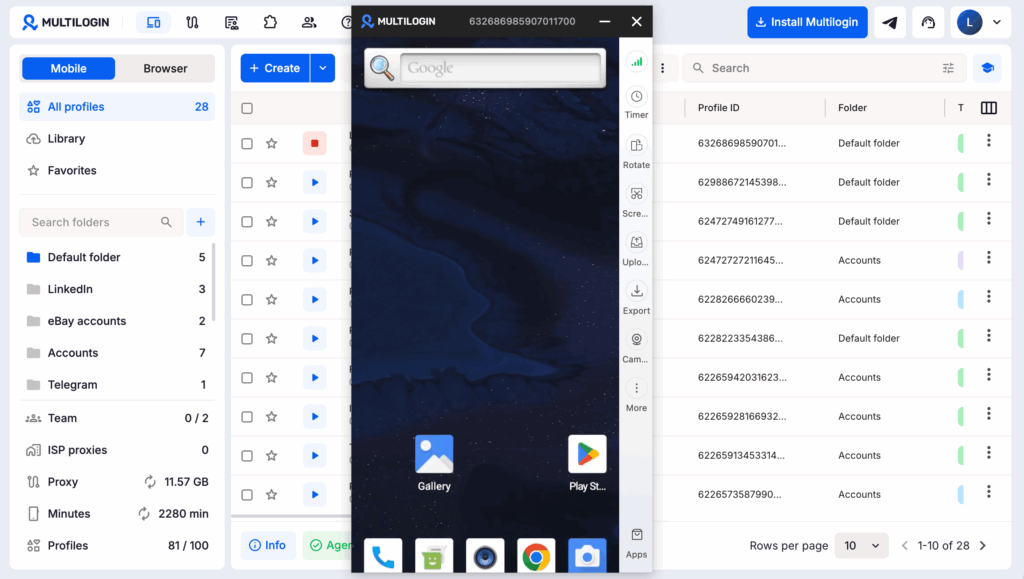
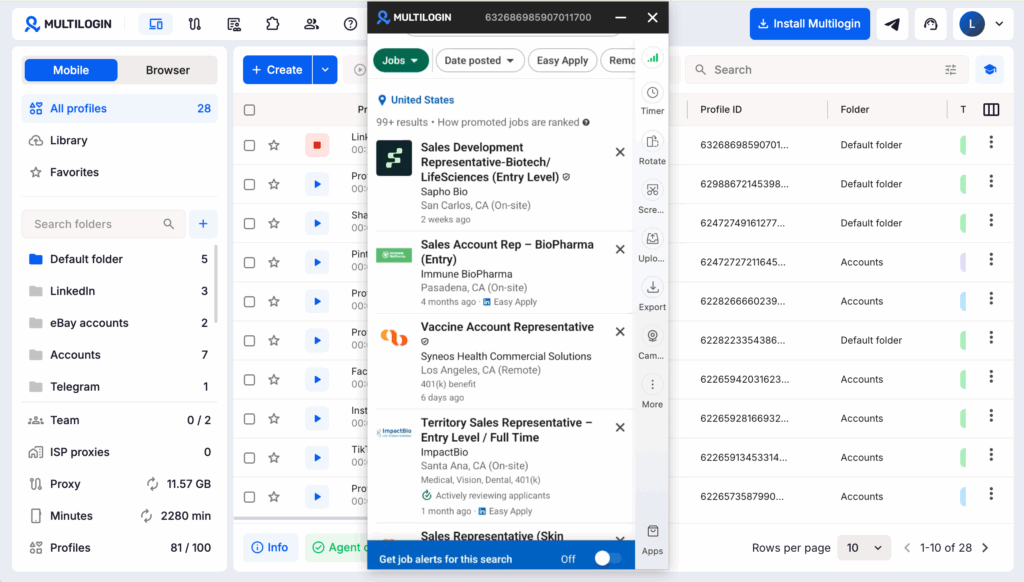
Nếu nhu cầu của bạn không chỉ dừng ở việc xem hồ sơ LinkedIn riêng tư mà còn liên quan đến quản lý nhiều tài khoản mạng xã hội cho khách hàng, thương hiệu, thị trường hoặc chiến dịch khác nhau, bạn có thể cân nhắc một nền tảng điện thoại đám mây như Multilogin. Multilogin hiện được định vị là nền tảng điện thoại đám mây dành cho người làm tiếp thị mạng xã hội, giúp quản lý nhiều hồ sơ mạng xã hội từ một bảng điều khiển.
- Với quy trình trên thiết bị di động, mỗi hồ sơ có thể hoạt động trong một điện thoại đám mây Android riêng. Đây là thiết bị Android thực được lưu trữ trên đám mây, có dữ liệu ứng dụng, phiên đăng nhập và môi trường riêng. Với các công việc thực hiện trên web, Multilogin cũng cung cấp hồ sơ trình duyệt tách biệt với cookie, phiên làm việc và địa chỉ IP riêng.
- Quản lý nhiều hồ sơ mạng xã hội trên một nền tảng—Multilogin kết hợp điện thoại đám mây Android, hồ sơ trình duyệt, proxy dân cư tích hợp và khả năng quản lý nhóm trong cùng một hệ thống. Nền tảng cũng hỗ trợ quy trình do con người hoặc tác nhân AI vận hành thông qua API và các công cụ tự động hóa phù hợp.
4. Lưu Ý Giới Hạn Xem Hồ Sơ
Chế độ riêng tư không có nghĩa là mọi giới hạn sử dụng LinkedIn đều biến mất. LinkedIn vẫn có thể áp dụng các giới hạn khác nhau tùy theo loại tài khoản, hành vi sử dụng và tính năng bạn truy cập. Nếu chỉ cần thêm các tính năng chính thức của LinkedIn, bạn có thể xem xét các gói LinkedIn phù hợp với nhu cầu.
Nếu công việc của bạn là quản lý nhiều hồ sơ mạng xã hội trên các môi trường riêng, Multilogin cung cấp gói miễn phí không giới hạn thời gian và không yêu cầu thẻ tín dụng để bạn thử trước. Các gói trả phí hiện bắt đầu từ $7.08/tháng, bao gồm điện thoại đám mây, hồ sơ trình duyệt, proxy tích hợp và phút sử dụng điện thoại theo gói.
5. Dùng “Đặc Điểm Hồ Sơ Riêng Tư” Để Duyệt Bán Riêng Tư
Nếu không muốn hoàn toàn ẩn danh nhưng cũng chưa muốn hiển thị đầy đủ tên và hồ sơ chính chủ, bạn có thể lựa chọn mức hiển thị trung gian do LinkedIn cung cấp. Cách này phù hợp khi bạn muốn người khác biết rằng có một chuyên gia trong ngành hoặc một người thuộc nhóm nghề nghiệp nhất định đã xem hồ sơ, nhưng chưa muốn công khai toàn bộ danh tính. Hãy chọn mức hiển thị dựa trên mục tiêu của từng lần nghiên cứu hoặc kết nối.
👉 Ghi nhớ: Bạn có thể bật, tắt hoặc điều chỉnh chế độ duyệt LinkedIn ẩn danh bất cứ lúc nào trên tài khoản của mình. Nếu chỉ cần bảo vệ danh tính khi xem hồ sơ, hãy ưu tiên cài đặt quyền riêng tư có sẵn của LinkedIn. Nếu công việc phát triển thành quy trình quản lý nhiều hồ sơ mạng xã hội trên cả ứng dụng Android và web, Multilogin cung cấp điện thoại đám mây Android, hồ sơ trình duyệt, proxy tích hợp và một bảng điều khiển chung cho người dùng, đội nhóm và quy trình AI. Bạn có thể bắt đầu với gói miễn phí không giới hạn thời gian trước khi quyết định nâng cấp.