


Meta Business Suite là công cụ miễn phí của Meta, cho phép doanh nghiệp và nhà quản lý nội dung kiểm soát Facebook, Instagram, tin nhắn, bài đăng và hiệu suất tài khoản trên cùng một giao diện.
👉 Qua bài viết này, bạn sẽ hiểu rõ Meta Business Suite là gì, cách thiết lập, cách sử dụng các tính năng quan trọng, điểm khác biệt với Business Manager và phương án tối ưu quy trình khi quản lý nhiều thương hiệu hoặc khách hàng.
Dù khá tiện lợi, Meta Business Suite vẫn có thể gây khó khăn cho người mới do giao diện thường xuyên thay đổi, nhiều mục quản lý chồng chéo và cách phân quyền chưa thật sự trực quan. Việc dùng sai tài khoản, nhầm tài sản doanh nghiệp hoặc đăng nhập nhiều hồ sơ trên cùng một thiết bị cũng có thể làm tăng rủi ro bảo mật và gián đoạn công việc.
Bên cạnh hướng dẫn sử dụng Meta Business Suite, bài viết sẽ nói về Multilogin điện thoại đám mây để tách biệt môi trường đăng nhập giúp bạn quản lý nhiều tài khoản Meta Business Suite, Facebook và Instagram an toàn hơn.
Meta Business Suite là gì?
Meta Business Suite là nền tảng miễn phí của Meta, cho phép bạn quản lý Fanpage Facebook và tài khoản Instagram trên cùng một bảng điều khiển. Công cụ này đã thay thế Facebook Business Manager để trở thành giao diện chính đối với phần lớn người dùng, dù Business Manager vẫn hoạt động bên dưới để hỗ trợ các cài đặt nâng cao.
Với Meta Business Suite, bạn có thể tạo và lên lịch bài viết, quản lý hộp thư Facebook và Instagram, chạy và theo dõi chiến dịch quảng cáo, xem số liệu phân tích, quản lý quyền truy cập của thành viên, tìm hiểu cách thêm quản trị viên Fanpage và kết nối các công cụ như WhatsApp Business.
Meta Business Suite có phiên bản dành cho máy tính và ứng dụng di động, giúp bạn thuận tiện quản lý nội dung cũng như trả lời tin nhắn mọi lúc, mọi nơi.
Meta Business Suite có miễn phí không?
Có. Meta Business Suite hoàn toàn miễn phí. Bạn không phải trả phí để truy cập nền tảng, lên lịch bài viết, quản lý hộp thư hay xem số liệu phân tích. Bạn chỉ tốn tiền khi chạy quảng cáo trả phí, và việc này hoàn toàn không bắt buộc.
Nhờ đó, đây là một trong những công cụ quản lý mạng xã hội tiết kiệm chi phí nhất dành cho doanh nghiệp nhỏ. Meta Business Suite không yêu cầu đăng ký gói thuê bao, không có phí ẩn và cũng không bắt buộc nâng cấp lên gói cao cấp để sử dụng các tính năng cốt lõi.
Meta Business Suite và Business Manager khác nhau như thế nào?
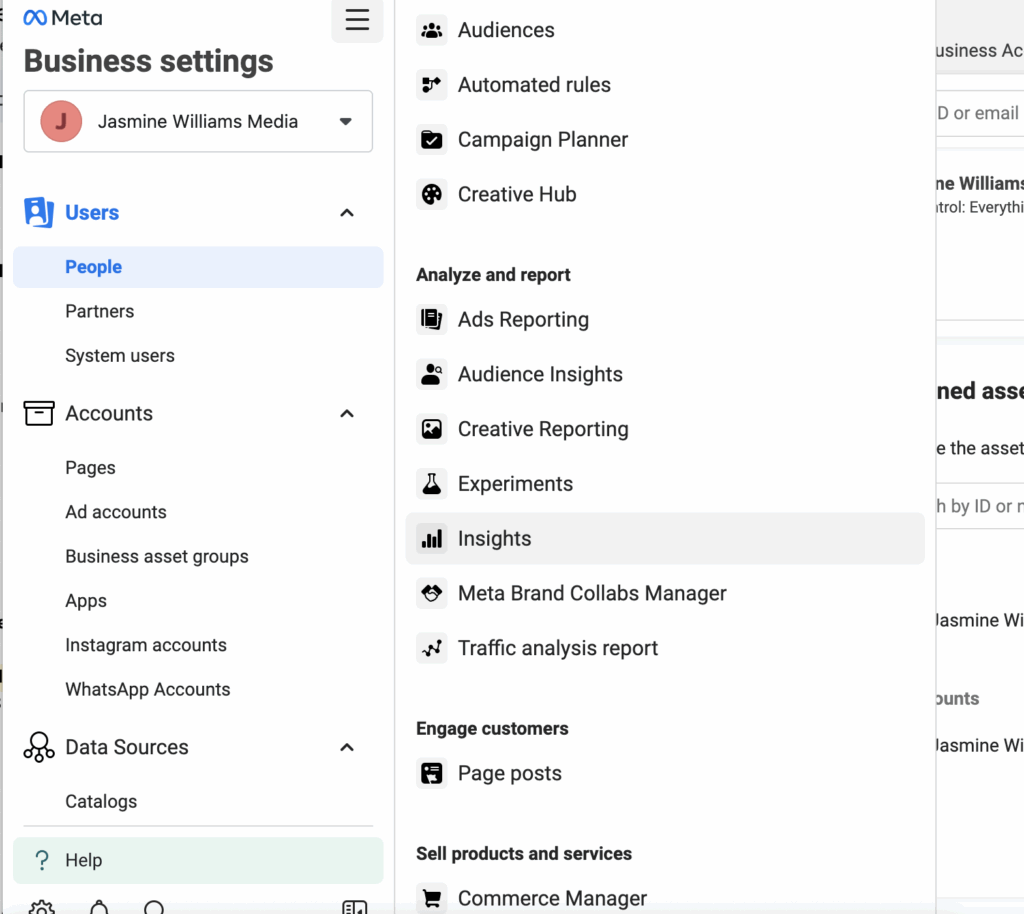
Đây là câu hỏi rất phổ biến. Meta Business Suite là giao diện chính mà phần lớn người dùng sử dụng. Business Manager là hệ thống quản trị cũ, có tính kỹ thuật cao hơn và vẫn được dùng cho các tác vụ nâng cao như thiết lập người dùng hệ thống, quản lý nguồn dữ liệu hoặc xử lý mối quan hệ phức tạp giữa doanh nghiệp và agency.
Với phần lớn người dùng, Meta Business Suite đã đáp ứng đầy đủ nhu cầu. Nếu bạn là agency quản lý nhiều tài khoản khách hàng hoặc vận hành quảng cáo chuyên sâu, đôi khi bạn vẫn cần truy cập phần cài đặt của Business Manager. Tuy nhiên, các công việc hằng ngày chủ yếu được thực hiện trong Meta Business Suite.
Meta Business Suite cũng không giống Trình quản lý quảng cáo. Trình quản lý quảng cáo là công cụ chuyên dụng để tạo và quản lý các chiến dịch quảng cáo trả phí. Meta Business Suite cung cấp giao diện quảng cáo đơn giản hơn, nhưng những nhà quảng cáo chuyên nghiệp thường làm việc trực tiếp trong Trình quản lý quảng cáo để có nhiều quyền kiểm soát hơn.
Cách thiết lập Meta Business Suite
Quá trình bắt đầu khá đơn giản. Dưới đây là cách thực hiện:
Bước 1: Truy cập business.facebook.com hoặc mở ứng dụng Meta Business Suite trên điện thoại.
Bước 2: Đăng nhập bằng tài khoản Facebook cá nhân. Bạn cần có tài khoản cá nhân để truy cập Meta Business Suite. Trang cá nhân của bạn sẽ không hiển thị với những người tương tác cùng Fanpage doanh nghiệp.
Bước 3: Nếu đã có Fanpage Facebook, trang sẽ tự động xuất hiện trên bảng điều khiển. Nếu chưa có, bạn có thể tạo Fanpage ngay trong Meta Business Suite.
Bước 4: Kết nối tài khoản Instagram. Vào phần Cài đặt, chọn Tài khoản được liên kết và làm theo hướng dẫn để kết nối tài khoản Instagram doanh nghiệp hoặc tài khoản người sáng tạo.
Bước 5: Thiết lập tùy chọn thông báo, giờ làm việc và câu trả lời tự động trong menu Cài đặt.
Như vậy là bạn đã hoàn tất thiết lập cơ bản. Từ đây, bạn có thể bắt đầu đăng bài, lên lịch nội dung và quản lý hộp thư. Đây cũng là những thao tác quan trọng khi tìm hiểu cách dùng Meta Business Suite.
Cách kết nối Instagram với Meta Business Suite
Để thêm Instagram vào Meta Business Suite, tài khoản Instagram của bạn phải được chuyển sang loại tài khoản doanh nghiệp hoặc người sáng tạo. Tài khoản cá nhân không thể liên kết.
Vào phần Cài đặt ở thanh bên trái, sau đó chọn Tài khoản được liên kết hoặc Instagram. Nhấp vào Kết nối tài khoản và đăng nhập bằng thông tin tài khoản Instagram. Sau khi kết nối, bảng tin, tin nhắn và số liệu phân tích của Instagram sẽ hiển thị cùng dữ liệu Facebook trên một bảng điều khiển.
Nếu gặp lỗi khi kết nối, các nguyên nhân phổ biến nhất gồm: tài khoản Instagram vẫn đang ở chế độ cá nhân, xác thực hai yếu tố đang chặn kết nối hoặc Fanpage Facebook đã được liên kết với một tài khoản Instagram khác.
Cách thêm người vào Meta Business Suite
Bạn có thể thêm thành viên trong nhóm hoặc khách hàng thông qua mục Người và tài sản trong phần Cài đặt doanh nghiệp.
Vào Cài đặt, sau đó nhấp vào Cài đặt doanh nghiệp để chuyển đến giao diện Business Manager. Trong mục Người, nhấp vào Thêm. Nhập địa chỉ email của người cần thêm, chọn vai trò Nhân viên hoặc Quản trị viên, rồi cấp quyền truy cập vào từng Fanpage, tài khoản quảng cáo hoặc tài khoản Instagram cụ thể.
Quản trị viên có toàn quyền kiểm soát, bao gồm quyền thêm hoặc xóa người khác. Nhân viên chỉ có thể truy cập những tài sản và tính năng được chỉ định. Khi cấp quyền cho khách hàng, phương án an toàn nhất là chỉ trao quyền Nhân viên đối với Fanpage và tài khoản quảng cáo của chính họ. Đây cũng là cách thêm quản trị viên Fanpage hoặc phân quyền thành viên phù hợp với từng vai trò.
Bạn cũng có thể cấp cho đối tác, chẳng hạn như agency, quyền truy cập vào tài sản doanh nghiệp mà không cần thêm họ làm nhân viên. Hãy sử dụng mục Đối tác trong phần Cài đặt doanh nghiệp.
Cách lên lịch bài viết trên Meta Business Suite
Lên lịch đăng bài là một trong những tính năng hữu ích nhất khi học cách dùng Meta Business Suite và có thể áp dụng cho cả Facebook lẫn Instagram.
Từ mục Trang chủ hoặc Bài viết, nhấp vào Tạo bài viết. Viết nội dung, thêm hình ảnh hoặc video và chọn tài khoản bạn muốn đăng. Bạn có thể đăng đồng thời lên Facebook và Instagram hoặc tùy chỉnh nội dung riêng cho từng nền tảng.
Khi bài viết đã sẵn sàng, thay vì nhấp vào Đăng, hãy nhấp vào mũi tên bên cạnh và chọn Lên lịch. Chọn ngày, giờ rồi xác nhận. Bài viết sẽ xuất hiện trong Lịch nội dung với nhãn Đã lên lịch.
Bạn có thể xem, chỉnh sửa hoặc xóa bài viết đã lên lịch trong Lịch nội dung bất kỳ lúc nào trước khi bài được đăng.
Có thể lên lịch Instagram Reels trên Meta Business Suite không? Có, nhưng vẫn tồn tại một số hạn chế. Bạn có thể lên lịch Reels trong trình tạo nội dung, tuy nhiên các nhãn dán tương tác, nhạc từ thư viện gốc của Instagram và một số tính năng khác có thể không khả dụng khi lên lịch qua các giao diện bên ngoài, bao gồm Meta Business Suite. Để có đầy đủ tùy chọn sáng tạo, đăng trực tiếp từ Instagram vẫn phù hợp hơn với Reels.
Có thể lên lịch đăng bài vào Nhóm Facebook không? Không. Meta Business Suite không hỗ trợ lên lịch bài viết cho Nhóm Facebook mà chỉ hoạt động với Fanpage.
Có thể lên lịch Instagram Stories không? Meta Business Suite có hỗ trợ lên lịch Stories, nhưng tính năng này đôi khi hoạt động chưa ổn định. Nếu đăng Stories theo lịch là một phần quan trọng trong quy trình của bạn, hãy kiểm tra kỹ trước khi phụ thuộc hoàn toàn vào tính năng này.
Cách chạy quảng cáo trên Meta Business Suite
Meta Business Suite cung cấp giao diện quảng cáo đơn giản, phù hợp để quảng bá bài viết hoặc chạy các chiến dịch cơ bản. Để sử dụng đầy đủ các tính năng tạo chiến dịch, bạn nên truy cập trực tiếp Trình quản lý quảng cáo.
Để quảng bá bài viết từ Meta Business Suite, hãy tìm bài viết trong bảng tin hoặc Lịch nội dung rồi nhấp vào Quảng bá bài viết. Hệ thống sẽ hướng dẫn bạn chọn đối tượng, thiết lập ngân sách và thời gian chạy.
Để tạo chiến dịch quảng cáo mới, nhấp vào Quảng cáo ở thanh bên trái. Bạn sẽ thấy quy trình tạo chiến dịch đơn giản, cho phép chọn mục tiêu, xác định đối tượng, thiết lập nội dung quảng cáo và bắt đầu chạy.
Đối với các tùy chọn nâng cao như thử nghiệm A/B, kiểm soát chi tiết vị trí hiển thị, chiến lược đặt giá thầu tùy chỉnh và tối ưu hóa ngân sách ở cấp chiến dịch, hãy truy cập trực tiếp Trình quản lý quảng cáo tại adsmanager.facebook.com.
Cách quản lý hộp thư trong Meta Business Suite
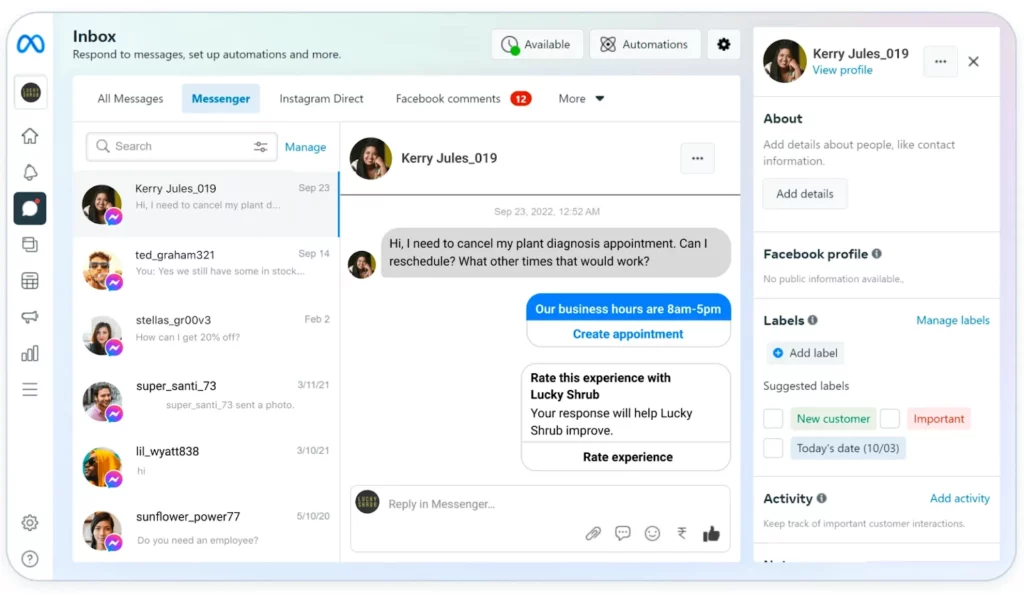
Mục Hộp thư trong Meta Business Suite tập hợp tin nhắn từ Facebook Messenger và Instagram Direct vào cùng một nơi. Tính năng này đặc biệt hữu ích với các doanh nghiệp nhận nhiều tin nhắn trên cả hai nền tảng.
Bạn có thể trả lời tin nhắn, đánh dấu cuộc trò chuyện là đã xử lý, gắn nhãn hội thoại và thiết lập câu trả lời tự động cho các câu hỏi phổ biến hoặc tin nhắn gửi ngoài giờ làm việc.
Để thiết lập phản hồi tự động, hãy vào Hộp thư rồi chọn Tự động hóa. Bạn có thể tạo câu trả lời tức thì, tin nhắn vắng mặt và danh sách câu hỏi thường gặp kèm câu trả lời có sẵn. Những tính năng này giúp tiết kiệm đáng kể thời gian khi bạn thường xuyên nhận các câu hỏi lặp lại.
Bạn cũng có thể kết nối WhatsApp Business với Meta Business Suite nếu đã liên kết tài khoản WhatsApp Business với số điện thoại doanh nghiệp.
Cách sử dụng số liệu phân tích trong Meta Business Suite
Mục Thông tin chi tiết cung cấp dữ liệu hiệu suất của Fanpage Facebook và tài khoản Instagram. Bạn có thể theo dõi lượt tiếp cận, lượt hiển thị, mức độ tương tác, tốc độ tăng người theo dõi và hiệu quả của từng bài viết.
Bảng điều khiển cũng hiển thị thông tin nhân khẩu học của đối tượng, giúp bạn hiểu rõ mình đang tiếp cận những ai và nhóm người đó có phù hợp với khách hàng mục tiêu hay không.
Để truy cập Thông tin chi tiết, hãy nhấp vào biểu tượng biểu đồ ở thanh bên trái hoặc chọn Thông tin chi tiết trong menu chính. Bạn có thể lọc theo khoảng thời gian và chuyển đổi giữa dữ liệu Facebook với Instagram.
Riêng với hiệu suất quảng cáo, hãy sử dụng mục Quảng cáo hoặc truy cập trực tiếp Trình quản lý quảng cáo để xem báo cáo chiến dịch chi tiết hơn.
Cách thêm nhiều tài khoản Instagram vào Meta Business Suite
Bạn có thể kết nối nhiều tài khoản Instagram với một tài khoản Meta Business Suite. Điều này rất hữu ích cho agency hoặc đội ngũ đang quản lý nhiều hồ sơ khách hàng.
Vào Cài đặt, chọn Tài khoản được liên kết rồi kết nối riêng từng tài khoản Instagram. Mỗi tài khoản phải là tài khoản doanh nghiệp hoặc người sáng tạo. Sau khi kết nối, bạn có thể chuyển đổi giữa các tài khoản trong trình tạo nội dung khi đăng bài.
Tuy nhiên, Meta có giới hạn thực tế về số lượng tài khoản bạn có thể quản lý trong một tài khoản Business Suite. Giao diện cũng sẽ khó theo dõi hơn khi số lượng tài khoản tăng lên, đặc biệt nếu bạn chưa xây dựng quy trình rõ ràng về cách dùng Meta Business Suite và cách thêm quản trị viên Fanpage cho từng thương hiệu.
Quản lý nhiều tài khoản Meta Business Suite ở quy mô lớn
Đây là lúc các công cụ tích hợp sẵn bắt đầu bộc lộ giới hạn.
Nếu bạn là agency quản lý hàng chục khách hàng, người vận hành mạng xã hội cho nhiều thương hiệu hoặc làm tiếp thị liên kết với các tài khoản quảng cáo riêng cho từng chiến dịch, một tài khoản Meta Business Suite sẽ không đủ. Bạn cần nhiều tài khoản Business Suite hoặc Business Manager, mỗi tài khoản gắn với một khách hàng hay hoạt động kinh doanh khác nhau.
Vấn đề là Meta có thể phát hiện khi nhiều tài khoản doanh nghiệp được truy cập từ cùng một thiết bị hoặc trình duyệt. Hệ thống có thể xem đây là dấu hiệu vi phạm chính sách, ngay cả khi các tài khoản đều hợp lệ và chính chủ, từ đó hạn chế hoặc khóa tài khoản.
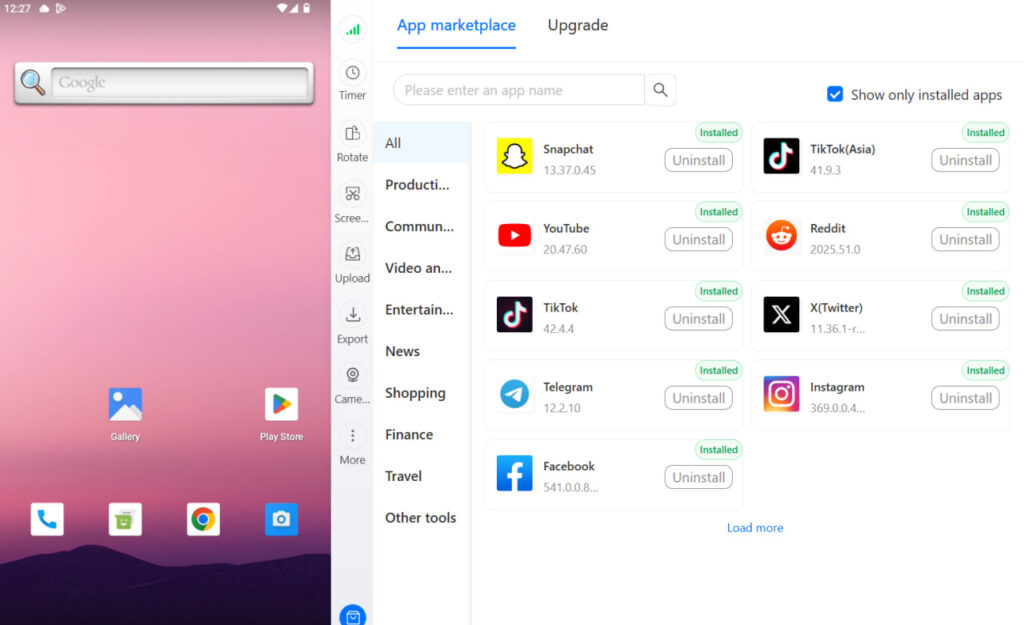
Multilogin Cloud Phone giải quyết trực tiếp vấn đề này. Mỗi Cloud Phone là một thiết bị Android thực hoạt động trên nền tảng đám mây, có dấu vân tay phần cứng, IMEI, Android ID và proxy dân cư riêng. Khi bạn quản lý các tài khoản Meta Business Suite riêng biệt bằng những Cloud Phone khác nhau, mỗi tài khoản sẽ được nhận diện như đang hoạt động trên một thiết bị vật lý riêng, do một người dùng khác nhau vận hành tại một vị trí khác nhau.
👉 Đây là cách các agency và chuyên viên quản lý mạng xã hội chuyên nghiệp tạo và quản lý nhiều tài khoản Meta Business Suite mà không dễ kích hoạt hệ thống phát hiện của Meta.
Bạn cũng có thể kết hợp giải pháp này với nhiều tài khoản quảng cáo Facebook để chạy các chiến dịch riêng cho từng khách hàng hoặc thương hiệu, đồng thời duy trì môi trường hoạt động tách biệt hoàn toàn.
Các lỗi Meta Business Suite thường gặp và cách khắc phục
- Không thể kết nối Instagram với Meta Business Suite. Hãy kiểm tra xem Instagram đã được chuyển sang tài khoản Doanh nghiệp hoặc Người sáng tạo hay chưa. Vào trang cá nhân Instagram, chọn Cài đặt, chọn Tài khoản rồi nhấn Chuyển sang tài khoản chuyên nghiệp.
- Không thể đăng nhập Meta Business Suite. Hãy xóa bộ nhớ đệm của trình duyệt, thử dùng một trình duyệt khác hoặc kiểm tra tại downdetector.com xem Meta có đang gặp sự cố hệ thống hay không.
- Bài viết đã lên lịch không được đăng lên Instagram. Lỗi này đôi khi xảy ra do vấn đề phân quyền giữa tài khoản Facebook và Instagram. Hãy ngắt kết nối rồi kết nối lại tài khoản Instagram trong phần Cài đặt, sau đó thử lên lịch lại.
- Meta Business Suite không hoạt động trên điện thoại. Hãy cập nhật ứng dụng lên phiên bản mới nhất. Nếu vẫn không hoạt động, hãy gỡ ứng dụng rồi cài đặt lại.
- Không thể thêm người vào Meta Business Suite. Hãy đảm bảo bạn đang thêm họ trong phần Cài đặt doanh nghiệp, không phải menu Cài đặt thông thường. Người được mời phải chấp nhận lời mời qua email trước khi có quyền truy cập. Đây cũng là bước quan trọng khi thực hiện cách thêm quản trị viên Fanpage.
- Tại sao Meta Business Suite chạy quá chậm? Đây là tình trạng khá phổ biến và thường liên quan đến hiệu suất trình duyệt. Hãy thử sử dụng Chrome hoặc Edge, xóa dữ liệu đã lưu trong bộ nhớ đệm và tránh mở quá nhiều tab cùng lúc.
Meta Business Suite có thể và không thể làm gì?
Có thể: Lên lịch bài viết trên Facebook và Instagram, quản lý tin nhắn Messenger và Instagram Direct trong cùng một hộp thư, chạy các chiến dịch quảng cáo cơ bản, xem số liệu phân tích, quản lý quyền truy cập của thành viên, thiết lập câu trả lời tự động và kết nối WhatsApp Business.
Không thể: Lên lịch bài viết cho Nhóm Facebook, đăng nội dung lên LinkedIn hoặc TikTok, thêm nhạc từ thư viện gốc của Instagram vào Reels đã lên lịch hoặc thay thế Trình quản lý quảng cáo trong các chiến dịch nâng cao.
Nếu cần quản lý thêm các nền tảng ngoài Facebook và Instagram, bạn sẽ phải sử dụng công cụ lên lịch của bên thứ ba như Planable, Buffer hoặc Hootsuite song song với Meta Business Suite. Đây là điểm cần lưu ý khi tìm hiểu cách dùng Meta Business Suite trong quy trình quản lý nội dung đa nền tảng.
Vận hành tài khoản mạng xã hội trên cloud phone và trình duyệt web
Nuôi tài khoản, tiếp cận thị trường toàn cầu và dễ dàng quản lý hệ thống nhiều tài khoản mạng xã hội chỉ từ một bảng điều khiển.
Các câu hỏi thường gặp về cách sử dụng Meta Business Suite
Kết Luận
Meta Business Suite là công cụ miễn phí đáng tin cậy để quản lý Facebook và Instagram, đặc biệt phù hợp với doanh nghiệp nhỏ, nhà sáng tạo nội dung độc lập và các đội nhóm chủ yếu hoạt động trên hệ sinh thái của Meta.
Với agency hoặc người vận hành nhiều tài khoản, các công cụ tích hợp sẵn sẽ nhanh chóng bộc lộ giới hạn. Kết hợp Meta Business Suite với giải pháp tách biệt tài khoản bằng Cloud Phone là cách các đội ngũ chuyên nghiệp duy trì quy trình ổn định, hạn chế liên kết chéo và tránh để các giới hạn tài khoản làm gián đoạn công việc.