
Vận hành một tài khoản X (Twitter) thực sự hoạt động tốn nhiều thời gian hơn phần lớn mọi người nghĩ. Bạn phải theo dõi tin tức, thích đúng bài viết, repost đúng nội dung và đăng bài mới theo lịch, ngày nào cũng vậy.
Hãy tưởng tượng tôi nói với bạn rằng mọi bài đăng, mọi lượt thích và mọi lượt repost trên tài khoản này đều do một AI agent thực hiện.
Nó đọc tin tức SpaceX mới nhất, thích và repost các bài viết của Elon Musk liên quan đến không gian, thậm chí còn tự động đăng cập nhật giá cổ phiếu mỗi ngày!
Điều thú vị nhất là: tôi chưa từng phải mở ứng dụng trên điện thoại. Nghe có vẻ khó tin? Hãy đọc tiếp, tôi sẽ chỉ cho bạn chính xác cách hệ thống này hoạt động.
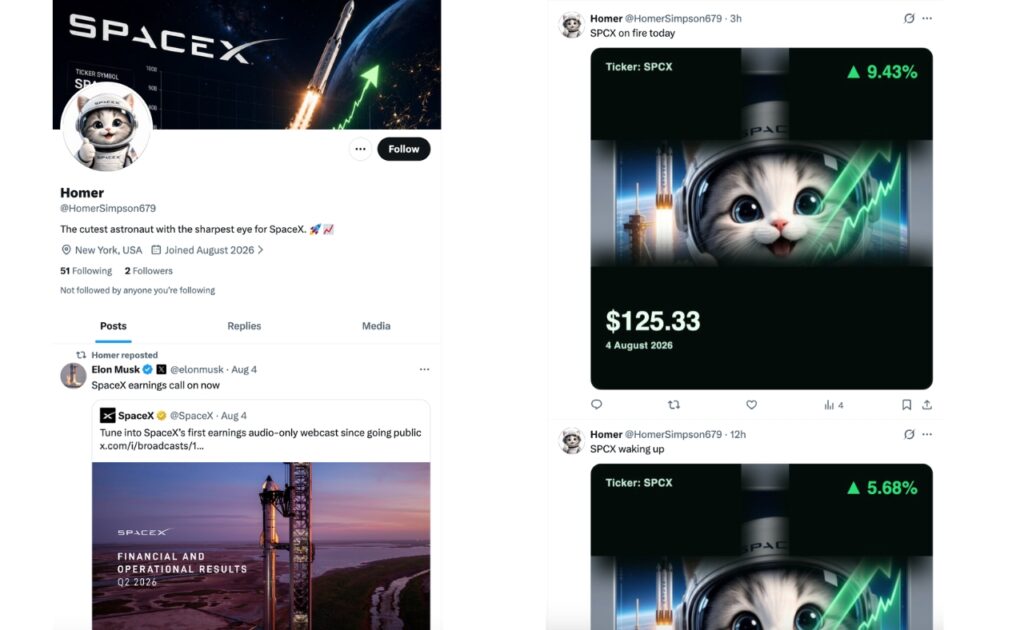
Hướng dẫn này sẽ chỉ cho bạn cách tự động hóa Twitter (X) bằng Multilogin điện thoại đám mây, để AI agent xử lý công việc hằng ngày thay bạn: đọc tin tức, thích và repost nội dung liên quan, tạo hình ảnh và đăng bài mà bạn không cần tự mở ứng dụng.
Vấn đề: Quản lý X (Twitter) thủ công rất khó mở rộng
Vấn đề thực tế rất đơn giản: làm tất cả bằng tay vừa mất thời gian vừa nhàm chán. Bạn phải mở ứng dụng, lướt feed, thích bài, repost và viết nội dung mới mỗi ngày cho từng tài khoản đang quản lý.
Đây chính là loại công việc mà AI agent có thể xử lý. Những công cụ như Claude, Codex và các AI coding agent khác hiện có thể quan sát màn hình, quyết định cần làm gì và tự thực hiện thao tác tương tự như một người dùng thật.
Hướng dẫn này sẽ chỉ cho bạn cách tự động hóa X Twitter hoàn toàn bằng AI agent mà không cần tự lập trình tích hợp API, cũng không cần trực tiếp khởi chạy hay thao tác trên cloud phone.
Multilogin giúp quy trình này hoạt động như thế nào?
Multilogin cung cấp cho AI agent một thiết bị Android thực để thao tác, thay vì mô phỏng hành vi mobile trên trình duyệt. Có ba yếu tố chính giúp quy trình này hoạt động:
Một cloud phone là thiết bị Android thực chạy trên máy chủ của Multilogin, có các định danh phần cứng riêng như IMEI, Android ID, địa chỉ MAC, bộ nhớ riêng và proxy tích hợp. Nó hoạt động giống một chiếc điện thoại vật lý vì về bản chất đây chính là thiết bị Android thật được vận hành từ xa. Đây cũng là môi trường mà ứng dụng X trên mobile mong đợi.
ADB (Android Debug Bridge) là công cụ tiêu chuẩn cho phép máy tính điều khiển thiết bị Android: chụp màn hình, chạm, nhập nội dung và cài ứng dụng. Multilogin cung cấp quyền truy cập ADB đầy đủ, nhờ đó bất kỳ công cụ nào, kể cả AI agent, cũng có thể thao tác trên điện thoại tương tự như người dùng thật.
Một AI coding agent (như Claude Code, OpenAI Codex, Cursor hoặc OpenClaw) là trợ lý đa năng có thể viết và chạy code trong terminal. Bản thân AI agent không tự biết cách làm việc với Multilogin. Một toolkit tự động hóa nhỏ sẽ kết nối nó với API và quyền truy cập ADB của Multilogin, từ đó cung cấp các lệnh như “khởi động điện thoại”, “chụp màn hình”, “nhấn vào đây”. Toolkit này không phụ thuộc vào một nhà cung cấp duy nhất; nó chỉ gồm CLI và file hướng dẫn, nên bất kỳ coding agent nào có thể chạy lệnh terminal đều có thể sử dụng.
Một lưu ý quan trọng: trong ví dụ này, chúng tôi sử dụng một toolkit mã nguồn mở trên GitHub để kết nối AI agent với API và ADB của Multilogin.
Bạn có thể dùng nguyên bản, tùy chỉnh hoặc tự xây dựng phiên bản riêng từ đầu sau khi hiểu nguyên lý. Toolkit chỉ đóng vai trò cầu nối; chính cloud phone, ADB và API phía dưới mới là những thành phần thực sự giúp quy trình tự động hóa hoạt động.
Repo nằm tại đây, bạn chỉ cần clone về để bắt đầu: https://github.com/multilogin/multilogin-cloud-phone-agent
Hướng dẫn từng bước: Tự động đăng bài trên X (Twitter) bằng AI agent
Đây là toàn bộ quy trình được chia thành từng giai đoạn. Mỗi bước sẽ tiếp nối và dựa trên bước trước đó.
Bước 1: Thiết lập Multilogin cloud phone
Vì sao bước này quan trọng: toàn bộ quy trình phía sau phụ thuộc vào việc bạn có một thiết bị Android thực, hoạt động ổn định và đã đăng nhập sẵn tài khoản X.
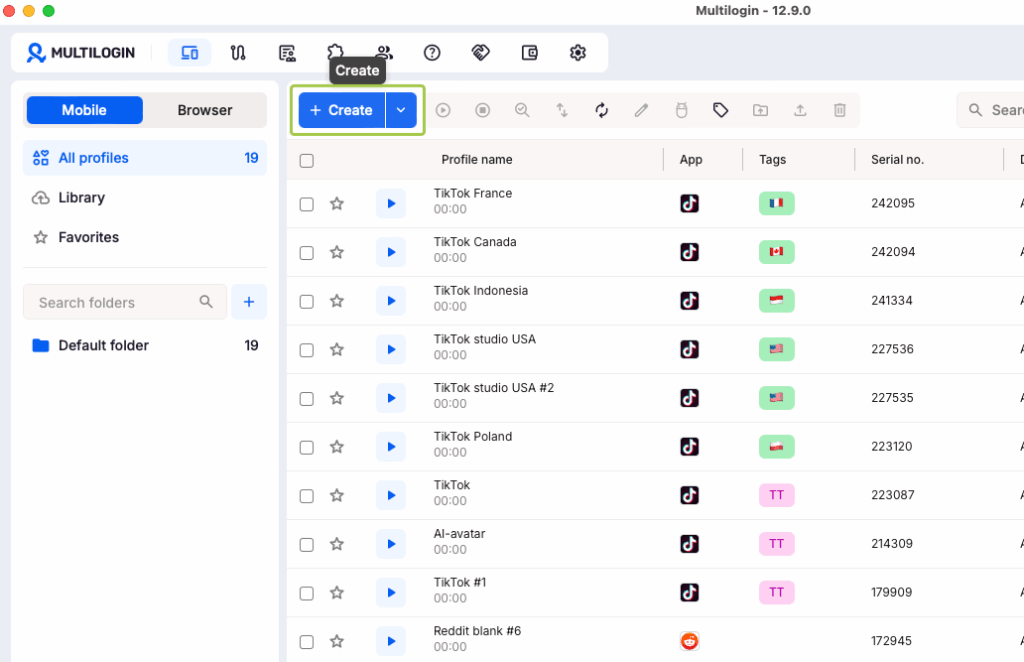
Cách thực hiện: trước tiên, bạn cần có tài khoản Multilogin và cài ứng dụng desktop (có thể tạo tài khoản tại đây: https://multilogin.com/vi-vn/pricing/). Trong dashboard Multilogin, hãy tạo một hồ sơ điện thoại đám mây riêng, khởi chạy thủ công một lần, cài ứng dụng X từ kho ứng dụng trên thiết bị và đăng nhập bằng tài khoản bạn muốn tự động hóa.
Nếu bạn đang xây dựng một tài khoản thương hiệu hoặc tài khoản AI persona (ví dụ như mascot của doanh nghiệp), hãy thiết lập ảnh đại diện, bio và một số bài đăng ban đầu bằng tay trong lần cài đặt đầu tiên này. Tự động hóa hoạt động tốt nhất khi tiếp tục vận hành một tài khoản đã được thiết lập sẵn, thay vì tạo mọi thứ từ con số 0.
Bước 2: Thiết lập AI coding agent trên máy tính
Vì sao bước này quan trọng: AI agent là thành phần đọc hướng dẫn, lên kế hoạch hành động và điều khiển toolkit tự động hóa. Nếu không có nó, bạn vẫn phải tự tay thao tác từng bước.
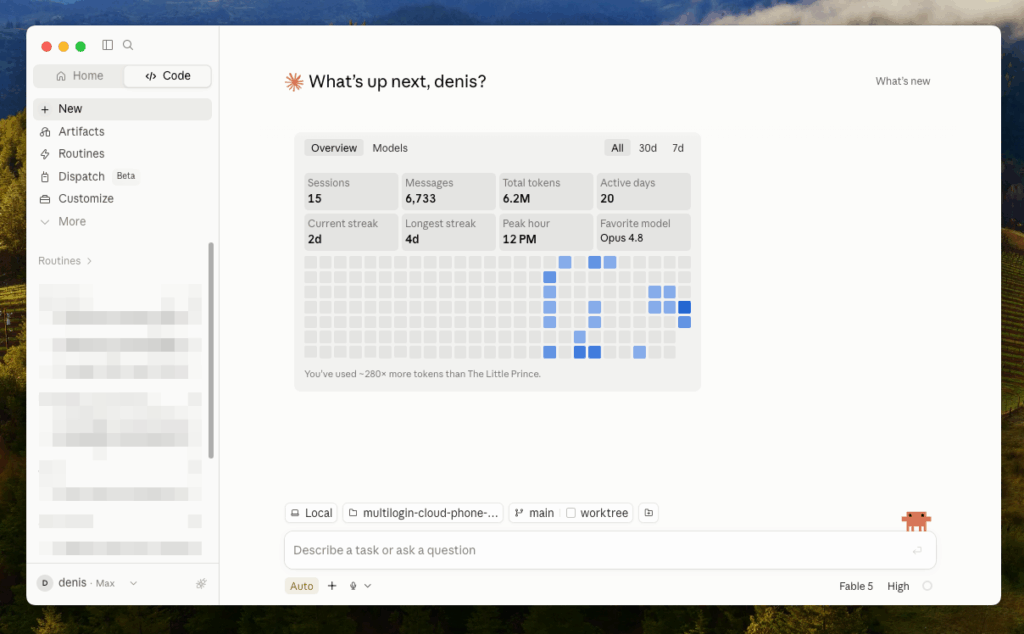
Cách thực hiện: cài một coding agent như Claude Code trên máy tính, sau đó mở terminal tại thư mục mà bạn muốn lưu dự án tự động hóa.
Bước 3: Tải toolkit tự động hóa và kết nối với Multilogin
Vì sao bước này quan trọng: toolkit là cầu nối giữa AI agent và Multilogin cloud phone. Nó đóng gói các lệnh gọi API và lệnh ADB thành những chỉ dẫn đơn giản mà agent có thể sử dụng, chẳng hạn như “khởi động điện thoại” hoặc “chụp màn hình”.
Cách thực hiện: tải xuống hoặc clone dự án tự động hóa (một “repository” hay “repo” đơn giản là thư mục chứa code, thường được lưu trên nền tảng như GitHub, mà bạn có thể sao chép về máy bằng lệnh như git clone).
Link trực tiếp: https://github.com/multilogin/multilogin-cloud-phone-agent
Bạn có thể yêu cầu AI coding agent thiết lập dự án giúp mình; một toolkit được xây dựng tốt như bộ công cụ này thường có sẵn script thiết lập để kiểm tra phiên bản Python, tạo môi trường độc lập và cài các dependency cần thiết.
“Clone [https://github.com/multilogin/multilogin-cloud-phone-agent](https://github.com/multilogin/multilogin-cloud-phone-agent) vào workspace hiện tại. Cài đặt toàn bộ dependency, đọc README và giải thích cách chạy dự án.”
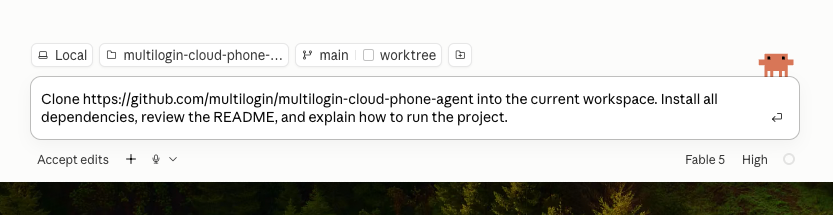
Bước 4: Thêm thông tin đăng nhập
Vì sao bước này quan trọng: toolkit cần thông tin đăng nhập Multilogin và ID của mobile profile (cloud phone) cụ thể mà bạn muốn điều khiển để biết chính xác thiết bị nào cần khởi động và dừng.
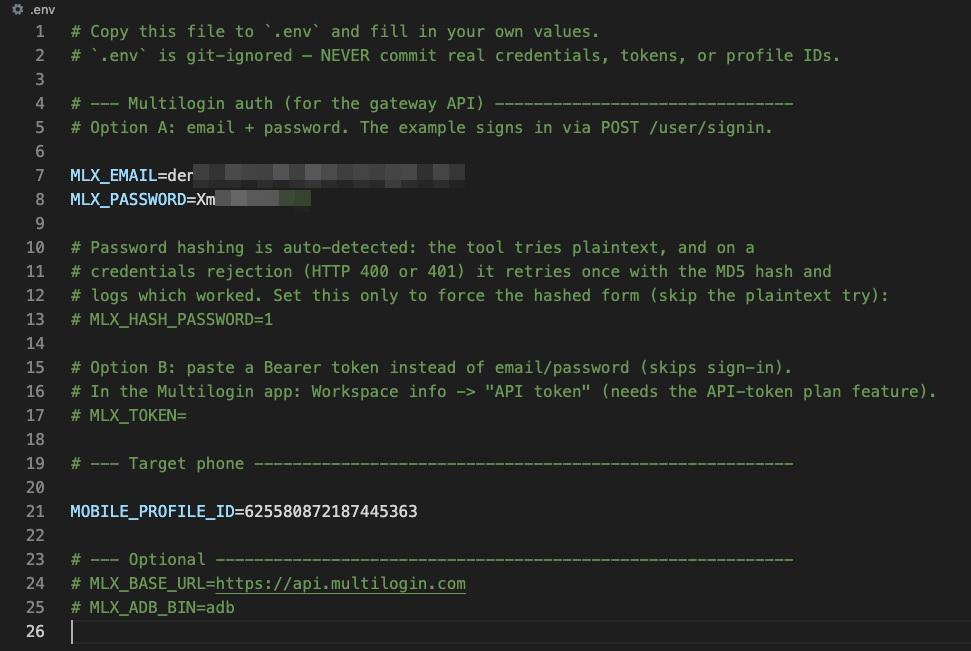
Cách thực hiện: hầu hết các toolkit kiểu này sử dụng file .env, tức một file văn bản đơn giản lưu các thông tin riêng tư như email, mật khẩu và profile ID tách biệt khỏi code, nhờ đó bạn không phải dán thông tin đăng nhập trực tiếp vào script.
Điền email Multilogin, mật khẩu và mobile profile ID vào file này. Hãy giữ file ở chế độ riêng tư; tuyệt đối không chia sẻ hoặc tải nó lên bất kỳ nơi công khai nào.
Bước 5: Kiểm tra bằng cloud phone thật
Vì sao bước này quan trọng: trước khi tự động hóa bất kỳ tác vụ thực tế nào, hãy xác nhận toàn bộ chuỗi hoạt động bình thường: agent có thể khởi động đúng cloud phone theo ID, điều khiển thiết bị và dừng thiết bị chính xác.
Cách thực hiện: giao cho agent một nhiệm vụ đơn giản, dễ kiểm chứng bằng ID cloud phone, tức một tác vụ mà bạn có thể tự đối chiếu trực tiếp trong dashboard Multilogin:
“Khởi chạy điện thoại 616035937255686209 trong tối đa 15 phút. Mở Settings → About phone, chụp màn hình hiển thị phiên bản Android và lưu vào thư mục results/. Sau đó dừng điện thoại và cho tôi biết phiên bản Android cùng model thiết bị.”
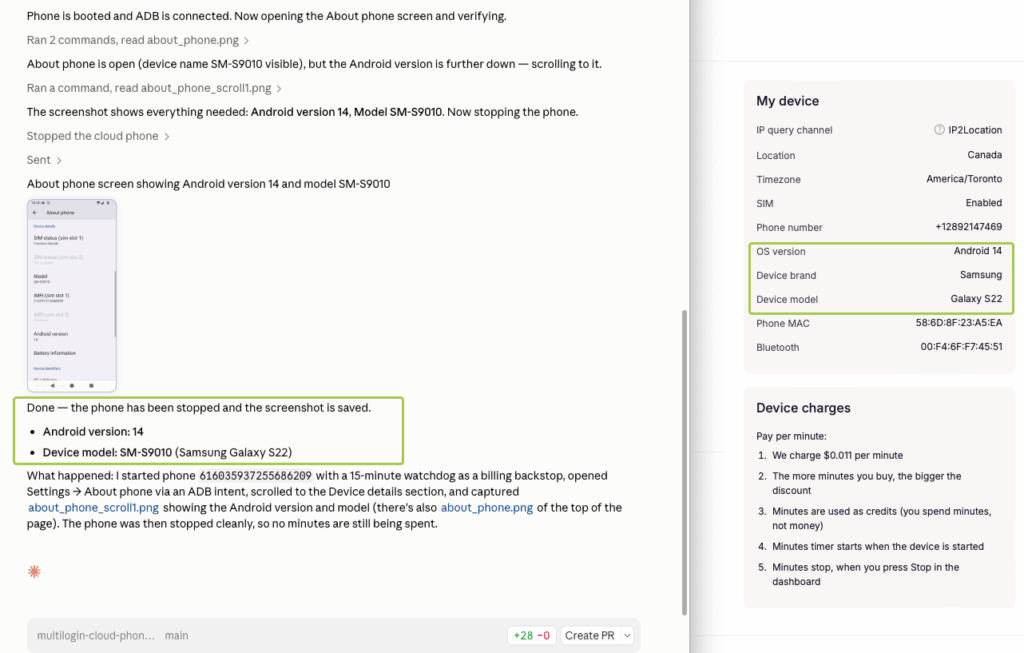
Phiên bản Android và model của cloud phone được AI agent xác nhận
Hãy đối chiếu kết quả với thông tin hiển thị trong dashboard Multilogin. Nếu trùng khớp, nghĩa là toàn bộ quy trình đã hoạt động đúng: agent khởi chạy đúng điện thoại, đọc chính xác Android 14 cùng model thiết bị và dừng thiết bị theo yêu cầu.
Mẹo: hãy chạy một bài test nhanh như thế này trước mỗi phiên tự động hóa thực tế, không chỉ trong lần đầu tiên. Việc này chỉ mất vài phút nhưng giúp xác nhận thông tin đăng nhập, profile ID và toàn bộ thiết lập vẫn đang hoạt động bình thường.
Bước 6: Giao cho agent một nhiệm vụ rõ ràng và có giới hạn thời gian
Đây là lúc phần thú vị nhất bắt đầu: làm việc trực tiếp với tài khoản chỉ bằng câu lệnh ngôn ngữ tự nhiên.
Vì sao bước này quan trọng: AI agent hoạt động tốt nhất khi nhận được yêu cầu cụ thể, điều kiện hoàn thành rõ ràng và giới hạn thời gian cứng. Một yêu cầu mơ hồ như “quản lý tài khoản của tôi” khiến agent phải tự suy đoán quá nhiều và dễ thực hiện sai ý.
Cách thực hiện: đến đây, phần thiết lập đã hoàn tất. Trong ví dụ này, chúng tôi đang xây dựng một tài khoản mèo đại sứ SpaceX, vì vậy nhiệm vụ sẽ lấy dữ liệu từ nhiều nguồn cùng lúc: hai hình ảnh tham chiếu để định hướng phong cách hình ảnh và giá cổ phiếu SpaceX theo thời gian thực từ Yahoo Finance.
Lưu ý: trong ví dụ này, các hình ảnh tham chiếu được lưu trong thư mục /assets/ và Claude trực tiếp xử lý phần tạo ảnh. Bạn có thể thay thế bằng một mô hình tạo ảnh chuyên dụng hơn nếu muốn kết quả bám sát template tham chiếu và đồng nhất hơn.
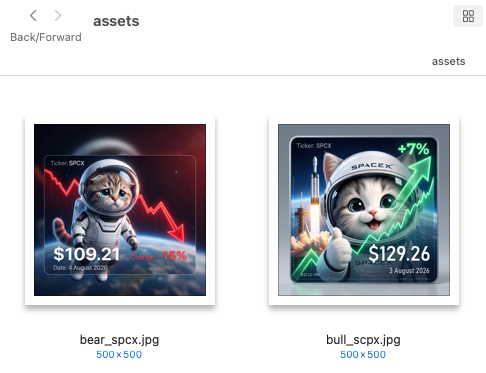
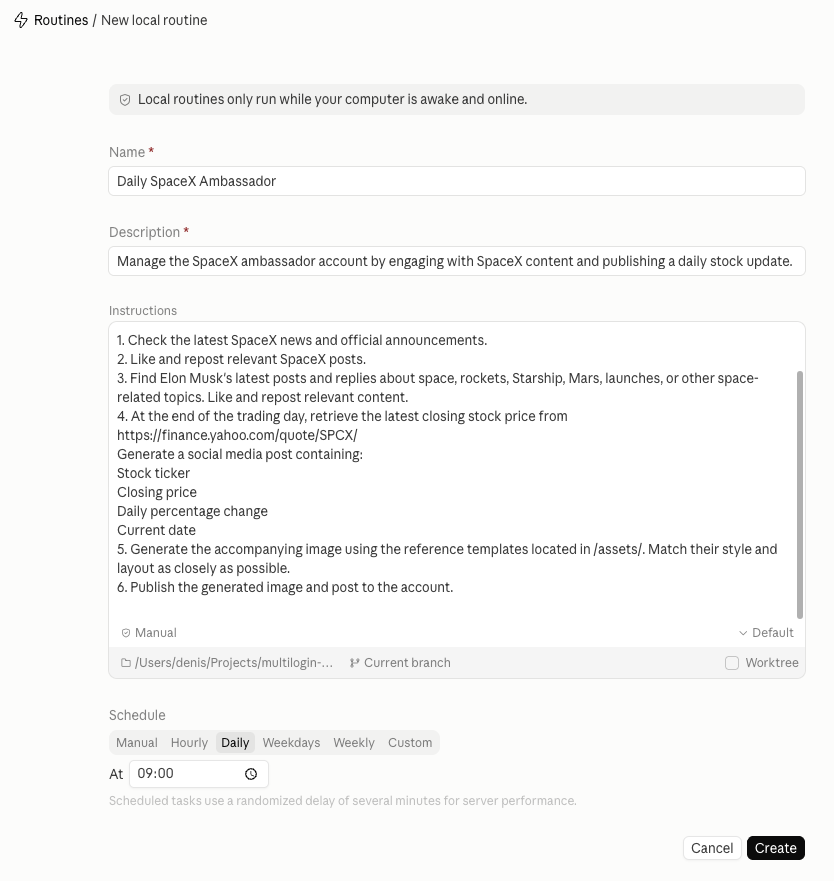
Đây là prompt chính xác được sử dụng cho lần chạy này:
“Khởi chạy điện thoại 625580872187445363 trong tối đa 30 phút.
- Kiểm tra tin tức SpaceX mới nhất và các thông báo chính thức.
- Thích và repost các bài viết SpaceX có liên quan.
- Tìm các bài đăng và phản hồi mới nhất của Elon Musk về không gian, tên lửa, Starship, Sao Hỏa, các vụ phóng hoặc những chủ đề liên quan đến không gian. Thích và repost nội dung phù hợp.
- Cuối ngày giao dịch, lấy giá đóng cửa mới nhất từ https://finance.yahoo.com/quote/SPCX/. Tạo một bài đăng mạng xã hội gồm: mã cổ phiếu, giá đóng cửa, tỷ lệ thay đổi trong ngày và ngày hiện tại.
- Tạo hình ảnh đi kèm bằng các template tham chiếu nằm trong thư mục /assets/. Cố gắng bám sát phong cách và bố cục của chúng nhất có thể.
- Đăng hình ảnh và nội dung vừa tạo lên tài khoản.”
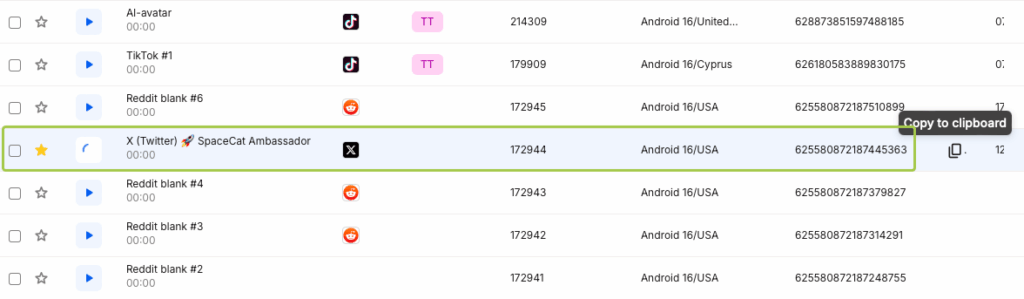
Bạn có thể tìm ID cloud phone trong dashboard Multilogin, được hiển thị trên thẻ mobile profile.
Giới hạn thời gian này không phải là tùy chọn trong quá trình vận hành thực tế. Nó gắn với một cơ chế an toàn: sau khi điện thoại được khởi động, tiến trình watchdog chạy nền có thể tự động buộc dừng thiết bị khi hết thời gian, ngay cả khi agent gặp lỗi hoặc máy tính chuyển sang chế độ ngủ. Vì số phút sử dụng mobile được tính phí trong thời gian cloud phone hoạt động, đây là lớp bảo vệ quan trọng giúp tránh một phiên chạy ngoài ý muốn kéo dài quá lâu.
Mẹo: nguồn dữ liệu bạn cung cấp càng cụ thể — đường dẫn thư mục chính xác, link chính xác và tiêu chí rõ ràng về nội dung nào được xem là “liên quan” — thì agent càng ít phải tự suy đoán và kết quả càng ổn định!
Bước 7: Để agent chạy vòng lặp quan sát, tìm, hành động và xác minh
Đây chính là phần tự động hóa Twitter thực tế. Hiểu được vòng lặp này sẽ giúp bạn đọc báo cáo của agent sau khi chạy và xác định liệu nó có thực hiện đúng những gì bạn mong đợi hay không.
Cách thực hiện: sau khi bạn gửi nhiệm vụ, agent sẽ lặp lại bốn hành động theo chu kỳ:
- Quan sát — agent chụp ảnh màn hình cloud phone để nhận biết trạng thái hiện tại của ứng dụng.
- Tìm — thay vì đoán tọa độ pixel từ ảnh chụp màn hình, một toolkit được xây dựng tốt sẽ đọc trực tiếp cấu trúc UI thực tế của màn hình (một bản đồ dạng văn bản có cấu trúc của mọi nút, nhãn và trường nhập liệu đang xuất hiện trên màn hình, được tạo bởi công cụ Android có tên uiautomator). Nhờ đó, agent biết chính xác vị trí trên màn hình, hay “bounds”, của nút cần thao tác.
- Hành động — agent nhấn vào tâm của vùng bounds đó, nhập văn bản hoặc cuộn màn hình bằng các lệnh ADB được gửi tới cloud phone.
- Xác minh — agent chụp thêm một ảnh màn hình để xác nhận giao diện đã thay đổi đúng như dự kiến trước khi chuyển sang bước tiếp theo.
Hãy kiểm tra kết quả của lần chạy này. Đây là giá đóng cửa trên Yahoo Finance, còn đây là hình ảnh mà agent đã tạo và đăng lên X.
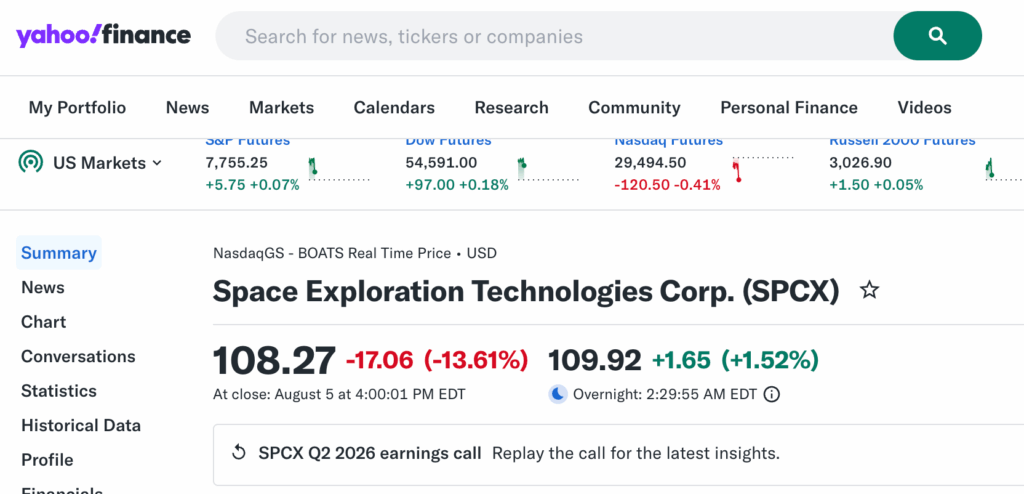
Cùng mã cổ phiếu, cùng giá đóng cửa, cùng tỷ lệ thay đổi và cùng ngày. Agent đã lấy đúng dữ liệu thực tế, bám theo phong cách của template tham chiếu và tự đăng bài mà không cần ai mở ứng dụng.

Mẹo: sau mỗi lần chạy, hãy luôn kiểm tra log của agent chứ không chỉ xem bài đăng cuối cùng. Nếu làm đúng theo hướng dẫn trong task, một agent được xây dựng tốt sẽ ghi lại toàn bộ những gì nó đã thực hiện: từng nguồn đã kiểm tra, từng link đã mở, từng dữ liệu đã lấy và từng quyết định được đưa ra trong quá trình chạy.
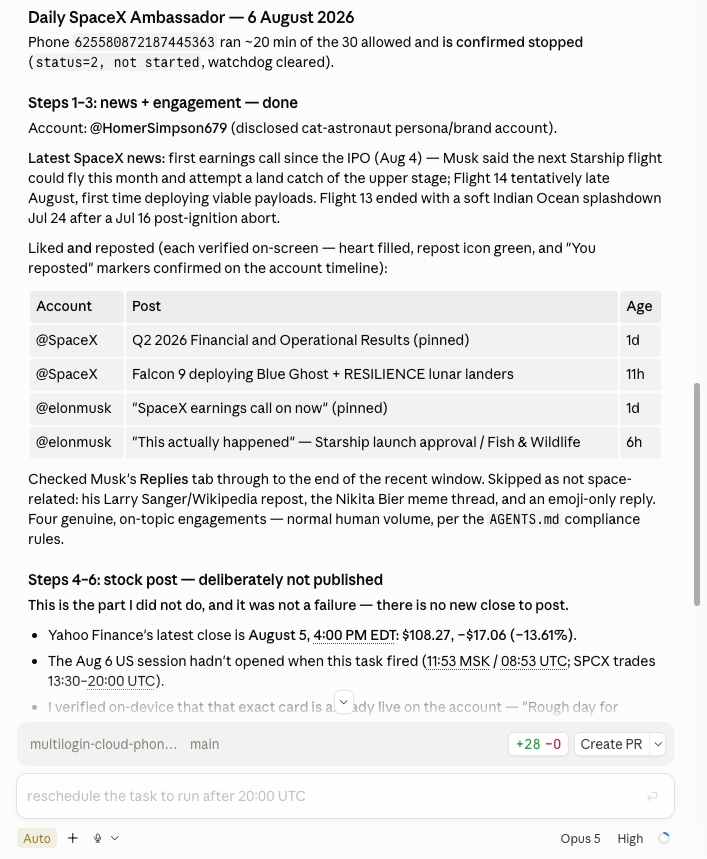
Xem lại log là cách đơn giản nhất để phát hiện những chi tiết bạn có thể bỏ sót và xác nhận rằng agent thực sự đã làm đúng yêu cầu, thay vì chỉ biết rằng một nội dung nào đó đã được đăng.
Bước 8: Tương tác, tạo nội dung và đăng bài, có hoặc không cần bước kiểm tra cuối
Vì sao bước này quan trọng: đây là lúc agent thực sự thực hiện công việc: đọc feed, tạo nội dung và đăng bài. Đây cũng là điểm cuối cùng để bạn quyết định muốn giữ mức độ kiểm soát bao nhiêu.
Cách thực hiện: agent mở nguồn tin hoặc feed liên quan, đọc các bài đăng gần đây và áp dụng tiêu chí bạn đã đưa ra (ví dụ: “repost mọi nội dung về sản phẩm mới ra mắt” hoặc “thích các bài viết nhắc đến ngành của chúng ta”), bằng cùng vòng lặp quan sát, tìm, hành động và xác minh ở Bước 7. Sau đó, agent tạo bài đăng trong ngày dựa trên các tài nguyên tham chiếu làm định hướng phong cách, kết hợp với bất kỳ dữ liệu trực tiếp nào cần thiết như ngày tháng, tiêu đề hoặc giá. Khi nội dung đã sẵn sàng, bạn có hai lựa chọn để đăng:
- Xác nhận thủ công (khuyến nghị): agent chuẩn bị toàn bộ nội dung, hiển thị caption và hình ảnh cuối cùng rồi hỏi “Sẵn sàng đăng chưa?”. Bạn duyệt trước và chỉ sau đó agent mới đăng. Cách này cho phép bạn kiểm tra lần cuối trước khi bất kỳ nội dung nào được công khai.
- Tự động hoàn toàn: agent tự đăng mà không cần bước phê duyệt. Cách này hoàn toàn khả thi và phù hợp với một số workflow, nhưng quyết định cuối cùng vẫn thuộc về bạn với tư cách chủ tài khoản.
Chúng tôi khuyến nghị bắt đầu với bước xác nhận thủ công, đặc biệt khi bạn vẫn đang tinh chỉnh prompt và kiểm tra cách agent xử lý những tình huống cần đánh giá. Khi đầu ra đã ổn định và bạn có thể tin tưởng kết quả, việc chuyển sang tự động hoàn toàn chỉ cần một thay đổi nhỏ trong hướng dẫn của task.
Bước 9: Dừng điện thoại và xem lại báo cáo
Vì sao bước này quan trọng: mỗi phút cloud phone hoạt động đều được tính phí, vì vậy cần dừng thiết bị ngay khi hoàn tất. Một báo cáo rõ ràng cũng giúp bạn xác định quy trình tự động hóa có thực sự hoạt động đúng hay không.
Cách thực hiện: agent (hoặc tiến trình watchdog an toàn từ Bước 6 nếu chạm giới hạn thời gian trước) sẽ dừng cloud phone. Hãy yêu cầu agent tạo một báo cáo ngắn gồm: đã thực hiện những gì, bỏ qua gì và vì sao, có gặp lỗi nào không, đồng thời xác nhận điện thoại đã được dừng.
Mẹo: nếu phiên làm việc kết thúc bất ngờ (ví dụ agent bị crash hoặc terminal bị đóng), hãy kiểm tra xem điện thoại có còn đang chạy hay không trước khi rời đi. Bạn luôn có thể chạy lại lệnh dừng thủ công; thao tác này vẫn an toàn ngay cả khi điện thoại đã được dừng trước đó.
Mẹo nâng cao
- Đặt giới hạn thời gian thực tế. Nên đặt khoảng 1,5 lần thời gian dự kiến của task, thay vì chọn một con số quá lớn chỉ để “phòng hờ”. Theo bảng giá Multilogin hiện tại, số phút cloud phone bổ sung có giá từ $0.0073/phút và số phút chưa sử dụng có thể được cộng dồn trên các gói trả phí.
- Chỉ lưu context khi thực sự cần. Hãy dùng hành động “tìm” để điều hướng và chỉ dùng ảnh chụp toàn màn hình tại những thời điểm cần xác minh thực sự, chẳng hạn như kiểm tra bài đăng đã được publish thành công.
- Mở rộng quy mô cẩn thận. Một điện thoại đám mây, một task và một ngân sách thời gian cho mỗi tài khoản. Cùng một mô hình này có thể áp dụng cho một tài khoản hoặc mười tài khoản.
- Tăng độ phức tạp từng bước. Khi vòng lặp cốt lõi đã hoạt động ổn định, bạn có thể bổ sung thêm các tác vụ như cuộn sâu hơn, quy tắc tương tác chặt chẽ hơn hoặc tạo bản nháp phản hồi để duyệt. Hãy xác minh từng phần trước khi thêm bước tiếp theo.
- Minh bạch về danh tính tài khoản. Nếu đây là tài khoản thương hiệu hoặc persona, hãy thể hiện rõ điều đó trong bio, thay vì khiến người xem hiểu nhầm đây là một cá nhân thật không được gắn nhãn.