

- Главная
-

- Multilogin 6 (старая версия)
-
- Как работать с Multilogin 6
-
- Управление профилями в Multilogin 6
-
- Как изменить глобальные настройки профиля в Multilogin 6
Как изменить глобальные настройки профиля в Multilogin 6
 Автор
( Обновлено 11 Марта 2026 г. )
Автор
( Обновлено 11 Марта 2026 г. )
Обновлено 11 Марта 2026 г.
⚠️ Все еще используете Legacy Multilogin 6? Вы упускаете все самое интересное!
Новый Multilogin позволяет запускать браузерные профили и облачные телефоны Android в одном рабочем пространстве. Управляйте десктопными и мобильными аккаунтами без дополнительных инструментов.
⚡ Хотите попасть в очередь на миграцию? Скачайте последнюю версию Multilogin 6 (прокрутите страницу вниз), откройте ее и нажмите «Мигрировать».
- 🖥️ Улучшенное рабочее пространство: веб интерфейс • десктопное приложение • темный режим • 2FA
- 🧑💻 Мобильные и браузерные аккаунты: облачные телефоны Android • браузеры Mimic и Stealthfox
- 🌍 Встроенные инструменты прокси: прокси от Multilogin • экономия трафика
- 🍪 Инструменты для cookie: импорт и экспорт cookie • готовые cookie • CookieRobot
- 🌐 Быстрая настройка: шаблоны профилей и прокси • менеджер расширений
- 💾 Гибкое хранение профилей: локальные профили • облачные профили • конвертер хранилища
- ⚡ Инструменты продуктивности: папки и теги • менеджер колонок • менеджер активных профилей • корзина • копирование ID профиля
- 🤖 Автоматизация: API во всех подписках • поддержка Selenium / Puppeteer / Playwright • инструмент CLI • Script runner
👉 Хотите узнать, что еще изменилось? Прочитайте статью Новая версия Multilogin: чем она отличается от Multilogin 6.
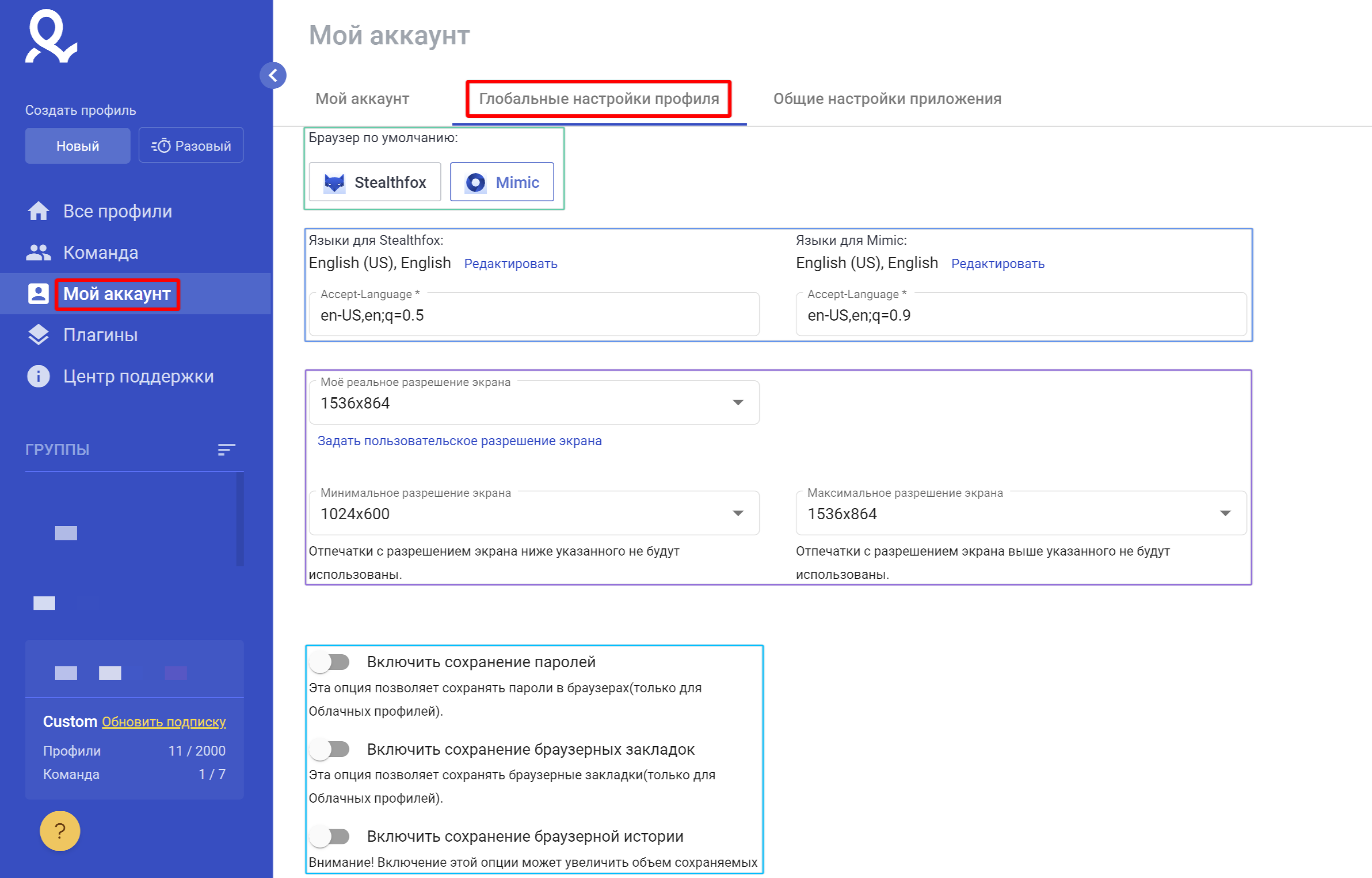
Хотите упростить работу? В разделе «Глобальные настройки профиля» вы можете заранее задать основные параметры для всех новых браузерных профилей.
Выберите нужный тип браузера, язык, разрешение экрана и параметры хранения — это руководство поможет вам все настроить под свои задачи.
Изменения в этом разделе будут применены только к новым профилям. Чтобы изменить настройки в уже созданных профилях, нажмите на три точки справа от профиля и выберите «Редактировать».
Браузер по умолчанию
Выберите тип браузера, который будет выставлен по умолчанию при создании профиля:
- Mimic построен на базе Chrome.
- Stealthfox построен на базе Firefox.
Выбор браузера зависит от ваших личных предпочтений.
Языки для Mimic и Stealthfox
Чтобы задать язык по умолчанию для отображения содержания сайтов, нажмите «Редактировать» → введите нужный язык в строке поиска → перенесите выбранный язык вверх списка языков справа. Если сайт доступен на выбранном языке, он будет использован для отображения его содержания.
Чтобы задать язык для отдельного профиля, нажмите на три точки справа от профиля и выберите «Редактировать» → «Расширенные» → «Навигатор» → «Языки».
Язык интерфейса браузера совпадает с языком вашей ОС. Если вы хотите изменить его, сначала необходимо изменить системный язык на вашем компьютере.
Настройки разрешения экрана
Выбранные здесь значения определят размер окна ваших браузерных профилей. Система автоматически задаст значение из диапазона от Минимального до Максимального разрешения.
Чтобы задать разрешение для отдельного профиля, нажмите на три точки справа от профиля и выберите «Редактировать» → «Расширенные» → «Навигатор» → «Разрешение экрана».
- Мое реальное разрешение экрана должно соответствовать разрешению экрана вашего устройства (узнайте свое разрешение экрана на Windows и на macOS).
Если вы работаете в команде, установите здесь наименьшее значение разрешения экрана в вашей команде.
- Минимальное разрешение экрана должно быть разрешением, с которым вам комфортно работать.
- Максимальное разрешение экрана не должно превышать значение реального разрешения.
Настройки хранилищ
В этом разделе вы можете установить сохранение паролей, браузерных закладок и истории для всех новых профилей.
Чтобы задать эти значения для отдельного профиля, нажмите на три точки справа от профиля и выберите «Редактировать» → «Расширенные» → «Настройки хранилищ».

Похожие статьи
- Как использовать мобильные профили в Multilogin 6
- Как использовать панель быстрого редактирования в Multilogin 6
- Как перенести профили в другой аккаунт Multilogin 6
- Как настроить профиль в Multilogin 6
- Как использовать браузерные расширения в Multilogin 6
- Как использовать эмуляцию ввода текста в Multilogin