Se o YouTube Short for um vídeo que você carregou, você pode salvar uma cópia no seu dispositivo Android pelo aplicativo YouTube ou YouTube Studio. No YouTube, acesse Seus vídeos → Shorts, abra o menu ao lado do vídeo e escolha Salvar no dispositivo. No YouTube Studio, acesse Conteúdo → Shorts, abra o menu do vídeo e escolha Salvar no dispositivo.
Isso é diferente de baixar um vídeo com o YouTube Premium, adicionar um Short a uma playlist ou salvar um Short inacabado como rascunho. Cada ação armazena algo diferente, e saber a diferença é ainda mais importante quando você gerencia vários perfis do YouTube.
Para um único canal, o fluxo de trabalho normal do YouTube pode ser suficiente. Para criadores de conteúdo, agências e equipes de mídias sociais que gerenciam vários perfis, o desafio é manter o login do Google, os arquivos, os rascunhos, os dados do aplicativo e as sessões de publicação corretos conectados ao fluxo de trabalho adequado.
Este guia aborda ambas as partes: como salvar seus próprios vídeos curtos do YouTube e como organizar o processo quando um telefone e um login não são mais suficientes.
O que cada ação de “Salvar” do YouTube realmente faz?
O YouTube oferece diversas ações que parecem semelhantes, mas produzem resultados muito diferentes. A escolha da ação certa depende se você deseja um arquivo de vídeo reutilizável, visualização offline, um marcador para retornar mais tarde ou um vídeo curto inacabado que você planeja continuar editando.
Eis a diferença prática:
| Ação do YouTube | O que produz | Onde ele vive | Será que funciona mesmo depois de desinstalar o aplicativo do YouTube? |
|---|---|---|---|
| Salvar no dispositivo | Uma cópia para download do seu próprio vídeo enviado. | Armazenamento do dispositivo | Geralmente sim, se o arquivo baixado permanecer armazenado no dispositivo. Mantenha um backup separado para conteúdo importante. |
| Baixar YouTube Premium | Uma cópia offline para reprodução no YouTube. | Área de downloads do YouTube no dispositivo | Não o considere um armazenamento de arquivos permanente. Ele permanece vinculado ao aplicativo, à conta e ao sistema de download offline do YouTube. |
| Salvar na lista de reprodução | Uma referência salva ao vídeo ou curta-metragem | Sua conta do YouTube e biblioteca de playlists | Sim. A lista de reprodução pertence à sua conta do YouTube e não à instalação local do aplicativo. |
| Draft de shorts | Um curta-metragem inacabado com edições salvas. | Localmente no dispositivo | Não. O YouTube afirma que os rascunhos são perdidos se você excluir o aplicativo do YouTube ou trocar de dispositivo. |
Essa distinção resolve muita confusão em buscas como “como salvar vídeos curtos no YouTube” ou “como salvar um vídeo curto do YouTube no rolo da câmera”. Se você precisa de uma cópia física do seu vídeo curto publicado, a opção “Salvar no dispositivo” é a correta.
Como salvar seus YouTube Shorts no rolo da câmera?
O YouTube oferece um fluxo de trabalho oficial para baixar vídeos e Shorts que você mesmo enviou. No Android, o arquivo resultante pode ser gerenciado como qualquer outra mídia local no dispositivo, em vez de permanecer apenas como um marcador do YouTube ou um item para visualização offline.
Você pode confirmar o fluxo de trabalho atual no guia de ajuda do YouTube sobre como baixar vídeos que você enviou.
Método 1: Salve o vídeo curto no aplicativo do YouTube
O aplicativo padrão do YouTube é suficiente se você precisar apenas de uma cópia de um vídeo curto que já publicou. Certifique-se de estar conectado à Conta do Google proprietária do vídeo antes de procurar a opção de download.
Siga estes passos:
Abra o aplicativo do YouTube.
Toque na sua foto de perfil.
Abra seus vídeos.
Selecione a aba Shorts.
Encontre o trecho que deseja salvar.
Abra o menu ao lado.
Selecione Salvar no dispositivo.
Método 2: Salvar o vídeo curto no YouTube Studio
O YouTube Studio oferece a mesma opção de download para criadores que já gerenciam seu conteúdo pelo aplicativo Studio. Isso pode ser mais conveniente quando os downloads fazem parte de um fluxo de trabalho mais amplo de publicação, revisão ou gerenciamento de conteúdo.
Siga estes passos:
Abra o aplicativo YouTube Studio para Android.
Toque no conteúdo.
Selecione a aba Shorts.
Encontre o curta que você deseja.
Abra o menu.
Selecione Salvar no dispositivo.
Por que a opção “Salvar no dispositivo” pode estar faltando?
Essa opção não está disponível em todas as situações, mesmo quando o vídeo é seu. Antes de presumir que algo está com defeito, verifique o status do vídeo e se você baixou o mesmo arquivo várias vezes recentemente.
De acordo com as orientações oficiais do YouTube para resolução de problemas de download , você não poderá baixar o vídeo que enviou se:
O YouTube removeu o vídeo.
O vídeo recebeu uma notificação de direitos autorais.
O vídeo recebeu uma advertência por violação das Diretrizes da Comunidade.
O vídeo utiliza uma faixa de áudio previamente aprovada.
Você já baixou esse vídeo cinco vezes nas últimas 24 horas.
O último ponto é fácil de passar despercebido. O YouTube atualmente limita cada vídeo carregado a cinco downloads por dia. Após o período de 24 horas, a opção de download volta a ficar disponível.
Se a opção “Salvar no dispositivo” desaparecer, verificar essas condições é um primeiro passo melhor do que recorrer imediatamente a um programa de download não oficial.
É possível salvar um vídeo curto do YouTube de outra pessoa no rolo da câmera?
O recurso oficial “Salvar no dispositivo” do YouTube destina-se a vídeos que você mesmo carregou. Não deve ser confundido com o recurso de visualização offline do YouTube Premium, que permite acessar vídeos elegíveis sem conexão com a internet, mas não fornece o arquivo de mídia original do criador.
Se você precisar do arquivo Short de outra pessoa para edição legítima, colaboração, licenciamento ou trabalho de campanha, peça o arquivo original ao criador ou detentor dos direitos. Isso garante um arquivo mais limpo e evita que você use um recurso de reprodução offline como ferramenta de aquisição de conteúdo.
E quanto aos downloads do YouTube Premium?
Os downloads Premium resolvem um problema de visualização, e não um problema de gerenciamento de ativos para o criador. O vídeo baixado aparece na área de Downloads do YouTube e permanece vinculado à conta Premium conectada e ao sistema de reprodução offline do YouTube.
Isso torna o Premium útil para assistir a conteúdo offline, mas não para criar uma biblioteca reutilizável de arquivos Shorts para edição ou publicação.
Que tal salvar o vídeo curto em uma lista de reprodução?
Uma lista de reprodução armazena uma referência ao vídeo curto dentro da sua conta do YouTube. Isso é útil para pesquisa, inspiração, monitoramento da concorrência, planejamento de conteúdo ou simplesmente para rever um vídeo mais tarde.
Não cria um arquivo de vídeo reutilizável no rolo da câmera ou na biblioteca de mídia local.
E quanto à gravação de tela?
A gravação de tela pode criar uma cópia de referência, mas não é o arquivo original enviado. Ela também pode capturar elementos da interface, notificações ou uma representação de qualidade inferior do conteúdo original.
Para criar seu próprio vídeo curto, mantenha o arquivo original ou use o fluxo de trabalho oficial do YouTube “Salvar no dispositivo”.
Como se comportam os rascunhos do YouTube Shorts?
Os rascunhos são úteis quando você começa a criar um vídeo curto, mas ainda não está pronto para publicá-lo. A principal limitação é que o YouTube trata os rascunhos de vídeos curtos como dados locais do dispositivo, e não como conteúdo armazenado com segurança no seu canal do YouTube.
O YouTube afirma em suas diretrizes oficiais para criação de Shorts que os rascunhos são armazenados no dispositivo. Se você excluir o aplicativo do YouTube ou trocar de dispositivo, esses rascunhos serão perdidos.
Isso tem uma consequência prática para criadores e equipes: um rascunho não deve ser tratado como um backup de um recurso criativo importante.
Mantenha o vídeo original, a versão editada, as legendas, as miniaturas e outros arquivos importantes da campanha no seu sistema de armazenamento habitual. Use o rascunho do dispositivo para trabalhos em andamento, não como a única cópia.
Quando a economia em shorts se torna um fluxo de trabalho com múltiplos perfis?
Se você gerencia apenas um canal pessoal no YouTube, os aplicativos padrão do YouTube podem atender a todas as suas necessidades. Um ambiente dedicado torna-se mais útil quando vários criadores, marcas, clientes, regiões ou logins do Google precisam se manter organizados sem misturar seus dados de trabalho.
Por exemplo, uma equipe de criadores pode gerenciar:
Um canal de criador pessoal
Dois canais de clientes
Um canal de marca regional
Um canal de testes de curtas
Outro projeto usando uma conta do Google separada.
Cada fluxo de trabalho pode ter seu próprio login do Google, arquivos de vídeo, rascunhos, histórico de publicação, sessão do YouTube Studio, proprietário da equipe, calendário de conteúdo e status de aprovação.
Nesse ponto, a questão não é mais apenas “Onde salvei este vídeo curto?”, mas sim “Quais arquivos, login, sessão e espaço de trabalho móvel pertencem a este perfil do YouTube?”.
Por que um único celular físico nem sempre é suficiente?
Usar um único celular físico para vários canais pode ser perfeitamente viável em pequena escala. O problema surge quando mais clientes, arquivos, contas do Google, rascunhos e responsabilidades de publicação começam a compartilhar o mesmo espaço de trabalho móvel.
Você pode acabar enviando o arquivo criativo errado, abrindo a conta do Google errada, misturando arquivos de clientes ou saindo de uma sessão que outro membro da equipe ainda precisa. Trocar de conta com frequência não significa necessariamente um fluxo de trabalho mais organizado.
Os problemas comuns incluem:
Rascunhos de curtas-metragens de projetos não relacionados que compartilham um dispositivo.
Recursos criativos de vários clientes reunidos na mesma biblioteca de arquivos.
Troca repetida de contas do Google
Dificuldade em identificar o proprietário de um determinado fluxo de trabalho.
Membros da equipe que dependem de dispositivos físicos compartilhados
Fluxos de trabalho em dispositivos móveis e desktops estão se misturando.
Ambientes dedicados são úteis porque o espaço de trabalho permanece vinculado ao perfil, em vez de ser recriado cada vez que alguém precisa trabalhar nele.
Como o Multilogin organiza os fluxos de trabalho de vídeos curtos do YouTube?
Multilogin é uma plataforma de celular na nuvem para profissionais de marketing de mídias sociais que gerenciam múltiplos perfis. No caso do YouTube, a configuração prática é mista, pois algumas tarefas de criação de conteúdo funcionam naturalmente dentro dos aplicativos para Android, enquanto outras são mais eficientes por meio do YouTube Studio para desktop.
Você pode usar celulares Android na nuvem para fluxos de trabalho móveis do YouTube e perfis de navegador para trabalho baseado na web, gerenciando ambos a partir de um único painel do Multilogin.
Use celulares Android com nuvem para trabalhar com o YouTube em dispositivos móveis
Um celular Android na nuvem oferece a um perfil de mídia social seu próprio ambiente móvel, com seus próprios aplicativos, dados de aplicativos, sessão, arquivos, proxy e contexto do dispositivo. Isso o torna útil quando o fluxo de trabalho real ocorre dentro dos aplicativos do YouTube ou do YouTube Studio para Android.
Exemplos incluem:
Trabalhando com o aplicativo móvel do YouTube
Usando o YouTube Studio no celular
Criar ou enviar vídeos curtos
Trabalhando com arquivos móveis
Manter a sessão de login móvel disponível
Gerenciando fluxos de trabalho de criação locais do dispositivo
A questão não é que toda tarefa no YouTube precise de um celular. É que o trabalho em dispositivos móveis pode ser realizado em um ambiente Android dedicado, em vez de compartilhar repetidamente o mesmo aparelho físico.
Use perfis de navegador para acessar o YouTube pelo computador
Muitos fluxos de trabalho do YouTube continuam sendo mais fáceis no computador, principalmente o gerenciamento detalhado do Studio, a geração de relatórios, o trabalho com metadados, a pesquisa e a administração do canal pelo navegador. Os perfis de navegador com várias entradas permitem que essas sessões da web permaneçam separadas, sem forçar o trabalho no computador pelo Android.
Isso lhe dá uma regra simples: use um celular na nuvem quando o trabalho for feito no aplicativo móvel e use um perfil de navegador quando o trabalho for feito na web.
Saiba mais sobre o Multilogin Cloud Phone para YouTube e como os fluxos de trabalho em dispositivos móveis e navegadores podem funcionar em conjunto.
Como salvar e gerenciar YouTube Shorts com Multilogin?
Um fluxo de trabalho dedicado ao YouTube deve ser fácil de reconhecer, reabrir e transferir para outro membro autorizado da equipe. A interface atual do Multilogin permite que você crie primeiro o ambiente Android e, em seguida, use seus controles integrados de aplicativos e arquivos enquanto o telefone estiver em execução.
Os passos abaixo utilizam a interface de usuário Multilogin atual, documentada na Central de Ajuda.
Passo 1: Crie um celular Android na nuvem para o perfil do YouTube
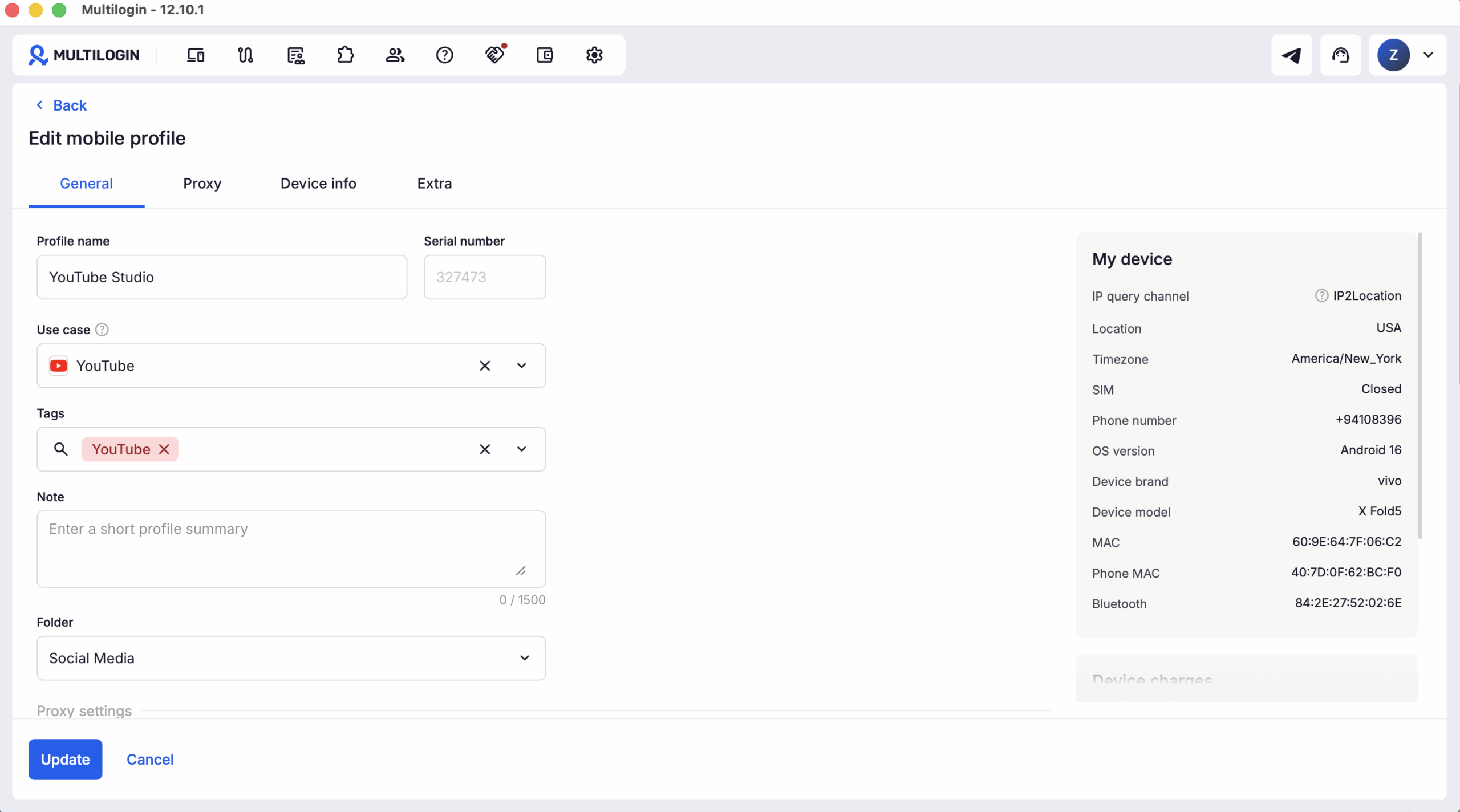
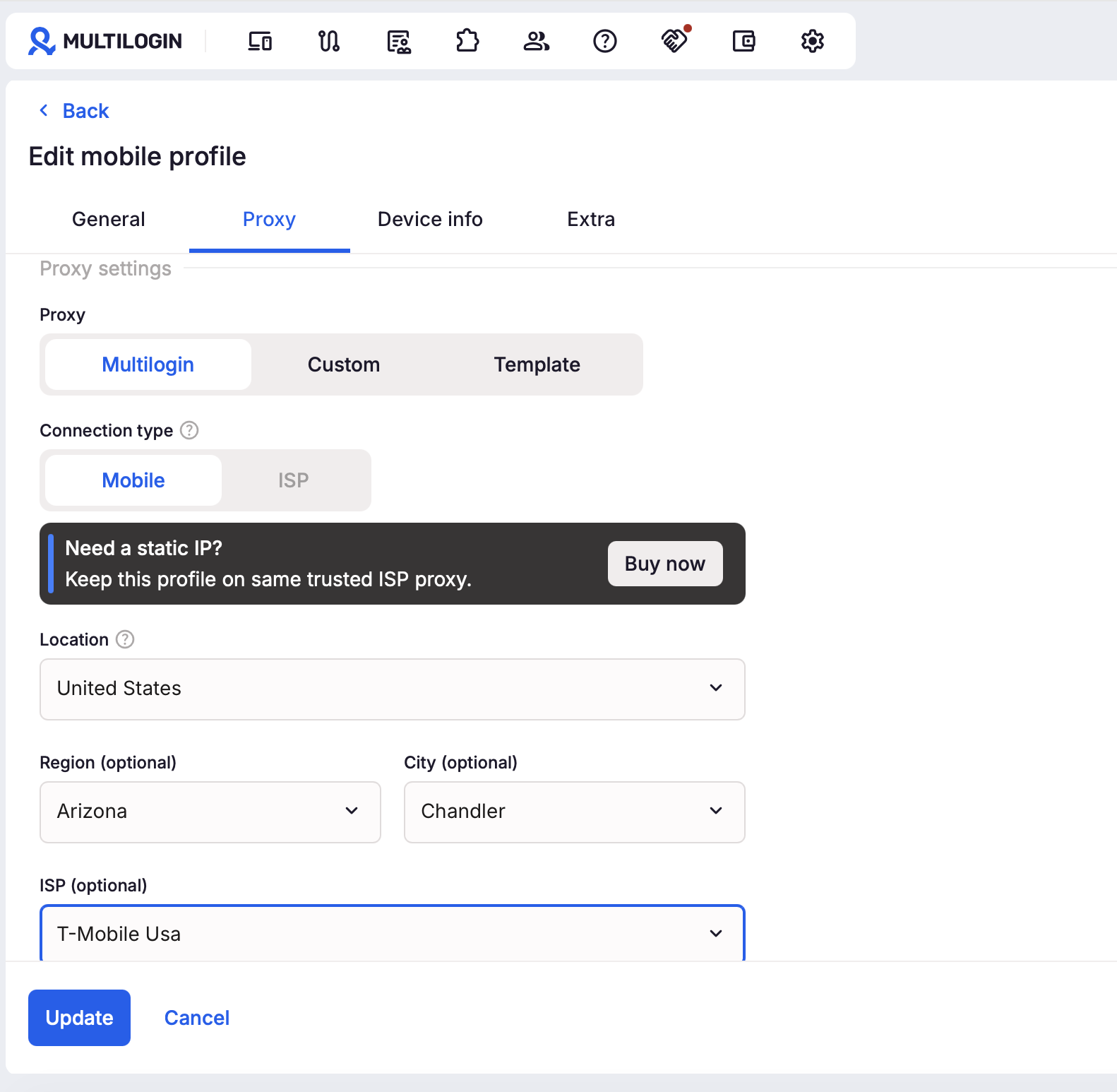
Comece criando um ambiente móvel dedicado para o criador, cliente ou fluxo de trabalho específico do YouTube. Um nome de perfil claro facilita o reconhecimento do ambiente antes mesmo de alguém o iniciar.
No Multilogin:
Acesse Perfis.
Selecione Dispositivos Móveis.
Clique em Criar.
Adicione o nome do perfil.
Adicione e verifique o proxy.
Analise o dispositivo e as configurações adicionais.
Clique em Criar .
Este processo atual também está documentado no guia de criação de celulares na nuvem Android da Multilogin.
Use uma estrutura de nomenclatura que sua equipe possa entender imediatamente.
Por exemplo:
YouTube_ClientA_US
é mais útil do que:
Phone 17
Passo 2: Configure o perfil para o fluxo de trabalho pretendido.
As configurações de perfil devem refletir como esse perfil social deve ser utilizado ao longo do tempo. O objetivo é consistência e organização, em vez de alterar as configurações sempre que alguém acessa o ambiente.
Se o perfil normalmente pertence a um mercado específico, mantenha sua configuração de proxy e localização coerente com esse fluxo de trabalho.
Passo 3: Inicie o celular Android na nuvem.
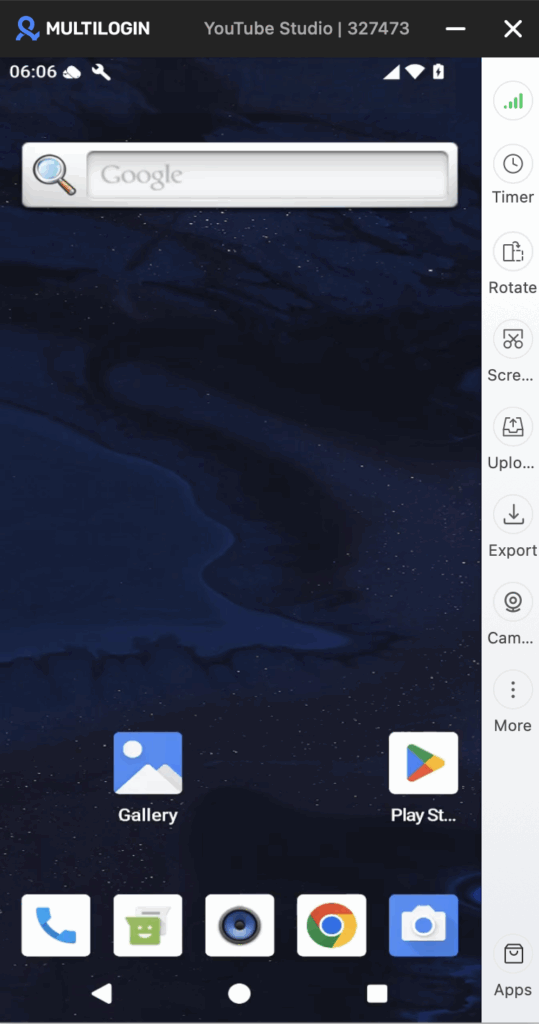
Após a criação do perfil, retorne a Perfis → Dispositivos Móveis e inicie o telefone na nuvem. O login múltiplo abre uma tela do Android em tempo real com os controles do celular disponíveis ao lado do dispositivo.
O mesmo ambiente pode então ser reaberto para trabalhos futuros, em vez de criar um novo telefone para cada sessão.
Passo 4: Instale o YouTube e o YouTube Studio
O fluxo atual de instalação de aplicativos do Multilogin está disponível em um telefone com nuvem em execução. O controle de Aplicativos aparece no canto inferior direito, onde você pode pesquisar e instalar aplicativos disponíveis.
O caminho atual para a Central de Ajuda é:
Inicie o celular na nuvem.
Clique em Aplicativos no canto inferior direito.
Encontre o aplicativo.
Clique em Instalar.
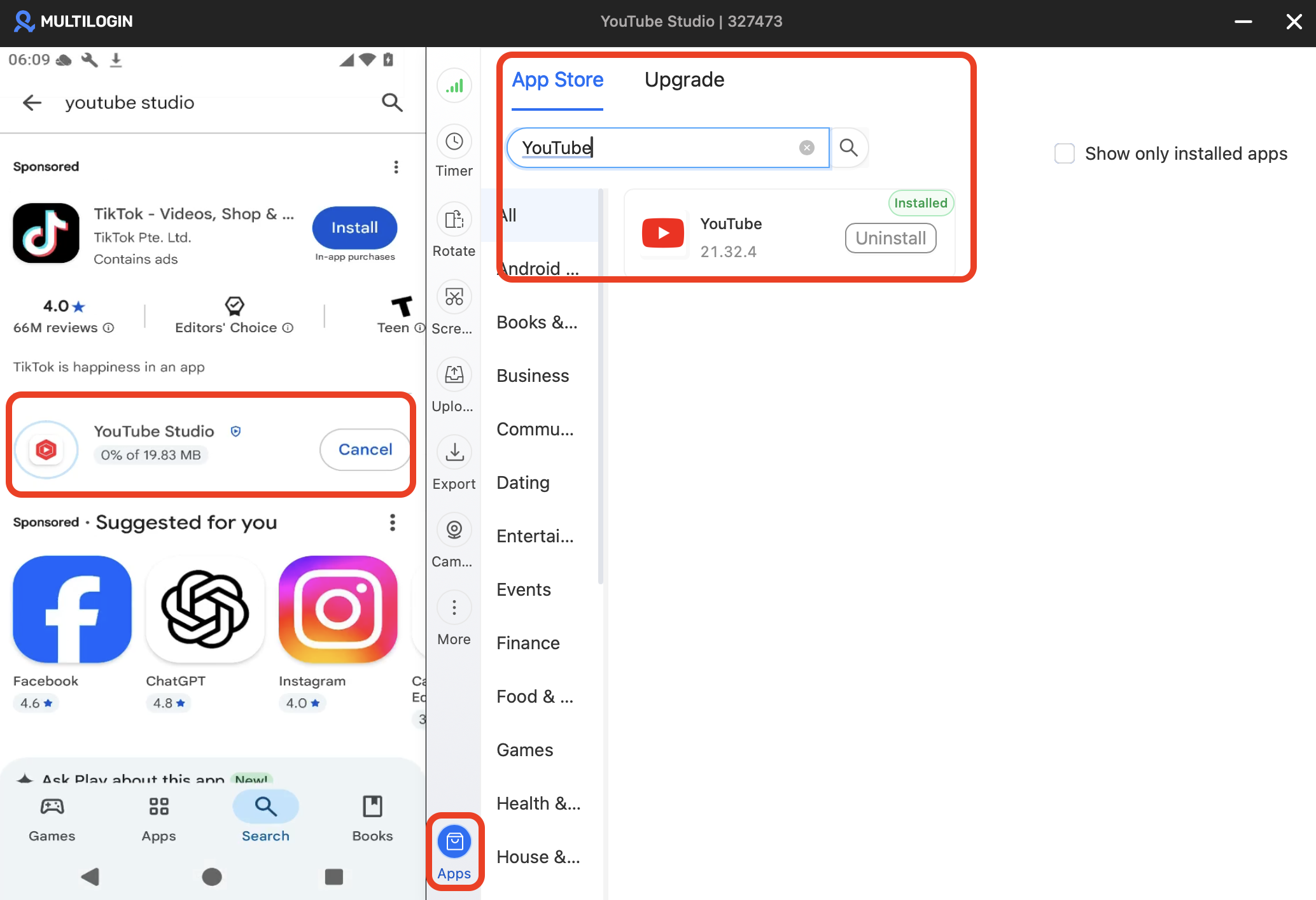
O Multilogin também permite a instalação de aplicativos através do Google Play quando apropriado.
Você pode verificar a interface atual no guia Multilogin para instalar aplicativos em celulares Android na nuvem.
Passo 5: Faça login no perfil do YouTube desejado.
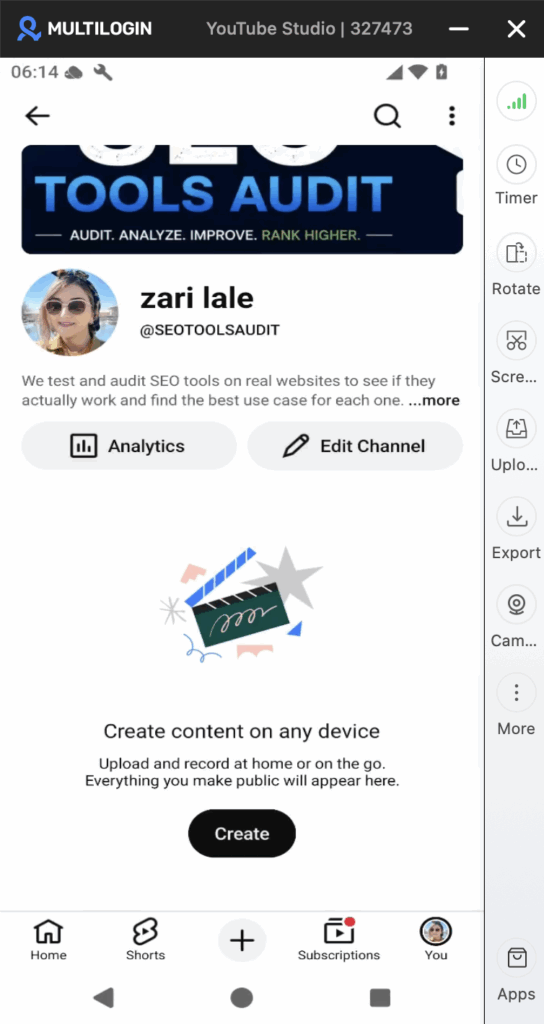
Após a instalação dos aplicativos, faça login na Conta do Google associada a esse fluxo de trabalho. Mantenha o ambiente vinculado ao seu criador, marca, cliente ou projeto original, em vez de transformá-lo em um espaço de login genérico.
Isso torna a sessão salva útil quando você retorna mais tarde e reduz a alternância desnecessária entre fluxos de trabalho não relacionados.
Passo 6: Salve seu próprio vídeo curto do YouTube
Use o fluxo de trabalho padrão do YouTube para salvar no dispositivo dentro do seu celular na nuvem. Como você está usando um dispositivo Android, os passos do YouTube são os mesmos que em outros dispositivos Android compatíveis.
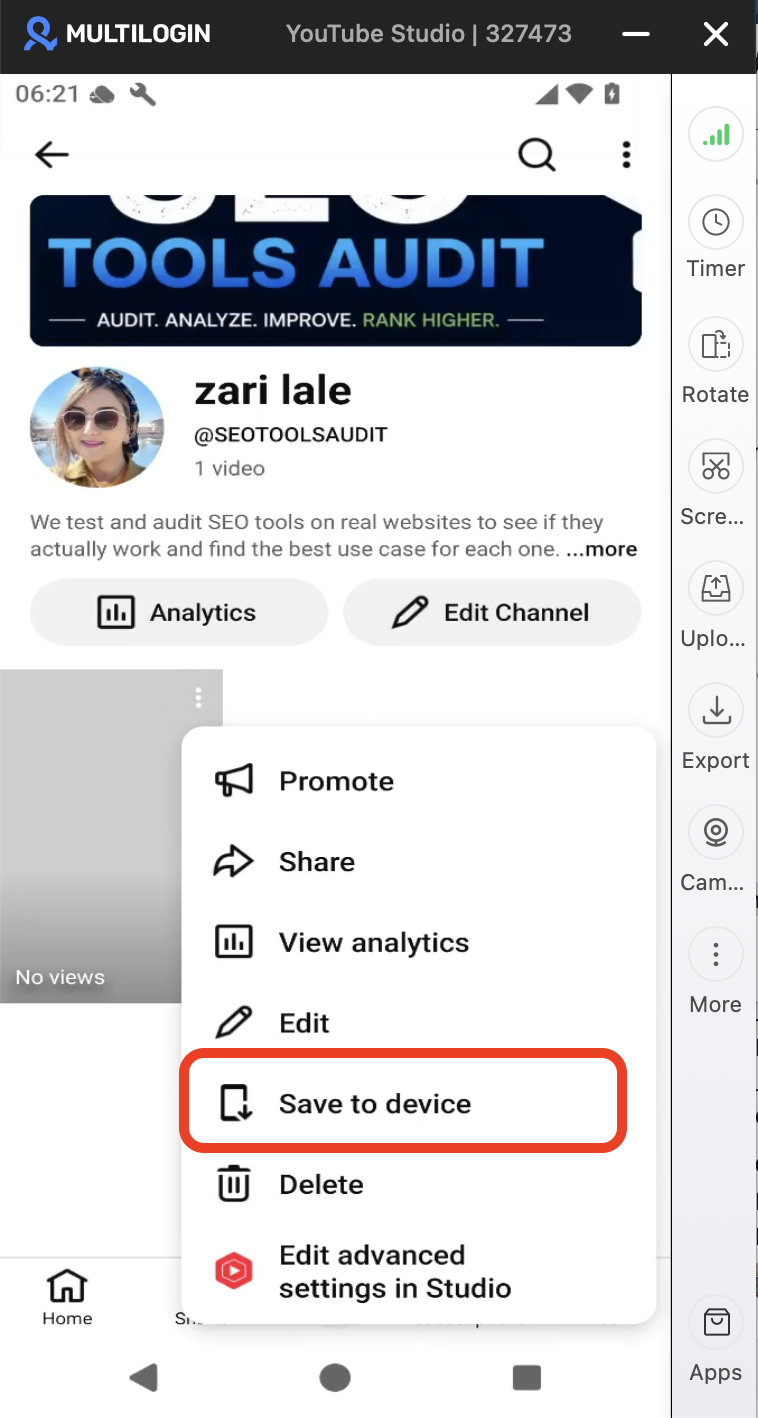
No YouTube:
Abra seu perfil.
Acesse Seus vídeos.
Calções abertos.
Encontre seu vídeo curto enviado.
Abra o menu.
Selecione Salvar no dispositivo .
Ou no YouTube Studio:
Conteúdo aberto.
Selecione Shorts.
Abra o menu do vídeo.
Selecione Salvar no dispositivo.
Passo 7: Exporte o arquivo quando precisar dele em seu computador.
Um arquivo salvo não precisa permanecer dentro do celular na nuvem. O Multilogin oferece controles de Upload e Exportação na barra de ferramentas lateral direita de um celular Android na nuvem em execução.
O recurso de upload transfere arquivos do seu computador para o celular na nuvem. Isso é útil para mover vídeos curtos aprovados, miniaturas ou outros recursos criativos para o ambiente móvel.
A função Exportar baixa arquivos individuais da nuvem do seu celular de volta para o seu computador. Isso é útil quando você salva seu próprio vídeo curto no Android e depois precisa usar o arquivo em seu fluxo de trabalho de conteúdo.
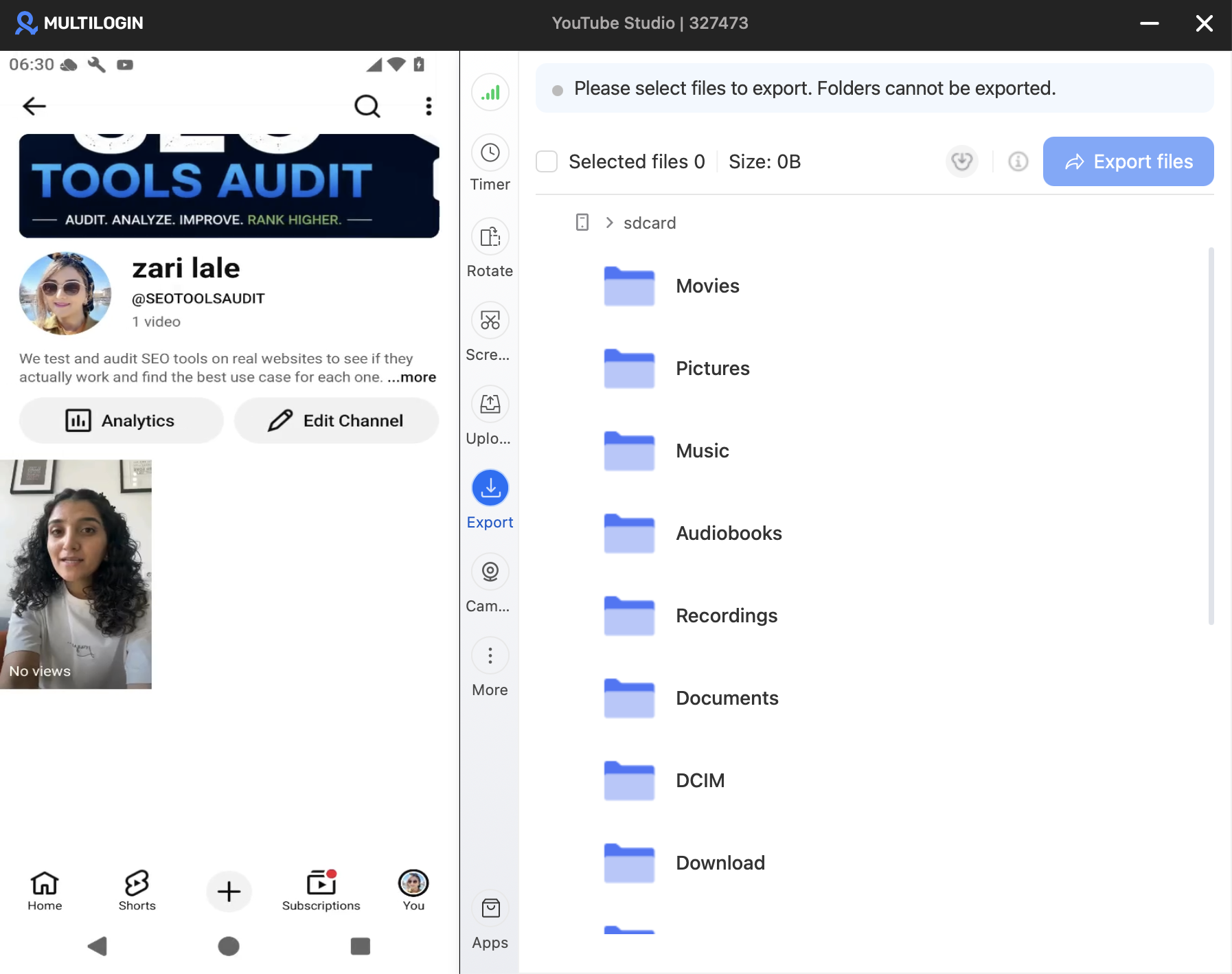
Os controles atuais estão documentados no guia de recursos do celular na nuvem Android da Multilogin .
Passo 8: Manter a sessão persistente
Ao concluir seu trabalho, desligue o aplicativo na nuvem em vez de recriar todo o ambiente na próxima vez. Os dados e sessões persistentes do aplicativo permitem que você retorne ao perfil sem precisar reconstruir o espaço de trabalho móvel do zero.
Os arquivos criativos importantes ainda devem ter um backup separado. Um celular dedicado à nuvem pode organizar o ambiente de trabalho, mas não deve se tornar o único local onde o conteúdo valioso existe.
Passo 9: Transfira o trabalho da área de trabalho para um perfil de navegador.
Se o fluxo de trabalho migrar da criação de vídeos curtos ou do YouTube Studio para dispositivos móveis para um trabalho mais detalhado no YouTube Studio para desktop, use um perfil de navegador. Isso mantém o ambiente alinhado com a tarefa, em vez de forçar todas as atividades do YouTube pelo Android.
Você pode aprender mais sobre como criar e gerenciar várias contas do YouTube com ambientes separados para dispositivos móveis e navegadores.
Passo 10: Repita apenas quando um ambiente separado for útil.
Nem todos os canais precisam de um serviço de telefonia em nuvem dedicado só porque é possível criar um. Ambientes separados são mais úteis quando a propriedade, o login do Google, os arquivos, a região, o acesso do cliente, o histórico de sessões ou a responsabilidade operacional realmente precisam permanecer distintos.
Para clientes distintos, identidades de criadores ou fluxos de trabalho independentes, crie um ambiente dedicado e documente claramente sua finalidade.
Quais são as melhores práticas para manter os perfis do YouTube separados?
Uma boa separação de perfis depende principalmente de consistência e organização. O objetivo é deixar claro qual ambiente pertence a qual fluxo de trabalho, reduzir a sobreposição acidental de dados e manter o conteúdo importante salvo independentemente de qualquer dispositivo ou aplicativo.
Utilize essas práticas à medida que o fluxo de trabalho aumenta.
Utilize um ambiente para um fluxo de trabalho claramente definido.
Um telefone na nuvem deve ter um propósito óbvio que sua equipe possa entender sem precisar investigar o histórico de logins. Isso pode significar um cliente, um criador, uma conta do Google, uma região ou um fluxo de trabalho de campanha.
Se vários canais do YouTube pertencem intencionalmente à mesma Conta do Google e à mesma estrutura de gerenciamento, não há motivo para separá-los apenas para criar mais perfis.
Mantenha os arquivos criativos originais fora do YouTube.
O YouTube é uma plataforma de publicação, não seu principal arquivo criativo. Mantenha os vídeos originais, as versões editadas, as miniaturas, as legendas, os arquivos de projeto e as aprovações no seu sistema de armazenamento habitual.
Salvar no dispositivo é útil quando você precisa de outra cópia do seu próprio upload, mas não deve substituir uma biblioteca de conteúdo adequada.
Use nomes, etiquetas, pastas e anotações claras.
À medida que o número de perfis aumenta, a organização torna-se parte da infraestrutura. Nomes e notas devem ajudar outro membro autorizado da equipe a entender a finalidade de um perfil antes de abri-lo.
Detalhes do documento, tais como:
Cliente
Canal
Região
Campanha
Proprietário
Status do fluxo de trabalho
Mantenha as mudanças de localização intencionais
Um perfil configurado para um mercado específico não deve mudar de localização sem uma justificativa de fluxo de trabalho. Uma configuração consistente é mais fácil de entender e gerenciar para as equipes do que mudanças de localização desnecessárias.
Mantenha as opções de proxy e localização relacionadas à finalidade legítima do perfil.
Separar trabalhos para dispositivos móveis e computadores.
O YouTube é uma plataforma mista para dispositivos móveis e web. Use um telefone Android com nuvem para fluxos de trabalho que se adequam aos aplicativos do YouTube e um perfil de navegador para tarefas que funcionam melhor no Studio para desktop.
Escolher o ambiente com base na tarefa em si simplifica a configuração.
Trate os rascunhos de Shorts com cuidado.
Um rascunho é um arquivo de trabalho local, não um backup na nuvem. O YouTube avisa explicitamente que excluir o aplicativo ou trocar de dispositivo remove os rascunhos do Shorts.
Finalize rascunhos importantes ou mantenha um backup dos arquivos de mídia e dos recursos originais do projeto antes de redefinir ou excluir um ambiente.
Siga as regras do YouTube
Ambientes separados ajudam a organizar perfis e reduzem a mistura acidental de sessões, arquivos e fluxos de trabalho. Eles não alteram as políticas do YouTube nem garantem que um perfil evitará restrições.
A qualidade do conteúdo, os direitos, o histórico da conta, as regras da plataforma e a atividade do usuário ainda são importantes.
Que erros comuns você deve evitar?
A maioria dos problemas em um fluxo de trabalho Shorts com vários perfis surge da confusão entre tipos de armazenamento ou da mistura de vários fluxos de trabalho não relacionados. Um ambiente dedicado só é útil quando a equipe o utiliza de forma consistente.
Evite estes erros comuns:
Partindo do pressuposto de que cada ação de download do YouTube cria um arquivo de vídeo normal.
Tratar os downloads do YouTube Premium como recursos criativos reutilizáveis.
Estou tentando usar a opção “Salvar no dispositivo” para conteúdo enviado por outra pessoa.
Tratar um rascunho do Shorts como um backup na nuvem.
Manter vários clientes não relacionados no mesmo espaço de trabalho móvel.
Trocar repetidamente entre contas do Google sem uma estrutura de perfil clara.
Alterar a localização do perfil sem um motivo específico no fluxo de trabalho.
Usar um celular na nuvem para trabalhar é mais fácil com o YouTube Studio para desktop.
Manter a única cópia de uma peça criativa importante dentro de um único aplicativo ou dispositivo.
Supondo que ambientes separados eliminem a necessidade de seguir as políticas do YouTube.
Responsabilidades claras, backups, sessões persistentes e escolhas sensatas de ambiente resolvem mais problemas operacionais do que adicionar complexidade sem necessidade.
Crie um fluxo de trabalho dedicado para vídeos curtos do YouTube.
Se um celular está se tornando um ponto de encontro para logins de clientes, rascunhos do Shorts, arquivos criativos e trocas frequentes de contas, você pode migrar a parte móvel do fluxo de trabalho para um ambiente Android dedicado. Comece aos poucos, em vez de reconstruir todo o processo de uma só vez.
Crie um celular Android na nuvem gratuito e teste um fluxo de trabalho do YouTube Shorts com seus próprios aplicativos, arquivos e sessão.
Comece com um perfil. Se a separação facilitar a compreensão e o gerenciamento do fluxo de trabalho, expanda a estrutura apenas onde for realmente necessário.
Veredito final: Qual a melhor maneira de salvar e gerenciar vídeos curtos do YouTube?
Para salvar um vídeo curto do YouTube no seu rolo da câmera ou no armazenamento de mídia do Android, use a opção “Salvar no dispositivo” quando o vídeo for de sua autoria. Não confunda essa ação com um download offline Premium, o salvamento de uma playlist ou um rascunho de vídeos curtos, pois cada um armazena informações diferentes.
Para um único canal pessoal, o fluxo de trabalho padrão do YouTube costuma ser suficiente. O problema operacional surge quando vários perfis do YouTube começam a compartilhar o mesmo telefone, logins do Google, arquivos, rascunhos e sessões de trabalho.
É aí que ambientes separados se tornam úteis. Telefones Android com vários logins na nuvem podem lidar com fluxos de trabalho do YouTube e do Shorts em dispositivos móveis, enquanto perfis de navegador abrangem o trabalho baseado na web do YouTube Studio a partir do mesmo painel.
O objetivo não é prometer que as restrições da plataforma desapareçam. É oferecer a cada criador legítimo ou fluxo de trabalho do cliente um ambiente mais claro e estável para operar.