




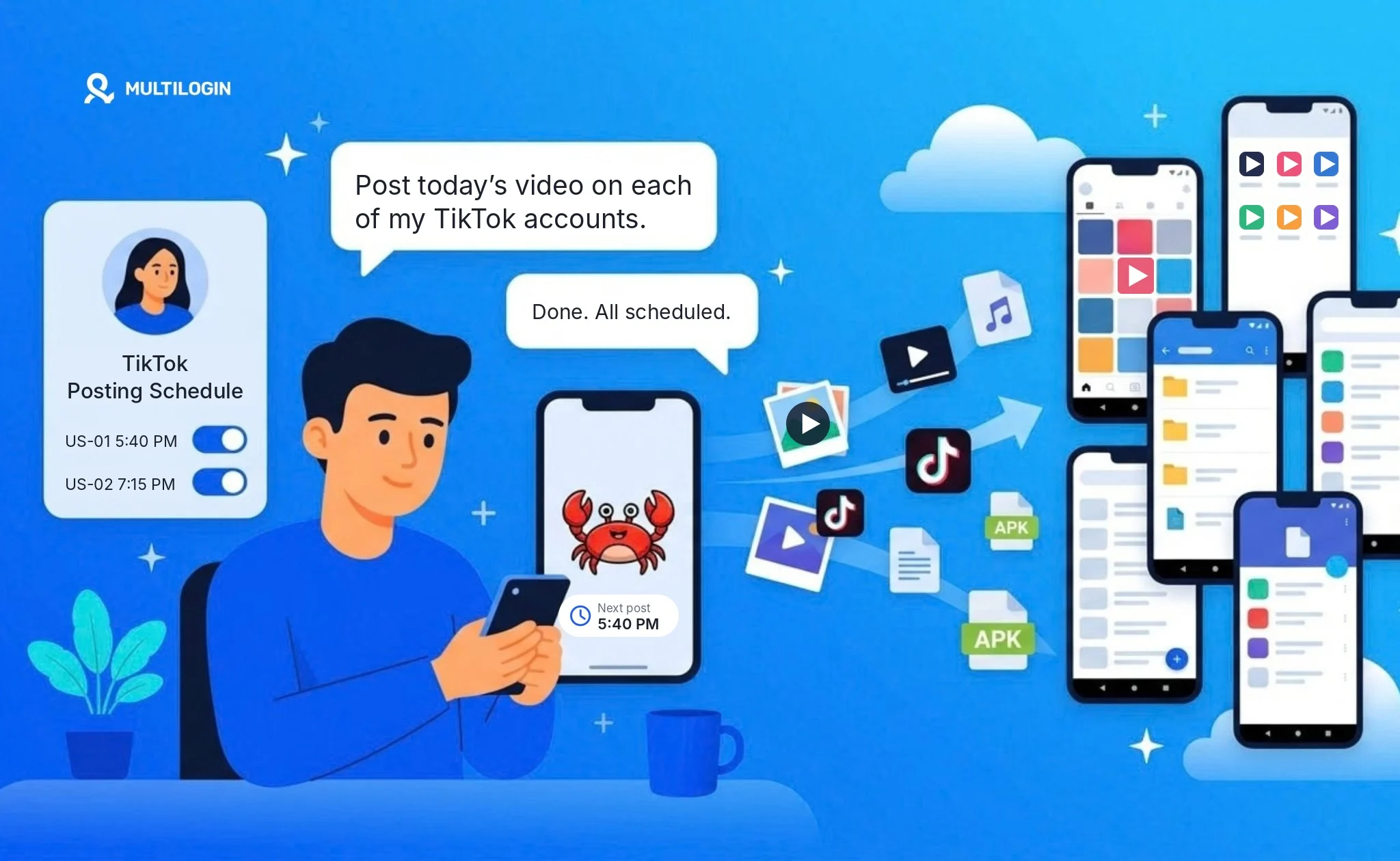

Este guia mostra como gerenciar várias contas do TikTok com um agente de IA OpenClaw e celulares na nuvem Multilogin, fornecendo instruções ao agente por meio de um chat no Telegram. Cada conta do TikTok recebe seu próprio celular Android na nuvem, e o agente cuida da parte repetitiva: colocar os vídeos no celular correto, digitar as legendas e publicar de acordo com um cronograma.
Se você já seguiu o guia Como usar o agente de IA OpenClaw com celulares na nuvem Multilogin, os passos de 1 a 5 são um breve resumo dessa configuração e você pode pular diretamente para o passo 6.
Neste guia, vamos:
- Instalar e configurar o OpenClaw em um PC com Windows
- Crie um bot do Telegram e vincule-o ao agente.
- Conecte um modelo de IA
- Instale o Multilogin e faça login em sua ferramenta de linha de comando.
- Crie uma habilidade que ensine o agente a postar no TikTok.
- Crie celulares Android na nuvem com proxies dos EUA e instale o TikTok.
- Faça o upload dos vídeos, salve um primeiro rascunho e publique.
- Agende as postagens para que o OpenClaw as execute automaticamente.
Considere isso como um exemplo prático. Depois de executá-lo para uma conta, você poderá adaptar os países, o número de telefones e os horários de postagem ao seu próprio caso.
O que é o OpenClaw e como ele funciona?
O OpenClaw é um agente de IA de código aberto que roda no seu próprio computador. Você se comunica com ele por meio de um aplicativo como o Telegram, e ele executa ações reais nesse computador: executa comandos, trabalha com arquivos e abre programas.
O OpenClaw possui três partes:
- O Gateway: o mecanismo que funciona em segundo plano na sua máquina e também executa tarefas agendadas.
- Um modelo de linguagem: o cérebro. Ele lê sua mensagem, analisa capturas de tela do telefone e decide o que fazer em seguida.
- Skills: pequenos arquivos de instruções que ensinam o agente a usar uma ferramenta específica. Nesse caso, trata-se da linha de comando Multilogin e do ADB, a ferramenta padrão para controlar dispositivos Android.
Ao usar o OpenClaw para o TikTok, o fluxo de trabalho é o seguinte: sua mensagem no Telegram → OpenClaw → Multilogin CLI e ADB no seu computador → o celular na nuvem associado àquela conta → o aplicativo TikTok → um relatório de retorno no Telegram.
O que a automação do TikTok com o OpenClaw pode e não pode fazer
A automação do TikTok com o OpenClaw cuida da parte rotineira da administração de contas que você já possui: transferir um vídeo finalizado para o celular correto, abrir o aplicativo, digitar a legenda e publicar ou salvar um rascunho no horário escolhido. Ela não cria seus vídeos e não deve ser usada para simular atividade.
O TikTok é direto quanto a esse segundo ponto. Suas Diretrizes da Comunidade sobre integridade e autenticidade não permitem o uso de automação para registrar ou operar contas em massa, promover conteúdo comercial em grande volume ou inflar os sinais de engajamento. Portanto, esse fluxo de trabalho permanece restrito propositalmente: vídeos originais, contas que você controla e um ritmo de publicação que uma pessoa consiga acompanhar.
| Ideal para automação. | Evite a automação. |
| Carregar os vídeos que você criou para a conta correta. | Curtir, seguir ou comentar em massa |
| Digitando legendas que você escreveu ou aprovou. | Criação automática de novas contas do TikTok |
| Publicar em horários definidos em várias contas. | Postar o mesmo vídeo em várias contas. |
| Salvando rascunhos para alguém revisar | Qualquer coisa destinada a aumentar as visualizações ou o número de seguidores. |
O login múltiplo reduz a probabilidade de suas contas parecerem conectadas entre si. Ele não garante que o TikTok nunca restringirá uma conta, e nenhuma ferramenta honestamente pode garantir isso. O que ele muda é o ambiente: cada conta tem seu próprio telefone, seus próprios dados de aplicativo e seu próprio endereço IP, em vez de várias contas compartilharem um único dispositivo.
Onde você pode instalar o OpenClaw
O OpenClaw funciona em Windows, macOS, Linux, Docker e servidores em nuvem, e o guia de primeiros passos do OpenClaw abrange cada um deles. Para o TikTok, duas coisas importam mais do que o sistema operacional: o OpenClaw precisa estar no mesmo computador que o aplicativo Multilogin para desktop, e esse computador precisa permanecer ativo no momento da publicação, pois as tarefas agendadas são executadas nele.
Passo 1. Instale e configure o OpenClaw
Utilize o aplicativo OpenClaw para desktop no Windows ou a linha de comando.
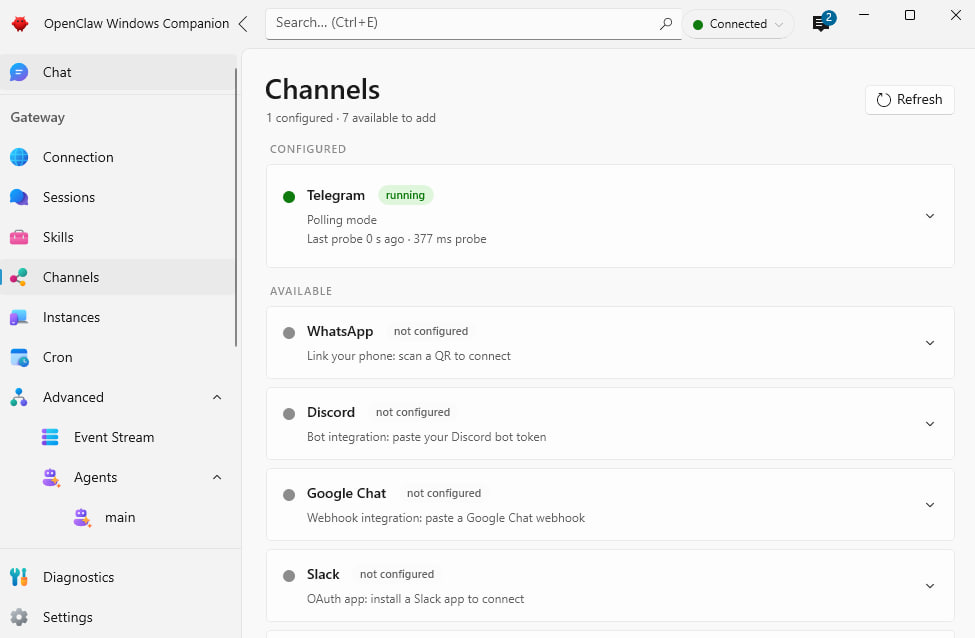
Com o aplicativo para desktop, um assistente de configuração é aberto na primeira inicialização e orienta você na criação do Gateway e na conexão de um modelo.
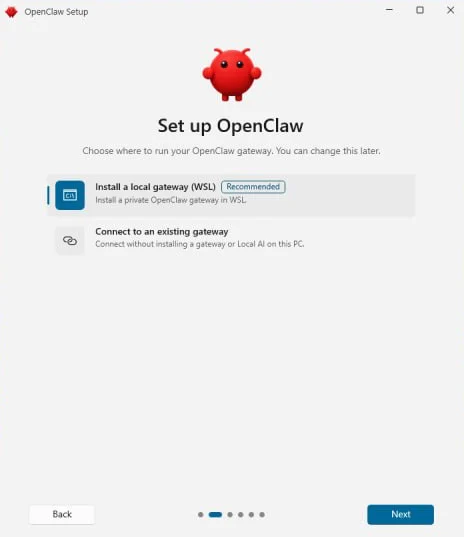
Quando o assistente perguntar onde o Gateway deve ser executado, escolha um Gateway local executado diretamente no Windows. O agente precisa chamar a CLI Multilogin, que é um programa do Windows.
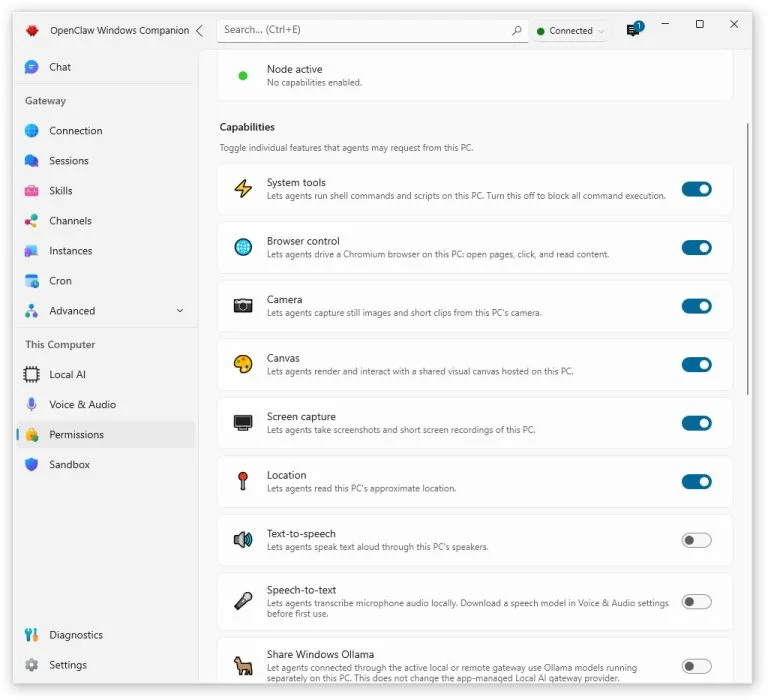
Instale e execute o processo de integração a partir do PowerShell usando a linha de comando :
npm install -g openclaw@latest –allow-scripts=@google/genai,esbuild,koffi,protobufjs,openclaw
openclaw –version
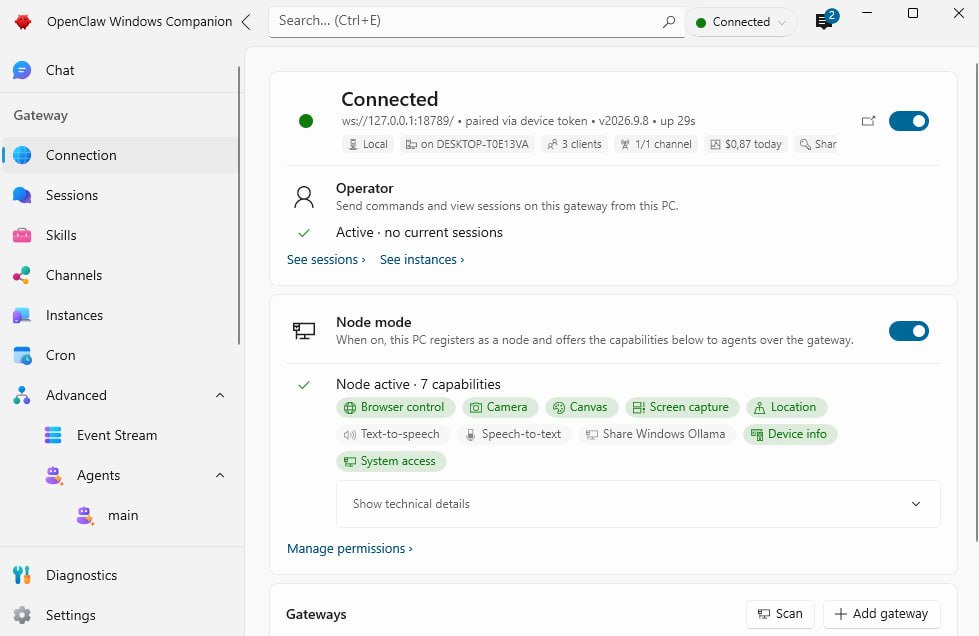
De qualquer forma, verifique se o Gateway está em execução antes de prosseguir:
status do gateway OpenClaw
Passo 2. Crie um bot do Telegram e vincule-o ao OpenClaw
O Telegram é onde você aprovará rascunhos do TikTok e lerá denúncias de publicações, então vale a pena configurá-lo mesmo que você use principalmente o painel de controle. Abra uma conversa com @BotFather, envie /newbot e copie o token que ele fornecer.
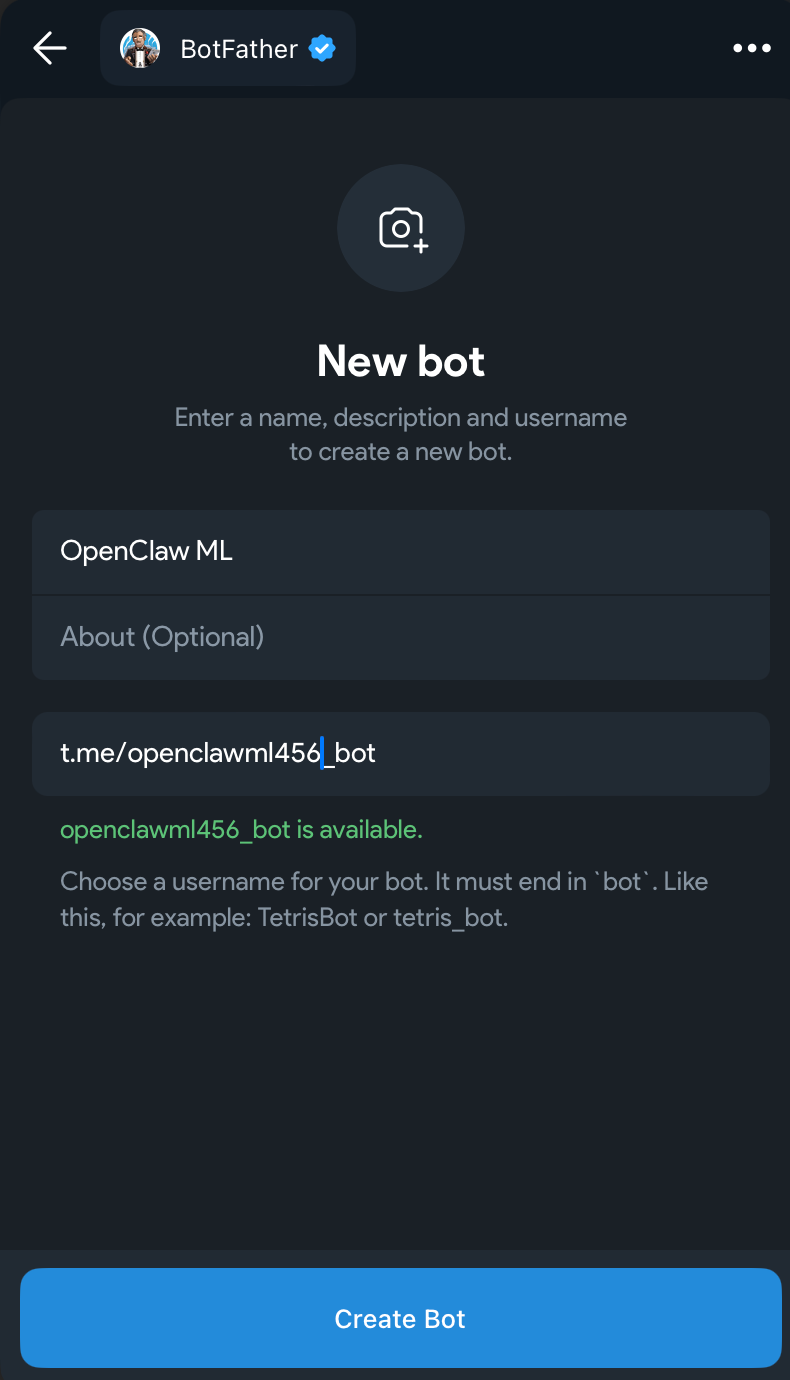
Conecte o bot ao OpenClaw e, em seguida, envie qualquer mensagem para criar uma solicitação de emparelhamento:
openclaw channels add –channel telegram –token <token-do-bot>
lista de emparelhamento openclaw telegram
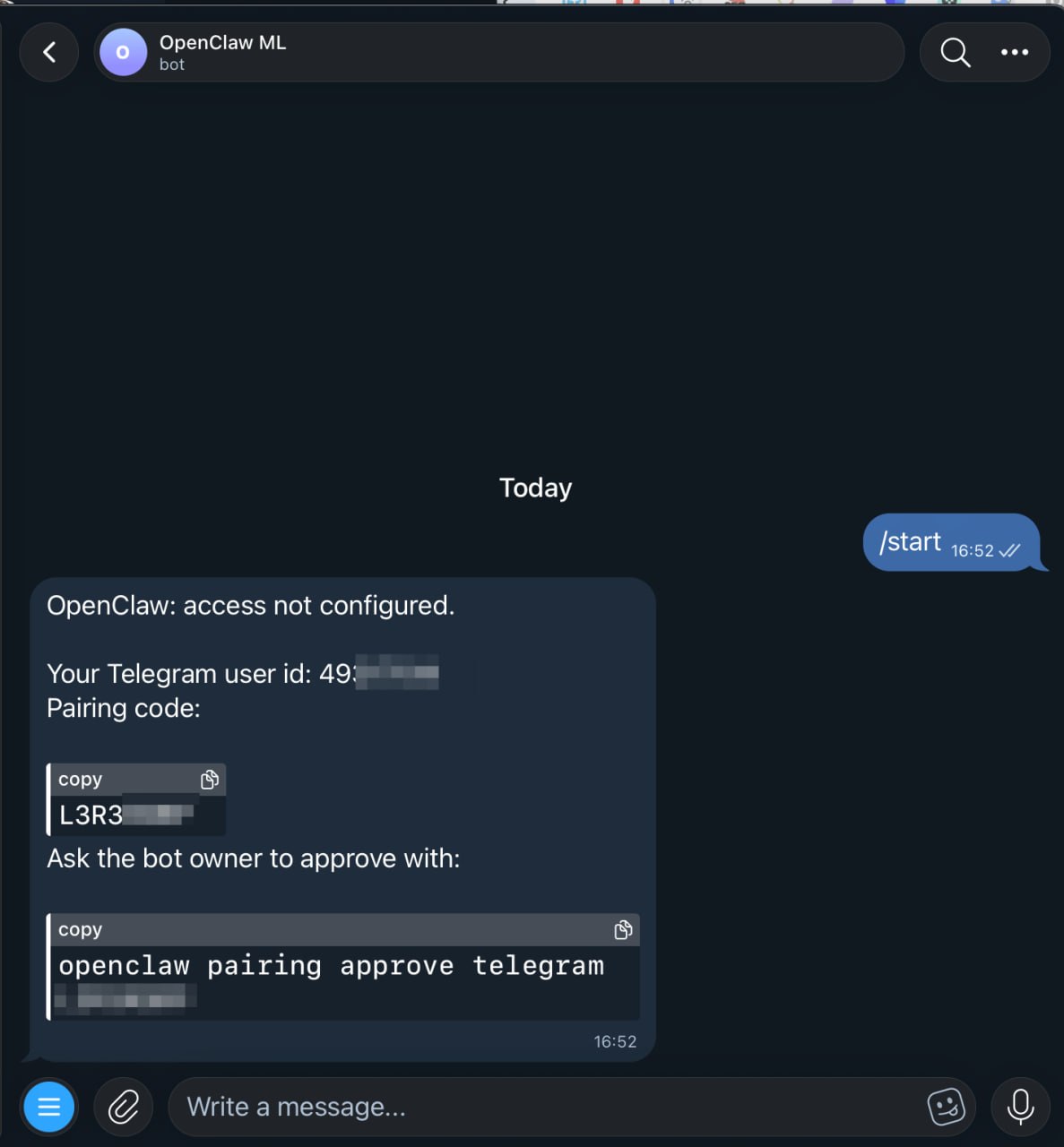
Aprove a solicitação com o código da lista. A partir daí, o bot responderá somente a você.
emparelhamento openclaw aprovar telegrama <CÓDIGO>
Passo 3. Conecte um modelo de linguagem
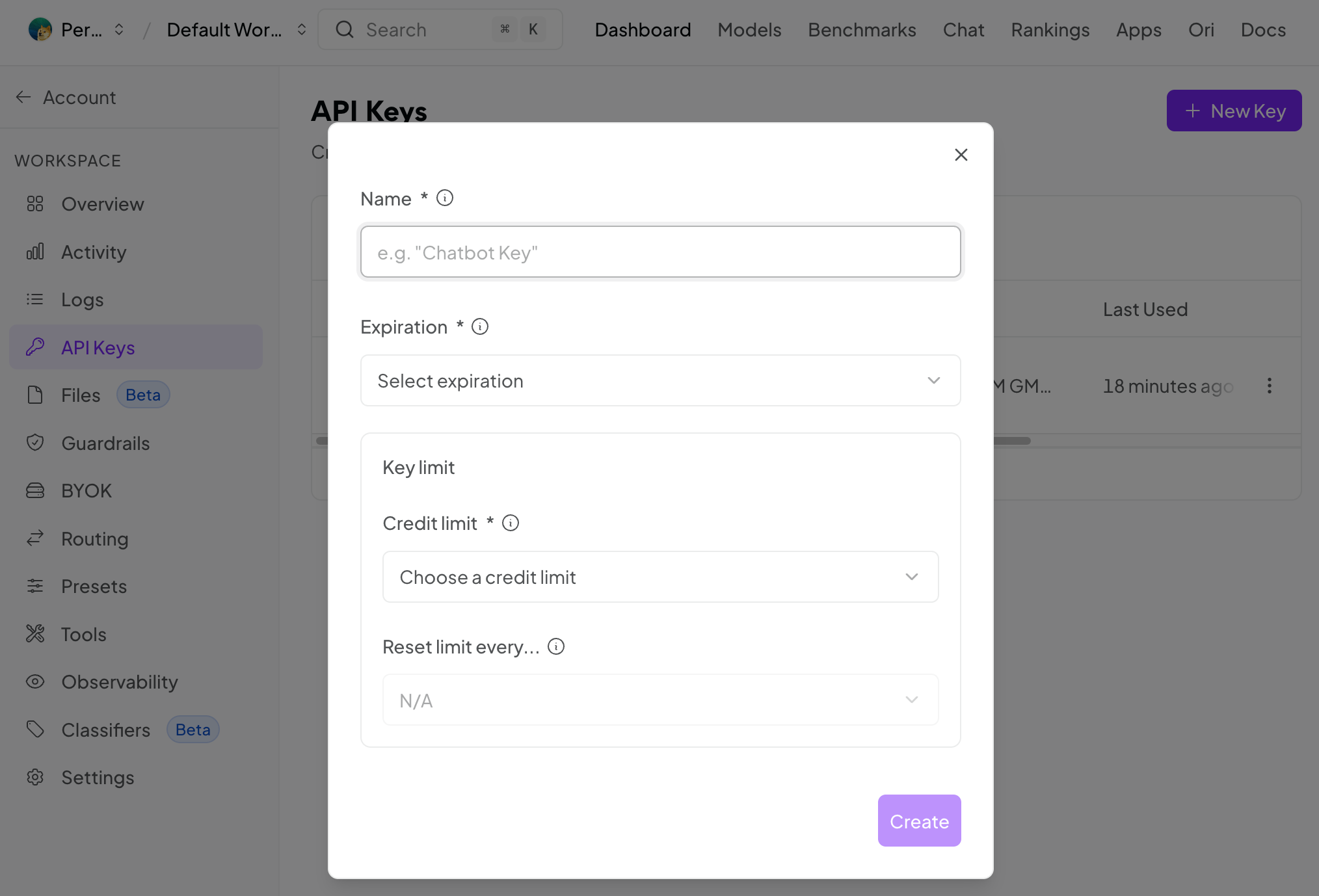
Esta é a única etapa de configuração em que o TikTok altera a escolha. O agente decide onde tocar lendo capturas de tela do telefone, portanto, precisa de um modelo que aceite imagens. Um modelo somente de texto consegue gerenciar telefones na nuvem por meio da CLI, mas trava na primeira tela do TikTok. Usamos o OpenRouter:
openclaw configure
Modelos OpenClaw definidos para OpenRouter/automático
status dos modelos openclaw
Se o roteamento automático selecionar um modelo somente de texto, defina um modelo específico compatível com visão computacional usando o OpenClaw Models.
Passo 4. Verifique se o bot respondeu
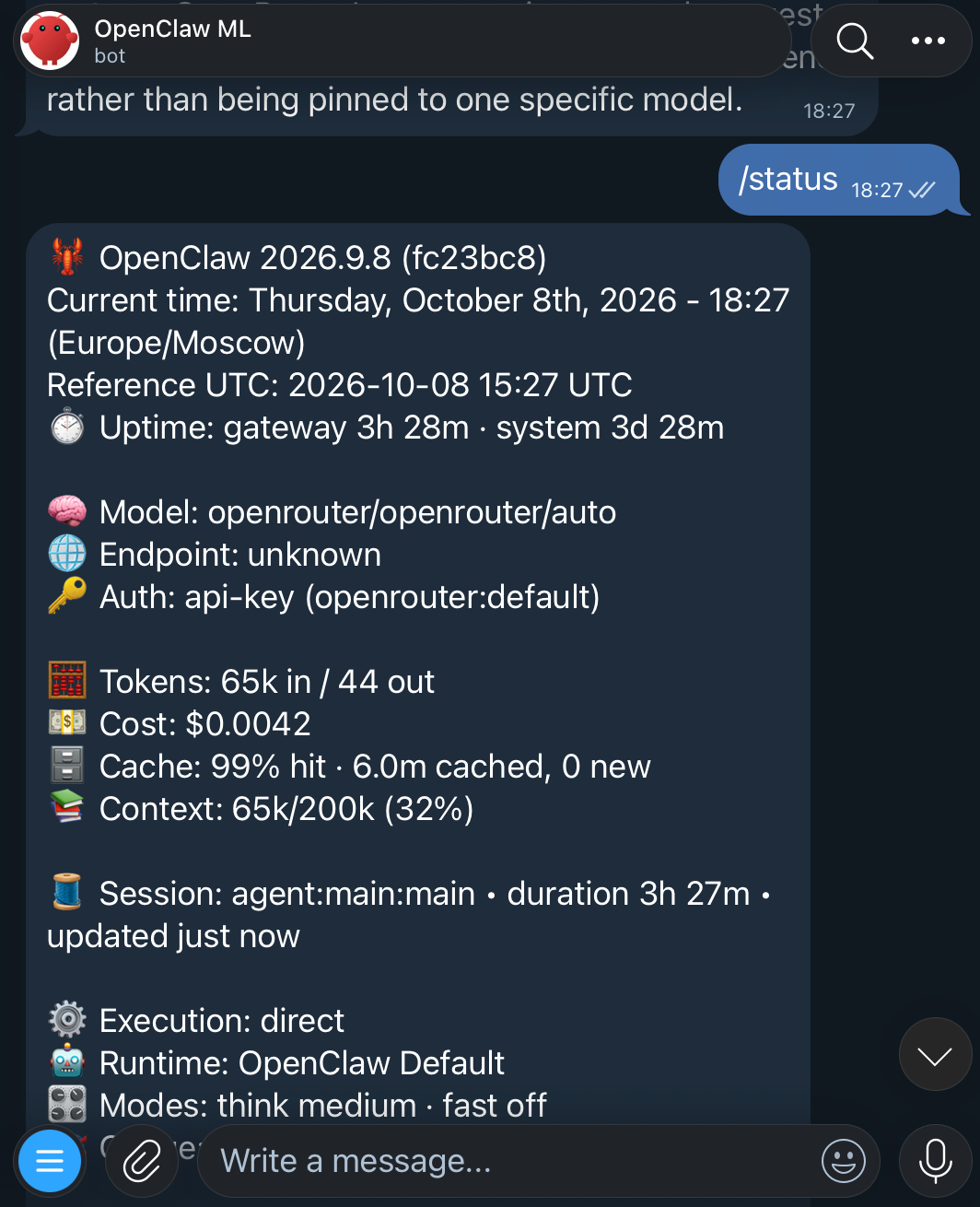
Envie uma mensagem curta para o seu bot, como por exemplo, perguntando em qual modelo ele está sendo executado. Uma resposta significa que o Telegram, o OpenClaw e o modelo estão conectados.
Passo 5. Instale o Multilogin e faça login na CLI
Instale o aplicativo Multilogin para desktop, faça login e, em seguida, acesse a ferramenta de linha de comando, xcli, a partir do PowerShell. Substitua “User” pelo seu nome de usuário do Windows:
cd C:\Users\User\mlx\deps\cli
.\xcli.exe login –username “seu e-mail” –password “sua senha”
.\xcli.exe limite de perfis móveis
Dois requisitos específicos para este fluxo de trabalho. A publicação no TikTok ocorre dentro do telefone via ADB, que está disponível em todos os planos pagos do Multilogin (a partir de US$ 7,67 por mês) e funciona apenas em telefones com nuvem que executam o Android 11 ou posterior. O agente instala e verifica o ADB na próxima etapa.
Para obter um passo a passo completo das etapas 1 a 5, com todas as opções explicadas, consulte Como usar o agente de IA OpenClaw com celulares na nuvem Multilogin.
Passo 6. Escreva uma habilidade que possa ser postada no TikTok
Uma skill é um arquivo de texto que informa ao agente quais comandos existem e como usá-los. A skill oficial do Multilogin (openclaw skills install @multilogincom/multilogin) gerencia os telefones: criar, iniciar, parar, listar. Ela não interage com o conteúdo de outros aplicativos, e postar no TikTok envolve apenas interação por toque. Por isso, fizemos com que o agente criasse sua própria skill que abrangesse ambas as situações.
Configure uma pasta de trabalho com uma subpasta para cada telefone:
C:\Users\Usuário\mlx-work\apk (o arquivo de instalação do TikTok)
C:\Users\User\mlx-work\creatives\US-01 (vídeos e legendas da conta US-01)
C:\Users\User\mlx-work\creatives\US-02 (e assim por diante, uma pasta por telefone)
Associe cada vídeo a um arquivo de legenda com o mesmo nome, como 2026-11-12-pasta.mp4 e 2026-11-12-pasta.txt. Um arquivo posted.txt em cada pasta registra o que foi publicado, para que um vídeo nunca seja publicado duas vezes. Em seguida, envie isso para o seu bot:
Crie uma habilidade chamada multilogin-cloud-phones para celulares na nuvem Multilogin.
e postagens do TikTok neste PC. O aplicativo Multilogin está em execução e eu estou
Conectei-me ao xcli. Vou me conectar ao TikTok eu mesmo. Nunca peça senhas.
1. Leia –help para xcli mobile-profiles-, mobile-phone- e proxy-
comandos. Verifique se o adb funciona e como tirar uma captura de tela, despejar o
Interface do usuário: toque, deslize e digite com “entrada adb shell”.
2. Gerenciamento de telefones de cobertura: verificação de minutos, um proxy fixo por telefone,
Criar, iniciar e parar telefones, instalar pacotes da pasta apk.
adb, e faça o upload de vídeos de creatives\<nome do telefone> para /sdcard/DCIM/Camera
seguido de uma análise da mídia.
3. Adicione uma rotina de postagem no TikTok: abra o TikTok, toque em +, escolha “Enviar” e selecione a opção desejada.
O vídeo mais antigo não está listado em posted.txt; digite a legenda do arquivo .txt correspondente.
Em seguida, salve o arquivo como rascunho ou publique-o conforme solicitado. Faça uma captura de tela do resultado e confirme.
Publique-o no perfil e adicione o nome do vídeo ao arquivo posted.txt.
4. Regras do TikTok:
– Um telefone por vez, uma postagem por telefone por execução.
– Nunca curta, siga, comente ou envie mensagens.
– Em qualquer tela inesperada (janela pop-up, captcha, verificação, erro), pare.
Envie-me a captura de tela e aguarde.
– Se um telefone não tiver vídeos não publicados, me avise e pare.
5. Regras para telefones: trabalhe apenas com telefones que você criou, nunca imprima um proxy.
Detalhes: instale aplicativos somente via adb (não mobile-profiles-app-install).
Habilite o ADB e execute “shell glogin” após cada inicialização, sempre desligue o computador após cada reinicialização.
Ligue para o sistema e inicie o aplicativo mesmo que uma etapa falhe, e relate o resultado após cada etapa.
6. Salve a habilidade, mostre-me onde ela está e faça um breve resumo.
Reinicie o Gateway com o comando `openclaw gateway restart` e inicie um novo chat com `/new`.
Uma observação sobre o motivo pelo qual a rotina usa capturas de tela em vez de posições de toque fixas: o TikTok atualiza seu aplicativo com frequência e os botões mudam de posição entre as versões. Um agente que verifica antes de cada toque encontra o botão “Enviar” onde quer que ele esteja, e a regra de tela inesperada faz com que ele pare e pergunte em vez de adivinhar.
Passo 7. Execute-o a partir do Telegram, um passo de cada vez
Atribua ao agente uma tarefa por mensagem. Assim, fica mais fácil verificar cada resultado e um erro em uma etapa não se propaga para a seguinte.
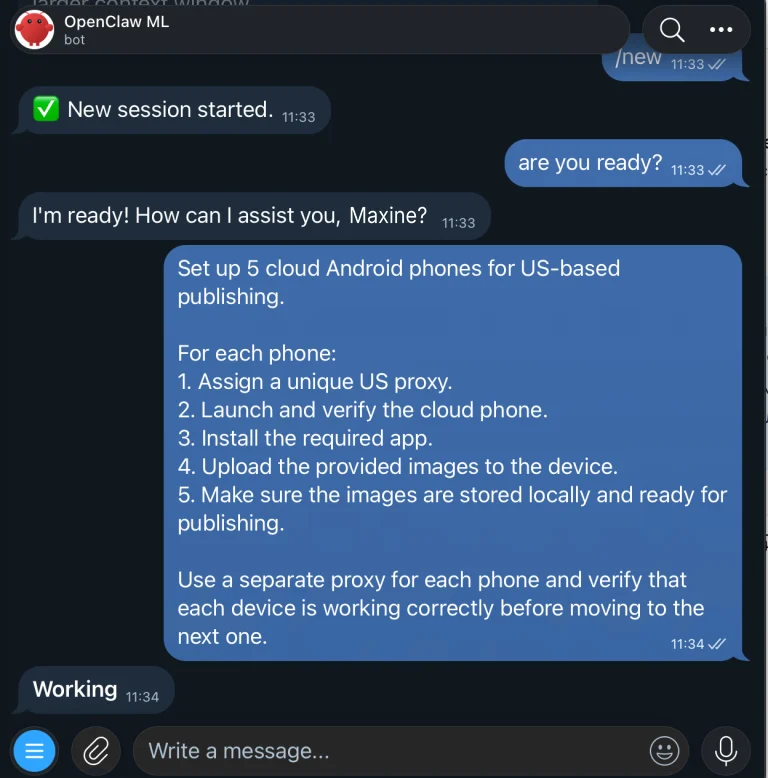
1. Crie os telefones
Uma conta do TikTok recebe um telefone na nuvem e um proxy enquanto a conta estiver ativa. Trocar de conta entre telefones semanalmente anula a separação que a configuração visa proporcionar. Nosso guia para gerenciar várias contas do TikTok explica o porquê.
Use a skill multilogin-cloud-phones. Crie 5 telefones em nuvem no Android 14.
Cada um com seu próprio proxy persistente Multilogin dos Estados Unidos.
Dê a elas os nomes US-01 a US-05. Não as ligue.
Envie-me uma tabela com os nomes e IDs deles.
Escolha o país do proxy que corresponda à localização do público de cada conta e ao local onde a conta foi usada anteriormente. Uma conta que sempre foi gerenciada no Reino Unido deve usar um proxy do Reino Unido.
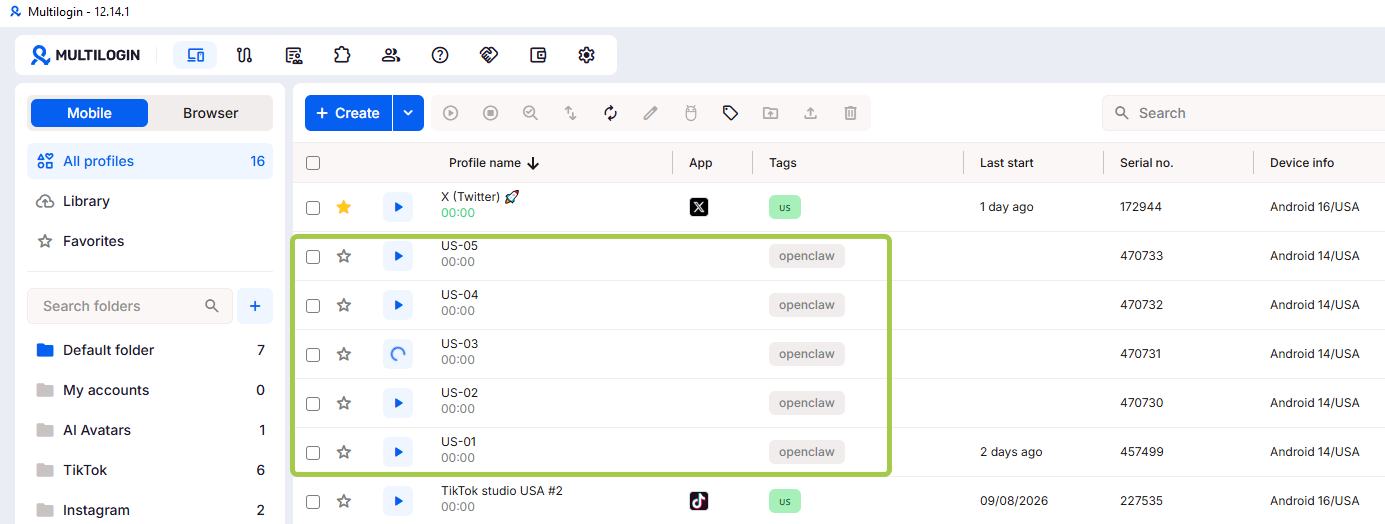
2. Instale o TikTok
Primeiro, coloque o arquivo de instalação do TikTok na pasta apk. Use apenas um arquivo de instalação de uma fonte confiável ou instale o TikTok diretamente da Google Play em cada telefone.
Use a skill multilogin-cloud-phones. Instale o pacote a partir do APK.
Pasta nos telefones US-01 a US-05, um telefone de cada vez. Verifique se está correto.
Instale e, em seguida, desligue cada telefone.
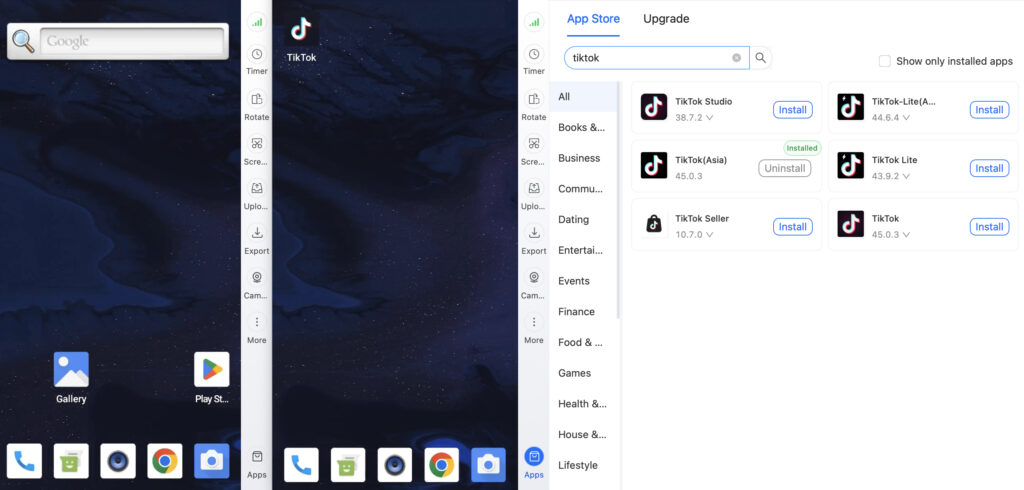
3. Faça o upload dos vídeos
Utilize a skill multilogin-cloud-phones. Para cada telefone de US-01 a US-05,
Carregar os vídeos da sua própria pasta de criativos para a galeria do telefone, um
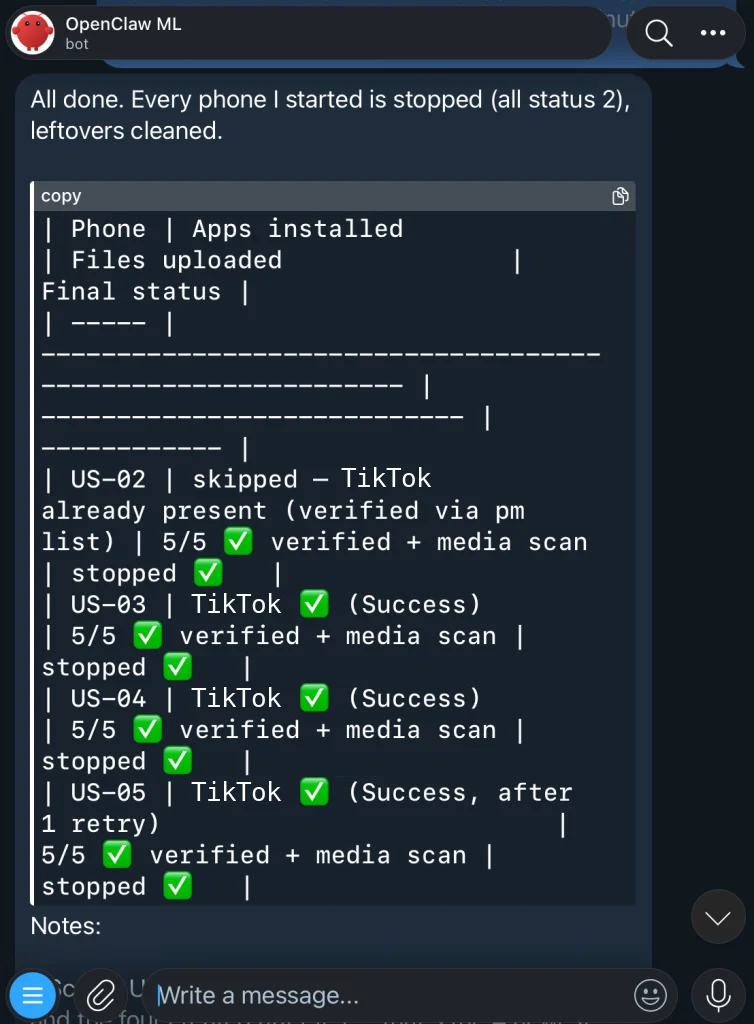
Um telefone por vez. Verifique a quantidade de arquivos e, em seguida, pare cada telefone.
A verificação de mídia nas regras de habilidade é importante aqui. Um vídeo copiado via ADB é salvo no telefone, mas o seletor de uploads do TikTok não o exibirá até que o verificador de mídia do Android o tenha indexado.
4. Faça login no TikTok em cada celular.
Faça esta parte você mesmo. Inicie cada telefone no aplicativo Multilogin, abra o TikTok e faça login na conta correspondente a esse telefone. O login pode exigir captchas, códigos de verificação e checagem de e-mail, e as senhas do TikTok não devem ser usadas em um chat do Telegram. O TikTok mantém a sessão no telefone posteriormente, então o agente nunca precisa das credenciais.
Se a conta for nova, evite usar automação por um tempo e utilize-a como uma pessoa faria. Nosso guia de aquecimento de conta do TikTok tem um plano diário. Desligue cada celular quando terminar.
5. Salve o primeiro vídeo como rascunho.
Use a skill multilogin-cloud-phones. Execute tiktok-post em US-01 e salve.
O vídeo está como rascunho. Não publique. Envie-me uma captura de tela do rascunho.
Abra o US-01 no aplicativo Multilogin e verifique o rascunho você mesmo: a legenda completa está lá, as hashtags estão escritas corretamente, o vídeo está na orientação correta e a moldura da capa faz sentido. Se emojis ou letras acentuadas estiverem faltando na legenda, isso é uma limitação conhecida da entrada de texto do ADB. Peça ao agente para colar as legendas usando a área de transferência ou adicione os emojis enquanto você revisa.
6. Publicar
Quando as escolhas do draft saírem certas algumas vezes seguidas, deixe o agente postar:
Use a skill multilogin-cloud-phones. Execute tiktok-post em US-01 e
Publique o vídeo. Depois, envie-me uma captura de tela do perfil.
Etapa 8. Deixe o OpenClaw automatizar a publicação de conteúdo de acordo com uma programação.
O OpenClaw possui um agendador integrado ao Gateway. Ele armazena tarefas para que elas persistam após reinicializações, ativa o agente no horário definido e pode enviar o resultado de volta para o seu chat. A documentação de tarefas agendadas do OpenClaw abrange todas as opções. Para o TikTok, uma tarefa por conta é a configuração mais simples.
openclaw cron add –name “TikTok US-01” –cron “40 17 * * 1,3,5” \
–sessão isolada \
–mensagem “Use a skill multilogin-cloud-phones. Execute tiktok-post em US-01 e publique o vídeo. Relate o resultado.”
openclaw cron add –name “TikTok US-02” –cron “15 19 * * 2,4,6” \
–sessão isolada \
–mensagem “Use a skill multilogin-cloud-phones. Execute tiktok-post em US-02 e publique o vídeo. Relate o resultado.”
A opção `–session isolated` mantém as execuções agendadas fora do seu chat principal. Para testar uma tarefa sem esperar, execute `openclaw cron run <id-da-tarefa>`. Para ver execuções anteriores, use `openclaw cron runs -id <id-da-tarefa>`. Execute `openclaw cron -help` para verificar o fuso horário usado pelos seus agendamentos.
Dê a cada conta seu próprio horário e seus próprios dias. Cinco contas postando exatamente às 18h todas as noites parecem um único operador com um cronômetro. Horários diferentes parecem cinco pessoas com suas próprias rotinas. Mantenha a frequência próxima à que você postaria manualmente e mantenha cada pasta de criativos sempre atualizada.
Algumas coisas que é bom saber.
- Minutos. Os celulares na nuvem são cobrados por minuto enquanto estão em execução. Cada tarefa neste guia termina com a interrupção dos telefones, e as regras da habilidade repetem o processo caso alguma etapa falhe.
- Limite de telefones. Seu plano limita a quantidade de telefones na nuvem que você pode ter. Se a criação falhar, exclua o telefone que você não precisa mais.
- O ADB é ativado após cada inicialização. O ADB se desconecta quando um telefone na nuvem é desligado, então o agente o reativa e executa o glogin novamente a cada vez.
- Atualizações do TikTok. Os botões mudam de versão entre as versões do aplicativo. Como o agente analisa a tela antes de cada toque, geralmente os encontra; quando não consegue, ele para e envia uma captura de tela para você.
- Seu computador permanece ligado. As tarefas agendadas são executadas na máquina onde o Gateway está instalado. Se ela entrar em modo de suspensão às 17h40, a postagem não será enviada.
- Senhas. Digite sua senha do Multilogin somente no PowerShell, nunca no chat com o bot.
- Aprovações. O OpenClaw solicita permissão antes de executar comandos. Leia o que ele deseja executar e, em seguida, aprove.
O resultado
Cinco contas do TikTok, cada uma em seu próprio celular Android na nuvem com seu próprio proxy dos EUA, TikTok instalado e logado, vídeos esperando na galeria e um cronograma que publica em cada conta em seus respectivos dias. Nossa parte se resume a adicionar vídeos e legendas às pastas de conteúdo criativo e ler os relatórios no Telegram.
Gerencie contas ilimitadas sem banimentos
Gerencie suas redes sociais em celulares na nuvem e navegadores web
Perguntas Frequentes
É possível usar o OpenClaw para postar no TikTok sem um celular na nuvem?
O OpenClaw pode interagir com sites através de um navegador, mas o fluxo de publicação e as ferramentas de criação do TikTok são desenvolvidos especificamente para o aplicativo móvel. Um telefone na nuvem permite que o agente use o aplicativo TikTok da mesma forma que você, mantendo cada conta em seu próprio ambiente Android, em vez de um navegador compartilhado.
A automação do OpenClaw é segura para as minhas contas?
O risco depende do que você automatiza. Postar seus próprios vídeos em um ritmo humano, a partir de um ambiente consistente, é muito diferente de usar bots que inflacionam curtidas ou seguidores, o que as diretrizes do TikTok proíbem. O login múltiplo reduz a chance de suas contas parecerem vinculadas, mas não garante que o TikTok não tome nenhuma medida em relação a uma conta.
O OpenClaw precisa da minha senha do TikTok?
Não. Você faz login em cada conta individualmente dentro do seu próprio celular na nuvem, e o TikTok mantém a sessão lá. A funcionalidade também instrui o agente a nunca solicitar senhas.
Quantas contas do TikTok posso gerenciar usando celulares na nuvem Multilogin?
Você pode usar uma conta do TikTok por dispositivo na nuvem. Isso significa que seu limite é o número de dispositivos na nuvem e os minutos de celular incluídos no seu plano. Geralmente, o limite real é quantas contas você consegue manter com conteúdo de qualidade e verificar regularmente, então comece com uma e adicione mais conforme ela for publicando com frequência.
Preciso saber programar para usar o OpenClaw com o Multilogin?
Não. Você descreve o fluxo de trabalho em linguagem simples e o modelo cria a habilidade. Você executa alguns comandos no PowerShell e lê o que o agente deseja executar antes de aprovar.
Conclusão
Comece com algo mais simples do que este guia: um telefone, uma conta, um rascunho que você revisa visualmente. Quando funcionar, publique em vez de rascunhar, depois adicione um cronograma e só então uma segunda conta. Cada alteração é fácil de desfazer se algo parecer errado.
O mesmo princípio vai além da simples publicação. O exemplo ” Como automatizar o X (Twitter) com celulares na nuvem Multilogin” mostra um agente lendo notícias, selecionando conteúdo e publicando uma postagem automaticamente.
Pronto para experimentar? Crie uma conta Multilogin, configure um celular na nuvem para o TikTok e dê ao seu agente OpenClaw o primeiro rascunho para salvar.
 Junte-se a mais de 4.200 assinantes