


Um cliente pergunta sobre um pedido. Você digita uma resposta, toca em enviar e o Messenger informa que o envio de mensagens está restrito. Antes de tentar em outro dispositivo ou reinstalar o aplicativo, leia o aviso com atenção: um limite temporário de envio não é o mesmo que uma conta desativada, e uma mensagem não enviada nem sempre significa banimento.
O próximo passo depende do problema que você está enfrentando. Este guia explica como identificá-lo, seguir o processo de recuperação de metadados apropriado e organizar o envio de mensagens comerciais com telefones em nuvem Multilogin assim que o acesso estiver disponível.
Resposta rápida: Se o Messenger restringir explicitamente o envio, pause a atividade afetada e siga as instruções. Solicite uma revisão, caso a Meta ofereça essa opção. Se não houver aviso de restrição, primeiro solucione problemas no aplicativo e na conexão. Um telefone na nuvem pode fornecer um espaço de trabalho dedicado para Android, mas não pode remover uma restrição associada à sua conta.
Sua conta do Messenger foi realmente banida?
“Facebook Messenger banido” é um termo de busca, não um diagnóstico preciso. Comece por separar estas situações:
| O que você vê | O que verificar | Próximo passo apropriado |
|---|---|---|
| Um aviso bloqueando temporariamente o envio de mensagens. | A funcionalidade afetada e qualquer tempo de expiração | Suspenda o envio e siga as instruções. |
| Uma tela indicando que a conta do Messenger está desativada. | O aplicativo oferece alguma avaliação? | Siga as instruções de revisão da conta do Messenger. |
| Uma tela de suspensão de conta do Facebook | Decisão sobre a conta e prazo para recurso | Siga o processo de apelação de conta do Facebook. |
| Um problema ao responder a uma pessoa. | Disponibilidade para conversa ou um bloqueio | Respeite as configurações da pessoa; não tente usar outra identidade. |
| Mensagens da página indisponíveis para um membro da equipe | As permissões da página e os ativos comerciais selecionados | Peça ao administrador para verificar o acesso. |
| As mensagens falham sem aviso de restrição. | Problemas de conectividade, versão do aplicativo e serviço | Solucione os problemas antes de assumir a aplicação da lei. |
As orientações de resolução de problemas de mensagens da Meta distinguem restrições de envio de problemas específicos de conversas. Uma conversa indisponível não significa que toda a sua conta foi banida.

Por que o Messenger restringe o envio de mensagens?
O envio de atividades aciona um limite.
A Meta identifica um número excepcionalmente alto de mensagens recentes como um possível motivo para restrições de mensagens. Ela também identifica mensagens que violam seus Padrões da Comunidade. Consulte as orientações sobre a impossibilidade de enviar mensagens.
Para empresas, analise como a atividade ocorreu. Uma campanha de contato enviou mensagens repetidas? Uma ferramenta agendada continuou enviando mensagens após um aviso? Dois operadores entraram em contato com os mesmos clientes sem verificar o histórico da conversa?
Não interprete uma cota diária sugerida por um blog de terceiros como permissão para enviar mensagens a pessoas. Diminuir a velocidade de uma campanha indesejada não a torna bem-vinda.
As mensagens são indesejadas ou violam as regras da plataforma.
A Meta afirma que atividades suspeitas ou abusivas, incluindo mensagens marcadas como indesejadas, podem levar ao bloqueio de recursos. A explicação da Meta sobre os motivos pelos quais os recursos do Facebook podem ser bloqueados é um ponto de partida melhor do que presumir que o problema seja o seu endereço IP.
Analise as mensagens e os links envolvidos. No atendimento ao cliente, verifique se as respostas dizem respeito à solicitação do cliente, identifique a empresa correta e não continue enviando mensagens depois que a pessoa pedir para interrompê-las.
Outra pessoa acessou a conta.
Mensagens que você não reconhece exigem uma verificação de segurança. Uma conta comprometida precisa de uma resposta de recuperação e segurança, não apenas de um novo endereço de login.
Um pedido de verificação também é diferente de um bloqueio de mensagens. Se a Meta pedir que você confirme sua identidade ou faça login, siga esse processo. A presença de um pedido de verificação por si só não explica por que o envio de mensagens foi interrompido.
O que fazer se o Facebook Messenger for bloqueado ou tiver suas restrições restringidas?
1. Registre o aviso e verifique o status da conta.
Anote exatamente a mensagem, quando ela apareceu e se o problema afeta uma conversa específica, todas as mensagens enviadas ou uma página em particular. Observe também se você ainda consegue acessar o Facebook.
Para uma conta do Facebook conectada, verifique o Status da Conta e sua Caixa de Entrada de Suporte . Esta última contém alertas da conta e comunicações do Facebook. Os rótulos do menu podem variar de acordo com o dispositivo e a versão do aplicativo.
Para mensagens de página, verifique também o ativo comercial afetado. A falta de permissão e uma restrição de política exigem respostas diferentes.
2. Suspenda a atividade de mensagens afetada.
Se a notificação indicar que o envio está restrito, pare de tentar a mesma ação novamente. Pause qualquer ferramenta de saída ou fluxo de trabalho agendado que utilize a conta afetada para que não continue sem supervisão.
Mantenha um breve registro interno do incidente: conta ou página afetada, aviso, horário de início, pessoa responsável e qualquer análise pendente. Isso ajuda os colegas a evitar repetir as mesmas tentativas frustradas.
Não transfira a campanha para outra conta ou para um telefone na nuvem para contornar a restrição.
3. Utilize o caminho de revisão que corresponda à decisão.
Não existe um formulário único para cada problema com o Messenger.
- Conta do Messenger desativada : siga as instruções da Meta para revisão da sua conta do Messenger . Quando disponível, a revisão começa abrindo o aplicativo, fazendo login e seguindo as instruções.
- Conta do Facebook suspensa ou desativada : siga o processo de apelação da conta do Facebook , respeitando o prazo estipulado para a sua conta.
- Mensagens comerciais restritas : Consulte as diretrizes da Meta sobre restrições de mensagens comerciais . As opções de revisão se aplicam a determinadas restrições, não a todas as falhas de mensagens.
- Limitação temporária de funcionalidades sem opção de revisão : siga o aviso e o período de espera estipulado. Não presuma que um relatório de erro técnico irá reduzi-lo.
Se um formulário de avaliação aceitar uma explicação, seja específico. Por exemplo:
Em [data e hora], [conta ou página] exibiu “[aviso exato]”. O problema afeta [escopo]. Antes de aparecer, [breve descrição factual da atividade relevante]. Acredito que a decisão possa estar equivocada porque [evidências específicas]. Anexei uma captura de tela com informações ocultadas e agradeceria uma revisão.
Inclua apenas alegações que você possa comprovar. Envie documentos de identidade somente pelo processo oficial, quando solicitado.

4. Proteja a conta se a atividade parecer estranha.
Use as orientações da Meta para recuperação de contas invadidas caso veja mensagens não autorizadas ou alterações na sua conta. Analise as sessões ativas, remova acessos desconhecidos e atualize sua senha a partir de um dispositivo confiável.
Habilite a autenticação de dois fatores e verifique se você consegue acessar seus métodos de recuperação. Para ativos corporativos, peça a um administrador que revise quem tem acesso atualmente.
Não forneça senhas, códigos de verificação ou códigos de recuperação a ninguém que prometa desbloquear sua conta do Messenger mediante pagamento.
5. Solucione problemas técnicos separadamente.
Caso não haja nenhum aviso de aplicação de regras, a Meta recomenda verificar sua conexão, reiniciar o aplicativo ou dispositivo e atualizar o Messenger. Siga as etapas de solução de problemas de envio e exibição indicadas na Meta .
Antes de reinstalar o Messenger, limpar os dados do aplicativo ou migrar para um novo dispositivo, verifique suas configurações de recuperação de conversas criptografadas. A Meta explica como restaurar conversas criptografadas de ponta a ponta com um PIN . O login bem-sucedido por si só não garante que seu histórico de conversas anterior estará disponível.
Se o problema técnico persistir, use a opção “Reportar um problema” no Messenger . Inclua a versão do aplicativo, o dispositivo, a descrição do erro e os passos para reproduzir a falha. Reportar um bug é diferente de recorrer de uma decisão de aplicação de políticas.
6. Siga o aviso em vez do prazo de recuperação prometido.
Utilize qualquer prazo de expiração ou data limite para recurso que a Meta fornecer. Caso nenhum seja exibido, não presuma que o acesso será restaurado em 24 horas ou que a revisão será concluída dentro de um número fixo de dias.
Para empresas, facilite o acesso dos clientes a um canal de suporte já existente, como o help desk ou o e-mail de suporte, quando o sistema de mensagens estiver indisponível. Respeite o consentimento e as preferências de contato existentes; não utilize outro canal para continuar com contatos indesejados.
Após o acesso ser restabelecido, revise o fluxo de trabalho de mensagens.
O restabelecimento do acesso não explica o que deu errado. Antes de retomar o trabalho normal, revise as mensagens, as ferramentas e as configurações de acesso envolvidas.
Para uma equipe de suporte, isso significa:
- Atribuir um responsável pela conversa para que duas pessoas não enviem respostas conflitantes.
- Verificar a identidade da página antes de enviar uma mensagem para o cliente.
- Utilizar modelos de resposta aprovados, adaptando-os à pergunta em questão.
- Interromper o acompanhamento quando o destinatário recusar o contato.
- Manter casos sensíveis e decisões políticas pouco claras sob revisão humana.
- Remover ex-funcionários e contratados, tanto dos ativos da empresa quanto das ferramentas de trabalho.
Se você utiliza respostas automáticas, comece explorando as opções disponíveis no Meta Business Suite . Mesmo sendo um recurso oficial, seu uso ainda está sujeito às regras e permissões que o regem.
Essas práticas abordam o comportamento em relação às mensagens e a responsabilidade. Os telefones em nuvem resolvem uma parte separada do problema: onde a equipe realiza o trabalho móvel.
Onde os celulares na nuvem com Multilogin se encaixam no gerenciamento do Messenger
Multilogin é uma plataforma de celular na nuvem para gerenciamento de mídias sociais. Ela reúne celulares Android dedicados em nuvem e perfis de navegador isolados em um único painel, permitindo que as equipes organizem o trabalho móvel e na web sem precisar manter uma coleção de aparelhos físicos.
Para operações relacionadas ao Messenger, a questão relevante é se sua equipe precisa de espaços de trabalho móveis persistentes, além das ferramentas de caixa de entrada corporativa.
Separe os dispositivos móveis do trabalho dos dispositivos pessoais.
Uma agência pode precisar verificar conversas em dispositivos móveis, analisar links voltados para o cliente e gerenciar a atividade de páginas de diversas marcas. Fazer isso nos telefones pessoais dos funcionários complica o processo de integração, o acesso aos dispositivos e a separação entre dados pessoais e corporativos.
Um celular na nuvem Multilogin para o Facebook oferece um ambiente Android acessível remotamente para esse trabalho. Ambientes separados podem manter os aplicativos, configurações e arquivos relevantes organizados em torno de um operador autorizado ou fluxo de trabalho empresarial.
Não copie o login pessoal do Facebook de um cliente para um dispositivo da equipe. Em vez disso, conceda às pessoas o acesso corporativo apropriado.
Mantenha o ambiente móvel disponível entre as sessões de trabalho.
Os celulares na nuvem mantêm seu ambiente de aplicativos entre as sessões, sujeito às regras de retenção do serviço. Os operadores podem retornar ao seu espaço de trabalho configurado em vez de recriá-lo em outro aparelho.
Isso é útil para verificar a caixa de entrada do celular, visualizar anexos e reproduzir um problema relatado pelo cliente no aplicativo. Não garante login permanente, notificações ininterruptas ou recuperação de mensagens criptografadas. O Meta ainda pode exigir verificação.
Use o Business Suite para conversas de negócios.
Para o atendimento ao cliente da Página, o Meta Business Suite costuma ser a caixa de entrada apropriada. O Meta documenta a atribuição de conversas para pessoas com acesso à Página pelo Facebook ou com acesso à tarefa relevante no app Mensagens.
Use o aplicativo Android quando a tarefa exigir uma interface móvel. Use um perfil de navegador para sessões de resposta mais longas ou administração via desktop. Nosso guia do Meta Business Suite aborda esse fluxo de trabalho mais amplo.
O Multilogin organiza os ambientes de trabalho; as ferramentas da Meta controlam o acesso às Páginas e às conversas. Você não precisa de uma conta pessoal separada do Facebook, nem necessariamente de um celular na nuvem separado, para cada Página.
Configure um fluxo de trabalho do Messenger com celulares na nuvem Multilogin
1. Selecione um operador autorizado e uma tarefa definida.
Comece com uma conta funcional e um caso de uso específico, como verificar a caixa de entrada do celular de uma página. Resolva quaisquer restrições existentes por meio do Meta antes de tratar o celular na nuvem como um ambiente de trabalho de produção.
Para mensagens comerciais, confirme primeiro as permissões da página do operador. Mantenha as conversas pessoais do Messenger fora dos ambientes compartilhados de suporte ao cliente.
2. Crie e dê um nome ao telefone na nuvem.
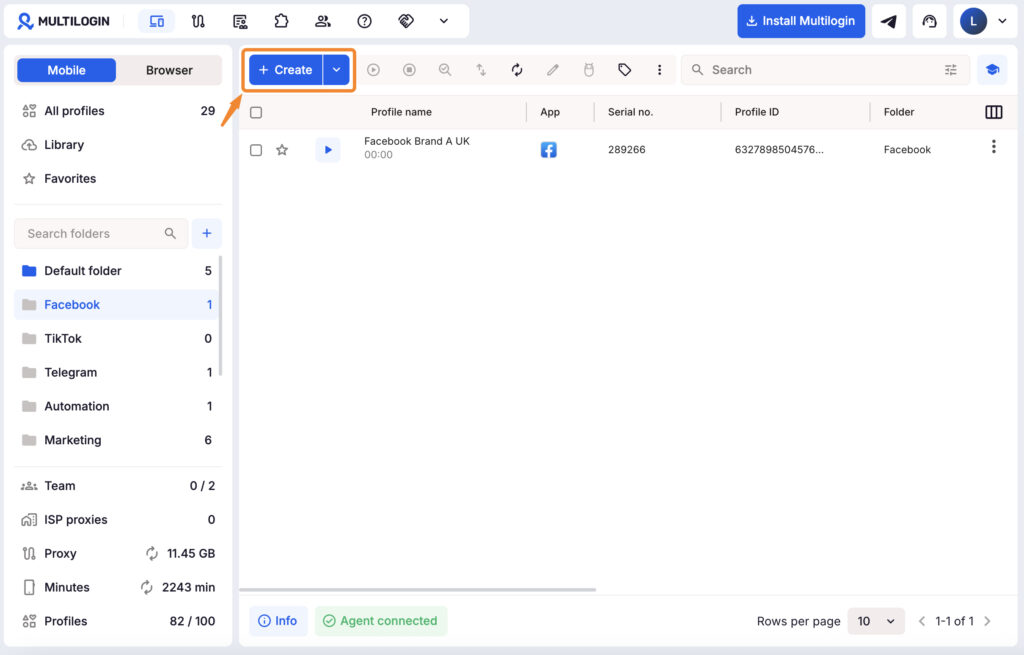
No Multilogin, acesse Perfis → Celular → Criar. Dê um nome fácil de reconhecer ao telefone, escolha as configurações do dispositivo e configure a conexão proxy necessária. Use uma rede aprovada e adequada às atividades legítimas da operadora.
O Multilogin oferece conectividade proxy integrada. Verifique a conexão antes de iniciar o dispositivo e evite alterar as configurações de rede como tentativa de solucionar uma restrição de mensagens. Siga o guia de criação de celular na nuvem para a interface atual.
3. Instale o aplicativo Meta
Inicie o telefone na nuvem e use o painel de aplicativos ou o Google Play para instalar o aplicativo desejado. O guia de instalação de aplicativos do Multilogin explica ambos os métodos.
Use o aplicativo oficial do Messenger para as tarefas do proprietário da conta ou o Meta Business Suite para o trabalho autorizado na caixa de entrada da Página. Verifique a fonte do aplicativo em vez de instalar um APK modificado para “desbloqueio”.
Conclua o primeiro login manualmente. Mantenha os métodos de recuperação acessíveis e siga todas as instruções de verificação. Se o Messenger solicitar que você restaure o histórico criptografado, use o método de recuperação configurado em vez de redefinir o armazenamento sem entender as consequências.
4. Defina o acesso em ambos os níveis.
Atribua as pastas relevantes do telefone na nuvem às pessoas que precisam delas, usando as funções adequadas do espaço de trabalho Multilogin.
As permissões do espaço de trabalho controlam o acesso ao telefone na nuvem; elas não fornecem permissões para mensagens individuais dentro de um aplicativo já conectado. Alguém que possa operar esse telefone poderá usar suas sessões ativas. Limite o acesso de acordo e mantenha as permissões de negócios Meta apropriadas para cada pessoa.
Para uma transferência de responsabilidade, use o bloqueio de sessão ativo para verificar se o ambiente já está em execução em outro local. Coordene antes de assumir o controle para não interromper o trabalho. Não use uma sessão compartilhada para se passar pela conta pessoal de outro funcionário.
Ofereça à sua equipe de mensagens um espaço de trabalho móvel dedicado
Quando o Messenger parar de funcionar, identifique a restrição antes de alterar sua configuração. Use o procedimento de recuperação Meta correspondente, proteja a conta, se necessário, e revise as mensagens e ferramentas envolvidas antes de retomar a atividade.
Assim que o acesso for liberado, o Multilogin ajuda você a organizar o trabalho em andamento. Mantenha tarefas móveis autorizadas em celulares Android dedicados na nuvem, atribua acesso ao espaço de trabalho e use perfis de navegador isolados para ferramentas de negócios de desktop, tudo a partir de um único painel.
Comece com um operador e um fluxo de trabalho de suporte. Teste a caixa de entrada, o acesso ao aplicativo e a transferência de tarefas antes de expandir para o restante da equipe.
Explore os celulares na nuvem Multilogin para Facebook e crie uma configuração de mensagens móveis que não dependa da troca de telefones físicos entre colegas.
Gerencie múltiplas contas com celulares na nuvem Android
Construa a confiança da conta, alcance novas localidades e cresça mais rápido a partir de um único painel.
Conclusão
Uma restrição no Facebook Messenger nem sempre significa que toda a sua conta foi banida. Pode ser um limite temporário de envio, um problema específico de uma conversa, um erro técnico ou parte de uma suspensão mais ampla da sua conta do Facebook. Verifique a notificação exata, pause a atividade afetada e siga o processo de revisão ou solução de problemas fornecido pela Meta.
Após o restabelecimento do acesso, revise como sua equipe lida com mensagens, permissões e transferências de contas. Responsabilidades claras e ambientes de trabalho dedicados podem reduzir sobreposições acidentais e facilitar o gerenciamento das conversas com os clientes.
O Multilogin permite que equipes de redes sociais acessem Android persistentes na nuvem, perfis de navegador isolados, proxies residenciais integrados e controles de espaço de trabalho baseados em funções, tudo a partir de um único painel. As equipes podem usar telefones na nuvem para fluxos de trabalho autorizados do Messenger e do Meta Business Suite sem precisar passar dispositivos físicos ou compartilhar senhas entre colegas.
Um celular na nuvem não pode remover uma restrição existente nem substituir as políticas da Meta, mas pode fornecer uma base mais organizada para o gerenciamento contínuo da conta.
Comece a usar gratuitamente os celulares na nuvem Multilogin hoje mesmo!
Perguntas Frequentes
O que é um celular na nuvem?
Um celular na nuvem é um dispositivo Android real hospedado na nuvem. Você acessa ele do seu computador, mas ele funciona como um smartphone físico, com seu próprio sistema operacional, identificadores de hardware e armazenamento.
Qual é a diferença entre celular na nuvem e emuladores?
Os celulares na nuvem funcionam com hardware Android genuíno e identificadores de dispositivo reais (IMEI, ID do Android, endereço MAC). Os emuladores usam ambientes simulados que as plataformas podem detectar e sinalizar facilmente.
Quanto tempo dura um banimento no Messenger?
Siga o prazo indicado no aviso de restrição. Um limite temporário de envio, uma suspensão de conta e uma revisão de conta desativada são processos diferentes. Não presuma que o prazo estipulado para um se aplica aos outros.
Posso usar o Facebook enquanto o Messenger estiver restrito?
Possivelmente. Uma restrição pode afetar o envio de mensagens sem desativar toda a conta do Facebook. Verifique quais recursos o aviso abrange. Se o próprio Facebook estiver suspenso, siga o processo de recuperação dessa conta.
Por que consigo enviar mensagens para todo mundo, menos para uma pessoa?
Um problema específico em uma conversa pode resultar de um bloqueio ou da indisponibilidade da outra conta. Isso não significa que a conta foi banida em geral. Respeite as configurações de contato da pessoa em vez de tentar contatá-la por outra conta.
Reinstalar o Messenger pode remover um banimento?
Reinstalar o aplicativo pode ajudar a resolver alguns problemas, mas não reverte restrições da conta. Verifique a recuperação de conversas criptografadas antes de remover os dados do aplicativo ou trocar de dispositivo.
Um celular na nuvem ou um proxy pode fazer com que eu seja desbloqueado no Messenger?
Não. Nenhum dos dois pode reverter a decisão da Meta ou conceder permissão para enviar mensagens. Os telefones em nuvem com login múltiplo oferecem um ambiente Android dedicado para trabalho autorizado, não uma via alternativa de apelação.
Preciso de um celular na nuvem apenas para responder a mensagens do Page?
Não necessariamente. O Meta Business Suite pode já atender às suas necessidades. Considere um telefone em nuvem quando o acesso remoto por dispositivos móveis, ambientes de aplicativos separados ou a redução da dependência de telefones físicos de trabalho resolverem um problema operacional específico.