
Os documentos oficiais de suporte da Apple fazem parecer que você não pode ter várias contas iCloud. Eles estão errados — você pode sim. Mas existe um detalhe importante que quase ninguém explica claramente, e é exatamente isso que causa horas de frustração para muitos usuários. O verdadeiro problema não é se você consegue criar conta iCloud mais de uma vez, mas como usar múltiplas contas em um único dispositivo sem misturar dados, perder arquivos ou gerar conflitos.
Este guia vai acabar com toda a confusão. Vamos explicar o modelo de conta principal vs. secundária (que a Apple não deixa claro), mostrar como configurar várias contas no iPhone ou iPad e revelar o limite oculto de 3 contas por dispositivo — algo que muita gente nem imagina. Também vamos abordar os erros mais comuns que levam a pesadelos de sincronização e como gerenciar múltiplas contas como um profissional.
Pronto para entender de vez como funcionam várias contas iCloud? Confira os planos Multilogin para gerir múltiplas contas sem riscos.
Por que as pessoas precisam de várias contas iCloud?
A necessidade de ter múltiplas contas iCloud geralmente se resume a uma palavra: separação. Você quer manter vida pessoal e trabalho separados. Quer evitar que compras dos seus filhos caiam no seu cartão. Quer usar outro e-mail para compras online e fugir de spam. Tudo isso faz sentido — mas a abordagem “uma conta para tudo” da Apple torna isso mais complicado do que deveria.
Veja um exemplo comum: Você é freelancer. Usa seu Apple ID pessoal para fotos, música e contatos.
Mas agora precisa usar iMessage e FaceTime com clientes. Você não quer que eles vejam seu e-mail pessoal ou tenham qualquer vínculo com seus dados privados. Nesse cenário, ter uma segunda conta específica de trabalho se torna essencial.
Se você já enfrentou desafios parecidos em outras plataformas — como gerenciar vários Gmail ou múltiplos perfis em redes sociais — sabe que restrições de múltiplas contas estão cada vez mais comuns. E a Apple não é exceção.
Como o sistema de contas da Apple realmente funciona (o que eles não explicam)
Para entender como usar várias contas do iCloud, primeiro você precisa compreender o modelo de contas da Apple. Não é tão simples quanto apenas entrar e sair de contas diferentes.
Contas primárias versus contas secundárias
Em qualquer dispositivo Apple, você tem uma conta principal do iCloud. Essa é a conta principal vinculada a serviços essenciais como o iCloud Fotos, o iCloud Drive e os backups do dispositivo. Você só pode ter uma conta principal conectada por vez.
No entanto — e esta é a parte que a Apple esconde em sua documentação — você pode adicionar várias contas secundárias do iCloud para outros serviços, como Mail, Contatos, Calendários e até mesmo a App Store.
Essa é a chave para usar várias contas do iCloud em um único dispositivo. Sua conta principal lida com as tarefas mais complexas, enquanto suas contas secundárias cuidam de tarefas específicas. Por exemplo, você pode usar seu ID Apple pessoal como conta principal e um ID Apple específico para o trabalho como conta secundária, apenas para Mail e Contatos.
O limite de 3 dispositivos por conta (ninguém menciona isso)
Eis algo que você não encontrará na maioria dos guias: você só pode criar no máximo três novas contas do iCloud a partir de um único dispositivo Apple [1]. Este é um limite vitalício para o dispositivo, não anual. Se você tentar criar uma quarta conta a partir do mesmo iPhone, receberá uma mensagem de erro.
Essa é uma limitação crítica que você deve levar em consideração se planeja criar várias contas para diferentes finalidades. A solução? Crie contas em dispositivos diferentes ou crie-as pelo site da Apple em um computador.
Como a Apple vincula suas contas nos bastidores
Mesmo com contas separadas, a Apple ainda consegue conectá-las. Ela usa diversos métodos para isso, incluindo seu endereço IP, a impressão digital do dispositivo (um perfil exclusivo do seu dispositivo baseado em características de hardware e software) e outros dados.
Isso significa que, se uma de suas contas for sinalizada por violação das políticas, suas outras contas poderão ficar em risco. É o mesmo problema de vinculação que afeta pessoas que gerenciam várias contas da Amazon ou possuem vários perfis de vendedor em outras plataformas.
É por isso que o verdadeiro isolamento de dados é importante. Se você precisa que suas contas permaneçam completamente desvinculadas, cada uma precisa operar em seu próprio ambiente isolado.
Como configurar várias contas iCloud no iPhone
Sim, você pode usar várias contas do iCloud no iPhone. Aqui estão três métodos diferentes, cada um com casos de uso distintos.
Método 1: Contas separadas para mídia e compras (mais comum)
Este é o método mais comum e recomendado. Você usa seu ID Apple principal para os serviços do iCloud e um ID Apple secundário para compras na App Store e no iTunes.
Passo 1: Acesse Ajustes > [Seu Nome] e certifique-se de que seu ID Apple principal esteja conectado. Esta será sua conta principal do iCloud.
Passo 2: Acesse Ajustes > [Seu Nome] > Mídia e Compras . Saia da sua conta principal aqui e, em seguida, entre com seu ID Apple secundário.
Agora, seus dados do iCloud permanecem vinculados à sua conta principal, mas todas as compras de aplicativos, assinaturas e conteúdo do iTunes são processados pela sua conta secundária. Isso é útil para separar as compras de aplicativos de trabalho das pessoais ou para usar um método de pagamento diferente.
Método 2: Contas separadas para Mensagens e FaceTime
Se você quiser usar um endereço de e-mail diferente para o iMessage e o FaceTime (comum entre freelancers e consultores que desejam um método de contato profissional), você pode configurar um ID Apple secundário especificamente para esses serviços.
Passo 1: Acesse Configurações > Mensagens > Enviar e receber .
Passo 2: Toque no seu ID Apple e termine a sessão. Em seguida, inicie sessão com o seu ID Apple secundário.
Repita o mesmo processo em Configurações > FaceTime se também quiser usar esse serviço na conta secundária.
Método 3: Troca completa de conta (menos recomendado)
Este método envolve sair completamente da sua conta principal do iCloud e entrar com uma conta diferente. Estou incluindo-o para fins de completude, mas não o recomendo para uso regular.
Por quê? Porque isso pode causar problemas de sincronização de dados e você terá que digitar senhas constantemente. É um incômodo, e existem maneiras melhores de separar contas.
Como configurar várias contas iCloud no iPad
O processo para usar várias contas do iCloud no iPad é essencialmente idêntico ao do iPhone. Você tem uma conta principal e pode adicionar contas secundárias para serviços específicos.
A principal diferença é que a tela maior do iPad facilita o uso de várias contas para produtividade — por exemplo, ter seu e-mail pessoal do iCloud e um e-mail profissional do iCloud acessíveis simultaneamente no aplicativo Mail. Você pode adicionar a conta secundária em Ajustes > Mail > Contas > Adicionar Conta.
Posso ter duas contas do iCloud com o mesmo número de telefone?
Não, você não pode. Cada conta do iCloud precisa ter um endereço de e-mail e um número de telefone exclusivos associados a ela. Esse é um requisito de segurança e verificação da Apple.
Se você estiver tentando criar várias contas, precisará de um número de telefone diferente para cada uma — ou poderá usar a verificação somente por e-mail para contas secundárias em alguns casos.
Quando você precisa de mais do que soluções improvisadas: gerenciamento profissional de múltiplas contas
Os métodos integrados da Apple funcionam bem para uso casual — talvez para separar o trabalho da vida pessoal ou manter as compras dos seus filhos separadas. Mas eles têm limitações reais:
- Você ainda está usando o mesmo dispositivo físico, que a Apple pode vincular.
- O limite de criação de 3 contas restringe a quantidade de novas contas que você pode criar.
- A troca entre contas é manual e propensa a erros.
- Não existe um isolamento verdadeiro entre os ambientes de conta.
Para quem precisa gerenciar vários IDs Apple profissionalmente — seja para contas comerciais, trabalho com clientes ou testes — é necessário um isolamento de ambientes real.
A abordagem do navegador anti-detecção
O Multilogin é um navegador antidetect que permite criar perfis de navegador completamente separados a partir de um único computador. Cada perfil possui sua própria impressão digital de navegador , cookies e armazenamento exclusivos. Para plataformas como os serviços web da Apple, cada perfil aparece como um dispositivo distinto e genuíno.
Isso significa que você pode criar e gerenciar IDs Apple pelo iCloud.com sem que eles sejam vinculados pela impressão digital do dispositivo ou pelo endereço IP. Cada conta existe em seu próprio ambiente isolado.
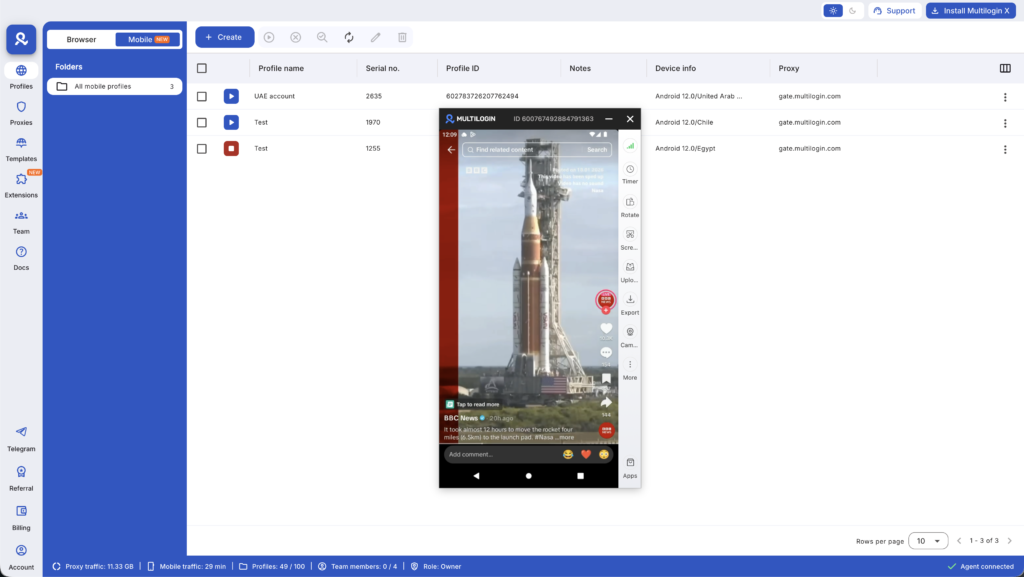
Para gerenciamento de IDs Apple com foco em dispositivos móveis: telefones na nuvem
É aqui que as coisas ficam interessantes para quem precisa gerenciar IDs Apple que interagem com aplicativos iOS — e não apenas com serviços da web.
As soluções tradicionais baseadas em navegador funcionam muito bem para tudo o que você pode fazer no iCloud.com. Mas e quando você precisa testar compras de aplicativos, gerenciar recursos específicos do dispositivo ou trabalhar diretamente com aplicativos do iOS?
É aqui que os telefones em nuvem se tornam essenciais. São dispositivos Android reais hospedados na nuvem — não emuladores ou simuladores, mas hardware genuíno com identificadores de dispositivo autênticos, como IMEI, ID do Android e endereços MAC.
Agora, eu sei o que você está pensando: “Dispositivos Android para gerenciamento de IDs Apple?” A questão é a seguinte: os telefones em nuvem resolvem o problema fundamental da identidade do dispositivo para qualquer operação que priorize dispositivos móveis. Embora você não possa executar o iOS neles, você pode:
- Gerencie os serviços da Apple que possuem aplicativos para Android (Apple Music, Apple TV+, iCloud Web).
- Teste aplicativos multiplataforma que sincronizam com o iCloud.
- Gerenciar serviços adjacentes à Apple (sistemas de pagamento, aplicativos de autenticação) que necessitam de ambientes móveis genuínos.
- Execute vários ambientes móveis isolados a partir de um único painel de controle na área de trabalho.
Cada telefone em nuvem vem com identificadores de hardware genuínos — não valores falsificados ou emulados. Combinado com proxies integrados de nível móvel que correspondem à sua localização, isso cria o tipo de separação genuína de dispositivos que as plataformas não conseguem interligar.
A vantagem prática: você gerencia tudo a partir de uma única interface de computador, enquanto cada sessão parece estar sendo executada em um dispositivo móvel completamente separado, com sua própria identidade exclusiva.
Descubra como o Multilogin gerencia várias contas e encontre o plano ideal para suas necessidades.
Chega de ficar trocando de dispositivos físicos ou arriscando a conexão de contas. Experimente agora os telefones em nuvem da Multilogin.
Perguntas Frequentes
Sim, você pode criar uma nova conta do iCloud a qualquer momento. Ter uma conta existente não impede que você crie outras. Apenas lembre-se do limite de 3 contas por dispositivo se estiver criando contas diretamente de um iPhone ou iPad.
Não há limite geral para o número de contas do iCloud que você pode criar. No entanto, você só pode criar no máximo três novas contas em um único dispositivo Apple. Criar contas pelo iCloud.com em um computador ignora esse limite específico do dispositivo.
Sim, uma pessoa pode ter vários IDs Apple. A Apple permite isso e até oferece o modelo de conta primária/secundária para dar suporte ao uso de várias contas em um único dispositivo.
Você pode criar um ID Apple com um endereço de e-mail, mas a Apple eventualmente exigirá a verificação por telefone por motivos de segurança. Alguns recursos da conta podem ficar limitados até que a verificação por telefone seja concluída.
Sim, você pode criar um segundo endereço de e-mail @icloud.com criando um novo ID Apple. Cada ID Apple pode ter um endereço @icloud.com associado a ele.
Você pode adicionar vários endereços de e-mail ao seu ID Apple para usar o iMessage e o FaceTime, mas só pode ter um endereço de e-mail principal para fazer login na conta e para recuperação de dados.
Depende das suas necessidades. IDs Apple separados fazem sentido se você deseja uma separação completa entre a vida profissional e pessoal, precisa de métodos de pagamento diferentes para compras de aplicativos ou quer manter o compartilhamento familiar separado das contas individuais. Para uso casual, uma única conta geralmente é mais simples.
Resumindo: é possível ter várias contas, mas faça isso da maneira correta.
Criar e gerenciar várias contas do iCloud é definitivamente possível, mas a Apple não facilita o processo. Compreender o modelo de conta primária versus secundária, estar ciente do limite de 3 dispositivos por conta e saber quando você precisa de isolamento de ambiente completo evitará horas de frustração.
Para separações casuais — como manter o e-mail profissional separado do pessoal ou usar um ID Apple diferente para compras de aplicativos — os métodos integrados da Apple funcionam bem. Mas se você precisa gerenciar vários IDs Apple profissionalmente ou se a vinculação de contas é uma preocupação real para o seu caso de uso, você precisa de ferramentas projetadas para o gerenciamento de múltiplas contas.
Pronto para assumir o controle de suas identidades digitais? Veja os preços e opções de planos e comece a gerenciar suas contas sem complicações.