

Вы хотите загрузить видео, посмотреть аналитику или обновить канал клиента. Вместо этого YouTube открывает не тот канал, снова просит войти или показывает интерфейс, который не совпадает с инструкцией, которой вы следуете.
Самый быстрый путь для входа в YouTube Студию с компьютера – официальный адрес studio.youtube.com. Войдите с аккаунтом Google, который владеет каналом или имеет право им управлять, а затем убедитесь, что открыли нужный канал, прежде чем что-то менять.
В этом руководстве разобраны вход в Творческую студию YouTube с компьютера, доступ через браузер на Android, переключение каналов, брендинг, права команды и практичный способ организовать несколько YouTube-каналов как отдельные социальные профили.
Ключевые выводы
- Официальный адрес для входа в YouTube Студию с компьютера – studio.youtube.com
- Один аккаунт Google может давать доступ к нескольким YouTube-каналам, поэтому проверяйте активный канал перед внесением изменений.
- Раздел «Настройка канала» в Творческой студии YouTube управляет названием канала, идентификатором (handle), описанием, фото профиля, баннером, ссылками и вкладкой «Главная».
- Права доступа к каналу позволяют нескольким людям получить ролевой доступ без передачи пароля от аккаунта Google владельца.
- YouTube Студия для компьютера – это сайт, для него не нужно скачивать программу или сторонний APK.
- Выстроенный процесс работы с социальными профилями помогает командам отслеживать владельцев каналов, доступы, контент и ежедневные обязанности.
Что такое профиль YouTube?
В этом гайде про профилем YouTube мы подразумеваем один канал, созданный вокруг определенного автора, аудитории, темы, контент-плана, структуры доступа и рабочего окружения. YouTube-канал – это публичная сторона профиля. Доступ к нему дает аккаунт Google, который владеет каналом или имеет право им управлять.
Как выполнить вход в YouTube Студию с компьютера?
Чтобы выполнить вход в YouTube Студию с компьютера, откройте studio.youtube.com и войдите с аккаунтом Google, у которого есть доступ к каналу.
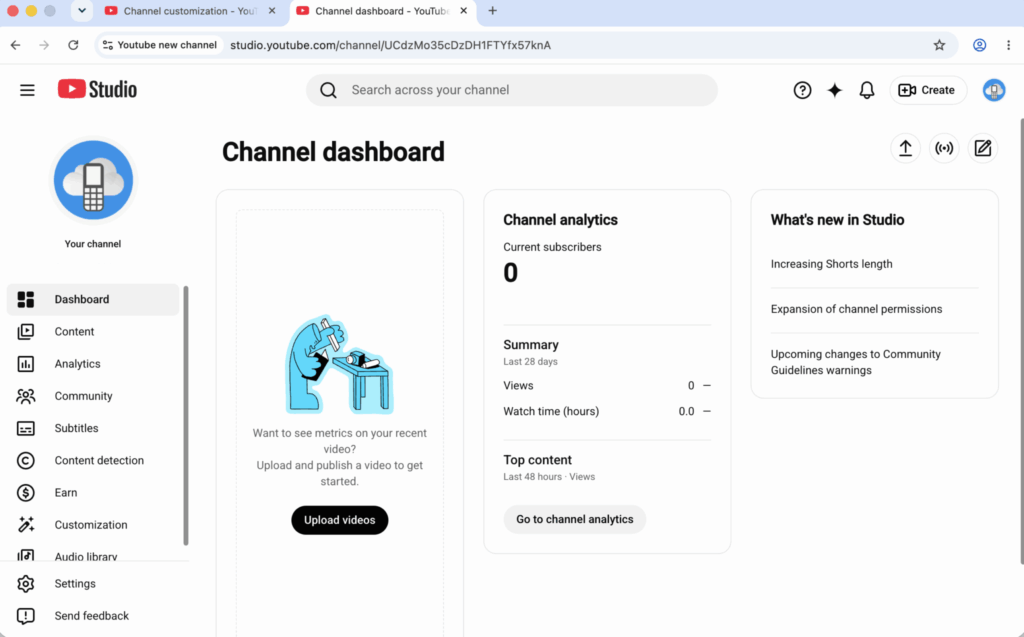
Выполните следующие шаги:
- Откройте браузер на компьютере.
- Введите
studio.youtube.comв адресной строке. - Войдите с нужным аккаунтом Google.
- Убедитесь, что активен нужный YouTube-канал.
- Если открылся не тот канал, переключите его перед загрузкой или редактированием.
Можно также начать с YouTube:
- Войдите в YouTube.
- Нажмите на фото профиля.
- Выберите «Творческая студия YouTube».
Оба пути открывают панель управления каналом. YouTube описывает панель как обзор аналитики канала, комментариев и недавней активности.
Источник: Главная страница Творческой студии YouTube
Блок прямого входа
| Назначение | Официальный путь |
|---|---|
| YouTube Студия для компьютера | studio.youtube.com |
| Главная страница YouTube | youtube.com, затем Фото профиля → Творческая студия YouTube |
| Восстановление аккаунта Google | Официальная процедура восстановления аккаунта Google |
Добавьте официальный адрес Творческой студии в закладки, если пользуетесь им регулярно. Это также поможет избежать неофициальных страниц с похожими названиями.
Чем можно управлять из панели YouTube Студии на компьютере?
Творческая студия YouTube позволяет просматривать активность канала, управлять контентом, проверять аналитику и обновлять публичное оформление канала.
Основные разделы, относящиеся к этому руководству:
- Панель управления: обзор аналитики, комментариев и недавней активности.
- Контент: просмотр и управление контентом канала.
- Аналитика: доступные данные об эффективности канала и контента.
- Настройка канала: обновление вкладки «Главная», профиля канала, брендинга и ссылок.
Раздел «Настройка канала» делит публичное оформление канала на две основные части. Вкладка «Главная» управляет такими элементами, как трейлер канала, рекомендуемое видео и разделы канала. Вкладка «Профиль» управляет названием канала, идентификатором, описанием, ссылками, фото профиля, баннером и водяным знаком для видео.
Источники:
Какой способ доступа к YouTube Студии выбрать?
Подходящий способ доступа к Творческой студии YouTube зависит от того, что вам нужно: задокументированный интерфейс для компьютера, попытка зайти через мобильный браузер или работа через мобильное приложение.
| Способ доступа | Для чего подходит | Где открывается | Главное преимущество | Главное ограничение |
|---|---|---|---|---|
| Браузер на компьютере | Настройка канала, управление контентом, аналитика, брендинг и права доступа | Официальный сайт YouTube Студии | Совпадает с задокументированным YouTube процессом для компьютера | Нужно проверить правильный аккаунт Google и канал |
| Chrome на Android | Попытка открыть официальный веб-интерфейс с телефона | studio.youtube.com в браузере | Не требует отдельной программы для компьютера | Официальные источники не гарантируют полный аналог компьютерного интерфейса в браузере Android |
| Приложение YouTube Студия | Поддерживаемые задачи по управлению каналом с телефона | Официальное мобильное приложение | Дает рабочий процесс через приложение | Его интерфейс отличается от задокументированного интерфейса Творческой студии для компьютера |
Используйте браузер на компьютере, когда следуете инструкциям YouTube для компьютера. Используйте официальное приложение, когда задача рассчитана на интерфейс приложения.
Можно ли выполнить вход в YouTube Студию для компьютера через Chrome на Android?
Вы можете открыть официальный адрес Творческой студии в Chrome на Android, но официальные источники YouTube не гарантируют полного аналога компьютерного интерфейса в браузере Android.
Чтобы попробовать официальный путь:
- Откройте Chrome на устройстве Android.
- Введите
studio.youtube.com. - Войдите с аккаунтом Google, у которого есть доступ к каналу.
- Проверьте выбранный канал.
- Убедитесь, что нужный элемент управления Творческой студии доступен в этом интерфейсе.
Запросы вроде «YouTube Studio desktop site Chrome login Android» часто приходят от людей, которые ищут настройку, показанную в инструкции для компьютера. Начинайте с официального адреса Творческой студии, а не со сторонней страницы с перенаправлением.
Если элемент управления не отображается, сравните используемый интерфейс с тем, который указан в официальной инструкции. Руководство для компьютера, браузер Android и мобильное приложение могут показывать разные процессы. Если вы работаете с YouTube из другого региона, полезно заранее разобраться, как использовать прокси для YouTube.
Нужно ли скачивать YouTube Студию для компьютера или APK?
Нет, YouTube Студия для компьютера – это сайт, поэтому для входа не нужны программа для компьютера или сторонний APK.
Используйте studio.youtube.com в браузере для веб-интерфейса. Приложение YouTube Студия – это отдельное мобильное приложение.
Запросы вроде «YouTube Studio desktop site Chrome login Android download free APK» смешивают два разных способа доступа:
- YouTube Студия для компьютера: сайт, который открывается в браузере.
- Приложение YouTube Студия: мобильное приложение.
Зависшая загрузка не является частью обычного входа в YouTube Студию с компьютера, потому что сайт открывается через браузер. Вернитесь к официальному адресу Творческой студии вместо установки неофициального файла, который обещает доступ к компьютерной версии.
Как исправить типичные проблемы со входом в YouTube Студию?
Большинство проблем со входом в Творческую студию YouTube можно решить, проверив по порядку аккаунт Google, выбранный канал, доступ к каналу, статус пароля и интерфейс.
1. Вы вошли не в тот аккаунт Google
Проверьте, какой аккаунт Google сейчас активен и владеет ли он каналом или имеет право им управлять.
Эта проблема часто возникает, когда в одном браузере открыты личные, рабочие и клиентские сессии Google. Если вы ведете несколько аккаунтов, посмотрите наше руководство по созданию Google аккаунтов без путаницы между ними.
2. Вы открыли не тот YouTube-канал
Используйте переключатель каналов YouTube, чтобы выбрать нужный канал.
На YouTube нажмите на фото профиля, выберите «Сменить аккаунт» и укажите нужный канал. Проверьте название канала и фото профиля перед загрузкой или изменением настроек.
Источник: Как переключаться между каналами YouTube
3. Канал не отображается в вашем списке
Убедитесь, что у активного аккаунта Google есть право доступа к этому каналу.
Если канал принадлежит клиенту, компании или другому владельцу, владельцу может потребоваться предоставить доступ к каналу тому аккаунту Google, который вы используете.
4. Вы забыли пароль от YouTube Студии
Восстановите связанный аккаунт Google, потому что Творческая студия YouTube использует учетные данные вашего аккаунта Google.
Используйте официальную процедуру восстановления аккаунта Google, а не сторонний сервис паролей.
Источники:
5. Вы можете открыть YouTube, но не находите элемент Творческой студии из инструкции
Проверьте, для чего написана инструкция: для сайта на компьютере, браузера Android или приложения YouTube Студия.
Откройте задокументированный интерфейс, прежде чем решить, что настройка отсутствует. Руководство для компьютера может не совпадать с мобильным приложением или с видом в браузере на маленьком экране.
Пять лучших практик для чистого доступа к Творческой студии
- Проверяйте название канала и фото профиля перед загрузкой, публикацией, удалением или изменением настроек.
- Фиксируйте, какой человек или компания владеет каждым каналом и аккаунтом Google.
- Назначайте права доступа к YouTube-каналу вместо раздачи пароля владельца.
- Разделяйте задачи для компьютера и для мобильного приложения, чтобы каждый оператор знал, какой интерфейс открывать.
- Записывайте владельца восстановления, роли команды, назначение канала и текущий статус в утвержденной внутренней системе.
Как задать четкую идентичность YouTube-канала?
Четкую идентичность канала вы задаете, когда даете каналу одно определенное назначение, узнаваемый брендинг и точную информацию профиля.
Откройте Творческую студию YouTube → Настройка канала. Используйте вкладку «Главная» для организации публичного макета канала. Используйте вкладку «Профиль» для управления названием, идентификатором, описанием, ссылками, фото профиля, баннером и водяным знаком.
Источник: Настройка страницы канала
Перед редактированием определите:
| Элемент канала | Вопрос, на который нужно ответить |
|---|---|
| Владелец | Кто должен сохранять долгосрочный контроль над каналом? |
| Назначение | Какую задачу выполняет канал? |
| Аудитория | Для кого создается контент? |
| Тема | С какой темой зрители должны ассоциировать канал? |
| Регион и язык | Какой рынок и язык обслуживает канал? |
| Форматы контента | Будут ли публиковаться длинные видео, Shorts, трансляции, обучающие видео, обзоры или их сочетание? |
| Операторы | Кто загружает, редактирует, просматривает аналитику или управляет комментариями? |
Генератор названий для YouTube-канала может помочь с мозговым штурмом. Он не может решить, подходит ли название владельцу канала, аудитории, контент-плану и долгосрочному назначению.
Можно ли изменить название YouTube-канала?
Да, вы можете изменить название YouTube-канала в разделе «Профиль» внутри «Настройки канала» в Творческой студии YouTube.
Выберите название, которое явно соответствует теме или бренду канала. После публикации изменения обновите связанные дизайн-файлы и внутренние записи о канале, чтобы команда использовала одно и то же название.
Источник: Как изменить информацию в профиле канала YouTube
Какой рекомендуемый размер баннера YouTube?
YouTube рекомендует изображение баннера размером не менее 2560 × 1440 пикселей.
Размещайте самое важное название, сообщение или визуальный элемент ближе к центру, чтобы дизайн оставался понятным на разных экранах.
Шаблон баннера YouTube в Canva или другой инструмент дизайна поможет подготовить файл. Лучшие баннеры YouTube для ежедневной работы канала легко узнаются и соответствуют названию канала, фото профиля и общему визуальному стилю.
Источник: Баннер канала и фото профиля
Что использовать в качестве фото профиля YouTube?
Используйте четкое изображение или логотип, который остается узнаваемым в маленьком размере и сочетается с баннером канала.
Сервис для создания фото профиля для YouTube поможет обрезать или изменить размер изображения. Выбор дизайна все равно должен отражать бренд, тему и аудиторию канала.
Обновить фото профиля можно через элементы управления брендингом и настройкой в Творческой студии YouTube.
Источник: Как менять фирменное оформление канала
Как переключаться между несколькими YouTube-каналами?
Для переключения между несколькими YouTube-каналами откройте меню профиля, выберите «Сменить аккаунт» и укажите канал, с которым хотите работать.
Перед началом любой работы:
- Прочитайте название канала.
- Проверьте фото профиля.
- Откройте раздел «Панель управления» или «Контент».
- Убедитесь, что видимая активность относится к ожидаемому каналу.
Начинайте задачу только после того, как все эти детали совпадут. Если каналов много и они живут на разных аккаунтах, пригодится отдельное руководство о том, как создавать много аккаунтов YouTube и держать их раздельно.
Источник: Как переключаться между каналами YouTube
Рабочий пример 1: автор с двумя каналами
Это пример, а не рекомендуемый лимит или ориентир эффективности.
Автор ведет один обучающий канал и один личный влог через один аккаунт Google. Он входит, выбирает «Сменить аккаунт» и указывает обучающий канал перед загрузкой гайда по продукту.
Перед публикацией он сверяет название канала, фото профиля и видимый список «Контент» с заданием на загрузку. Эта проверка помогает не опубликовать обучающее видео на личном канале.
Как командам делиться доступом к YouTube-каналу?
Командам стоит делиться доступом через права доступа к YouTube-каналу, а не выдавать каждому оператору пароль от аккаунта Google владельца.
Права доступа к каналу позволяют владельцу предоставлять другим людям ролевой доступ. Выбранный уровень доступа должен соответствовать работе, которую человеку нужно выполнить.
Например, подрядчик, который отвечает только за одну часть процесса, не должен получать более широкий доступ, чем требует задача. Временный оператор не должен получать личный пароль владельца.
Источник: Как изменять настройки доступа к вашему каналу YouTube
Права доступа решают вопрос авторизации на канале. Они не организуют более широкие рабочие детали: бриф клиента, регион публикации, назначенного проверяющего, текущую кампанию или процесс проверки на мобильном.
Как организовать рабочие процессы каналов авторов, команд и клиентов?
Организовать рабочие процессы каналов авторов, команд и клиентов можно, дав каждому каналу понятно названный социальный профиль с собственным сохраненным окружением, заметками, контекстом доступа и рабочими инструкциями.
Multilogin – это платформа облачных телефонов для маркетологов в социальных сетях. Она поддерживает профили браузера для Творческой студии YouTube, настроек канала, загрузок и другой веб-работы. Она также предоставляет облачные Android-телефоны для работы в нативных приложениях YouTube и YouTube Студия.
Это разные окружения:
- Веб-профиль работает в изолированном профиле браузера со своими cookies, сохраненной сессией и IP-адресом.
- Мобильный профиль работает на выделенном облачном Android-телефоне – реальном Android-устройстве, размещенном в облаке, с сохраняемыми данными приложений и историей входов.
Не каждому социальному профилю YouTube нужны оба окружения. Рабочий процесс, ориентированный на компьютер, может использовать профиль браузера. Процесс, включающий задачи в нативном мобильном приложении, может дополнительно использовать облачный Android-телефон.
Команды могут группировать социальные профили по клиенту, каналу, региону, кампании или оператору. Папки, цветовые теги, заметки и пользовательские столбцы помогают держать на виду такие детали, как владелец канала, язык публикаций, статус задачи и назначенный участник команды. Такой же подход работает и для мультиаккаунтов в других социальных сетях.
Права доступа YouTube по-прежнему должны определять, кто уполномочен работать с каналом. Рабочее пространство организует, как команда добирается до каждого профиля, разделяет веб- и мобильные окружения и сохраняет рабочий контекст для передачи задач.
Связанные материалы Multilogin
- Мобильный антидетект – Android-устройства в облаке
- Как настроить несколько аккаунтов Gmail на одном телефоне
- Создание Google аккаунтов
Рабочий пример 2: агентство с тремя клиентскими каналами
Это пример, а не ориентир эффективности или безопасности аккаунтов.
Агентство ведет три клиентских канала. У каждого канала есть профиль браузера, названный по клиенту, региону и назначению контента:
- Client A | Australia | Tutorials
- Client B | Germany | Product videos
- Client C | United States | Shorts
Команда добавляет заметки о владельце канала, языке публикаций, проверяющем и текущей кампании. Права доступа YouTube дают каждому оператору нужный доступ к каналу. Когда частью процесса является проверка в нативном мобильном приложении, команда может назначить для этой работы облачный Android-телефон. Для каналов из разных стран подберите подходящие онлайн-прокси для YouTube.
Такая настройка дает команде более понятную отправную точку для каждой задачи. Она не меняет правила YouTube и не отменяет необходимость проверять активный канал перед публикацией.
Для команд авторов, которые ведут несколько брендовых или клиентских профилей, Multilogin помогает держать ежедневную работу с аккаунтами в порядке и не превращать работу с аналитикой в хаос из входов.
Multilogin – это не способ обойти правила платформы; самый безопасный подход сочетает чистое разделение аккаунтов с оригинальным контентом, реальным вовлечением и активностью, соответствующей правилам платформы.
Заключение
Начните с официального входа в YouTube Студию с компьютера, проверьте аккаунт Google и убедитесь в активном канале, прежде чем что-то менять.
Затем используйте Творческую студию, чтобы организовать контент канала, его название, брендинг, макет и права доступа. Когда задействовано несколько людей или каналов, фиксируйте владельцев и давайте каждому каналу четкое назначение и рабочий процесс.
Вход занимает минуту. Связка нужного канала, людей и контента – вот что стоит организовать.