


Bạn muốn tải video lên, kiểm tra số liệu phân tích hoặc cập nhật kênh của khách hàng. Nhưng thay vào đó, YouTube lại mở nhầm kênh, yêu cầu bạn đăng nhập lại hoặc hiển thị giao diện không giống với hướng dẫn bạn đang làm theo.
Cách nhanh nhất để truy cập YouTube Studio trên máy tính là mở địa chỉ chính thức studio.youtube.com. Hãy đăng nhập bằng Tài khoản Google sở hữu kênh hoặc có quyền quản lý kênh, sau đó xác nhận bạn đã mở đúng kênh trước khi thực hiện bất kỳ thay đổi nào.
Hướng dẫn này sẽ giúp bạn đăng nhập YouTube Studio trên máy tính, truy cập bằng trình duyệt Android, chuyển đổi giữa các kênh, cập nhật nhận diện thương hiệu, phân quyền cho đội nhóm và tổ chức nhiều kênh YouTube thành các hồ sơ mạng xã hội riêng biệt theo cách rõ ràng, dễ quản lý hơn.
Những điểm chính cần nhớ
- Địa chỉ chính thức để đăng nhập YouTube Studio trên máy tính là
studio.youtube.com. - Một Tài khoản Google có thể truy cập nhiều kênh YouTube, vì vậy hãy kiểm tra đúng kênh đang hoạt động trước khi thực hiện thay đổi.
- Khu vực Tùy chỉnh trong YouTube Studio cho phép quản lý tên kênh, tên định danh, mô tả, ảnh đại diện, ảnh bìa, liên kết và thẻ Trang chủ.
- Tính năng phân quyền kênh cho phép nhiều người truy cập theo vai trò mà không cần chia sẻ mật khẩu Tài khoản Google của chủ sở hữu.
- YouTube Studio trên máy tính là một trang web, không yêu cầu tải phần mềm dành cho máy tính hay cài tệp APK từ bên thứ ba.
- Một quy trình quản lý hồ sơ mạng xã hội rõ ràng có thể giúp đội nhóm theo dõi chủ sở hữu kênh, quyền truy cập, nội dung và trách nhiệm vận hành hằng ngày.
Hồ sơ mạng xã hội YouTube là gì?
Trong hướng dẫn này, hồ sơ mạng xã hội YouTube được hiểu là một kênh được tổ chức rõ ràng theo chủ sở hữu, đối tượng khán giả, chủ đề, kế hoạch nội dung, cơ cấu quyền truy cập và môi trường làm việc. Kênh YouTube là hồ sơ hiển thị công khai với người xem. Quyền truy cập được cấp thông qua Tài khoản Google sở hữu kênh hoặc có quyền quản lý kênh.
Làm thế nào để truy cập YouTube Studio trên máy tính?
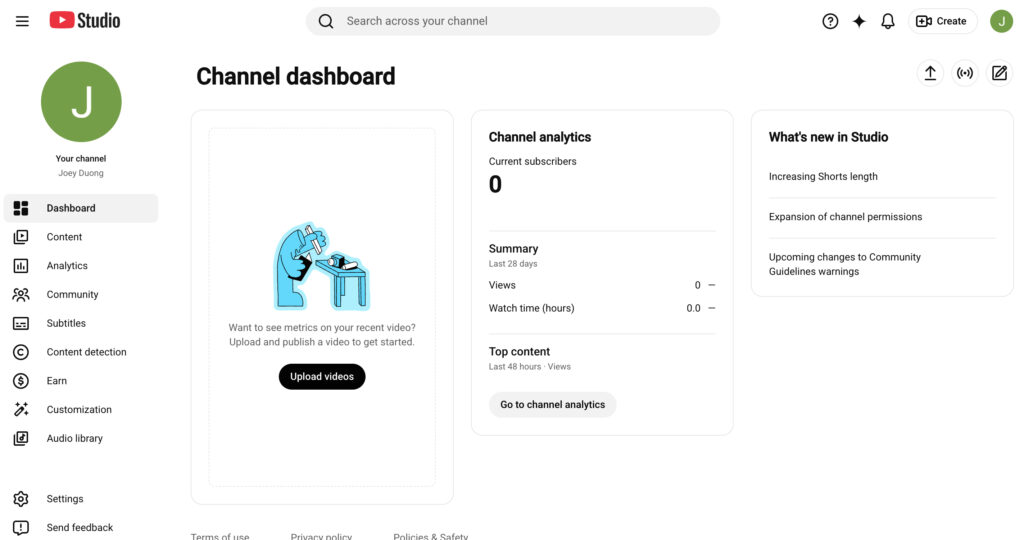
Bạn có thể đăng nhập YouTube Studio trên máy tính bằng cách mở studio.youtube.com và đăng nhập bằng Tài khoản Google có quyền truy cập kênh.
Thực hiện theo các bước sau:
- Mở trình duyệt trên máy tính.
- Nhập
studio.youtube.comvào thanh địa chỉ. - Đăng nhập bằng Tài khoản Google phù hợp.
- Xác nhận đúng kênh YouTube bạn muốn quản lý đang được chọn.
- Nếu YouTube mở nhầm kênh, hãy chuyển sang đúng kênh trước khi tải video lên hoặc chỉnh sửa.
Bạn cũng có thể bắt đầu trực tiếp từ YouTube:
- Đăng nhập YouTube.
- Chọn ảnh đại diện của bạn.
- Chọn YouTube Studio.
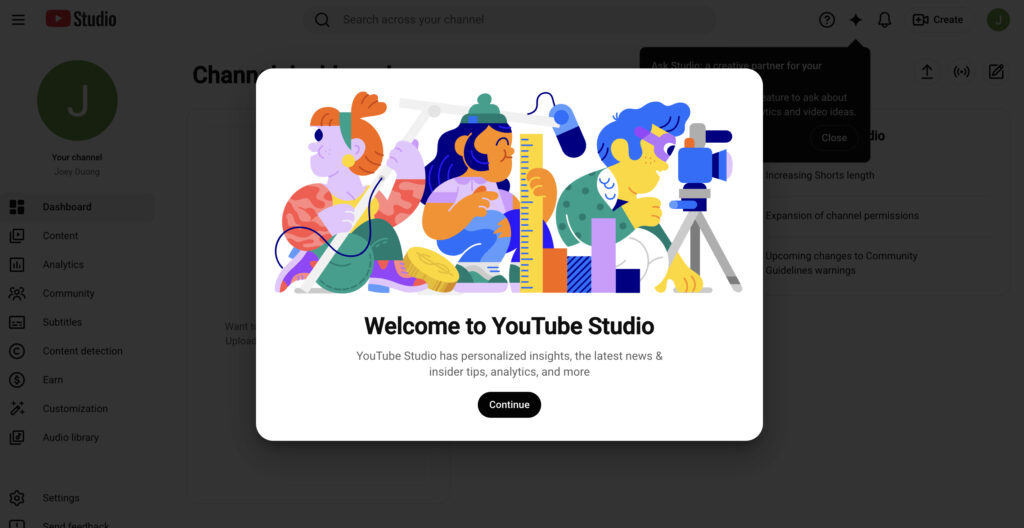
Cả hai cách đều đưa bạn đến bảng điều khiển quản lý kênh. Theo YouTube, bảng điều khiển cung cấp cái nhìn tổng quan về số liệu phân tích của kênh, bình luận và hoạt động gần đây.
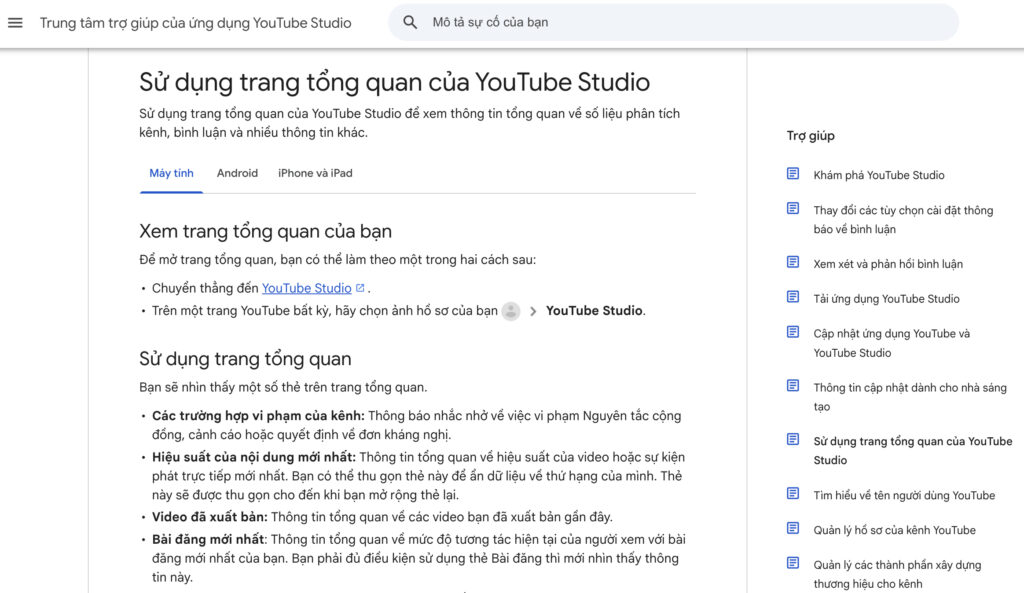
Nguồn: Sử dụng bảng điều khiển YouTube Studio
Thông tin đăng nhập nhanh
| Trang cần truy cập | Đường dẫn chính thức |
|---|---|
| YouTube Studio trên máy tính | studio.youtube.com |
| Trang chủ YouTube | youtube.com, sau đó chọn Ảnh đại diện → YouTube Studio |
| Khôi phục Tài khoản Google | Quy trình khôi phục tài khoản chính thức của Google |
Nếu thường xuyên sử dụng YouTube Studio, bạn nên lưu địa chỉ chính thức vào dấu trang. Cách này cũng giúp tránh truy cập nhầm các trang không chính thức có tên gần giống.
Bạn có thể quản lý những gì từ bảng điều khiển YouTube Studio trên máy tính?
YouTube Studio cho phép bạn theo dõi hoạt động của kênh, quản lý nội dung, kiểm tra số liệu phân tích và cập nhật cách kênh hiển thị công khai với người xem.
Các khu vực chính liên quan đến hướng dẫn này gồm:
- Bảng điều khiển: Xem tổng quan số liệu phân tích, bình luận và hoạt động gần đây.
- Nội dung: Xem và quản lý nội dung trên kênh.
- Số liệu phân tích: Kiểm tra các dữ liệu hiện có về hiệu suất của kênh và nội dung.
- Tùy chỉnh: Cập nhật thẻ Trang chủ, hồ sơ kênh, nhận diện thương hiệu và liên kết.
Khu vực Tùy chỉnh chia phần thiết lập công khai của kênh thành hai phần chính. Thẻ Trang chủ kiểm soát các thành phần như video giới thiệu kênh, video nổi bật và các mục trên kênh. Thẻ Hồ sơ cho phép quản lý tên kênh, tên định danh, mô tả, liên kết, ảnh đại diện, ảnh bìa và hình mờ trên video.
Nguồn:
Nên sử dụng cách nào để truy cập YouTube Studio?
Cách truy cập YouTube Studio phù hợp phụ thuộc vào việc bạn cần giao diện máy tính theo tài liệu chính thức, muốn thử truy cập bằng trình duyệt trên điện thoại hay cần quy trình quản lý bằng ứng dụng di động.
| Phương thức truy cập | Phù hợp nhất khi | Mở ở đâu | Ưu điểm chính | Hạn chế chính |
|---|---|---|---|---|
| Trình duyệt trên máy tính | Thiết lập kênh, quản lý nội dung, xem số liệu phân tích, cập nhật thương hiệu và phân quyền | Trang web YouTube Studio chính thức | Khớp với quy trình YouTube Studio trên máy tính được YouTube hướng dẫn chính thức | Bạn phải kiểm tra đúng Tài khoản Google và đúng kênh |
| Chrome trên Android | Thử truy cập giao diện web chính thức từ điện thoại | studio.youtube.com trên trình duyệt | Không cần tải riêng phiên bản dành cho máy tính | Các nguồn chính thức được phê duyệt không xác nhận rằng trải nghiệm trên trình duyệt Android sẽ hoàn toàn tương đương với máy tính |
| Ứng dụng YouTube Studio | Các tác vụ quản lý kênh trên thiết bị di động được hỗ trợ | Ứng dụng di động chính thức | Cung cấp quy trình quản lý kênh trực tiếp trên ứng dụng di động | Giao diện không giống hoàn toàn với giao diện YouTube Studio trên máy tính được mô tả trong tài liệu chính thức |
Hãy dùng trình duyệt trên máy tính khi bạn đang làm theo hướng dẫn dành cho phiên bản máy tính của YouTube. Nếu tác vụ được thiết kế cho giao diện ứng dụng, hãy sử dụng ứng dụng YouTube Studio chính thức.
Có thể đăng nhập YouTube Studio phiên bản máy tính bằng Chrome trên Android không?
Bạn có thể mở địa chỉ YouTube Studio chính thức bằng Chrome trên Android, nhưng các nguồn chính thức của YouTube không đảm bảo rằng trải nghiệm trên trình duyệt Android sẽ hoàn toàn tương đương với phiên bản máy tính.
Để thử truy cập theo cách chính thức:
- Mở Chrome trên thiết bị Android.
- Nhập
studio.youtube.com. - Đăng nhập bằng Tài khoản Google có quyền truy cập kênh.
- Xác nhận đúng kênh đã được chọn.
- Kiểm tra xem chức năng YouTube Studio bạn cần có xuất hiện trong giao diện đó hay không.
Những truy vấn như “đăng nhập YouTube Studio bản máy tính trên Chrome Android” thường xuất phát từ người dùng đang tìm một cài đặt được hướng dẫn trong video hoặc bài viết dành cho máy tính. Hãy bắt đầu từ địa chỉ YouTube Studio chính thức thay vì truy cập qua trang chuyển hướng của bên thứ ba.
Nếu không thấy một chức năng nào đó, hãy đối chiếu giao diện bạn đang sử dụng với giao diện được nêu trong hướng dẫn chính thức. Hướng dẫn dành cho máy tính, trình duyệt Android và ứng dụng di động có thể không có cùng một quy trình thao tác.
Có cần tải YouTube Studio cho máy tính hoặc cài APK không?
Không. YouTube Studio trên máy tính là một trang web, vì vậy bạn không cần tải phần mềm dành cho máy tính hoặc cài tệp APK từ bên thứ ba để đăng nhập.
Hãy mở studio.youtube.com bằng trình duyệt để sử dụng giao diện web. Ứng dụng YouTube Studio là một ứng dụng di động riêng biệt.
Những truy vấn như “tải APK YouTube Studio bản máy tính trên Chrome Android miễn phí” đang trộn lẫn hai phương thức truy cập khác nhau:
- YouTube Studio trên máy tính: Trang web chạy trên trình duyệt.
- Ứng dụng YouTube Studio: Ứng dụng dành cho thiết bị di động.
Nếu bạn gặp tình trạng tải xuống bị treo, đó không phải là một phần trong quy trình đăng nhập YouTube Studio trên máy tính thông thường, vì phiên bản máy tính được mở trực tiếp bằng trình duyệt. Hãy quay lại địa chỉ YouTube Studio chính thức thay vì cài đặt một tệp không chính thức tự nhận là cung cấp quyền truy cập phiên bản máy tính.
Làm thế nào để khắc phục các lỗi đăng nhập YouTube Studio thường gặp?
Bạn có thể xử lý phần lớn lỗi đăng nhập YouTube Studio bằng cách lần lượt kiểm tra Tài khoản Google, kênh đang được chọn, quyền truy cập kênh, trạng thái mật khẩu và giao diện đang sử dụng.
1. Bạn đăng nhập nhầm Tài khoản Google
Kiểm tra Tài khoản Google hiện đang đăng nhập và xác nhận tài khoản đó có phải là chủ sở hữu kênh hoặc đã được cấp quyền quản lý hay chưa.
Lỗi này khá phổ biến khi cùng một trình duyệt đang đăng nhập đồng thời tài khoản Google cá nhân, tài khoản công việc và tài khoản của khách hàng.
2. Bạn mở nhầm kênh YouTube
Sử dụng tính năng chuyển đổi kênh của YouTube để chọn đúng kênh cần quản lý.
Trên YouTube, chọn ảnh đại diện, chọn Chuyển đổi tài khoản, sau đó chọn đúng kênh. Hãy kiểm tra tên kênh và ảnh đại diện trước khi tải video lên hoặc thay đổi cài đặt.
Nguồn: Chuyển đổi giữa các kênh trên một Tài khoản Google
3. Kênh không xuất hiện trong danh sách của bạn
Hãy xác nhận rằng Tài khoản Google đang đăng nhập có quyền truy cập vào kênh đó.
Nếu kênh thuộc về khách hàng, công ty hoặc một chủ sở hữu khác, chủ kênh có thể cần cấp quyền truy cập cho Tài khoản Google mà bạn đang sử dụng.
4. Bạn quên mật khẩu YouTube Studio
Hãy khôi phục Tài khoản Google được liên kết vì YouTube Studio sử dụng thông tin đăng nhập của Tài khoản Google.
Sử dụng quy trình khôi phục tài khoản chính thức của Google thay vì dịch vụ khôi phục mật khẩu từ bên thứ ba.
5. Bạn mở được YouTube nhưng không thấy chức năng Studio được hiển thị trong hướng dẫn
Hãy kiểm tra xem hướng dẫn đó được viết cho trang web trên máy tính, trình duyệt Android hay ứng dụng YouTube Studio.
Mở đúng giao diện được nêu trong hướng dẫn chính thức trước khi kết luận rằng cài đặt đó bị thiếu. Hướng dẫn dành cho máy tính có thể không khớp với ứng dụng di động hoặc giao diện trình duyệt trên màn hình nhỏ.
Năm phương pháp tốt nhất để truy cập Studio rõ ràng và ít nhầm lẫn hơn
- Xác nhận tên kênh và ảnh đại diện trước khi tải lên, xuất bản, xóa nội dung hoặc thay đổi cài đặt.
- Ghi lại cá nhân hoặc công ty nào là chủ sở hữu của từng kênh và Tài khoản Google.
- Phân quyền truy cập kênh YouTube thay vì chia sẻ mật khẩu của chủ sở hữu.
- Tách riêng các tác vụ trên máy tính và ứng dụng di động để mỗi người vận hành biết chính xác cần mở giao diện nào.
- Lưu lại thông tin người chịu trách nhiệm khôi phục tài khoản, vai trò trong nhóm, mục đích của kênh và trạng thái hiện tại trong hệ thống nội bộ được phê duyệt.
Làm thế nào để thiết lập danh tính rõ ràng cho kênh YouTube?
Bạn có thể xây dựng danh tính rõ ràng cho kênh bằng cách xác định một mục tiêu cụ thể, sử dụng nhận diện thương hiệu dễ nhận biết và cung cấp thông tin hồ sơ chính xác.
Mở YouTube Studio → Tùy chỉnh. Sử dụng thẻ Trang chủ để sắp xếp bố cục công khai của kênh. Sử dụng thẻ Hồ sơ để quản lý tên kênh, tên định danh, mô tả, liên kết, ảnh đại diện, ảnh bìa và hình mờ.
Trước khi chỉnh sửa, hãy xác định:
| Thành phần của kênh | Câu hỏi cần trả lời |
|---|---|
| Chủ sở hữu | Ai nên giữ quyền kiểm soát lâu dài đối với kênh? |
| Mục đích | Kênh được tạo ra để thực hiện mục tiêu gì? |
| Khán giả | Nội dung được tạo cho nhóm đối tượng nào? |
| Chủ đề | Người xem nên liên tưởng kênh với chủ đề nào? |
| Khu vực và ngôn ngữ | Kênh phục vụ thị trường và ngôn ngữ nào? |
| Định dạng nội dung | Kênh sẽ đăng video dài, Shorts, phát trực tiếp, hướng dẫn, đánh giá hay kết hợp nhiều định dạng? |
| Người vận hành | Ai phụ trách tải video lên, chỉnh sửa, xem số liệu phân tích hoặc quản lý bình luận? |
Công cụ tạo tên kênh YouTube có thể giúp bạn lên ý tưởng. Tuy nhiên, công cụ này không thể quyết định liệu tên đó có phù hợp với chủ sở hữu, đối tượng khán giả, kế hoạch nội dung hay mục tiêu dài hạn của kênh hay không.
Có thể đổi tên kênh YouTube không?
Có. Bạn có thể thay đổi tên kênh YouTube trong khu vực Hồ sơ thuộc phần Tùy chỉnh của YouTube Studio.
Hãy chọn tên phản ánh rõ chủ đề hoặc thương hiệu của kênh. Sau khi xuất bản thay đổi, hãy cập nhật các tệp thiết kế liên quan và hồ sơ quản lý kênh nội bộ để cả đội nhóm sử dụng thống nhất một tên.
Kích thước ảnh bìa YouTube được khuyến nghị là bao nhiêu?
YouTube khuyến nghị sử dụng ảnh bìa có kích thước tối thiểu 2560 × 1440 pixel.
Hãy đặt tên, thông điệp hoặc hình ảnh quan trọng nhất gần khu vực trung tâm để thiết kế vẫn dễ nhìn và dễ hiểu khi hiển thị trên nhiều kích thước màn hình khác nhau.
Mẫu ảnh bìa YouTube trên Canva hoặc các công cụ thiết kế khác có thể giúp bạn chuẩn bị tệp. Với nhu cầu vận hành kênh hằng ngày, ảnh bìa YouTube tốt nhất nên dễ nhận diện và đồng bộ với tên kênh, ảnh đại diện cũng như phong cách hình ảnh tổng thể.
Nguồn: Mẹo về ảnh bìa và ảnh đại diện kênh
Nên dùng gì làm ảnh đại diện YouTube?
Hãy sử dụng hình ảnh hoặc logo rõ ràng, vẫn dễ nhận diện khi hiển thị ở kích thước nhỏ và phù hợp với ảnh bìa của kênh.
Công cụ tạo ảnh đại diện YouTube có thể giúp bạn cắt hoặc thay đổi kích thước hình ảnh. Tuy nhiên, thiết kế vẫn cần phản ánh đúng thương hiệu, chủ đề và đối tượng khán giả của kênh.
Bạn có thể cập nhật ảnh đại diện trong phần kiểm soát thương hiệu và tùy chỉnh của YouTube Studio.
Nguồn: Quản lý nhận diện thương hiệu của kênh
Làm thế nào để chuyển đổi giữa nhiều kênh YouTube?
Bạn có thể chuyển đổi giữa nhiều kênh YouTube bằng cách mở menu hồ sơ, chọn Chuyển đổi tài khoản và chọn kênh bạn muốn sử dụng.
Trước khi bắt đầu bất kỳ công việc nào:
- Đọc kỹ tên kênh.
- Kiểm tra ảnh đại diện.
- Mở khu vực Bảng điều khiển hoặc Nội dung.
- Xác nhận hoạt động hiển thị trên kênh thuộc đúng kênh mà bạn dự định quản lý.
- Chỉ bắt đầu công việc sau khi tất cả thông tin đều khớp.
Nguồn: Chuyển đổi giữa các kênh trên một Tài khoản Google
Ví dụ 1: Một nhà sáng tạo quản lý hai kênh
Đây chỉ là ví dụ minh họa, không phải giới hạn được khuyến nghị hay tiêu chuẩn đánh giá hiệu suất.
Một nhà sáng tạo quản lý một kênh hướng dẫn và một kênh vlog cá nhân bằng cùng một Tài khoản Google. Họ đăng nhập, chọn Chuyển đổi tài khoản rồi chọn kênh hướng dẫn trước khi tải video giới thiệu sản phẩm lên.
Trước khi xuất bản, họ đối chiếu tên kênh, ảnh đại diện và danh sách Nội dung đang hiển thị với yêu cầu đăng bài. Bước kiểm tra này giúp tránh việc video hướng dẫn bị đăng nhầm lên kênh cá nhân.
Đội nhóm nên chia sẻ quyền truy cập kênh YouTube như thế nào?
Đội nhóm nên chia sẻ quyền truy cập thông qua tính năng phân quyền kênh YouTube thay vì đưa mật khẩu Tài khoản Google của chủ sở hữu cho tất cả người vận hành.
Tính năng phân quyền kênh cho phép chủ sở hữu cấp quyền truy cập theo vai trò cho từng người. Mức quyền được chọn nên phù hợp với công việc mà người đó thực sự cần hoàn thành.
Ví dụ, một cộng tác viên chỉ phụ trách một phần của quy trình không nên được cấp quyền rộng hơn mức cần thiết. Người vận hành tạm thời cũng không nên nhận mật khẩu cá nhân của chủ sở hữu.
Nguồn: Thêm hoặc xóa quyền truy cập kênh bằng tính năng phân quyền
Phân quyền giải quyết vấn đề ai được phép truy cập kênh. Tuy nhiên, tính năng này không tổ chức các thông tin vận hành rộng hơn như yêu cầu của khách hàng, khu vực xuất bản, người duyệt nội dung, chiến dịch hiện tại hay quy trình kiểm tra trên thiết bị di động.
Làm thế nào để tổ chức quy trình quản lý kênh cho nhà sáng tạo, đội nhóm và khách hàng?
Bạn có thể tổ chức quy trình quản lý kênh cho nhà sáng tạo, đội nhóm và khách hàng bằng cách tạo một hồ sơ mạng xã hội có tên rõ ràng cho từng kênh, đi kèm môi trường riêng, ghi chú, thông tin quyền truy cập và hướng dẫn vận hành.
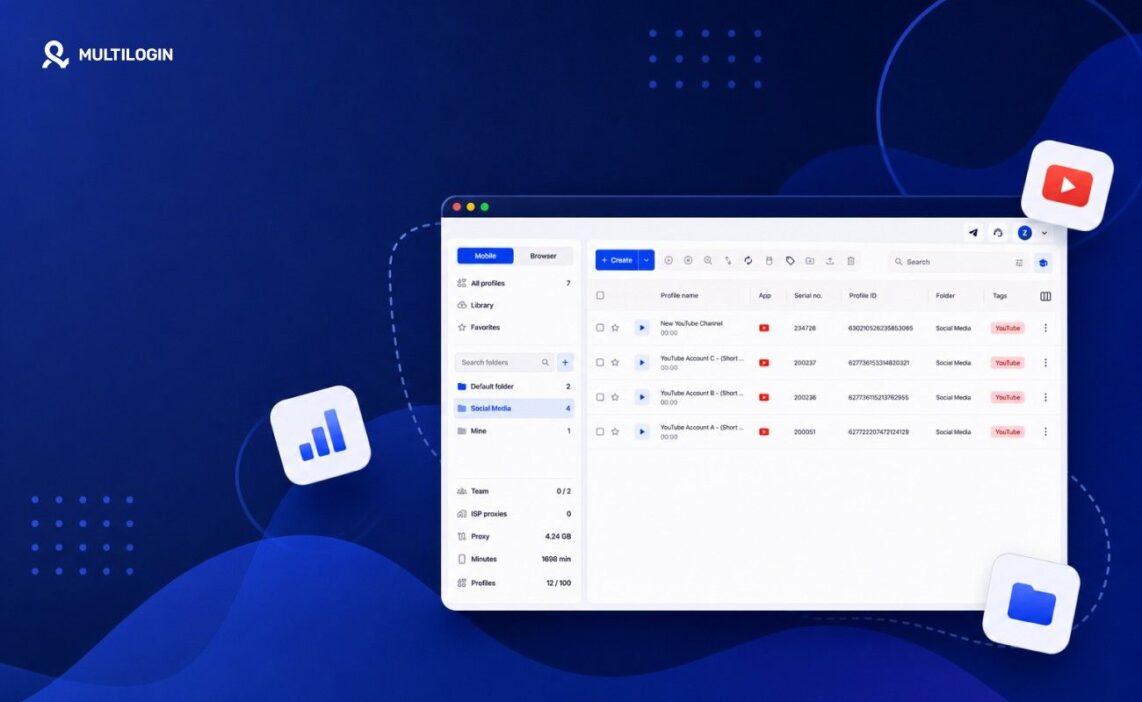
Multilogin là nền tảng điện thoại đám mây dành cho người làm tiếp thị mạng xã hội. Nền tảng hỗ trợ hồ sơ trình duyệt cho YouTube Studio, cài đặt kênh, tải video lên và các công việc khác thực hiện trên web. Multilogin cũng cung cấp điện thoại Android đám mây cho các quy trình sử dụng ứng dụng YouTube và YouTube Studio gốc trên thiết bị di động.
Đây là hai môi trường khác nhau:
- Một hồ sơ web chạy trong hồ sơ trình duyệt được tách biệt, có cookie, phiên đăng nhập đã lưu và địa chỉ IP riêng.
- Một hồ sơ di động chạy trên điện thoại Android đám mây riêng, là thiết bị Android thật được lưu trữ trên đám mây với dữ liệu ứng dụng và lịch sử đăng nhập được duy trì lâu dài.
Không phải hồ sơ mạng xã hội YouTube nào cũng cần cả hai môi trường. Quy trình chủ yếu thực hiện trên máy tính có thể chỉ cần hồ sơ trình duyệt. Nếu quy trình bao gồm các tác vụ trên ứng dụng di động gốc, đội nhóm có thể sử dụng thêm điện thoại Android đám mây.
Đội nhóm có thể nhóm các hồ sơ mạng xã hội theo khách hàng, kênh, khu vực, chiến dịch hoặc người vận hành. Thư mục, nhãn màu, ghi chú và cột tùy chỉnh giúp hiển thị rõ các thông tin như chủ sở hữu kênh, ngôn ngữ xuất bản, trạng thái công việc và thành viên phụ trách ngay trong không gian làm việc.
Tính năng phân quyền kênh của YouTube vẫn nên được sử dụng để kiểm soát ai được phép làm việc trên kênh. Không gian làm việc giúp đội nhóm tổ chức cách truy cập từng hồ sơ, tách biệt môi trường web và di động, đồng thời lưu giữ đầy đủ bối cảnh vận hành khi bàn giao công việc.
Ví dụ 2: Một agency quản lý ba kênh khách hàng
Đây chỉ là ví dụ minh họa, không phải tiêu chuẩn đánh giá hiệu suất hay độ an toàn của tài khoản.
Một agency quản lý ba kênh khách hàng. Mỗi kênh có một hồ sơ trình duyệt được đặt tên theo khách hàng, khu vực và mục đích nội dung:
- Khách hàng A | Úc | Hướng dẫn
- Khách hàng B | Đức | Video sản phẩm
- Khách hàng C | Hoa Kỳ | Shorts
Đội nhóm thêm ghi chú về chủ sở hữu kênh, ngôn ngữ xuất bản, người duyệt và chiến dịch hiện tại. Tính năng phân quyền của YouTube cấp cho từng người vận hành quyền truy cập cần thiết. Khi quy trình có bước kiểm tra bằng ứng dụng di động gốc, đội nhóm có thể chỉ định một điện thoại Android đám mây cho công việc đó.
Cách thiết lập này giúp đội nhóm có điểm bắt đầu rõ ràng hơn cho từng nhiệm vụ. Nó không thay đổi quy định của YouTube và cũng không loại bỏ bước xác nhận đúng kênh đang hoạt động trước khi xuất bản.
Với các đội ngũ sáng tạo quản lý nhiều hồ sơ thương hiệu hoặc khách hàng, Multilogin có thể giúp sắp xếp công việc tài khoản hằng ngày rõ ràng hơn mà không biến quy trình xem số liệu phân tích thành một mớ hỗn độn đăng nhập.
Multilogin không phải là công cụ để lách quy định của nền tảng; cách an toàn nhất là kết hợp việc tách biệt tài khoản rõ ràng với nội dung nguyên bản, tương tác thực và hoạt động tuân thủ chính sách nền tảng.
Kết luận
Hãy bắt đầu bằng cách đăng nhập YouTube Studio trên máy tính qua địa chỉ chính thức, xác nhận đúng Tài khoản Google và kiểm tra đúng kênh đang hoạt động trước khi thay đổi bất kỳ nội dung nào.
Sau đó, sử dụng Studio để tổ chức nội dung, tên kênh, nhận diện thương hiệu, bố cục và quyền truy cập. Khi có nhiều người hoặc nhiều kênh cùng tham gia, hãy ghi rõ quyền sở hữu, đồng thời xác định mục đích và quy trình vận hành cụ thể cho từng kênh.
Đăng nhập chỉ mất khoảng một phút. Phần đáng để đầu tư tổ chức kỹ là đảm bảo đúng kênh, đúng người và đúng nội dung luôn được kết nối với nhau.