Tạo tài khoản LinkedIn thứ 2 thường khó hơn nhiều người nghĩ, vì LinkedIn không chỉ kiểm tra email. Nền tảng này còn xem tài khoản hoạt động ra sao và được truy cập từ đâu, nên việc quản lý nhiều tài khoản LinkedIn trên cùng một thiết lập thường gây phản tác dụng. Khi hai tài khoản dùng chung dữ liệu trình duyệt hoặc thiết bị, chúng bắt đầu trông như có liên kết, và đó là lúc các đợt xem xét hay giới hạn truy cập xuất hiện. Bài viết này giúp bạn hiểu vì sao tài khoản LinkedIn bị hạn chế, vì sao các cách khắc phục quen thuộc thường không hiệu quả và cách thiết lập môi trường riêng cho tài khoản thứ hai.
- LinkedIn liên kết tài khoản thông qua tín hiệu từ trình duyệt và thiết bị
- Dùng lại cùng một thiết lập thường khiến tài khoản bị hạn chế lặp lại
- Khi các tài khoản đã bị liên kết, vấn đề thường lan từ tài khoản này sang tài khoản khác
Giải pháp không nằm ở việc đăng ký thêm một lần nữa, mà ở sự tách biệt. Nếu một tài khoản bị gắn cờ, hãy dừng lại và thay đổi môi trường thay vì lặp lại cùng một sai lầm. Multilogin là nền tảng điện thoại Android đám mây để quản lý nhiều tài khoản: mỗi tài khoản LinkedIn có thể chạy trên một điện thoại đám mây Multilogin riêng khi bạn dùng ứng dụng di động, hoặc trong một hồ sơ trình duyệt riêng khi làm việc trên web. Dữ liệu, phiên đăng nhập và IP của từng tài khoản được giữ tách biệt, để tài khoản thứ hai không dùng chung lịch sử với tài khoản đầu tiên. Bắt đầu miễn phí với Multilogin, không cần thẻ tín dụng.
Vì sao tài khoản LinkedIn bị hạn chế hoặc bị khóa
Phần lớn các trường hợp LinkedIn hạn chế tài khoản không đến từ một lỗi rõ ràng duy nhất. Chúng tích tụ dần khi nền tảng nhận thấy những mẫu hành vi lặp lại, không giống người dùng bình thường. Khi các tài khoản có vẻ liên kết với nhau, LinkedIn thường phản ứng bằng cách giới hạn quyền truy cập, yêu cầu xem xét hoặc âm thầm giảm lượt tiếp cận, rất lâu trước khi khóa hẳn tài khoản.
LinkedIn theo dõi môi trường truy cập, không chỉ tài khoản
LinkedIn không hạn chế tài khoản chỉ dựa trên một lần đăng nhập hay một hành động. Vấn đề bắt đầu khi nhiều tài khoản có vẻ đến từ cùng một môi trường số. Khi bạn dùng lại cùng một trình duyệt, LinkedIn liên tục thấy những tín hiệu giống hệt nhau như thông tin hệ thống, kích thước màn hình và hành vi thiết bị. Cookie và bộ nhớ cục bộ (local storage) tạo thêm một lớp liên kết, vì dữ liệu phiên từ những lần đăng nhập trước thường vẫn còn ngay cả sau khi đăng xuất. Khi một tài khoản mới được mở trong cùng thiết lập đó, LinkedIn có thể nhanh chóng gắn nó với hoạt động cũ, và đó là lúc các đợt xem xét, yêu cầu xác minh hoặc giới hạn ngầm bắt đầu xuất hiện.
- Dấu vân tay trình duyệt giữ nguyên giữa các tài khoản khác nhau
- Cookie và bộ nhớ cục bộ mang theo lịch sử phiên
- Các mẫu đăng nhập lặp lại dần liên kết các tài khoản với nhau
Vì sao tài khoản LinkedIn thứ hai thất bại sau khi tài khoản đầu tiên bị gắn cờ
Khi LinkedIn gắn cờ một tài khoản, môi trường mà tài khoản đó sử dụng cũng mất độ tin cậy. Tạo một tài khoản khác từ cùng thiết lập đó không phải là một khởi đầu mới, kể cả khi bạn đổi email hoặc số điện thoại. Đây là lý do nhiều người tìm cách tạo tài khoản LinkedIn thứ 2 sau khi thấy các hạn chế cứ lặp lại. LinkedIn coi đó là hành vi cũ đang tiếp diễn chứ không phải một người dùng mới, nên việc xem xét và giới hạn thường lan từ tài khoản này sang tài khoản khác. Nếu tài khoản bị khóa và bạn đăng ký lại mà không thay đổi môi trường, tài khoản thứ hai thường gặp vấn đề vì đúng lý do cũ.
- Thiết lập đã bị gắn cờ mang theo vấn đề về độ tin cậy
- Thông tin đăng nhập mới không làm mới các tín hiệu môi trường
- Hạn chế thường lặp lại trên các tài khoản đã bị liên kết
Tín hiệu khu vực khiến LinkedIn xem xét tài khoản
Tín hiệu khu vực là một trong những cách dễ nhất để LinkedIn nhận ra các tài khoản có thông tin không khớp. Nhiều trường hợp hạn chế bắt đầu từ đây, đặc biệt khi tài khoản trông bình thường nhưng dữ liệu vị trí lại cho thấy điều khác. Những tín hiệu này không dẫn đến việc khóa tài khoản ngay lập tức, nhưng thường kích hoạt các đợt xem xét làm giảm lượt tiếp cận, trì hoãn thao tác hoặc tạm khóa tài khoản cho đến khi bạn hoàn tất xác minh.
Sự nhất quán giữa quốc gia, IP và vị trí
LinkedIn kỳ vọng nơi tài khoản ghi là đang ở và nơi tài khoản thực sự đăng nhập phải khớp với nhau. Khi mối liên hệ này bị phá vỡ, độ tin cậy giảm nhanh. Việc đột ngột đổi quốc gia, dù có vẻ vô hại, vẫn nổi bật nếu không khớp với hành vi trước đó. Ví dụ, tài khoản ghi địa điểm tại TP. Hồ Chí Minh nhưng thường xuyên đăng nhập từ IP ở một quốc gia khác sẽ tạo ra sự không khớp mà LinkedIn ghi nhận. Khi cùng một mẫu tín hiệu khu vực lặp lại trên nhiều tài khoản, nền tảng bắt đầu nhóm chúng lại thay vì xem chúng là những người dùng độc lập.
- Đột ngột đổi quốc gia mà không có thói quen sử dụng rõ ràng
- Vị trí IP không khớp với khu vực ghi trên tài khoản
- Cùng một tín hiệu khu vực lặp lại trên nhiều tài khoản
Nếu tài khoản bị hạn chế sau khi đổi vị trí, hãy ngừng dùng tài khoản đó trên cùng thiết lập. Tiếp tục đăng nhập từ các khu vực mâu thuẫn thường khiến quá trình xem xét khắt khe hơn chứ không nhanh hơn.
Vì sao cách “từng hiệu quả” giờ không còn hiệu quả
Nhiều người vẫn dùng những thiết lập từng hoạt động tốt vài tháng hoặc vài năm trước và cho rằng chúng vẫn ổn. Nhưng LinkedIn không đứng yên. Hệ thống xem xét của nền tảng liên tục được siết chặt khi các hình thức lạm dụng thay đổi, và những tín hiệu từng được bỏ qua giờ có thể kích hoạt kiểm tra. Kết quả tốt trong quá khứ không bảo vệ tài khoản hiện tại, nhất là khi hành vi vẫn giữ nguyên trong khi quy tắc đánh giá ngày càng chặt hơn.
- LinkedIn cập nhật hệ thống xem xét thường xuyên
- Các thiết lập cũ được đánh giá lại theo quy tắc mới
Nếu một cách làm đột nhiên không còn hiệu quả, đó không phải do xui xẻo. Đó là dấu hiệu nền tảng đã nâng tiêu chuẩn. Khi điều này xảy ra, lặp lại hành vi cũ thường khiến tài khoản bị hạn chế nhanh hơn chứ không giúp ổn định hơn.
Vì sao các cách khắc phục truyền thống khiến tài khoản LinkedIn tiếp tục bị hạn chế
Khi LinkedIn hạn chế một tài khoản, phản ứng đầu tiên thường là thay đổi một chi tiết nhỏ rồi thử lại. Email mới, cửa sổ ẩn danh hoặc đặt lại trình duyệt tạo cảm giác như bắt đầu lại từ đầu. Thực tế, những cách này chỉ thay đổi những gì bạn nhìn thấy. Các tín hiệu mà LinkedIn quan tâm vẫn giữ nguyên, vì vậy hạn chế thường quay lại nhanh hơn ở lần thứ hai.
Vì sao dùng email mới không làm mới tín hiệu tài khoản LinkedIn
Địa chỉ email mới chỉ thay đổi thông tin đăng nhập, không thay đổi môi trường phía sau. LinkedIn vẫn thấy cùng hành vi trình duyệt, cùng tín hiệu thiết bị và cùng mẫu phiên đăng nhập. Khi một tài khoản bị xem xét hoặc hạn chế, thiết lập phía sau mang theo toàn bộ lịch sử đó. Nếu tài khoản bị khóa và bạn đăng ký lại bằng email mới từ cùng môi trường, LinkedIn xem đó là sự tiếp nối chứ không phải người dùng mới. Đó là lý do tài khoản thứ hai thường gặp yêu cầu xác minh hoặc bị giới hạn gần như ngay lập tức.
Vì sao chế độ ẩn danh, VPN hay trình duyệt mới không tạo ra sự tách biệt thật sự
Cửa sổ ẩn danh và VPN tạo cảm giác tách biệt nhưng không phải tách biệt thật. Chế độ ẩn danh chỉ ẩn lịch sử với bạn, không ẩn với LinkedIn. Dấu vân tay trình duyệt vẫn ổn định, và tín hiệu thiết bị không biến mất chỉ vì bạn mở cửa sổ riêng tư. VPN thay đổi IP nhưng không thay đổi cách trình duyệt hoạt động hay cách thiết bị nhận diện chính nó. Cài một trình duyệt khác chỉ giúp được trong thời gian ngắn, vì nhiều tín hiệu cấp hệ thống vẫn nhất quán giữa các trình duyệt, nhất là khi thói quen sử dụng lặp lại.
Vì sao cài lại trình duyệt không khắc phục được việc tài khoản LinkedIn bị hạn chế
Cài lại trình duyệt nghe có vẻ triệt để, nhưng hiếm khi giải quyết được vấn đề thật. Dù một phần dữ liệu cục bộ bị xóa, thiết bị vẫn là thiết bị cũ. Độ phân giải màn hình, phông chữ hệ thống, múi giờ và cách tương tác không thay đổi. Khi bạn dựng lại cùng thiết lập và đăng nhập LinkedIn, nền tảng nhanh chóng kết nối lại các dữ kiện. Nếu tiếp tục thử lại từ môi trường đó sau khi bị hạn chế, mức độ tin cậy sẽ giảm thêm sau mỗi lần.
Cách tạo tài khoản LinkedIn thứ 2 với môi trường tách biệt
Khi tài khoản LinkedIn liên tục bị xem xét hoặc hạn chế, nguyên nhân gần như luôn giống nhau: thiết lập chưa bao giờ thực sự thay đổi. Email mới, trình duyệt mới hay vài chỉnh sửa nhỏ không giải quyết được vấn đề gốc. Cách hiệu quả hơn là xây dựng lại môi trường từ đầu và giữ mỗi tài khoản tách biệt ngay từ khi tạo. Multilogin đáp ứng điều này bằng điện thoại đám mây cho ứng dụng di động và hồ sơ trình duyệt cho công việc trên web, tất cả được quản lý từ một bảng điều khiển.
Mỗi tài khoản một môi trường riêng với Multilogin
Multilogin tạo ranh giới rõ ràng giữa các tài khoản ở cấp hạ tầng. Mỗi tài khoản LinkedIn chạy trong môi trường riêng, không có dữ liệu dùng chung giữa các phiên. Sự tách biệt này giảm khả năng LinkedIn liên kết các tài khoản thông qua thiết bị, trình duyệt hoặc mạng dùng chung.
- Một điện thoại đám mây hoặc một hồ sơ trình duyệt riêng cho mỗi tài khoản LinkedIn
- Bộ nhớ, cookie và dữ liệu phiên riêng biệt
- Không có dữ liệu chéo giữa các tài khoản
Khi một tài khoản gặp vấn đề, các tài khoản còn lại không dùng chung lịch sử hay tín hiệu với nó. Tuy vậy, tách biệt môi trường không thay đổi quy định của LinkedIn: hành vi sử dụng, nội dung đăng tải và việc tuân thủ Thỏa thuận người dùng của LinkedIn vẫn quyết định tài khoản có bị hạn chế hay không. Hãy xem kỹ quy định của LinkedIn về số lượng tài khoản trước khi tạo tài khoản thứ hai.
Điện thoại đám mây Multilogin cho ứng dụng LinkedIn
Nếu bạn dùng LinkedIn chủ yếu trên điện thoại, mỗi tài khoản có thể chạy trên một điện thoại đám mây Multilogin riêng. Đây là thiết bị Android thật được lưu trữ trên đám mây, chạy ứng dụng LinkedIn gốc như trên một chiếc điện thoại thông thường.
- Hơn 30 mẫu thiết bị Android thật từ 12 thương hiệu như Samsung, Xiaomi, Google và OPPO
- Dữ liệu ứng dụng và lịch sử đăng nhập được giữ lại giữa các phiên
- Vị trí và IP riêng cho từng điện thoại
Bạn không cần mua và bảo trì nhiều điện thoại vật lý, vì toàn bộ thiết bị được quản lý từ cùng một bảng điều khiển.
Thông số trình duyệt riêng cho từng hồ sơ
LinkedIn nhóm các tài khoản bằng cách so sánh cách thiết bị và trình duyệt hoạt động, không chỉ cách chúng đăng nhập. Với Multilogin, mỗi hồ sơ trình duyệt có bộ thông số trình duyệt riêng, nhất quán giữa các phiên, cùng cookie, phiên đăng nhập và IP riêng.
- Mỗi hồ sơ là một môi trường trình duyệt độc lập
- Giảm khả năng các tài khoản bị nhóm lại vì dùng chung tín hiệu
Nhờ đó, những tài khoản vốn trông giống hệt nhau khi chạy trên cùng một máy tính không còn chia sẻ chung một môi trường.
Proxy dân cư tích hợp
Tín hiệu vị trí đóng vai trò lớn trong các đợt xem xét của LinkedIn. Multilogin có sẵn proxy dân cư trong mọi gói, nên bạn không phải tự ghép nối thêm công cụ. Mỗi hồ sơ kết nối qua IP riêng với vị trí địa lý phù hợp khu vực mong muốn, giúp giảm xung đột giữa nơi đăng nhập và địa điểm ghi trên tài khoản.
- Tín hiệu vị trí nhất quán cho từng tài khoản
- Không cần mua dịch vụ proxy riêng, nhưng vẫn hỗ trợ proxy bên thứ ba qua HTTP, HTTPS, ISP và SOCKS5
- Ít xung đột khu vực có thể dẫn đến việc bị xem xét
Mọi thứ chạy từ một nơi, giúp giảm nguy cơ cấu hình sai.
Cookie Robot cho những lần đăng nhập đầu tiên
Hồ sơ trình duyệt hoàn toàn mới thường không có chút lịch sử duyệt web nào, và trạng thái trống này dễ trông bất thường. Cookie Robot tự động tạo lịch sử duyệt web cho hồ sơ mới trước khi bạn dùng LinkedIn, giúp những phiên đầu tiên, giai đoạn tài khoản nhạy cảm nhất, diễn ra tự nhiên hơn.
- Tránh môi trường trình duyệt trống, mới tinh
- Giảm trở ngại ban đầu khi thiết lập tài khoản
Cookie Robot không thay thế được hành vi sử dụng hợp lý, nhưng giúp loại bỏ một dấu hiệu bất thường phổ biến ở giai đoạn đầu.
Ứng dụng desktop Multilogin cho công việc hằng ngày
Sau khi thiết lập xong, sự ổn định cũng quan trọng như sự tách biệt. Ứng dụng desktop của Multilogin cho phép bạn quản lý hồ sơ trình duyệt, proxy và điện thoại đám mây ở cùng một nơi, nên các phiên LinkedIn hằng ngày diễn ra theo một quy trình nhất quán.
- Bảng điều khiển trực tiếp hiển thị các hồ sơ đang chạy
- Cột tùy chỉnh, thẻ màu và ghi chú để phân loại từng tài khoản
- Tài khoản thành viên và phân quyền khi cả nhóm cùng quản lý tài khoản LinkedIn
Khi LinkedIn là một phần trong công việc hằng ngày, một quy trình ổn định giúp những sự cố nhỏ không trở thành vấn đề lớn.
Hướng dẫn từng bước: cách tạo tài khoản LinkedIn thứ 2 với Multilogin
Quy trình tạo tài khoản LinkedIn thứ hai cũng là quy trình bạn sẽ dùng nếu muốn quản lý nhiều hơn hai tài khoản. Mục tiêu không phải chỉ thêm một tài khoản, mà là xây dựng thiết lập giúp mỗi tài khoản LinkedIn luôn độc lập theo thời gian. Khi môi trường được tách biệt đúng cách, việc thêm tài khoản không đồng nghĩa với việc lặp lại cùng một thiết lập, vốn là nguyên nhân khiến các tài khoản bị liên kết.
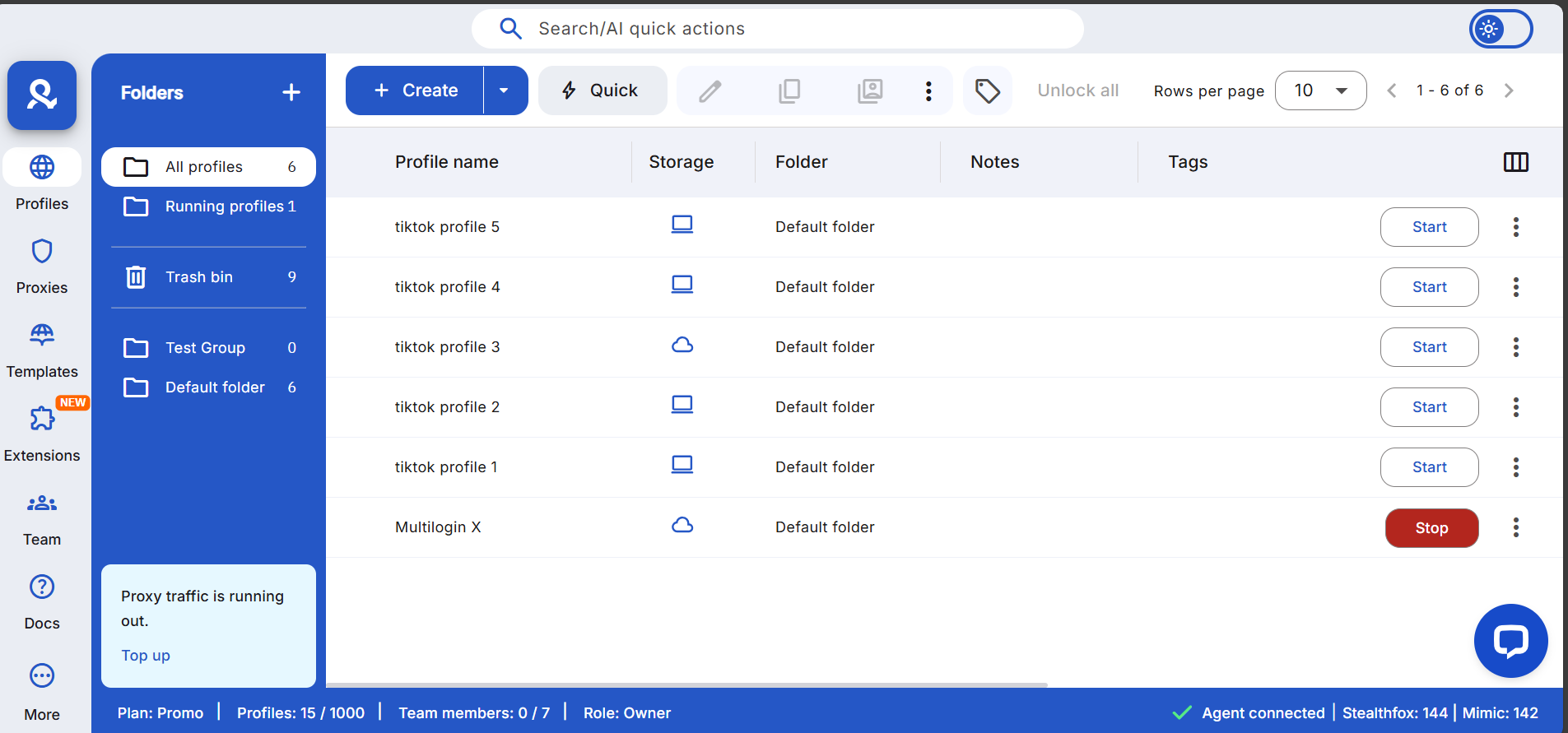
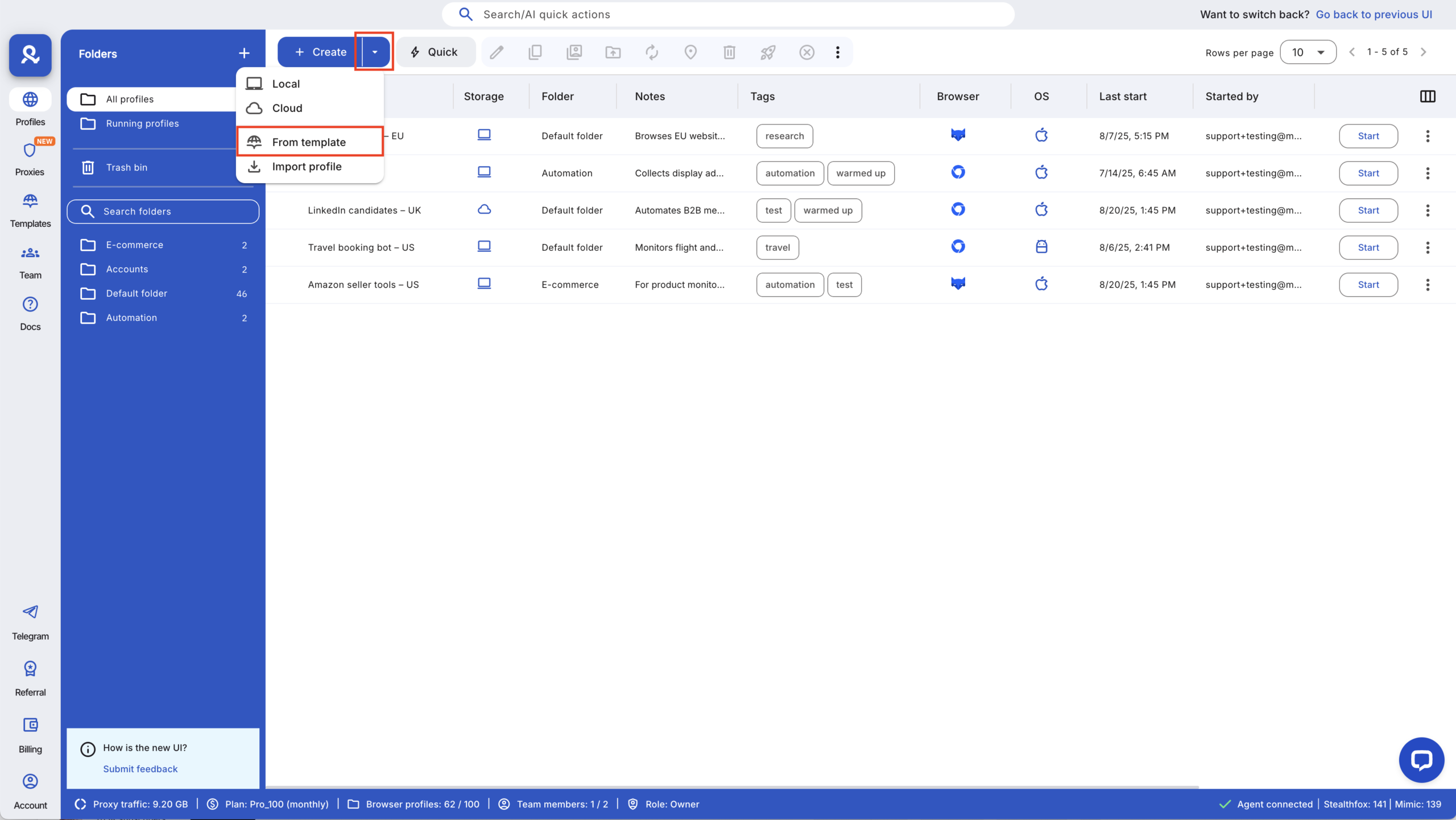
1. Tạo một hồ sơ trình duyệt mới, tách biệt
Bắt đầu bằng việc tạo một hồ sơ trình duyệt mới trong Multilogin. Mỗi hồ sơ là một môi trường riêng với bộ nhớ, cookie và thông số trình duyệt riêng. Mỗi tài khoản LinkedIn nên chạy trong một hồ sơ duy nhất và không bao giờ dùng lại hồ sơ đó cho tài khoản khác. Nếu bạn chủ yếu dùng ứng dụng LinkedIn trên điện thoại, hãy tạo một điện thoại đám mây Multilogin riêng cho tài khoản đó thay vì hồ sơ trình duyệt.
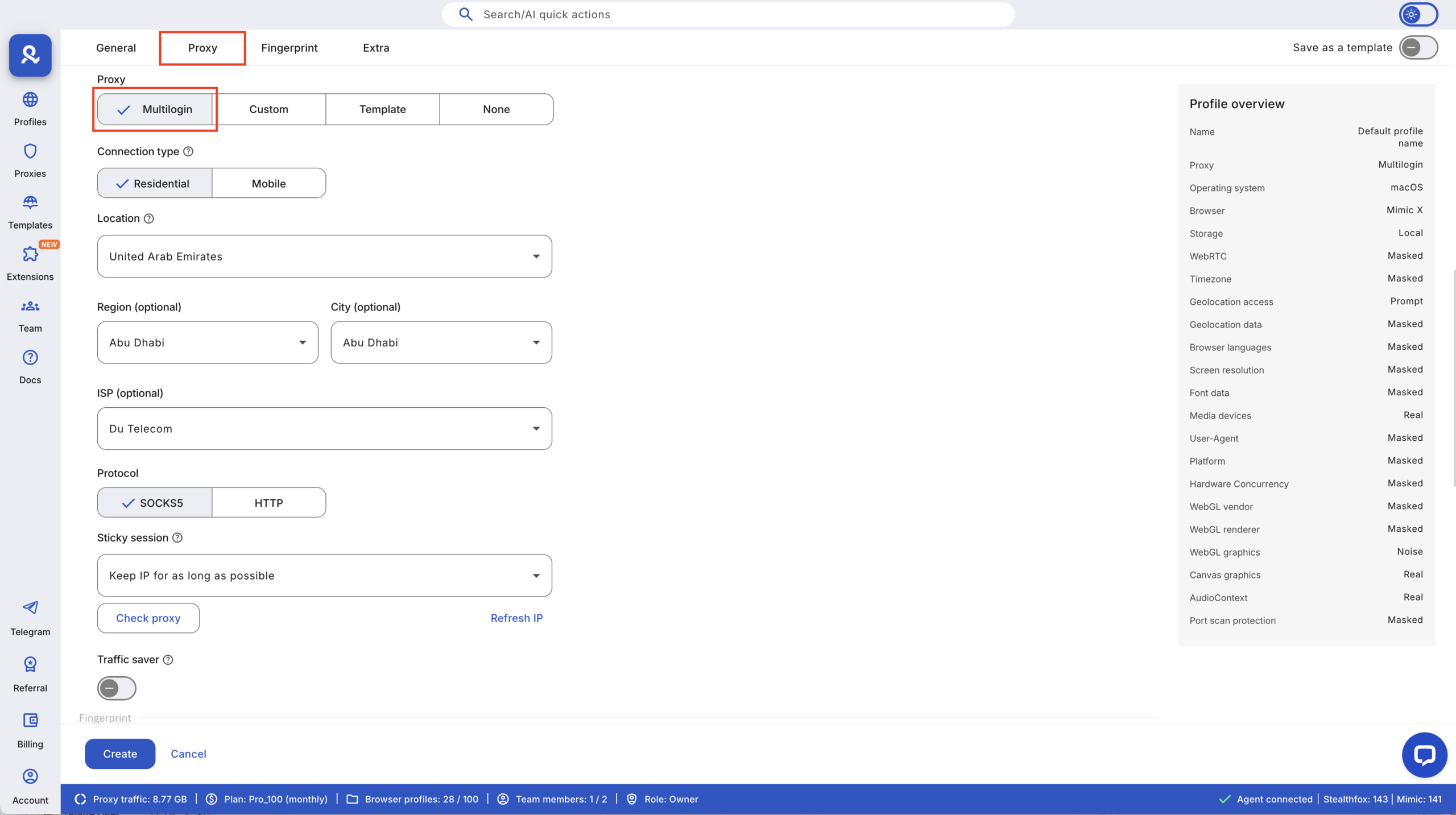
2. Gán một proxy dân cư cố định
Chọn proxy dân cư tích hợp có vị trí khớp với khu vực bạn muốn tài khoản LinkedIn hoạt động. Giữ nguyên proxy này cho hồ sơ đó. Đổi vị trí liên tục hoặc dùng chung proxy giữa các hồ sơ là một trong những nguyên nhân nhanh nhất khiến tài khoản bị xem xét.
3. Chạy Cookie Robot
Trước khi đăng nhập, hãy chạy Cookie Robot để hồ sơ không bắt đầu từ một trình duyệt hoàn toàn trống. Điều này giúp những phiên đầu tiên diễn ra tự nhiên hơn, vì đây là giai đoạn tài khoản LinkedIn mới nhạy cảm nhất.
4. Đăng ký hoặc đăng nhập LinkedIn
Dùng hồ sơ đã tách biệt để tạo tài khoản LinkedIn mới hoặc đăng nhập vào tài khoản hiện có. Không mở nhiều tài khoản LinkedIn trong cùng một hồ sơ, kể cả chỉ trong chốc lát.
5. Giữ thói quen sử dụng riêng cho từng tài khoản
Hãy xem mỗi hồ sơ như một người dùng riêng. Đăng nhập vào những thời điểm khác nhau, tránh chuyển đổi nhanh giữa các tài khoản và giữ hoạt động nhất quán trong từng môi trường. Nếu một tài khoản bị gắn cờ, hãy ngừng dùng hồ sơ đó và không dùng lại nó cho tài khoản khác.
Lặp lại quy trình này, bạn có thể tạo và quản lý nhiều tài khoản LinkedIn, không chỉ hai, trong khi mỗi tài khoản vẫn tách biệt và độc lập thay vì bị liên kết ngầm với nhau.
Cần làm gì khi tài khoản LinkedIn bị gắn cờ
Khi tài khoản LinkedIn bị gắn cờ, sai lầm lớn nhất là vội vàng đăng nhập hoặc đăng ký lại từ cùng thiết lập. Việc bị gắn cờ thường cho thấy môi trường đã mất độ tin cậy, và tiếp tục sử dụng nó thường khiến hạn chế nặng hơn. Ưu tiên lúc này là dừng lại, phá vỡ mẫu hành vi cũ và tránh tiếp tục gửi cho LinkedIn những tín hiệu đã gây ra vấn đề ngay từ đầu.
- Ngừng dùng môi trường cũ và đăng xuất hoàn toàn khỏi LinkedIn trên hồ sơ trình duyệt đó
- Không thử lại từ cùng một hồ sơ, kể cả khi dùng email hoặc số điện thoại mới
- Tạo một thiết lập mới, tách biệt trước khi thử lại, bằng hồ sơ trình duyệt hoặc điện thoại đám mây mới với bộ nhớ, thông số và vị trí riêng
- Tạm dừng hoạt động trên tài khoản bị gắn cờ thay vì liên tục kiểm tra hoặc tải lại trang
- Xem mỗi lần thử mới là một môi trường mới, không phải sự tiếp nối của môi trường cũ
Thực hiện sớm các bước này giúp giảm khả năng một đợt xem xét tạm thời biến thành hạn chế lâu dài, đồng thời giúp các tài khoản LinkedIn sau này không thừa hưởng cùng vấn đề. Lưu ý rằng quyết định cuối cùng vẫn thuộc về LinkedIn, dựa trên hành vi và mức độ tuân thủ quy định của từng tài khoản.