





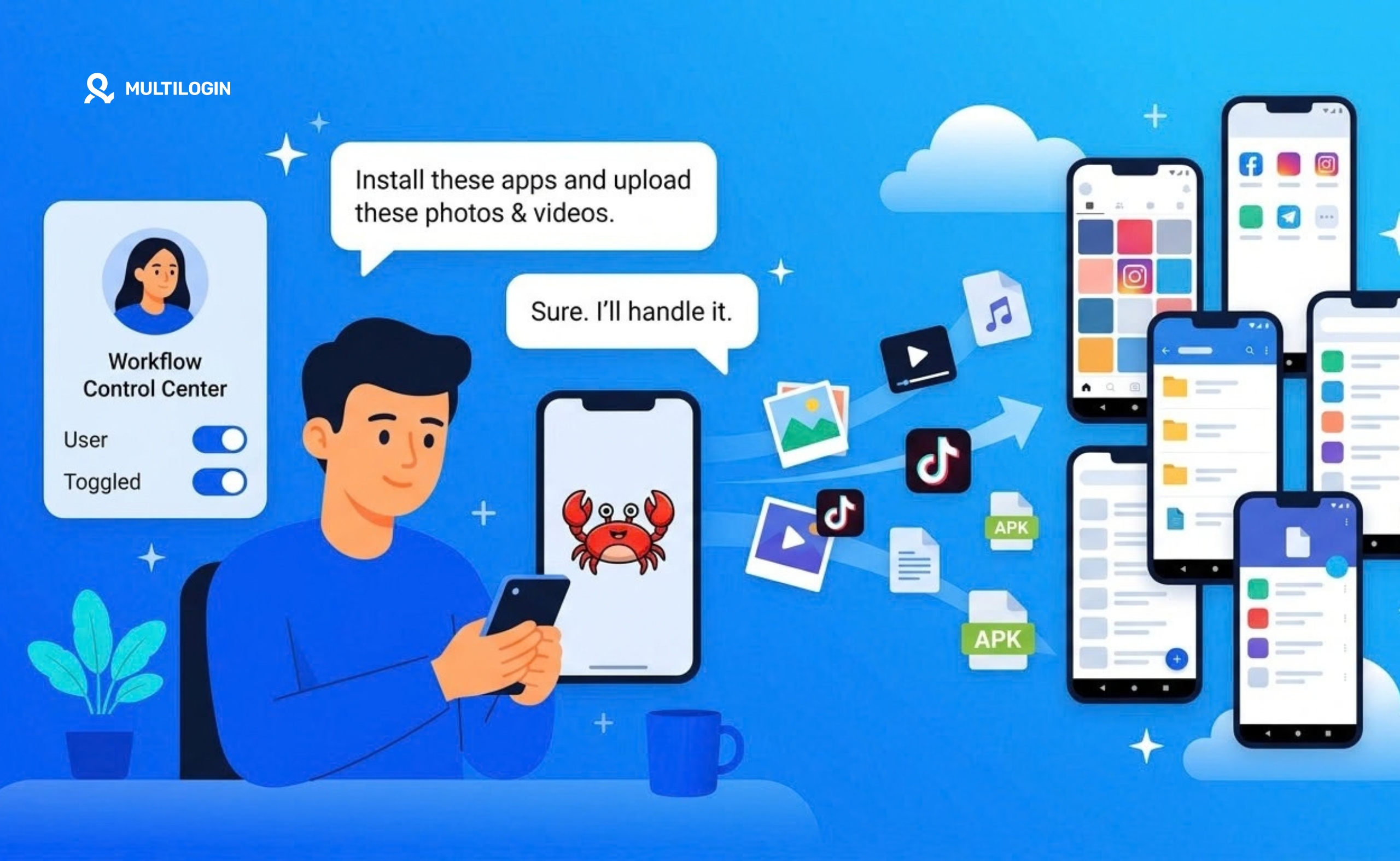

Cách dùng OpenClaw với Multilogin khá đơn giản: bạn nhắn tin cho một bot Telegram, AI agent OpenClaw chạy lệnh trên máy tính của bạn và điều khiển điện thoại đám mây Multilogin. Qua bài viết này, bạn sẽ nắm được toàn bộ quy trình thiết lập, các lệnh cần dùng và cách giao việc cho agent theo từng bước.
Multilogin là nền tảng điện thoại Android đám mây để quản lý nhiều tài khoản. Mỗi tài khoản chạy trên một thiết bị Android thật trên đám mây, với dữ liệu ứng dụng, vị trí và IP riêng. Nhờ CLI, quyền truy cập ADB đầy đủ và skill OpenClaw chính thức, AI agent có thể trực tiếp khởi chạy và thao tác điện thoại đám mây, thay vì bạn phải làm thủ công trên từng máy. Mọi gói đều có sẵn proxy dân cư và phút sử dụng di động, nên bạn có thể tạo điện thoại kèm proxy ngay trong Multilogin.
Trong hướng dẫn này, chúng ta sẽ:
- Cài đặt và cấu hình OpenClaw trên máy tính Windows
- Tạo bot Telegram và liên kết bot với agent
- Kết nối một mô hình AI
- Cài Multilogin và đăng nhập vào công cụ dòng lệnh
- Tạo skill hướng dẫn agent làm việc với Multilogin
- Tạo điện thoại Android đám mây với proxy Mỹ
- Cài ứng dụng lên các điện thoại
- Tải ảnh lên thư viện ảnh của điện thoại
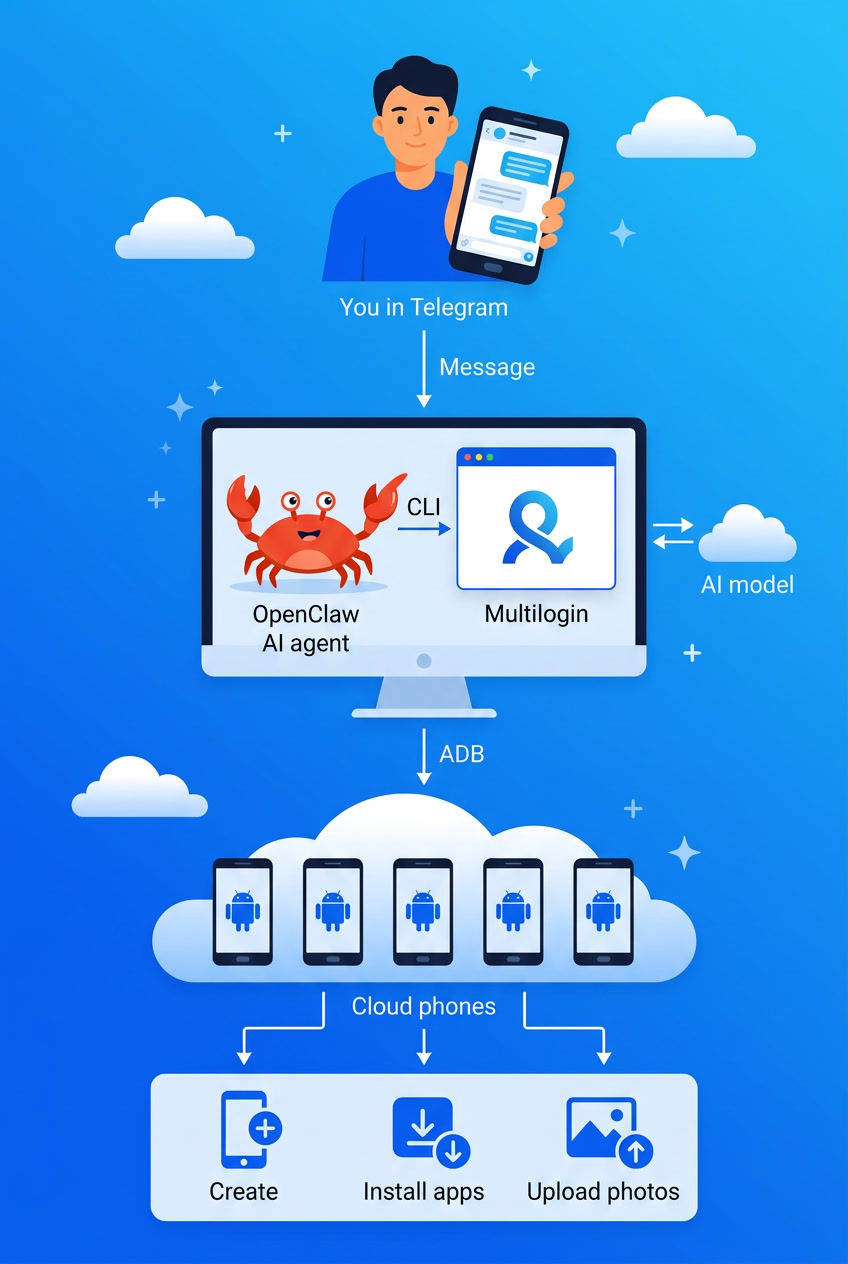
Hãy xem đây là một ví dụ thực tế về những gì bạn có thể làm. Khi đã thiết lập xong, bạn có thể điều chỉnh quy trình cho công việc của riêng mình. Bắt đầu miễn phí, không cần thẻ tín dụng, rồi làm theo từng bước bên dưới.
OpenClaw là gì và hoạt động như thế nào
OpenClaw là AI agent mã nguồn mở chạy trên chính máy tính của bạn. Bạn trò chuyện với nó qua ứng dụng nhắn tin như Telegram, và nó thực hiện các thao tác thật trên máy: chạy lệnh, xử lý tệp, mở chương trình.
OpenClaw gồm ba phần:
- Gateway là bộ máy chạy nền trên máy tính của bạn.
- Mô hình ngôn ngữ là bộ não. OpenClaw gửi tin nhắn của bạn đến mô hình, và mô hình quyết định cần làm gì.
- Skill là các tệp hướng dẫn ngắn, dạy agent cách dùng một công cụ cụ thể, trong trường hợp này là dòng lệnh Multilogin.
Như vậy, chuỗi xử lý sẽ như sau: tin nhắn Telegram của bạn → OpenClaw → Multilogin CLI và ADB trên máy tính → điện thoại đám mây → báo cáo gửi lại trong Telegram.
Có thể cài OpenClaw ở đâu
Hướng dẫn này dùng Windows, nhưng OpenClaw chạy được trên hầu hết môi trường: Windows, macOS, Linux, Docker hoặc máy chủ đám mây. Hướng dẫn cài đặt OpenClaw trình bày đầy đủ mọi lựa chọn, và nếu thích trình cài đặt quen thuộc, bạn có thể dùng ứng dụng desktop cho Windows.
Cách nhanh nhất là dùng script cài đặt chính thức. Trên macOS hoặc Linux:
curl -fsSL https://openclaw.ai/install.sh | bashTrên Windows, trong PowerShell:
iwr -useb https://openclaw.ai/install.ps1 | iexMột lưu ý cho kịch bản này: hãy cài OpenClaw trên cùng máy tính đang chạy ứng dụng desktop Multilogin, vì agent sẽ dùng Multilogin CLI đi kèm ứng dụng.
Bước 1. Cài đặt và cấu hình OpenClaw
Trên Windows có hai cách. Bạn chọn cách nào thấy thuận tiện hơn.
Cách A. Ứng dụng desktop
Cách dễ bắt đầu nhất là ứng dụng desktop OpenClaw cho Windows. Tải trình cài đặt từ trang OpenClaw dành cho Windows và chạy như mọi chương trình khác.
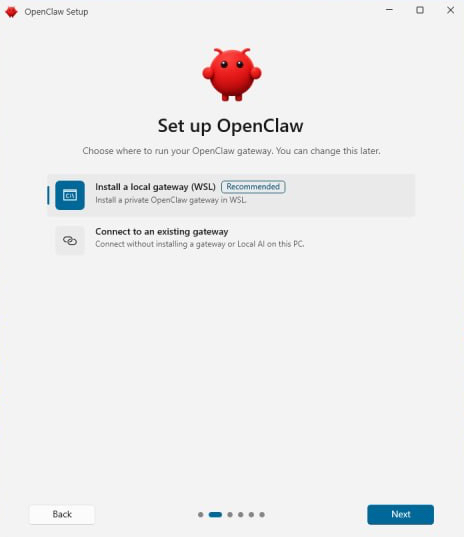
Ở lần khởi chạy đầu tiên, trình hướng dẫn thiết lập sẽ đưa bạn qua các bước tạo Gateway và kết nối mô hình. Sau đó, bạn sẽ có một cửa sổ chat và biểu tượng trạng thái ở khay hệ thống.
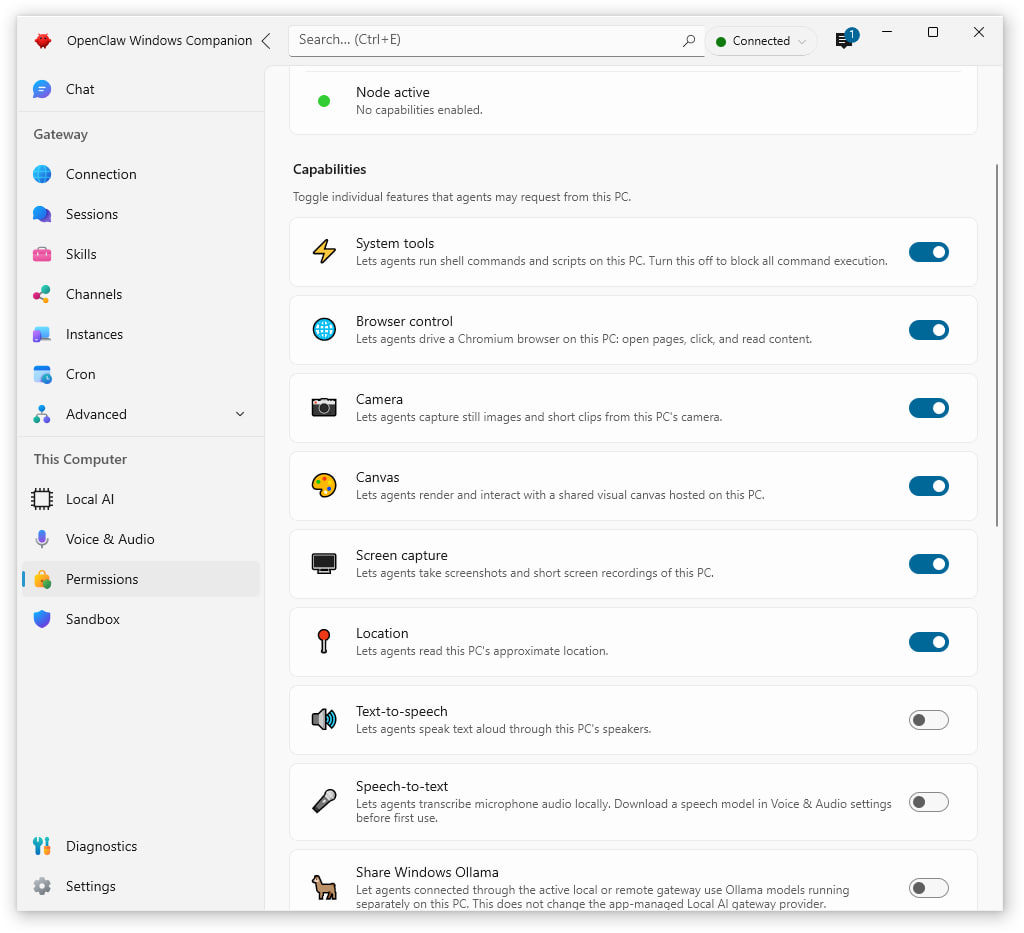
Khi trình hướng dẫn hỏi Gateway sẽ chạy ở đâu, hãy chọn Gateway cục bộ trên máy tính này, chạy trực tiếp trong Windows.
Lý do là agent cần khởi chạy Multilogin CLI, vốn là một chương trình Windows.
Cách B. Dòng lệnh
Nếu quen dùng terminal, bạn cần Node.js phiên bản 22 trở lên. Mở PowerShell với quyền quản trị viên và cài OpenClaw:
npm install -g openclaw@latest --allow-scripts=@google/genai,esbuild,koffi,protobufjs,openclaw
openclaw --version
Sau đó chạy trình hướng dẫn thiết lập. Trình này cài dịch vụ chạy nền và mở bảng điều khiển trong trình duyệt:
openclaw onboard --install-daemonKiểm tra Gateway
Dù chọn cách nào, bạn cũng sẽ dùng lệnh openclaw ở các bước tiếp theo. Hãy kiểm tra Gateway đang chạy:
openclaw gateway status
Mọi bước trong hướng dẫn này đều có thể làm từ console, nhưng đó không phải cách duy nhất. OpenClaw còn có ứng dụng desktop với giao diện trực quan, nơi bạn theo dõi được từng bước khi agent thực hiện.
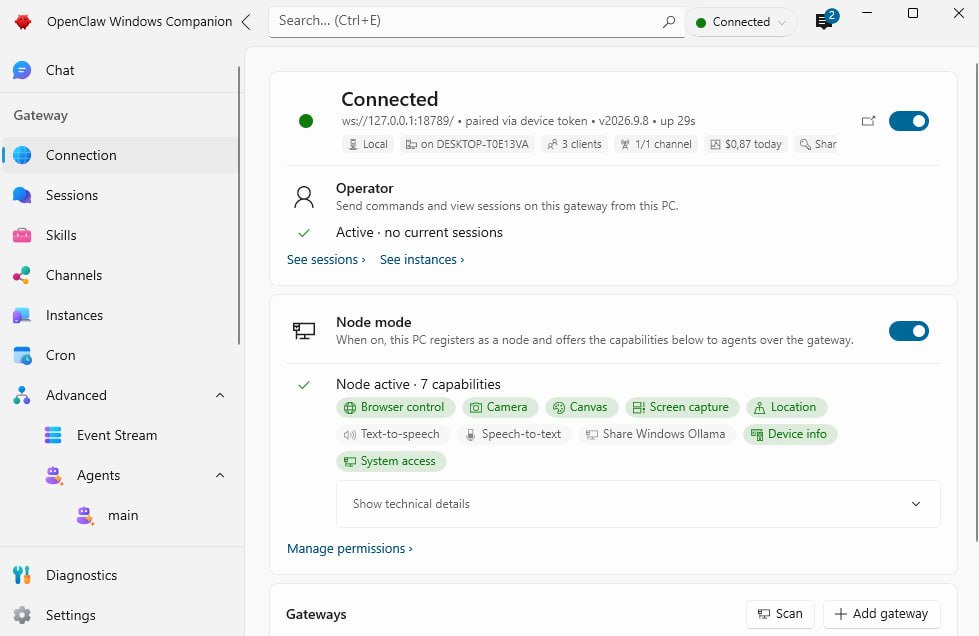
Nhiều người thấy cách này rõ ràng và dễ chịu hơn, nên bạn cứ chọn cách mình thích.
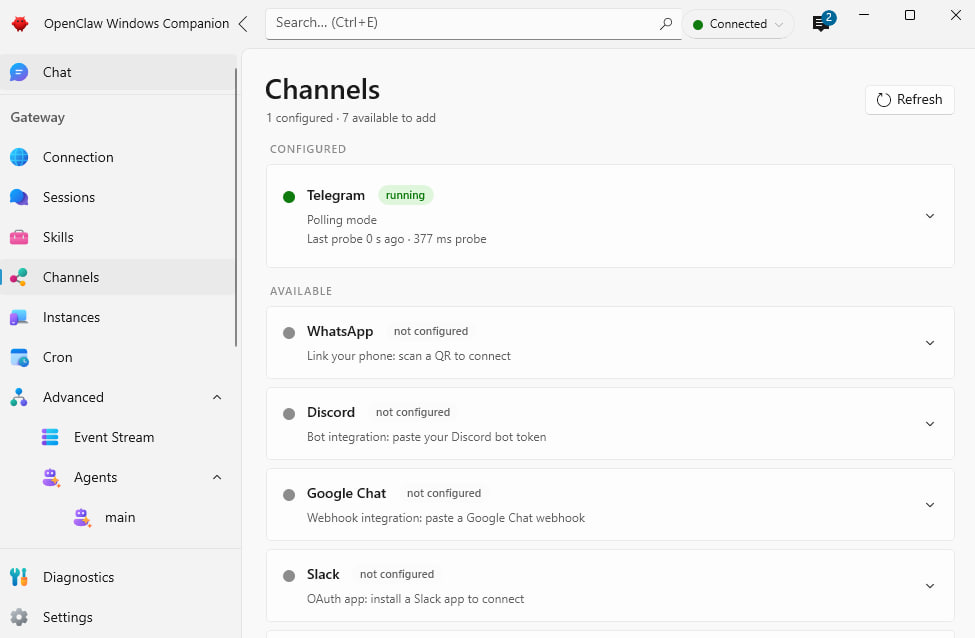
Bước 2. Tạo bot Telegram và liên kết với OpenClaw
Trong Telegram, mở cuộc trò chuyện với @BotFather, gửi /newbot, đặt tên cho bot và sao chép token của bot.
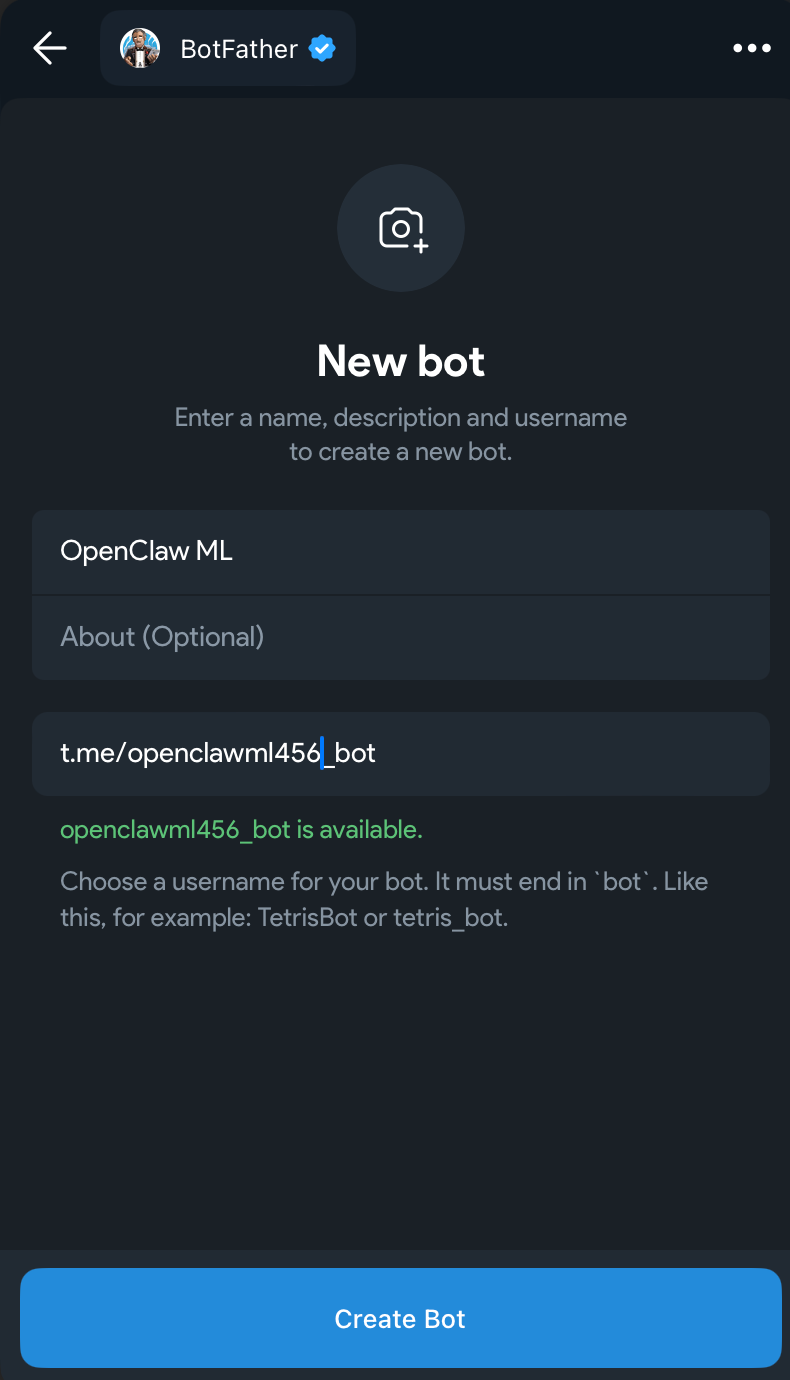
Cung cấp token cho OpenClaw:
openclaw channels add --channel telegram --token <bot-token>
openclaw channels status --probe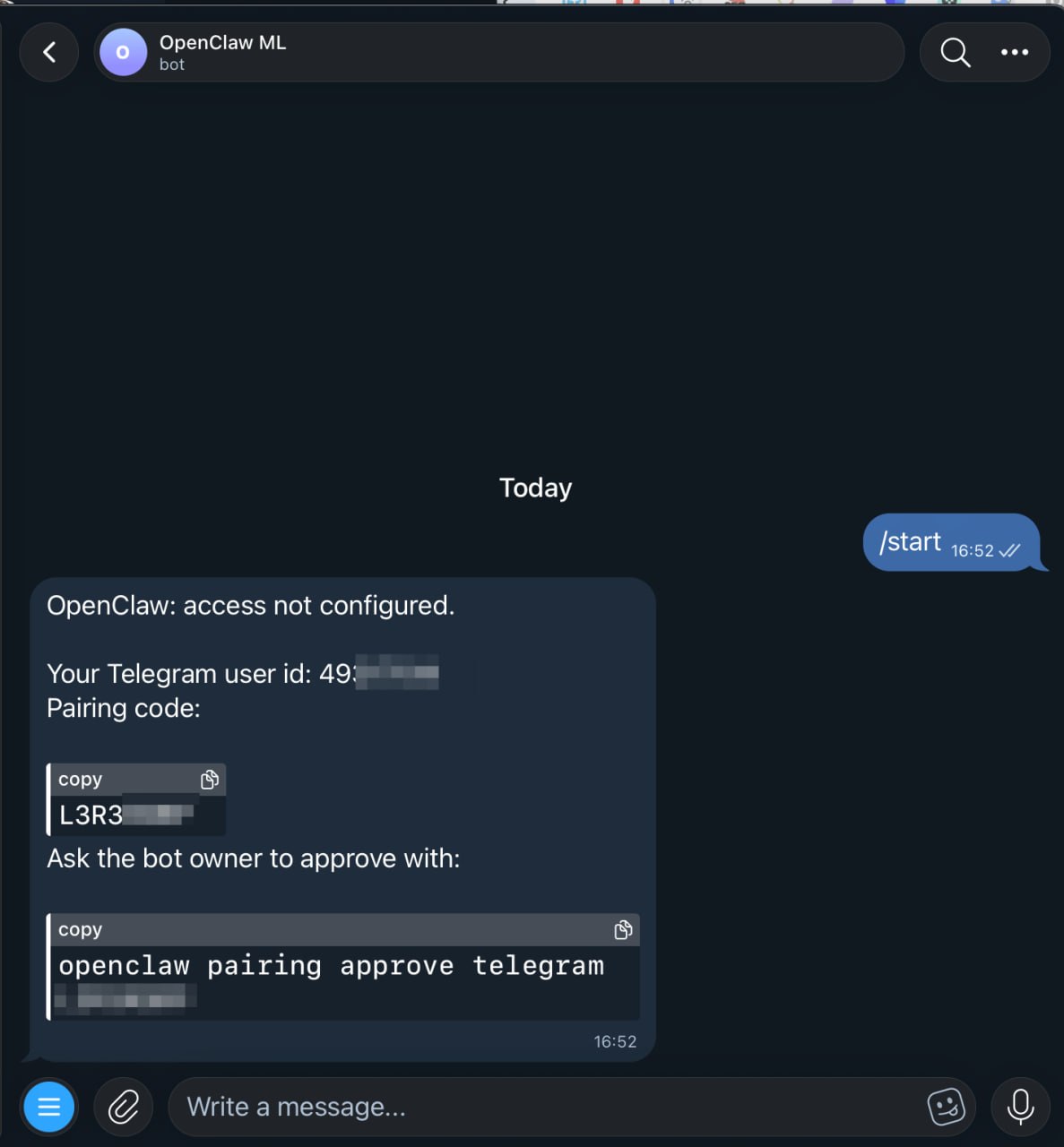
Gửi một tin nhắn bất kỳ cho bot mới. Thao tác này sẽ tạo một yêu cầu ghép nối (pairing).
Phê duyệt yêu cầu trên máy tính:
openclaw pairing list telegram
openclaw pairing approve telegram <CODE>
Từ giờ, bot chỉ trả lời bạn. Xem thêm chi tiết trong hướng dẫn Telegram của OpenClaw.
Bước 3. Kết nối mô hình ngôn ngữ
OpenClaw cần một mô hình để suy nghĩ. Hướng dẫn này dùng OpenRouter: một API key cho phép truy cập nhiều mô hình, và bạn chỉ trả tiền cho phần đã dùng.
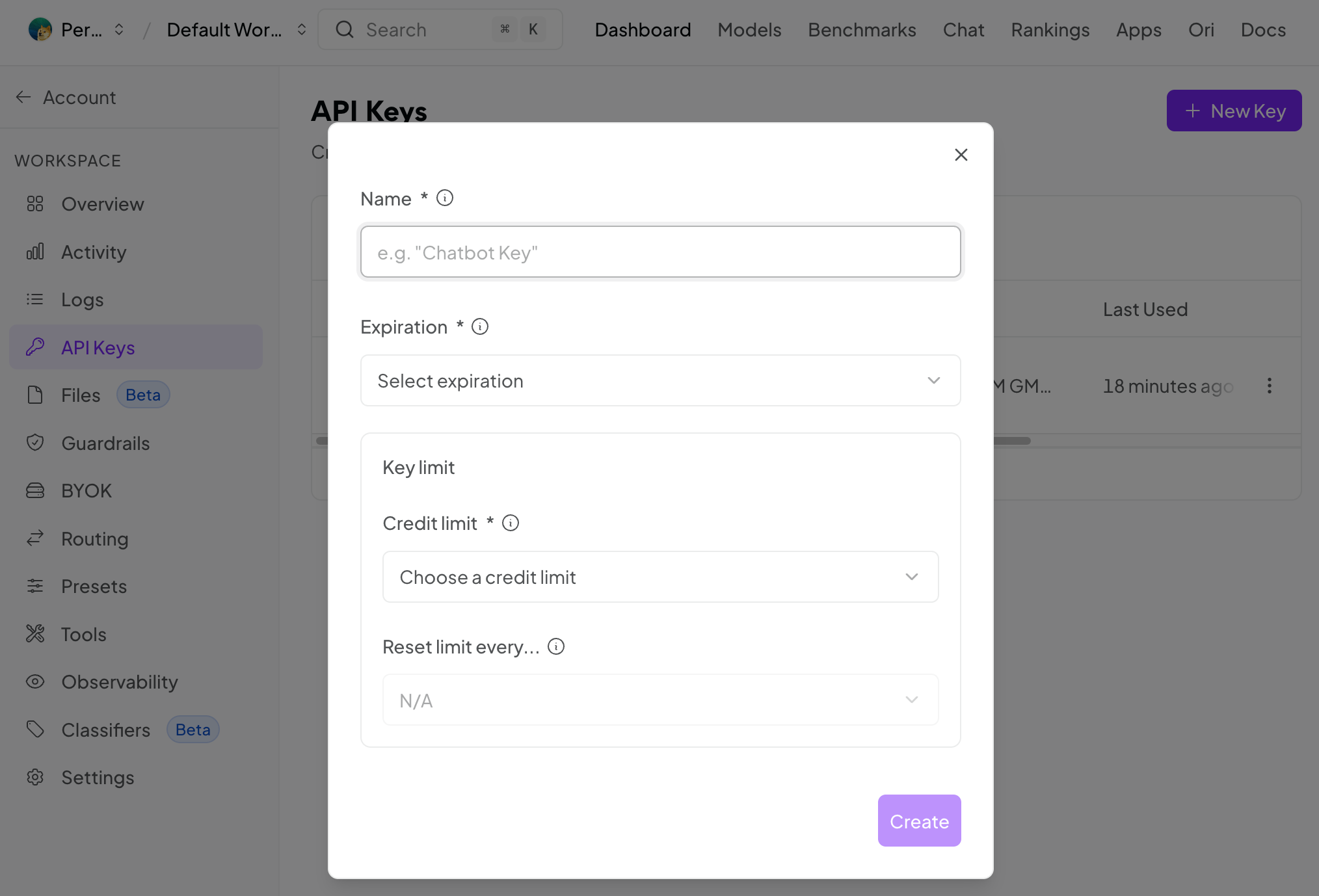
Tạo tài khoản OpenRouter, nạp vài đô la credit và tạo API key trên trang Keys.
Chạy trình hướng dẫn cấu hình, chọn OpenRouter làm nhà cung cấp và dán key vào:
openclaw configureChọn mô hình và kiểm tra kết quả:
openclaw models set openrouter/auto
openclaw models status
OpenRouter chỉ là một lựa chọn. OpenClaw cũng hoạt động với API key của OpenAI và Google Gemini, với đăng nhập qua gói ChatGPT hoặc Claude bạn đang dùng, và với các mô hình chạy cục bộ trên máy. Xem danh sách đầy đủ trong danh mục nhà cung cấp của OpenClaw.
Bước 4. Kiểm tra bot đã phản hồi chưa
Gửi một tin nhắn đơn giản cho bot trong Telegram, ví dụ:
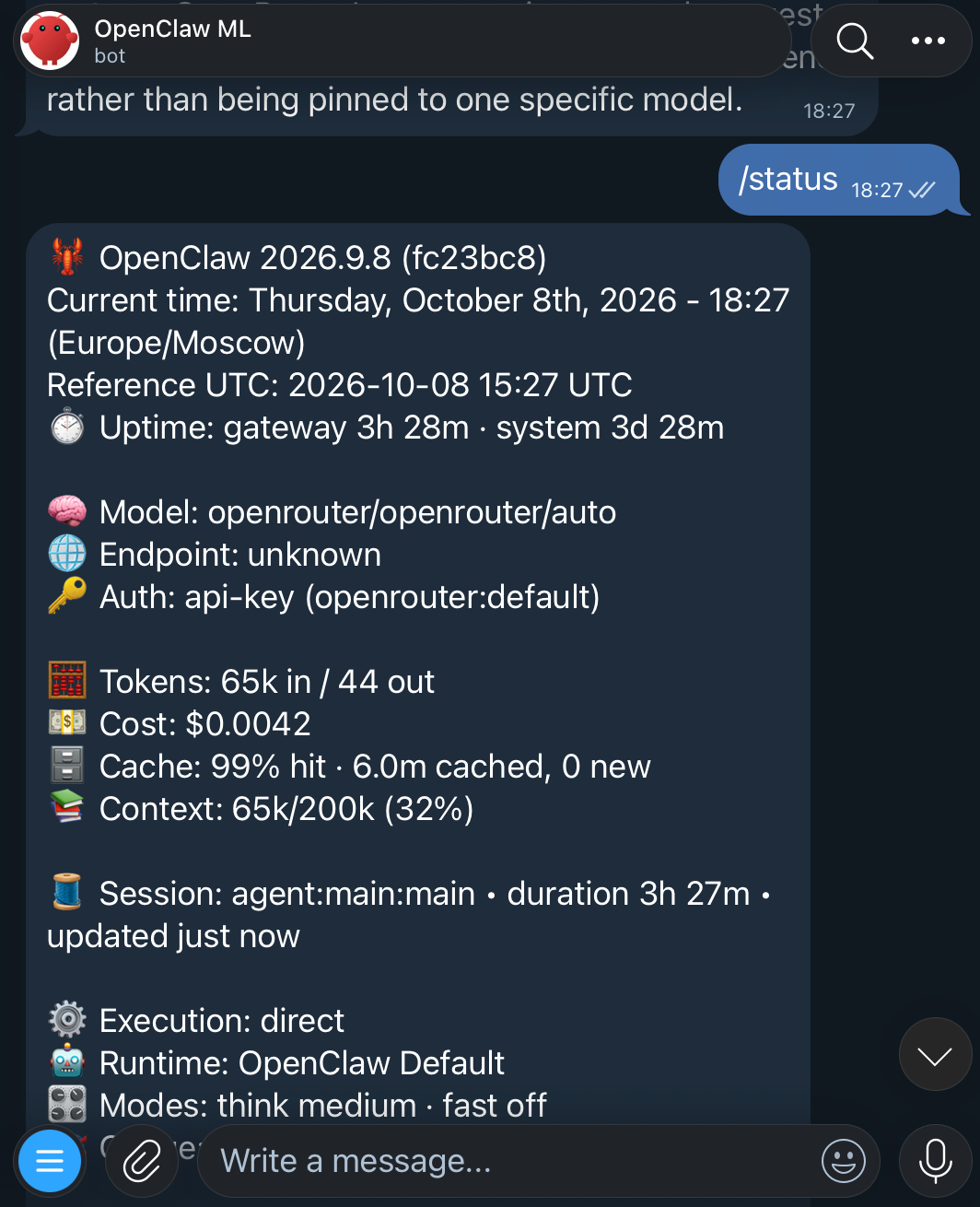
Xin chào! Bạn đang chạy trên mô hình nào?Nếu nhận được phản hồi, chuỗi Telegram → OpenClaw → mô hình đã hoạt động. Từ đây, hai lệnh chat sau sẽ rất hữu ích: /new bắt đầu cuộc trò chuyện mới, còn /status hiển thị mô hình hiện tại và mức sử dụng.
Bước 5. Cài Multilogin và đăng nhập CLI
Tạo tài khoản Multilogin, sau đó tải ứng dụng desktop, cài đặt và đăng nhập.
Ứng dụng đi kèm công cụ dòng lệnh xcli. Mở PowerShell, chuyển đến thư mục của công cụ và đăng nhập bằng email và mật khẩu Multilogin:
cd C:\Users\User\mlx\deps\cli
.\xcli.exe login --username "email của bạn" --password "mật khẩu của bạn"
Kiểm tra công cụ đã hoạt động. Lệnh dưới đây cho biết bạn còn bao nhiêu phút sử dụng điện thoại đám mây:
.\xcli.exe mobile-profiles-limitCác thao tác bên trong điện thoại, như cài ứng dụng hay sao chép tệp, được thực hiện qua ADB, công cụ tiêu chuẩn để điều khiển thiết bị Android. Bạn không cần tự cài ADB: agent sẽ kiểm tra và thiết lập ở bước tiếp theo.
Thay User trong các đường dẫn bằng tên người dùng Windows của bạn. Nếu mới làm quen với CLI, hãy bắt đầu với bài Cách bắt đầu làm việc với CLI, và giữ sẵn tài liệu tham khảo lệnh Multilogin CLI: tài liệu này liệt kê mọi lệnh cho điện thoại đám mây, hồ sơ trình duyệt và proxy.
Bước 6. Skill: dùng bản chính thức hoặc tự viết
Skill là tệp văn bản cho agent biết có những lệnh nào và cách dùng chúng. Multilogin cung cấp sẵn các công cụ để bạn bắt đầu:
- Skill Multilogin chính thức trên ClawHub kết nối OpenClaw với Multilogin CLI. Skill này hỗ trợ điện thoại đám mây, hồ sơ trình duyệt, proxy, ứng dụng, tệp và quyền truy cập ADB. Cách thiết lập được mô tả trong bài trợ giúp Cách dùng skill OpenClaw cho Multilogin.
- Bộ công cụ agent cho điện thoại đám mây Multilogin trên GitHub là ví dụ mở dành cho mọi AI agent. Bộ công cụ này khởi chạy điện thoại đám mây, kết nối qua ADB, cho agent xem màn hình, chạm và nhập liệu, và luôn dừng điện thoại khi kết thúc.
Cài skill chính thức chỉ bằng một lệnh:
openclaw skills install @multilogincom/multiloginBạn cũng nên thử nghiệm và tự viết skill cho quy trình làm việc của mình.
Bạn không cần viết thủ công: một mô hình hiện đại có thể đọc phần trợ giúp CLI trên máy tính và tạo ra skill hoạt động được chỉ từ một mô tả ngắn về nhu cầu của bạn.
Ví dụ của chúng tôi
Trong ví dụ này, chúng tôi cần ba việc: tạo điện thoại đám mây với proxy Mỹ, cài ứng dụng từ tệp và tải hình ảnh lên thư viện ảnh của điện thoại. Chúng tôi tạo một thư mục làm việc gồm hai thư mục con:
C:\Users\User\mlx-work\apk         (tệp cài đặt WhatsApp)
C:\Users\User\mlx-work\creatives   (ảnh cần tải lên)
Sau đó, chúng tôi yêu cầu agent tự viết skill. Gửi nội dung sau cho bot:
Tạo một skill tên multilogin-cloud-phones để quản lý điện thoại đám mây Multilogin trên máy tính này. Ứng dụng Multilogin đang chạy và tôi đã đăng nhập xcli. Không hỏi mật khẩu.

1. Tìm xcli.exe trong C:\Users\User\mlx\deps\cli và đọc --help của tất cả các lệnh mobile-profiles-, mobile-phone- và proxy-. Kiểm tra adb có hoạt động không.
2. Viết skill với chính xác các lệnh bạn tìm được. Skill phải bao gồm: kiểm tra số phút còn lại, lấy proxy, tạo điện thoại, khởi động và dừng điện thoại, cài gói từ C:\Users\User\mlx-work\apk qua adb, tải tệp từ C:\Users\User\mlx-work\creatives lên thư viện ảnh của điện thoại qua adb.
3. Quy tắc cho skill:
- Lưu danh sách các điện thoại bạn tạo và chỉ làm việc với chúng. Không bao giờ động đến các điện thoại khác trong workspace.
- Mỗi điện thoại một proxy: gọi proxy-get cho từng điện thoại và không bao giờ hiển thị thông tin proxy trong chat.
- Chỉ cài ứng dụng qua adb. Không bao giờ dùng mobile-profiles-app-install, vì lệnh này cài lên mọi điện thoại trong workspace.
- Trước mỗi thao tác adb, chạy "shell glogin" với mật khẩu lấy từ mobile-profiles-adb-info.
- Tạo /sdcard/DCIM/Camera trước khi tải lên, sau đó chạy quét media và kiểm tra lại các tệp.
- Điện thoại được tính theo phút: luôn dừng mọi điện thoại bạn đã khởi động.
- Báo cáo sau mỗi giai đoạn.
4. Lưu skill, sau đó cho tôi biết vị trí lưu và một bản tóm tắt ngắn.
Khi agent báo skill đã được lưu, hãy khởi động lại Gateway và bắt đầu cuộc trò chuyện mới bằng /new:
openclaw gateway restartBước 7. Chạy từ Telegram, từng bước một
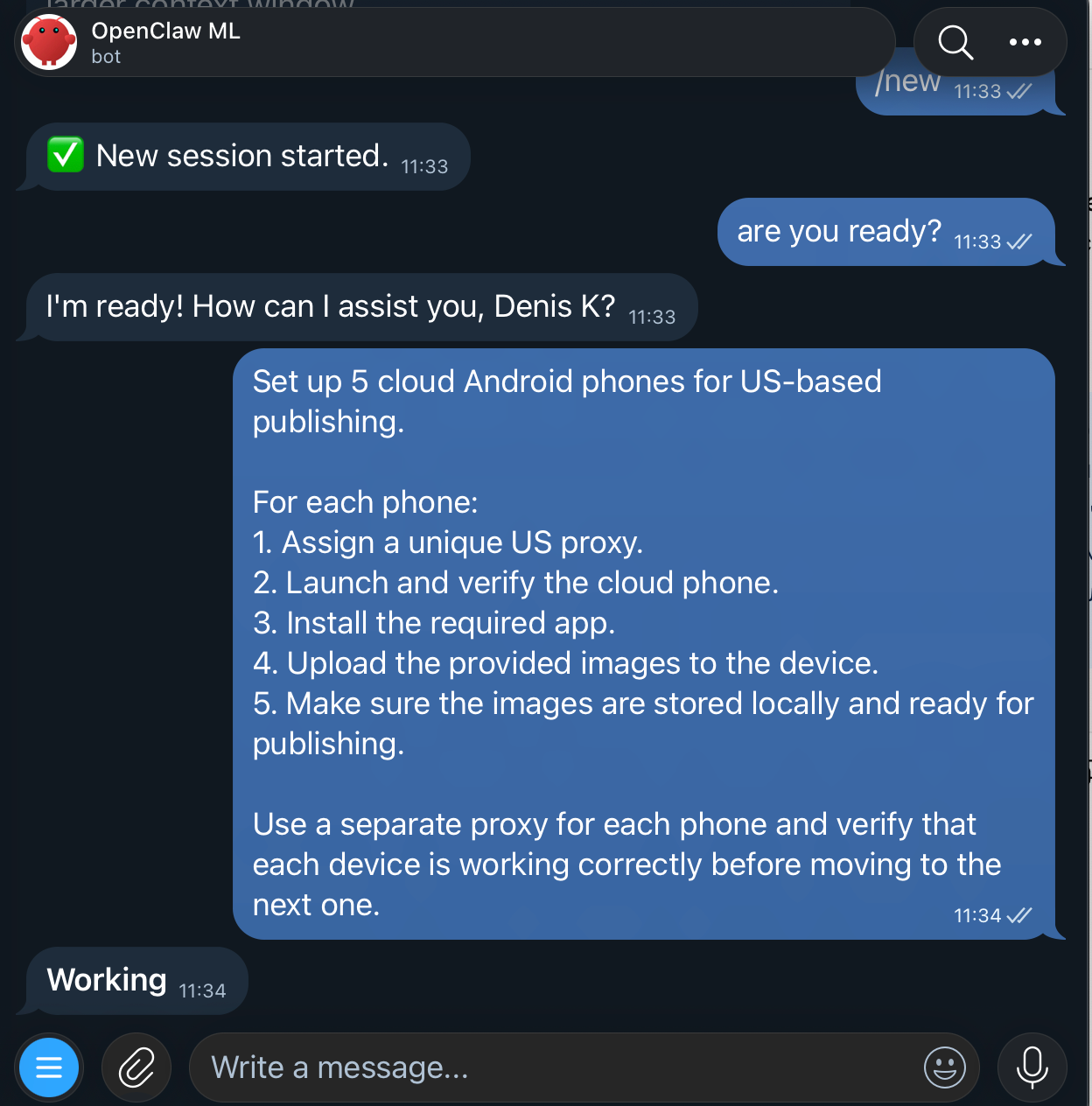
Giờ đến phần thú vị. Chúng tôi khuyên bạn giao cho agent một nhiệm vụ trong mỗi tin nhắn: như vậy bạn dễ kiểm tra từng kết quả, và lỗi ở một bước sẽ không ảnh hưởng đến các bước khác.
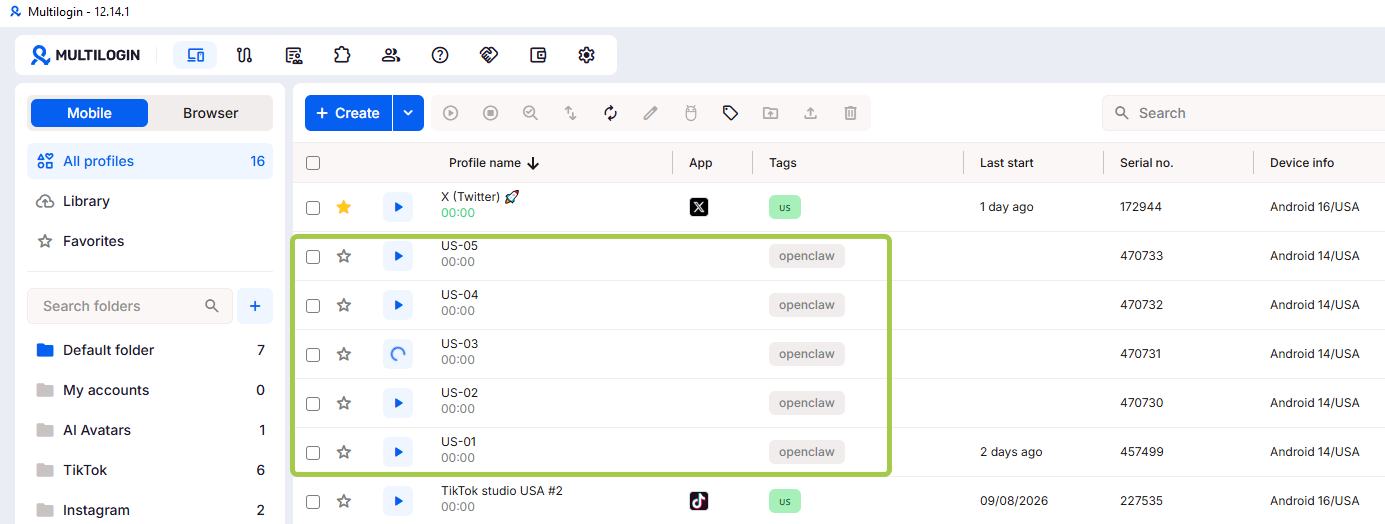
1. Tạo điện thoại
Dùng skill multilogin-cloud-phones. Tạo 5 điện thoại đám mây chạy Android 14, mỗi điện thoại có proxy sticky riêng của Multilogin tại Mỹ. Đặt tên từ US-01 đến US-05. Chưa khởi động chúng. Gửi cho tôi bảng gồm tên và ID của các điện thoại.Kết quả:
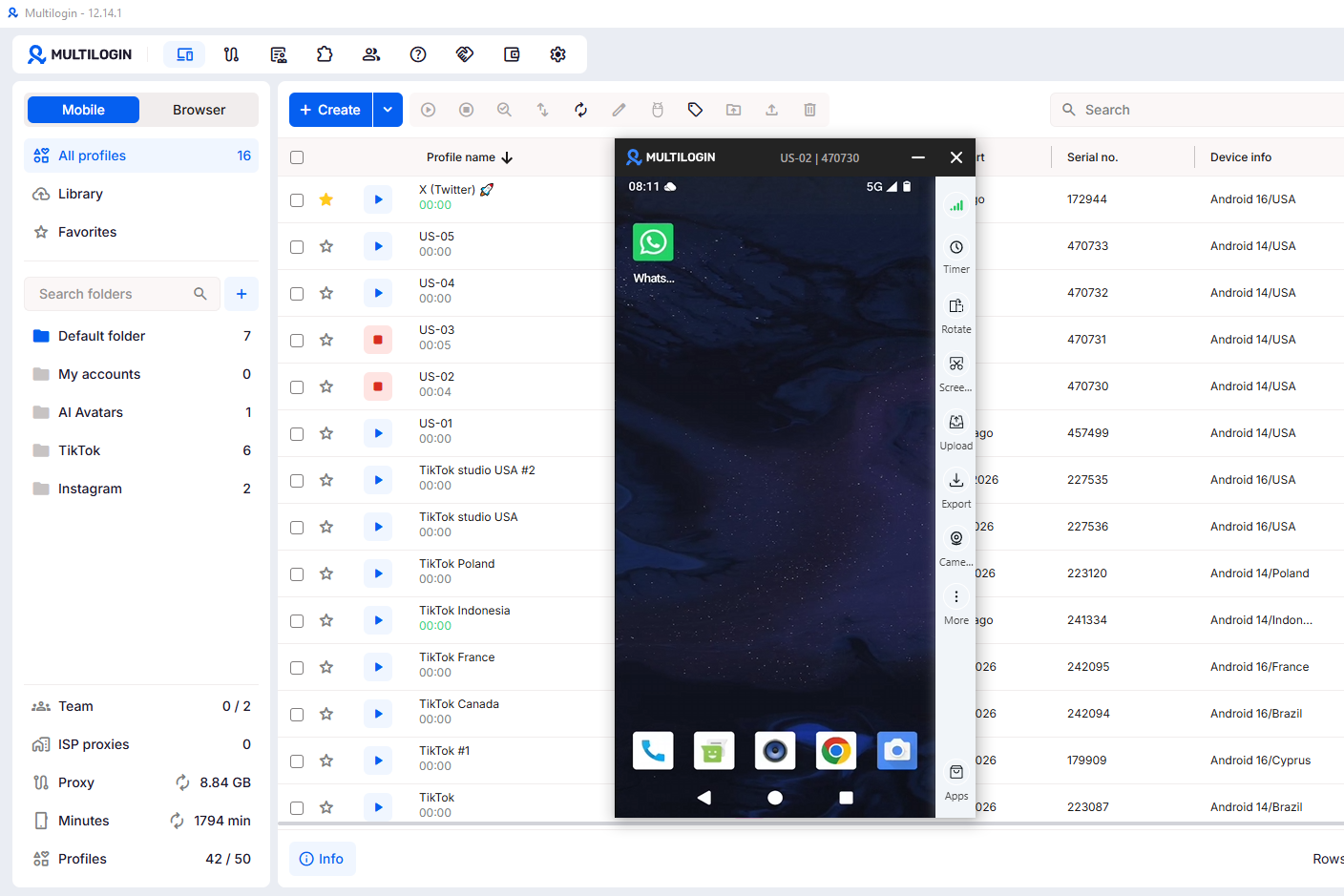
2. Cài ứng dụng
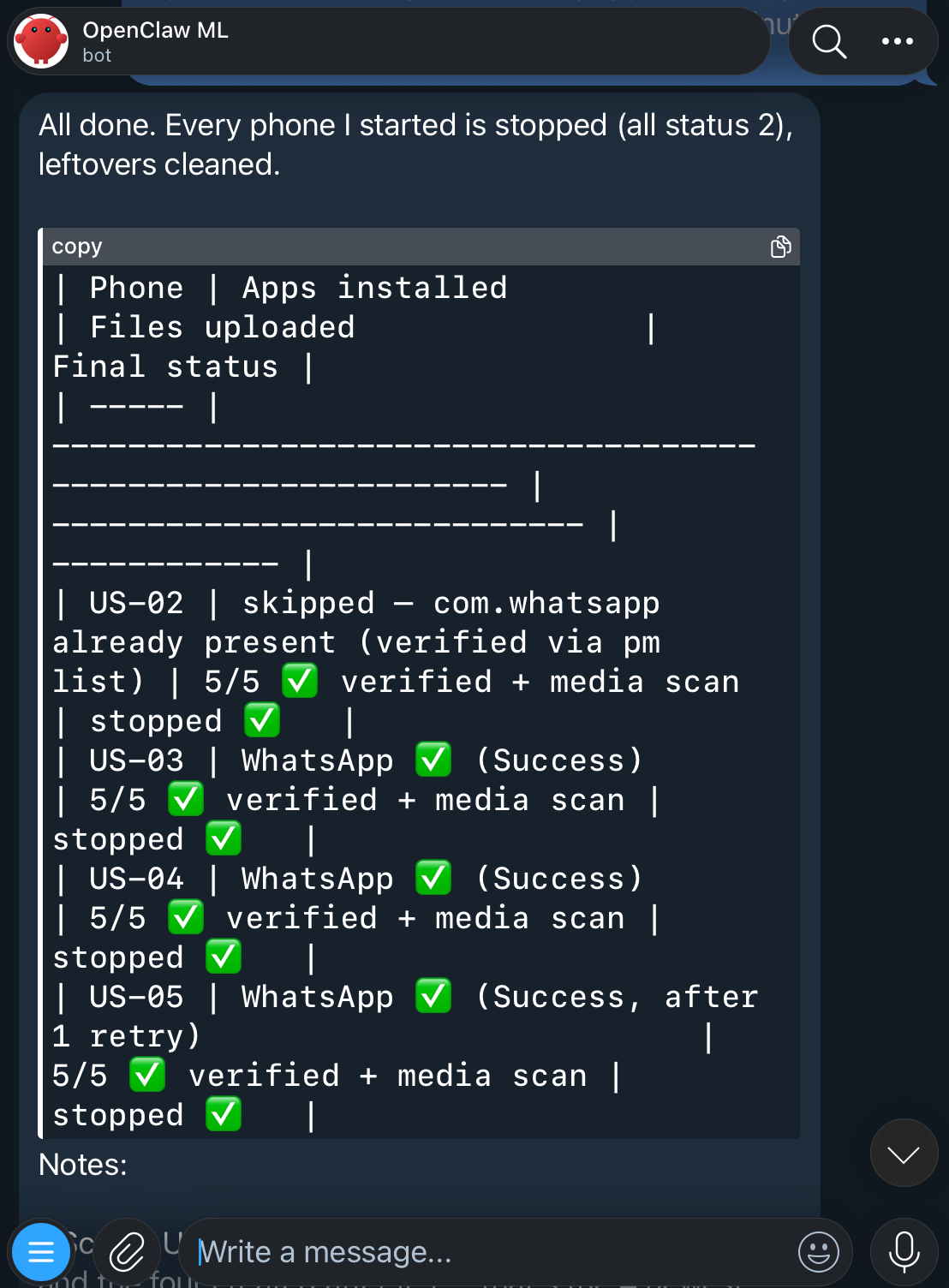
Dùng skill multilogin-cloud-phones. Cài gói trong thư mục apk lên các điện thoại từ US-01 đến US-05, lần lượt từng điện thoại. Kiểm tra đã cài thành công, sau đó dừng từng điện thoại.Kết quả:
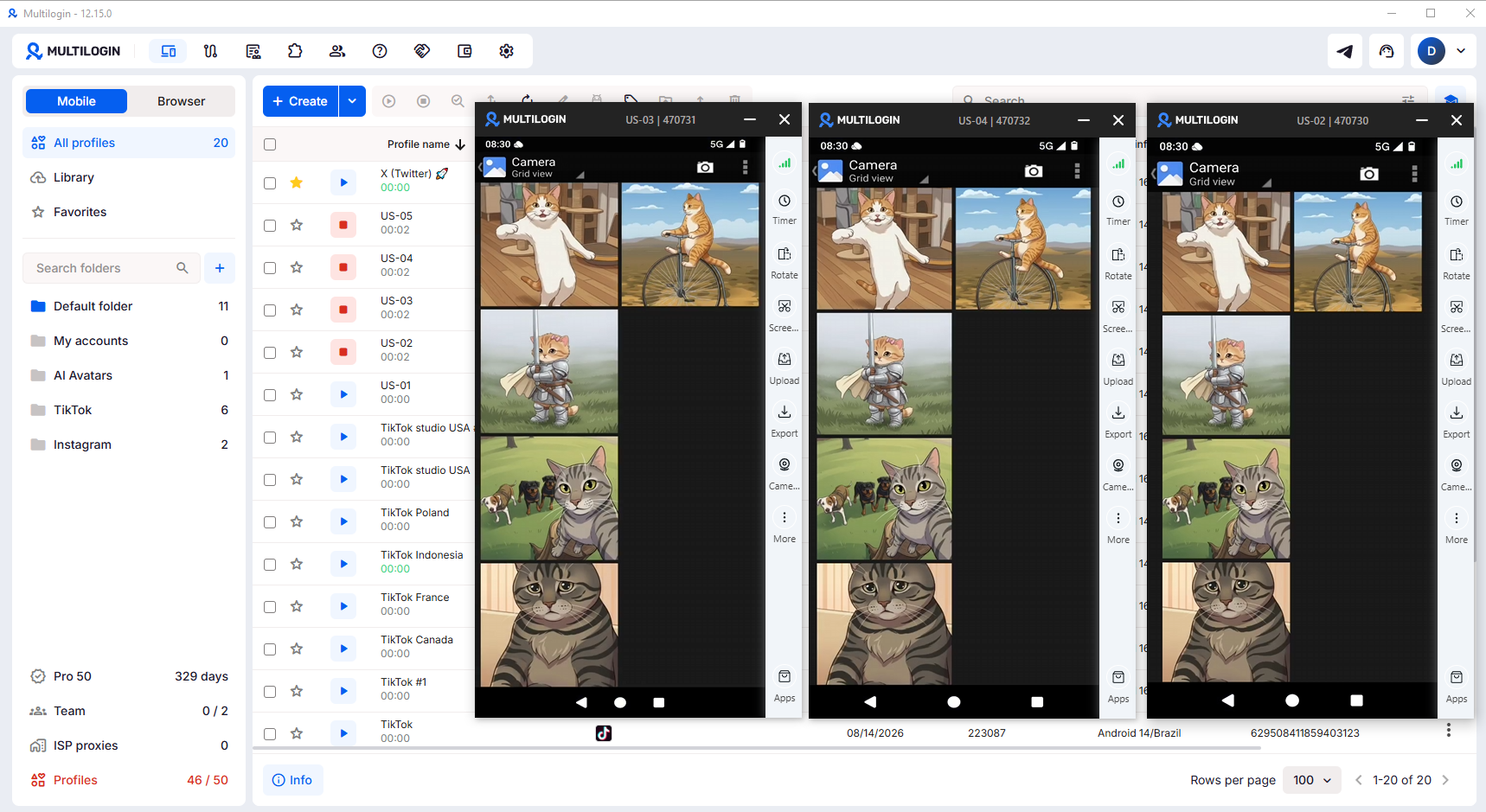
3. Tải ảnh lên
Dùng skill multilogin-cloud-phones. Tải tất cả tệp trong thư mục creatives lên thư viện ảnh của các điện thoại từ US-01 đến US-05, lần lượt từng điện thoại. Kiểm tra số lượng tệp, sau đó dừng từng điện thoại.Kết quả:
Một vài điều nên biết:
- Phút sử dụng. Điện thoại đám mây được tính theo phút khi đang chạy, vì vậy hãy luôn kết thúc mỗi nhiệm vụ bằng việc dừng điện thoại. Mọi gói Multilogin đều có sẵn phút sử dụng di động, và phút chưa dùng sẽ được cộng dồn.
- Giới hạn điện thoại. Mỗi gói có giới hạn số lượng điện thoại đám mây. Nếu không tạo được điện thoại mới, hãy xóa điện thoại bạn không còn dùng để giải phóng chỗ.
- Mật khẩu. Chỉ nhập mật khẩu Multilogin trong PowerShell, không bao giờ nhập trong cuộc trò chuyện với bot.
- Phê duyệt. OpenClaw sẽ hỏi trước khi chạy lệnh. Hãy đọc kỹ lệnh agent muốn chạy, rồi mới phê duyệt.
- Mã xác minh. Điện thoại đám mây Multilogin không nhận được SMS hay cuộc gọi. Khi đăng ký hoặc đăng nhập WhatsApp, bạn cần một số điện thoại riêng mà ứng dụng chấp nhận (điện thoại của bạn hoặc dịch vụ SMS bên ngoài) để nhận mã xác minh.
Kết quả
Vậy là xong. Khi khởi động các điện thoại trong ứng dụng Multilogin, tôi thấy đúng những gì đã yêu cầu: proxy Mỹ chính xác, ảnh đã có trong thư viện, và WhatsApp đã được cài, sẵn sàng để mở.
Kết luận
Cách dùng OpenClaw với Multilogin gói gọn trong một chuỗi rõ ràng: OpenClaw chạy trên cùng máy tính với ứng dụng Multilogin, nhận yêu cầu qua bot Telegram, dùng mô hình ngôn ngữ để lên kế hoạch, rồi gọi Multilogin CLI và ADB để thao tác trên điện thoại đám mây. Khi đã có skill phù hợp, bạn chỉ cần nhắn tin để tạo điện thoại kèm proxy, cài ứng dụng và tải tệp lên.
Bước tiếp theo là chọn skill: dùng skill Multilogin chính thức trên ClawHub, hoặc để agent tự viết skill cho quy trình riêng của bạn. Hãy giao mỗi tin nhắn một nhiệm vụ, kiểm tra báo cáo sau từng giai đoạn và luôn dừng điện thoại khi xong việc để tiết kiệm phút sử dụng. Nếu ứng dụng cần xác minh qua SMS, hãy chuẩn bị sẵn số điện thoại riêng, vì điện thoại đám mây không nhận được SMS hay cuộc gọi.
Với Multilogin, mỗi tài khoản chạy trên một điện thoại Android thật trên đám mây với dữ liệu ứng dụng và IP riêng, còn proxy dân cư và phút sử dụng di động đã có sẵn trong mọi gói. Nhờ vậy, AI agent có thể vận hành nhiều tài khoản trên ứng dụng di động mà bạn không phải quản lý cả dãy điện thoại thật.
Thiết lập điện thoại đám mây miễn phí và để AI agent OpenClaw tạo, cài đặt và vận hành các điện thoại đám mây Multilogin của bạn ngay từ Telegram.
Kết luận
Cách dùng OpenClaw với Multilogin xoay quanh một chuỗi đơn giản: bot Telegram nhận yêu cầu, OpenClaw gọi Multilogin CLI và ADB để thao tác trên điện thoại Android đám mây. Hy vọng ví dụ này giúp bạn hoàn thiện kịch bản của riêng mình và đưa những quy trình đơn giản như vậy vào công việc hằng ngày.
Chuẩn bị điện thoại mới chỉ là bước đầu. Với quyền truy cập ADB, agent có thể đăng nhập ứng dụng, tạo tài khoản và đăng nội dung, còn bạn có thể thêm kịch bản, thời gian và lịch chạy riêng để tự động hóa cả quy trình. Khi tạo hoặc xác minh tài khoản, hãy chuẩn bị số điện thoại riêng, vì điện thoại đám mây không nhận được SMS hay cuộc gọi.
Để xem một trường hợp cụ thể, hãy đọc Cách tự động hóa X (Twitter) bằng điện thoại đám mây Multilogin: hướng dẫn đầy đủ cho AI agent. Bài viết dùng bộ công cụ agent cho điện thoại đám mây để AI agent đọc tin, thích và đăng lại bài, tạo hình ảnh rồi đăng bài mà không cần ai mở ứng dụng thủ công.
Cách học tốt nhất là bắt tay vào làm. Hãy bắt đầu nhỏ: một điện thoại, một yêu cầu đơn giản, và quan sát agent làm gì. Sau đó thử đổi quốc gia, ứng dụng, tệp hoặc cách viết prompt. Mọi thứ bạn cần để bắt đầu đều có trong tài liệu bên dưới.
Tài liệu hữu ích
- Skill Multilogin chính thức trên ClawHub
- Cách dùng skill OpenClaw cho Multilogin
- Tài liệu tham khảo lệnh Multilogin CLI
- Cách dùng lệnh CLI cho điện thoại đám mây
- Cách dùng ADB với điện thoại đám mây qua CLI
- Bộ công cụ agent cho điện thoại đám mây Multilogin trên GitHub
- Cách tự động hóa X (Twitter) bằng điện thoại đám mây Multilogin
- Hướng dẫn cài đặt OpenClaw và danh mục nhà cung cấp
Sẵn sàng thử nghiệm? Thiết lập điện thoại đám mây miễn phí và giao cho AI agent OpenClaw nhiệm vụ đầu tiên: tạo điện thoại, cài ứng dụng và tải tệp lên ngay từ Telegram.
OpenClaw và Multilogin: Các câu hỏi thường gặp
Tôi có bắt buộc phải sử dụng giao diện dòng lệnh không?
Không. Mọi thao tác đều có thể thực hiện từ dòng lệnh, nhưng OpenClaw cũng có một ứng dụng máy tính để bàn với giao diện đồ họa. Bạn có thể sử dụng tùy theo sở thích.
Tôi nên chọn mẫu nào?
Bất kỳ nhà cung cấp nào trong danh mục nhà cung cấp của OpenClaw đều có thể sử dụng được. Mỗi lần gửi tin nhắn, một tác nhân sẽ gửi một lượng lớn văn bản đến mô hình, do đó, dịch vụ trả theo lượng sử dụng với mô hình giá rẻ thường sẽ tiết kiệm hơn so với khóa API cao cấp. Để xem hoặc thay đổi mô hình hiện tại: openclaw models status openclaw configure
Tại sao số điểm của tôi lại cạn kiệt nhanh như vậy?
Mỗi khi có tin nhắn mới, toàn bộ cuộc trò chuyện dài sẽ lại được gửi đến mô hình. Hãy bắt đầu một cuộc trò chuyện mới trước mỗi tác vụ bằng cách gửi lệnh sau cho bot: /new
Bot thông báo rằng mô hình không khả dụng hoặc báo lỗi thanh toán. Tôi nên kiểm tra những gì?
Gửi lệnh /status cho bot để xem cuộc trò chuyện đang sử dụng mô hình và nhà cung cấp nào. Sau đó, kiểm tra số dư của bạn trên trang web của nhà cung cấp và đảm bảo rằng mô hình mặc định chính là mô hình mà bạn mong đợi: openclaw models status
Sau khi khởi động lại, bot đã ngừng trả lời. Giờ phải làm sao?
Gateway thường tự động khởi động. Nếu không, hãy khởi động thủ công như sau: openclaw gateway status openclaw gateway start
Làm thế nào để tôi có thể xem nhân viên đó đang làm gì ngay lúc này?
Mở bảng điều khiển để theo dõi các lệnh và kết quả của chúng theo thời gian thực, hoặc theo dõi nhật ký trong terminal: openclaw dashboard openclaw logs –follow
Tôi có thể sử dụng một mô hình địa phương miễn phí không?
Đúng vậy, OpenClaw hỗ trợ các mô hình cục bộ. Chúng có thể xử lý các yêu cầu đơn giản chỉ gồm một bước, nhưng các mô hình nhỏ thường dễ bị lạc hướng khi thực hiện các tác vụ nhiều bước. Đối với các tình huống như trong hướng dẫn này, mô hình đám mây sẽ đáng tin cậy hơn.
Tôi có cần API Multilogin không, hay chỉ dùng CLI là đủ rồi?
Giao diện dòng lệnh (CLI) là đủ. Nó sẽ tự động kết nối với API Multilogin giúp bạn: một lệnh để lấy proxy, một lệnh khác để tạo điện thoại ảo, và một lệnh nữa để khởi động nó. ADB chỉ cần thiết cho các thao tác bên trong điện thoại ảo, chẳng hạn như cài đặt ứng dụng hoặc sao chép tệp tin. Tất cả các lệnh đều được liệt kê trong tài liệu tham khảo lệnh CLI của Multilogin.
Đại lý có thể cài đặt ứng dụng từ danh mục ứng dụng Multilogin tích hợp sẵn không?
Lệnh CLI của danh mục sẽ cài đặt ứng dụng lên tất cả các điện thoại trong không gian làm việc cùng một lúc. Để chỉ cài đặt trên các điện thoại đã chọn, bạn có thể sử dụng danh mục trong ứng dụng Multilogin, hoặc đặt tệp cài đặt vào một thư mục và để trình đại lý cài đặt qua ADB, như cách chúng tôi đã làm.
 Hơn 4.200+ người đã đăng ký