


Bạn nghĩ chỉ cần cài VMOS là có “một chiếc điện thoại thứ hai” an toàn? – Không hẳn!
VMOS rất tiện nếu bạn muốn chạy Android ảo ngay trên điện thoại. Nhưng khi bạn bắt đầu quản lý nhiều tài khoản TikTok, Facebook, Instagram, ứng dụng sàn giao dịch hoặc quy trình tự động hóa, vấn đề không còn là “có chạy được ứng dụng không”. Vấn đề là môi trường đó có đủ ổn định, đủ tách biệt, đủ dễ mở rộng và đủ nhất quán để quản lý nhiều tài khoản lâu dài hay không.
Đó là lý do ngày càng nhiều người tìm ứng dụng thay thế VMOS. Không phải vì VMOS vô dụng. Mà vì mỗi nhóm người dùng cần một loại môi trường Android khác nhau.
👉 Bài viết này sẽ giúp bạn chọn đúng ứng dụng thay thế VMOS theo nhu cầu thật: chạy ứng dụng Android, quản lý nhiều tài khoản, dùng điện thoại đám mây, tự động hóa, kiểm thử ứng dụng, hoặc vận hành mạng xã hội ở quy mô lớn. Multilogin có gói miễn phí không giới hạn thời gian, các gói trả phí từ $7.08/tháng!
Cách chọn công cụ thay thế VMOS
Không có công cụ tốt nhất cho tất cả mọi người. Hãy chọn theo mục tiêu.
Nếu bạn chỉ chơi trò chơi Android trên máy tính, BlueStacks hoặc LDPlayer có thể đủ. Nếu bạn là lập trình viên kiểm thử ứng dụng, Trình giả lập Android Studio hoặc Genymotion hợp lý hơn. Nếu bạn quản lý nhiều tài khoản mạng xã hội, hãy ưu tiên nền tảng có môi trường riêng cho từng tài khoản, proxy phù hợp, dữ liệu phiên được duy trì và khả năng làm việc nhóm.
Hãy so sánh theo 6 tiêu chí:
- Môi trường chạy: điện thoại, máy tính hay đám mây?
- Tách biệt tài khoản: mỗi tài khoản có môi trường riêng không?
- Máy chủ trung gian: tích hợp sẵn hay phải mua ngoài?
- Dữ liệu thiết bị và phiên đăng nhập: có duy trì ổn định theo thời gian không?
- Tự động hóa: có giao diện lập trình ứng dụng, tập lệnh hoặc công cụ tự động hóa không?
- Quy trình làm việc nhóm: có chia sẻ hồ sơ, phân quyền và quản lý tập trung không?
Bây giờ vào danh sách chính.
Top 10 công cụ thay thế VMOS Cloud hiện tại:
1. Điện thoại đám mây Multilogin: nền tảng cho quản lý nhiều tài khoản mạng xã hội
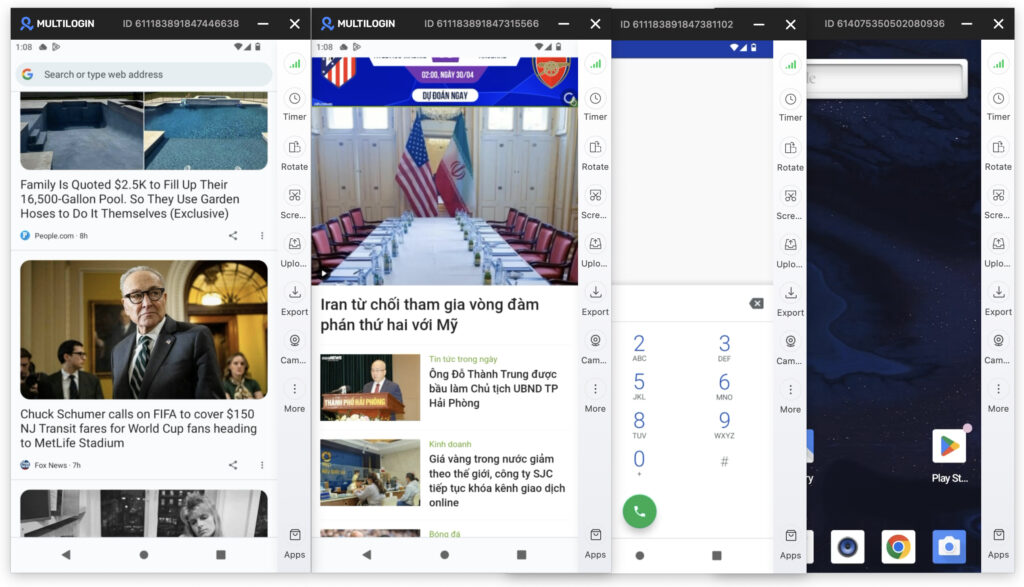
Nếu bạn tìm ứng dụng thay thế VMOS vì muốn quản lý nhiều tài khoản mạng xã hội ổn định và có hệ thống hơn, Điện thoại đám mây Multilogin là một lựa chọn đáng cân nhắc.
Khác với VMOS chạy môi trường Android ảo trực tiếp trên điện thoại cá nhân, Multilogin là nền tảng điện thoại đám mây dành cho người làm mạng xã hội. Bạn có thể tạo, vận hành và quản lý nhiều hồ sơ mạng xã hội từ một dashboard.
Với các workflow mobile như TikTok, Instagram hoặc Facebook, mỗi hồ sơ có thể chạy trong một môi trường Android đám mây riêng. Với các workflow trên web, Multilogin cũng cung cấp hồ sơ trình duyệt riêng với cookie, phiên đăng nhập và địa chỉ IP độc lập.
Điểm mạnh của Multilogin không chỉ nằm ở việc chạy Android. Nền tảng kết hợp nhiều thành phần cần thiết cho việc quản lý nhiều tài khoản:
- Điện thoại Android đám mây cho workflow mobile
- Hồ sơ trình duyệt cho workflow trên web
- Proxy dân cư tích hợp sẵn
- Dữ liệu ứng dụng và phiên đăng nhập riêng cho từng hồ sơ
- Quản lý nhóm, chia sẻ hồ sơ và phân quyền
- API, ADB và tích hợp với các công cụ tự động hóa
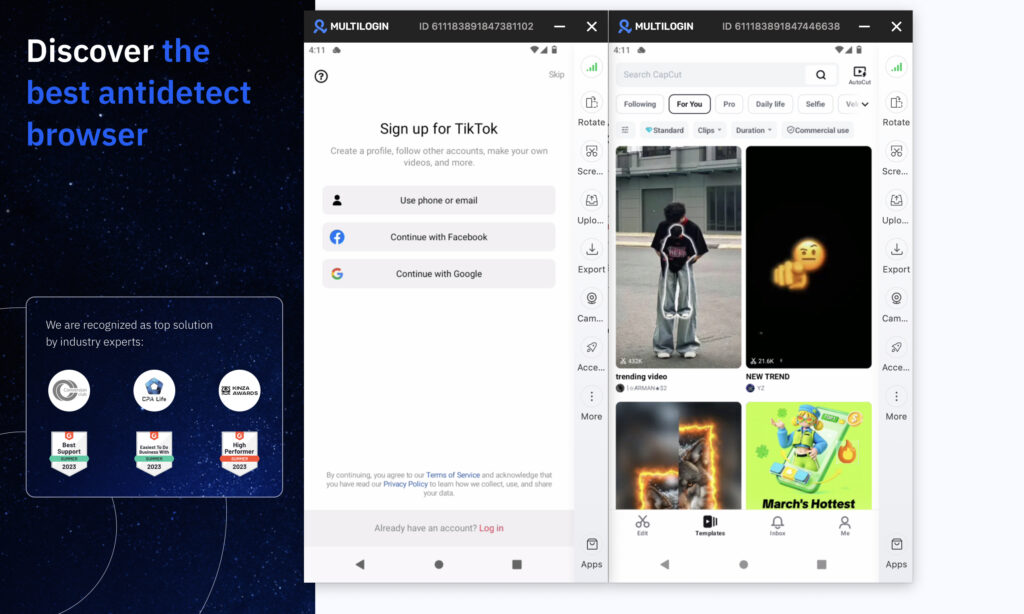
Multilogin hỗ trợ tự động hóa qua Selenium, Playwright, Puppeteer, Postman, API và quyền truy cập ADB. Điều này cho phép cả người dùng và AI agent xây dựng các workflow quản lý tài khoản có thể mở rộng.
Với người làm mạng xã hội, tiếp thị liên kết, thương mại điện tử hoặc tự động hóa, vấn đề thường không chỉ nằm ở việc mở được ứng dụng. Điều quan trọng hơn là mỗi tài khoản có môi trường riêng và duy trì trạng thái nhất quán theo thời gian.
Ví dụ, một tài khoản TikTok hoặc Instagram có thể giữ nguyên dữ liệu ứng dụng, trạng thái đăng nhập, proxy và môi trường Android riêng. Khi bạn quay lại tài khoản, không cần thiết lập lại mọi thứ từ đầu.
Multilogin phù hợp khi bạn cần:
- Quản lý nhiều tài khoản mobile và web từ một dashboard
- Chạy TikTok, Instagram, Reddit, Telegram hoặc các nền tảng khác
- Dùng proxy dân cư tích hợp mà không cần mua thêm dịch vụ proxy riêng
- Tạo môi trường riêng cho từng khách hàng, chiến dịch hoặc thị trường
- Cho nhóm cùng quản lý hồ sơ với quyền truy cập rõ ràng
- Xây dựng workflow tự động hóa hoặc AI agent ở quy mô lớn
Multilogin có gói miễn phí không giới hạn thời gian và không cần thẻ tín dụng. Các gói trả phí bắt đầu từ $7.08/tháng. Điện thoại đám mây, hồ sơ trình duyệt, proxy tích hợp và mobile minutes đều được cung cấp trong cùng một nền tảng.
2. VMOS Cloud: gần VMOS nhất, nhưng chạy trên đám mây
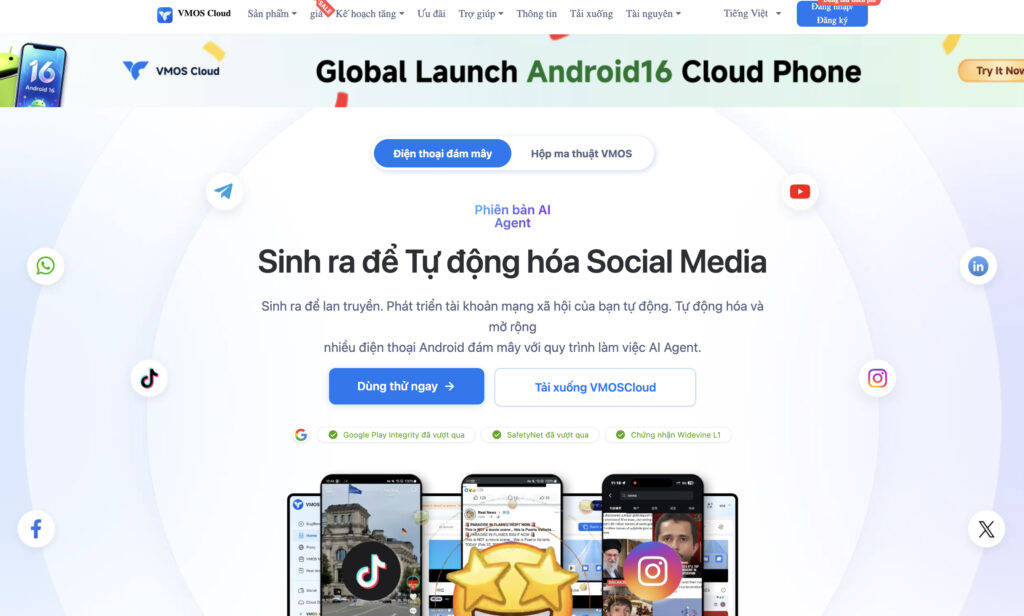
VMOS Cloud là lựa chọn dễ hiểu nếu bạn đã quen hệ sinh thái VMOS. Thay vì chạy máy ảo trực tiếp trên điện thoại cá nhân, VMOS Cloud cho phép thuê điện thoại đám mây Android và điều khiển từ xa.
Điểm mạnh của VMOS Cloud là đơn giản: bạn có một môi trường Android đám mây để chạy ứng dụng, trò chơi hoặc một số tác vụ mạng xã hội.
Nó phù hợp nếu bạn muốn:
- Điện thoại đám mây Android dễ dùng
- Chạy ứng dụng 24/7
- Không muốn máy cá nhân nóng hoặc tốn pin
- Cần một môi trường Android tách khỏi điện thoại thật
Tuy nhiên, VMOS Cloud thường yêu cầu bạn tự xử lý thêm một số phần như máy chủ trung gian, quy trình làm việc nhóm hoặc tự động hóa nâng cao. Với người chỉ cần Android đám mây, điều này không quá nghiêm trọng. Nhưng với quản lý nhiều tài khoản chuyên nghiệp, việc phải tự ghép nhiều mảnh lại với nhau có thể tạo ra lỗi vận hành.
Nên chọn VMOS Cloud nếu bạn muốn giải pháp gần VMOS nhất. Không nên chọn nếu bạn cần hệ thống quản lý nhiều tài khoản toàn diện hơn.
👉 Đọc thêm bài đánh giá chi tiết về VMOS Cloud tại Việt Nam.
3. GeeLark: điện thoại đám mây, hồ sơ trình duyệt và tự động hóa
GeeLark là nền tảng dành cho các workflow nhiều tài khoản trên mobile và web. Ngoài các môi trường Android trên đám mây, GeeLark cũng hỗ trợ hồ sơ trình duyệt, công cụ tự động hóa RPA, tính năng đồng bộ thao tác và API.
GeeLark phù hợp nếu bạn muốn:
- Tạo và quản lý nhiều điện thoại đám mây
- Sử dụng hồ sơ trình duyệt cùng với workflow mobile
- Quản lý ứng dụng và tài khoản mạng xã hội
- Tự động hóa tác vụ bằng RPA hoặc API
Điểm cần lưu ý là proxy. GeeLark hỗ trợ kết nối proxy bên ngoài, bao gồm proxy datacenter, residential hoặc mobile, nhưng người dùng cần chuẩn bị proxy từ nhà cung cấp khác.
Nếu bạn tự mua proxy bên ngoài, hãy kiểm tra chất lượng IP, quốc gia, thời lượng phiên và tổng chi phí khi sử dụng nhiều hồ sơ.
GeeLark là lựa chọn đáng cân nhắc cho workflow ưu tiên thiết bị di động và cũng cung cấp hồ sơ trình duyệt cùng khả năng tự động hóa trong một nền tảng. Khác biệt đáng chú ý khi so với Multilogin nằm ở proxy: GeeLark yêu cầu kết nối proxy từ nhà cung cấp bên ngoài, trong khi Multilogin có proxy dân cư tích hợp sẵn trong nền tảng.
4. Redfinger: Android đám mây cho chạy ứng dụng 24/7
Redfinger là điện thoại đám mây Android nổi tiếng trong nhóm trò chơi, treo ứng dụng và chạy ứng dụng từ xa. Công cụ này cho phép bạn chạy Android trên máy chủ đám mây, giữ ứng dụng hoạt động ngay cả khi thiết bị cá nhân không mở.
Redfinger phù hợp nếu bạn cần:
- Chạy trò chơi hoặc ứng dụng Android 24/7
- Không muốn dùng tài nguyên máy cá nhân
- Cần nhiều phiên bản Android trên đám mây
- Muốn thiết lập nhanh, thiên về sử dụng cá nhân
Điểm hạn chế là Redfinger không phải nền tảng được xây dựng chủ yếu cho workflow quản lý nhiều tài khoản. Nếu bạn chỉ cần điện thoại đám mây, nó có thể đủ. Nếu cần proxy theo từng tài khoản, quản lý hồ sơ, workflow web, tự động hóa và phân quyền nhóm, bạn có thể cần bổ sung công cụ khác.
5. LDCloud: điện thoại đám mây đơn giản cho ứng dụng và trò chơi
LDCloud cũng là một lựa chọn điện thoại đám mây. Nó tập trung nhiều vào trải nghiệm chạy trò chơi/ứng dụng Android trên đám mây, đặc biệt là việc giữ ứng dụng trực tuyến mà không chiếm tài nguyên máy cá nhân.
LDCloud phù hợp cho:
- Người muốn chạy Android trên đám mây
- Trò chơi hoặc ứng dụng cần trực tuyến lâu
- Nhiều phiên bản ở mức cơ bản
- Người không muốn cấu hình trình giả lập trên máy tính
Điểm cộng là nhẹ cho máy cá nhân. Điểm trừ là khi chuyển sang trường hợp quản lý nhiều tài khoản mạng xã hội, bạn cần kiểm tra thêm proxy, vị trí, dữ liệu ứng dụng, quyền truy cập nhóm và cách tách biệt từng tài khoản.
Nếu chỉ cần chạy ứng dụng, LDCloud ổn. Nếu cần vận hành mạng xã hội như một hệ thống, hãy so sánh kỹ với các nền tảng quản lý nhiều tài khoản chuyên dụng.
6. BlueStacks: thay thế VMOS phổ biến cho máy tính
BlueStacks là một trong những trình giả lập Android phổ biến nhất trên Windows và Mac. Nếu lý do bạn muốn rời VMOS là màn hình điện thoại nhỏ, máy nóng hoặc thao tác khó, BlueStacks là lựa chọn dễ bắt đầu.
BlueStacks phù hợp nếu bạn muốn:
- Chạy ứng dụng/trò chơi Android trên máy tính
- Dùng bàn phím, chuột, màn hình lớn
- Tạo nhiều phiên bản cơ bản
- Cài ứng dụng Android nhanh
Nhưng BlueStacks không được thiết kế chủ yếu cho workflow quản lý nhiều tài khoản chuyên nghiệp. Nó thiên về trò chơi và ứng dụng cá nhân hơn.
Nếu bạn dùng 2–3 tài khoản kiểm thử nhẹ, có thể đủ. Nếu bạn quản lý hàng chục tài khoản khách hàng, bạn sẽ cần xem xét thêm proxy, tài nguyên máy, dữ liệu phiên và cách chia sẻ workflow trong nhóm.
7. NoxPlayer: trình giả lập máy tính có nhiều phiên bản và tập lệnh
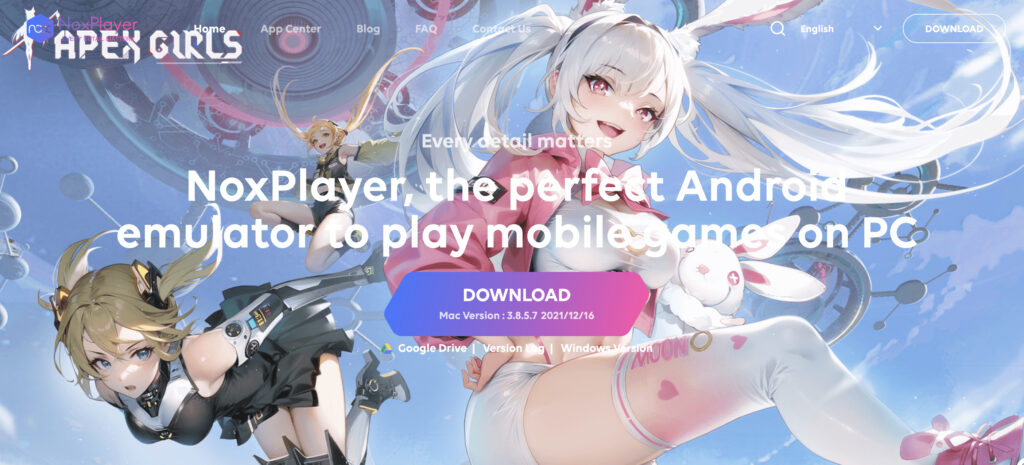
NoxPlayer là một lựa chọn khác cho người muốn chạy Android trên máy tính. Nó có nhiều phiên bản, hỗ trợ bàn phím, tay cầm chơi trò chơi và ghi lại tập lệnh.
NoxPlayer phù hợp khi bạn cần:
- Chạy nhiều ứng dụng Android trên máy tính
- Dùng lệnh tự động hoặc tập lệnh cơ bản
- Kiểm thử ứng dụng, chơi trò chơi, chạy tác vụ nhẹ
- Không muốn trả phí điện thoại đám mây
Điểm yếu tương tự BlueStacks: NoxPlayer không phải nền tảng quản lý nhiều tài khoản chuyên dụng. Bạn có thể chạy nhiều phiên bản, nhưng việc tạo môi trường riêng và ổn định cho từng tài khoản vẫn cần cấu hình bổ sung và quản lý thủ công.
NoxPlayer giúp bạn chạy Android. Nó không tự biến mỗi phiên bản thành một hệ thống quản lý tài khoản hoàn chỉnh.
8. MEmu Play: nhẹ, dễ dùng, phù hợp tác vụ Android cơ bản
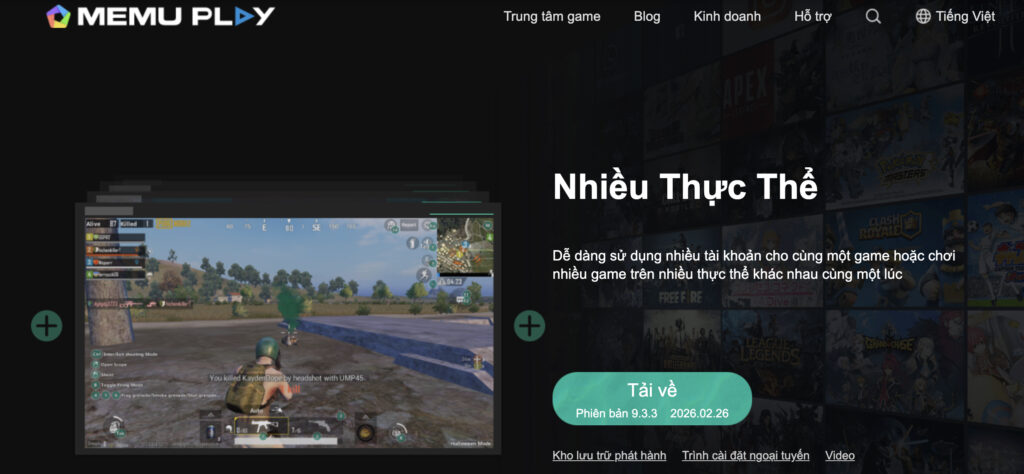
MEmu Play là trình giả lập Android trên máy tính, thường được dùng cho trò chơi và ứng dụng nhẹ. Ưu điểm là dễ cài, tương đối thân thiện và không quá phức tạp với người mới.
MEmu phù hợp nếu bạn muốn:
- Dùng Android trên Windows
- Chạy ứng dụng đơn giản
- Kiểm thử nhiều phiên bản Android ở mức cơ bản
- Không cần đám mây hoặc quy trình làm việc nhóm
MEmu không phải lựa chọn lý tưởng nếu bạn cần quản lý tài khoản mạng xã hội ở quy mô lớn. Bạn vẫn phải tự xử lý kết nối mạng, phiên đăng nhập, dữ liệu ứng dụng và việc quản lý từng tài khoản.
Nếu mục tiêu của bạn là “mở ứng dụng Android trên máy tính”, MEmu là ứng dụng thay thế VMOS hợp lý. Nếu mục tiêu là vận hành nhiều tài khoản có hệ thống, hãy chọn giải pháp chuyên dụng hơn.
9. Genymotion: tốt cho lập trình viên và kiểm định chất lượng
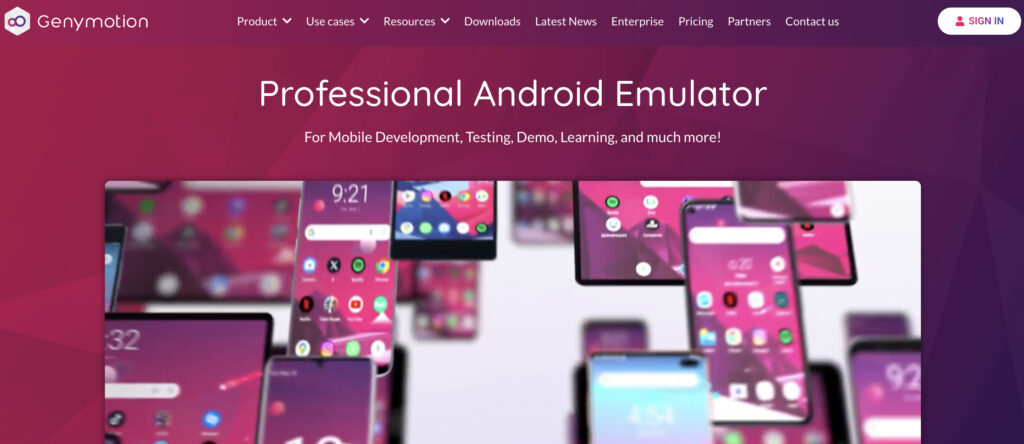
Genymotion là lựa chọn mạnh cho lập trình viên, người kiểm định chất lượng và nhóm kiểm thử ứng dụng. Nó có bản máy tính và bản đám mây, hỗ trợ nhiều cấu hình thiết bị, tích hợp với công cụ kiểm thử và quy trình tích hợp liên tục/triển khai liên tục.
Genymotion phù hợp nếu bạn cần:
- Kiểm thử ứng dụng Android trên nhiều cấu hình thiết bị
- Làm kiểm định chất lượng chuyên nghiệp
- Tích hợp quy trình kiểm thử tự động
- Môi trường giả lập ổn định cho phát triển phần mềm
Nhưng Genymotion không phải lựa chọn đầu tiên cho quản lý nhiều tài khoản mạng xã hội. Nó được thiết kế chủ yếu cho kiểm thử ứng dụng, không phải quản lý nhiều tài khoản, proxy dân cư hay workflow nhóm.
Nếu bạn là lập trình viên, Genymotion rất đáng xem. Nếu bạn là người quản lý mạng xã hội, hãy cân nhắc nền tảng điện thoại đám mây chuyên dụng hơn.
10. Trình giả lập Android Studio: chuẩn nhất cho lập trình viên
Trình giả lập Android Studio là công cụ chính thức cho lập trình viên Android. Bạn có thể tạo Thiết bị ảo Android, chọn loại máy, phiên bản Android, độ phân giải và chạy ứng dụng để kiểm thử.
Nó phù hợp nếu bạn cần:
- Xây dựng và kiểm thử ứng dụng Android
- Kiểm thử trên nhiều phiên bản Android
- Gỡ lỗi bằng công cụ chính thức
- Môi trường chuẩn cho lập trình
Nhưng đây không phải lựa chọn thân thiện cho người quản lý nhiều tài khoản. Trình giả lập Android Studio có thể nặng, cần cấu hình kỹ và không tối ưu cho workflow mạng xã hội.
Nếu bạn viết ứng dụng, hãy dùng nó. Nếu bạn vận hành 30 tài khoản TikTok, đây không phải con đường dễ nhất.
Bảng so sánh nhanh: chọn công cụ nào thay thế VMOS?
| Công cụ | Phù hợp nhất cho | Điểm mạnh | Điểm cần lưu ý |
|---|---|---|---|
| Điện thoại đám mây Multilogin | Chạy cùng lúc nhiều tài khoản, mạng xã hội, tự động hóa | Điện thoại Android đám mây, hồ sơ trình duyệt, proxy tích hợp, nhóm và tự động hóa | Cần kết nối Internet ổn định để sử dụng điện thoại đám mây tốt nhất |
| VMOS Cloud | Người quen VMOS muốn chuyển lên đám mây | Android đám mây đơn giản | Cần kiểm tra máy chủ trung gian và tự động hóa |
| GeeLark | Nhiều tài khoản mobile và web | Điện thoại đám mây, hồ sơ trình duyệt, RPA và API | Proxy cần kết nối từ nhà cung cấp bên ngoài |
| Redfinger | Ứng dụng/trò chơi 24/7 | Android đám mây dễ dùng | Không tập trung vào workflow quản lý nhiều tài khoản chuyên sâu |
| LDCloud | Ứng dụng/trò chơi trên đám mây | Chạy ứng dụng lâu trên đám mây | Thiên về trò chơi/ứng dụng hơn vận hành mạng xã hội |
| BlueStacks | Android trên máy tính | Dễ dùng, phổ biến | Không tối ưu cho nhiều tài khoản lớn |
| NoxPlayer | Trình giả lập máy tính và tập lệnh | Nhiều phiên bản, lệnh tự động | Cần thiết lập thủ công nhiều |
| MEmu Play | Android cơ bản trên Windows | Nhẹ, dễ dùng | Không có hệ thống nhiều tài khoản chuyên sâu |
| Genymotion | Lập trình viên/kiểm định chất lượng | Kiểm thử ứng dụng chuyên nghiệp | Không dành cho vận hành mạng xã hội |
| Trình giả lập Android Studio | Lập trình viên Android | Công cụ chính thức | Nặng, kỹ thuật, không dành cho mở rộng số lượng tài khoản |
Thử nghiệm nhỏ: kiểm tra phần thiết lập của bạn trong 10 phút
Trước khi chọn công cụ, hãy làm thử bài kiểm tra này.
Tạo một tài khoản kiểm thử, rồi kiểm tra các yếu tố sau trong môi trường bạn đang dùng:
- Địa chỉ mạng có đúng quốc gia bạn muốn không?
- Múi giờ có khớp với địa chỉ mạng không?
- Ngôn ngữ hệ thống có hợp lý không?
- Giao tiếp thời gian thực trên web có làm lộ địa chỉ mạng thật không?
- Môi trường thiết bị có thay đổi bất thường sau mỗi lần mở lại không?
- Cookie, dữ liệu ứng dụng và phiên đăng nhập có được giữ ổn định không?
- Mỗi tài khoản có hồ sơ riêng hay đang dùng chung môi trường?
- Máy chủ trung gian có phiên kết nối cố định đủ lâu không?
- Nhóm có thể truy cập mà không cần chia sẻ mật khẩu thô không?
Nếu bạn không trả lời rõ được những câu này, bạn đang vận hành bằng cảm giác.
Khi nào nên chọn Multilogin thay vì VMOS?
Bạn nên cân nhắc Multilogin nếu mục tiêu của bạn không chỉ là chạy Android, mà là quản lý và phát triển nhiều tài khoản mạng xã hội từ một hệ thống.
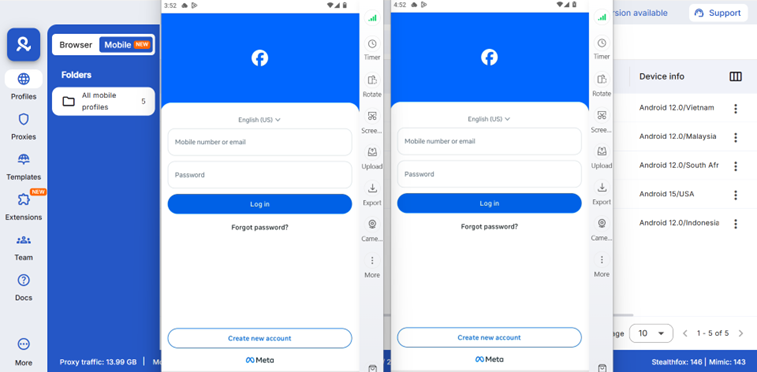
Multilogin phù hợp khi bạn cần:
- Chạy nhiều tài khoản mạng xã hội cho nhiều khách hàng trên điện thoại đám mây
- Tạo môi trường Android riêng cho từng tài khoản, khách hàng, dự án hoặc thị trường
- Kết hợp điện thoại Android đám mây và hồ sơ web trong cùng một quy trình làm việc
- Dùng proxy dân cư tích hợp sẵn
- Duy trì dữ liệu ứng dụng, cookie và trạng thái đăng nhập riêng cho từng hồ sơ
- Làm việc nhóm với phân quyền rõ ràng
- Tự động hóa bằng Playwright, Selenium, Puppeteer, Postman, API hoặc ADB
- Kết nối workflow với AI agent khi cần mở rộng quy mô
VMOS phù hợp nếu bạn chủ yếu cần môi trường Android ảo cho nhu cầu cá nhân. Multilogin phù hợp hơn khi nhiều tài khoản mạng xã hội trở thành một phần thường xuyên trong công việc. Multilogin có gói miễn phí không giới hạn thời gian, các gói trả phí từ $7.08/tháng.
Tự kiểm tra: Bạn có thật sự cần thay thế VMOS?
Trước khi xem danh sách công cụ, hãy tự kiểm tra nhanh.
Nếu bạn trả lời “có” từ 3 câu trở lên, VMOS có thể không còn đủ cho quy trình làm việc của bạn:
- Bạn cần chạy nhiều tài khoản mạng xã hội cùng lúc?
- Bạn muốn mỗi tài khoản có môi trường mobile hoặc web và kết nối mạng riêng?
- Bạn thấy điện thoại nóng, giật hoặc tụt pin khi dùng Android ảo?
- Bạn cần làm việc trên máy tính thay vì điều khiển mọi thứ trên điện thoại?
- Bạn muốn nhóm cùng truy cập và quản lý một tài khoản hoặc hồ sơ?
- Bạn cần tự động hóa bằng Playwright, Selenium, Puppeteer, ADB hoặc giao diện lập trình ứng dụng?
- Bạn thường gặp lỗi đăng nhập, xác minh hoặc môi trường tài khoản thiếu nhất quán?
- Bạn muốn chạy Android trên đám mây mà không phụ thuộc máy cá nhân?
👉 Nếu câu trả lời là “có”, bạn không chỉ cần một ứng dụng giả lập. Bạn cần một nền tảng giúp quản lý các hồ sơ mạng xã hội trên mobile và web từ cùng một nơi. Và Multilogin kết hợp điện thoại Android đám mây, hồ sơ trình duyệt, proxy tích hợp và tự động hóa trong cùng một dashboard.
Sự thật và hiểu lầm: Sự thật về Android ảo
Hiểu lầm 1: “Android ảo nào cũng giống nhau”
Sai. VMOS, trình giả lập trên máy tính và điện thoại đám mây phục vụ những mục đích khác nhau.
VMOS chạy Android ảo trên điện thoại.
BlueStacks, NoxPlayer, MEmu chạy Android trên máy tính.
Redfinger, LDCloud chạy Android trên đám mây.
Multilogin kết hợp điện thoại Android đám mây, hồ sơ trình duyệt, proxy dân cư tích hợp, quản lý nhóm và tự động hóa để hỗ trợ workflow nhiều tài khoản mạng xã hội.
Các công cụ này đều có thể “chạy ứng dụng Android”, nhưng khác nhau đáng kể về cách quản lý mạng, duy trì dữ liệu phiên, làm việc nhóm và mở rộng số lượng tài khoản.
Hiểu lầm 2: “Chỉ cần giả thiết bị là đủ”
Không đủ.
Nhiều nền tảng không chỉ nhìn vào tên thiết bị. Chúng có thể đánh giá địa chỉ mạng, múi giờ, ngôn ngữ, dữ liệu ứng dụng, phiên đăng nhập, hành vi sử dụng và mức độ nhất quán giữa các phiên.
Nếu địa chỉ mạng ở Việt Nam nhưng múi giờ ở Mỹ, ngôn ngữ ở Nga, môi trường thiết bị đổi liên tục và tài khoản đăng nhập từ nhiều vị trí không nhất quán, hệ thống có thể yêu cầu thêm bước xác minh.
Hiểu lầm 3: “Trình giả lập miễn phí là lựa chọn rẻ nhất”
Có thể đúng lúc đầu. Nhưng khi mở rộng lên 20, 50 hoặc 100 tài khoản, chi phí thật nằm ở:
- Máy chủ trung gian bên ngoài
- Máy tính cấu hình cao
- Thời gian thiết lập
- Lỗi phiên đăng nhập
- Tài khoản phải xác minh lại
- Nhóm không chia sẻ được quy trình làm việc
- Không có giao diện lập trình ứng dụng hoặc tự động hóa ổn định
- Thời gian xử lý lỗi và vận hành thủ công
Miễn phí đôi khi chỉ rẻ ở bước tải về.
3 sai lầm phổ biến khi tìm ứng dụng thay thế VMOS
Sai lầm 1: Chỉ nhìn giá rẻ
Một công cụ 3 đô la mỗi tháng có thể rẻ. Nhưng nếu bạn phải mua máy chủ trung gian riêng, tự cấu hình từng máy, xử lý lỗi phiên đăng nhập và mất thời gian hướng dẫn nhóm sử dụng, tổng chi phí sẽ cao hơn nhiều.
Hãy tính chi phí theo toàn bộ quy trình làm việc, không chỉ theo giá gói.
Sai lầm 2: Dùng cùng một môi trường cho nhiều tài khoản
Đây là lỗi rất phổ biến. Nhiều người tạo 10 tài khoản nhưng vẫn đăng nhập từ cùng một trình giả lập, cùng địa chỉ mạng và cùng môi trường thiết bị.
Nhìn từ phía nền tảng, các tài khoản đó có thể có nhiều tín hiệu trùng lặp.
Sai lầm 3: Tưởng điện thoại đám mây là đủ
Điện thoại đám mây giúp bạn không phụ thuộc vào máy cá nhân. Nhưng nếu nền tảng không có proxy phù hợp, quản lý hồ sơ, workflow nhóm hoặc tự động hóa, bạn vẫn có thể phải ghép nhiều công cụ lại với nhau.
Đám mây chỉ là nơi chạy. Điều quan trọng là toàn bộ workflow có được quản lý nhất quán hay không.
Công cụ nào phù hợp với bạn?
Nếu bạn là người dùng cá nhân, hãy chọn đơn giản:
- Chơi trò chơi/ứng dụng trên máy tính: BlueStacks, NoxPlayer, MEmu
- Chạy ứng dụng 24/7: Redfinger, LDCloud, VMOS Cloud
- Kiểm thử ứng dụng Android: Trình giả lập Android Studio, Genymotion
- Quản lý nhiều tài khoản mạng xã hội: Điện thoại đám mây Multilogin, GeeLark
Nếu bạn đang ở giai đoạn thử nghiệm, đừng bắt đầu bằng hệ thống quá phức tạp. Nhưng nếu bạn đã có nhiều tài khoản, nhiều khách hàng hoặc nhiều thị trường, hãy chọn nền tảng có thể mở rộng ngay từ đầu.
👉 Nếu bạn đang quản lý nhiều tài khoản mạng xã hội, hãy thử Điện thoại đám mây Multilogin cho Tiktok, Instagram, Facebook với một nhóm tài khoản nhỏ trước. Multilogin có gói miễn phí không giới hạn thời gian, vì vậy bạn có thể kiểm tra workflow mobile, proxy, trạng thái đăng nhập và cách quản lý hồ sơ trước khi mở rộng.