Tạo trang Facebook cho doanh nghiệp là bước đầu tiên để xây dựng sự hiện diện chính chủ cho thương hiệu, bán hàng chuyên nghiệp hơn và quản lý nội dung tách biệt với tài khoản cá nhân. Qua bài viết này, bạn sẽ nắm rõ điều kiện cần chuẩn bị, cách tạo fanpage doanh nghiệp, cách tối ưu thông tin trang, phân quyền cho đội nhóm và những lưu ý khi quản lý nhiều fanpage cho khách hàng.
Nếu bạn là agency, freelancer hoặc marketer đang quản lý nhiều tài khoản Facebook, việc dùng chung một trình duyệt hoặc thiết bị có thể khiến các tài khoản dễ bị liên kết và phát sinh rủi ro hạn chế. Multilogin giúp tách biệt từng môi trường làm việc, hỗ trợ quản lý nhiều trang Facebook ổn định hơn mà không cần đổi thiết bị liên tục.
Dùng thử Multilogin ngay để quản lý nhiều trang Facebook mà không lo bị liên kết tài khoản — chỉ từ €5.85/tháng.
Những gì bạn cần chuẩn bị trước khi bắt đầu tạo trang Facebook cho doanh nghiệp
Facebook yêu cầu phải có tài khoản cá nhân để tạo trang doanh nghiệp. Bạn không cần công khai tài khoản cá nhân hoặc liên kết nó hiển thị trên fanpage — nhưng ở phía hệ thống, fanpage vẫn phải được gắn với một tài khoản cá nhân để hoạt động.
Nếu bạn đang thiết lập fanpage cho khách hàng, điều này có nghĩa là bạn sẽ tạo trang từ tài khoản của chính mình (sau đó phân quyền quản trị viên cho khách hàng), hoặc hỗ trợ khách hàng tự tạo trang từ tài khoản của họ. Phần dưới về vai trò và quyền truy cập sẽ giải thích chi tiết hơn.
Cách tạo trang Facebook cho doanh nghiệp trên máy tính
Bước 1: Đăng nhập Facebook và nhấp vào biểu tượng Trang ở thanh điều hướng bên trái hoặc truy cập facebook.com/pages/create.
Bước 2: Nhấp vào Tạo trang mới.
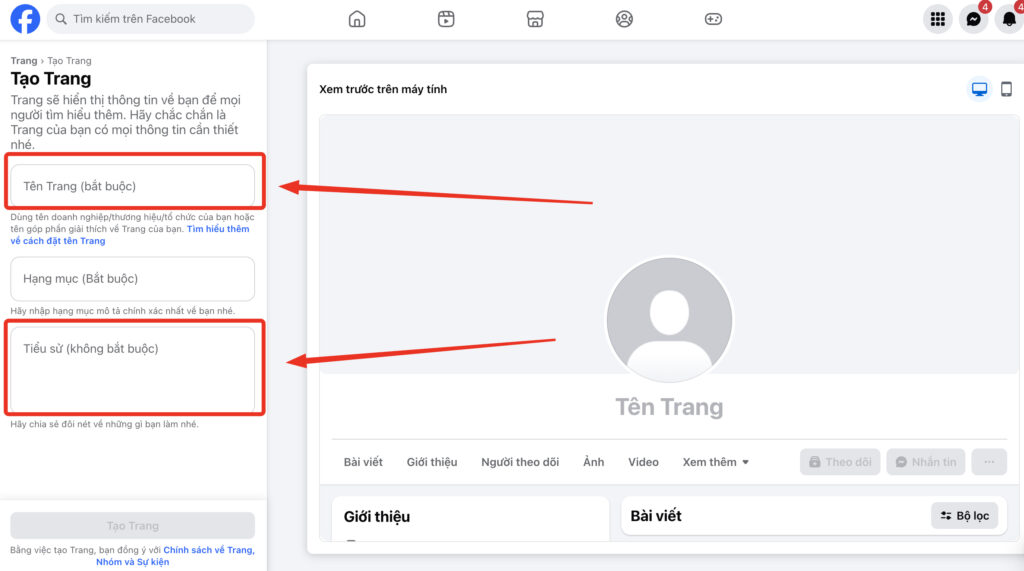
Bước 3: Nhập Tên Trang. Hãy dùng đúng tên doanh nghiệp mà khách hàng thường tìm kiếm.
Bước 4: Chọn Hạng mục. Bắt đầu nhập ngành nghề của bạn và chọn từ các gợi ý — Facebook dùng thông tin này để phân loại Trang trong kết quả tìm kiếm. Bạn có thể thêm tối đa ba hạng mục.
Bước 5: Thêm Mô tả. Đây là phần tóm tắt ngắn, tối đa 255 ký tự, hiển thị bên dưới tên Trang. Hãy viết rõ doanh nghiệp của bạn làm gì.
Bước 6: Nhấp vào Tạo Trang.
Bạn sẽ được chuyển đến màn hình thiết lập Trang, nơi Facebook hướng dẫn thêm ảnh đại diện, ảnh bìa và các thông tin khác. Bạn có thể bỏ qua một số bước và quay lại hoàn thiện sau.
Cách tạo trang Facebook cho doanh nghiệp trên điện thoại
Bước 1: Mở ứng dụng Facebook và nhấn vào menu ba gạch.
Bước 2: Nhấn Trang, sau đó nhấn Tạo.
Bước 3: Nhập tên Trang, hạng mục và mô tả.
Bước 4: Nhấn Tạo.
Quy trình thiết lập trên điện thoại được rút gọn hơn so với máy tính, nhưng vẫn có đầy đủ các trường thông tin cần thiết. Nếu bạn muốn bổ sung chi tiết cho phần Giới thiệu hoặc cấu hình các cài đặt nâng cao, hoàn thiện trên máy tính sẽ thuận tiện hơn.
Cách tối ưu trang Facebook doanh nghiệp sau khi thiết lập
Tạo Trang chỉ là bước đầu tiên. Một Trang trống, không có ảnh và thiếu thông tin gần như sẽ không tạo được sự chú ý. Dưới đây là những phần bạn cần hoàn thiện:
Ảnh đại diện: Hiển thị dưới dạng hình tròn trên Trang và bên cạnh tất cả bài viết. Với doanh nghiệp, hãy dùng logo. Kích thước khuyến nghị: 170 x 170 pixel trên máy tính. Nên tải lên ảnh 720 x 720 để có chất lượng tốt nhất.
Ảnh bìa: Là banner nằm ở đầu Trang. Kích thước khuyến nghị: 851 x 315 pixel trên máy tính, 640 x 360 trên điện thoại. Hạn chế đặt quá nhiều chữ vì ảnh có thể bị cắt khác nhau trên từng thiết bị.
Tên người dùng URL tùy chỉnh: Vào phần cài đặt Trang và thiết lập @username. Điều này giúp bạn có một đường dẫn dễ chia sẻ, chẳng hạn facebook.com/yourbrandname. Bạn có thể thiết lập sau khi Trang được tạo, không yêu cầu số lượng người theo dõi tối thiểu.
Phần Giới thiệu: Nhấp vào Chỉnh sửa thông tin Trang hoặc tìm trong tab Giới thiệu của Trang. Hãy điền đầy đủ:
- URL website
- Số điện thoại
- Địa chỉ nếu có cửa hàng hoặc văn phòng thực tế
- Giờ làm việc
- Khoảng giá
- Ngày thành lập
Phần Giới thiệu càng đầy đủ, Trang của bạn càng có cơ hội hiển thị tốt hơn trong tìm kiếm Facebook — đồng thời trông chuyên nghiệp và đáng tin cậy hơn với người truy cập.
Nút CTA: Nhấp vào Thêm nút bên dưới ảnh bìa. Chọn hành động phù hợp với mục tiêu của bạn: Đặt ngay, Liên hệ với chúng tôi, Gửi tin nhắn, Mua ngay, Đăng ký, Tìm hiểu thêm hoặc Xem video. Hãy liên kết nút này đến đúng điểm đến. Đây là một trong những yếu tố thường bị bỏ qua nhất trên Trang Facebook.
Tính minh bạch của Trang: Facebook hiển thị cho người truy cập biết Trang được tạo khi nào và Trang có đang chạy quảng cáo hay không. Bạn không trực tiếp kiểm soát phần này, nhưng nó giúp củng cố niềm tin đối với những Trang đã hoạt động ổn định.
Danh mục Trang Facebook: cách chọn đúng danh mục
Danh mục bạn chọn sẽ ảnh hưởng đến cách Facebook phân loại Trang trong kết quả tìm kiếm và phần đề xuất. Danh mục cũng quyết định những tính năng nào có sẵn — một số danh mục sẽ mở thêm các trường thông tin như thực đơn cho nhà hàng, đặt lịch hẹn hoặc danh sách dịch vụ.
Một số ví dụ danh mục phổ biến:
- Doanh nghiệp địa phương hoặc địa điểm: cửa hàng bán lẻ, nhà hàng, dịch vụ có địa điểm kinh doanh thực tế
- Công ty, tổ chức hoặc cơ quan: thương hiệu doanh nghiệp, tổ chức phi lợi nhuận, doanh nghiệp không có địa điểm cố định
- Thương hiệu hoặc sản phẩm: dành cho sản phẩm, không phải công ty
- Nghệ sĩ, ban nhạc hoặc nhân vật công chúng: nhà sáng tạo, nhạc sĩ, người của công chúng
- Giải trí: thương hiệu truyền thông, chương trình, cộng đồng
- Mục tiêu xã hội hoặc cộng đồng: nhóm cộng đồng, Trang vận động hoặc kêu gọi
Hãy chọn danh mục mô tả chính xác nhất thực thể của bạn, thay vì chọn danh mục nghe có vẻ “hoành tráng” hơn. Phân loại chính xác sẽ giúp Trang dễ được tìm thấy hơn.
Cách thiết lập vai trò trên Trang Facebook
Bạn không cần quản lý Trang một mình — và nếu làm việc cho khách hàng, gần như chắc chắn bạn không nên là quản trị viên duy nhất. Vai trò trên Trang Facebook cho phép bạn cấp các mức quyền truy cập khác nhau:
- Quản trị viên: Toàn quyền truy cập. Có thể đăng bài, chỉnh sửa, quản lý vai trò, chạy quảng cáo, xem thông tin chi tiết và xóa Trang. Chỉ nên dành quyền này cho bạn và đầu mối chính của khách hàng.
- Biên tập viên: Có thể đăng và chỉnh sửa nội dung, phản hồi bình luận và tin nhắn, chạy quảng cáo, xem thông tin chi tiết. Không thể quản lý vai trò hoặc xóa Trang.
- Người kiểm duyệt: Có thể phản hồi bình luận và tin nhắn, xóa bình luận và xem thông tin chi tiết. Không thể đăng hoặc chỉnh sửa nội dung.
- Nhà quảng cáo: Chỉ có thể chạy quảng cáo và xem thông tin chi tiết. Không thể đăng nội dung.
- Nhà phân tích: Chỉ có thể xem thông tin chi tiết.
Để thêm vai trò: Truy cập Trang của bạn, nhấp vào Cài đặt, sau đó chọn Vai trò trên Trang hoặc Trải nghiệm Trang mới > Quyền truy cập Trang. Nhập tên Facebook hoặc email của người đó và phân quyền phù hợp.
Với công việc cho khách hàng, cách thiết lập gọn nhất là: bạn giữ quyền quản trị viên trong giai đoạn xây dựng Trang, sau đó thêm khách hàng làm quản trị viên và để họ gỡ quyền của bạn nếu muốn toàn quyền kiểm soát. Hoặc bạn có thể giữ vai trò biên tập viên để quản lý nội dung mà không nắm toàn quyền quản trị tài khoản của họ.
Quản lý Trang Facebook cho nhiều khách hàng
Nếu bạn là agency hoặc freelancer quản lý mạng xã hội, bạn thường không chỉ vận hành một Trang Facebook — mà có thể đang quản lý năm, mười hoặc hai mươi Trang cùng lúc. Điều này tạo ra một vấn đề mà hầu hết các hướng dẫn thường không nhắc đến.
Hệ thống của Facebook giám sát tài khoản để phát hiện hành vi phối hợp bất thường. Nếu nhiều Trang được quản lý từ cùng một trình duyệt, cùng một IP và cùng một phiên đăng nhập, Facebook có thể đánh dấu các tài khoản đó là có liên quan với nhau. Khi một Trang bị hạn chế, các Trang khác cũng có thể bị kéo vào quy trình xem xét.
Cách xử lý phổ biến mà các agency thường dùng là tạo nhiều tài khoản Facebook làm danh tính quản lý riêng biệt — một tài khoản cho mỗi khách hàng hoặc một cụm tài khoản — mỗi tài khoản có hồ sơ trình duyệt và proxy riêng. Nhờ đó, các phiên làm việc được tách biệt thật sự và không có dấu vân tay kỹ thuật số nào liên kết chúng với nhau.
Quản lý Trang Facebook cho nhiều khách hàng ở quy mô lớn cần kiểu thiết lập này để tránh bị cấm dây chuyền. Quản lý nhiều tài khoản Facebook bằng Multilogin là cách triển khai thực tế: mỗi tài khoản có một hồ sơ trình duyệt riêng với dấu vân tay độc nhất, proxy riêng và bộ nhớ cookie độc lập — vì vậy khi chuyển đổi giữa các Trang của khách hàng, bạn không để lại tín hiệu dùng chung.
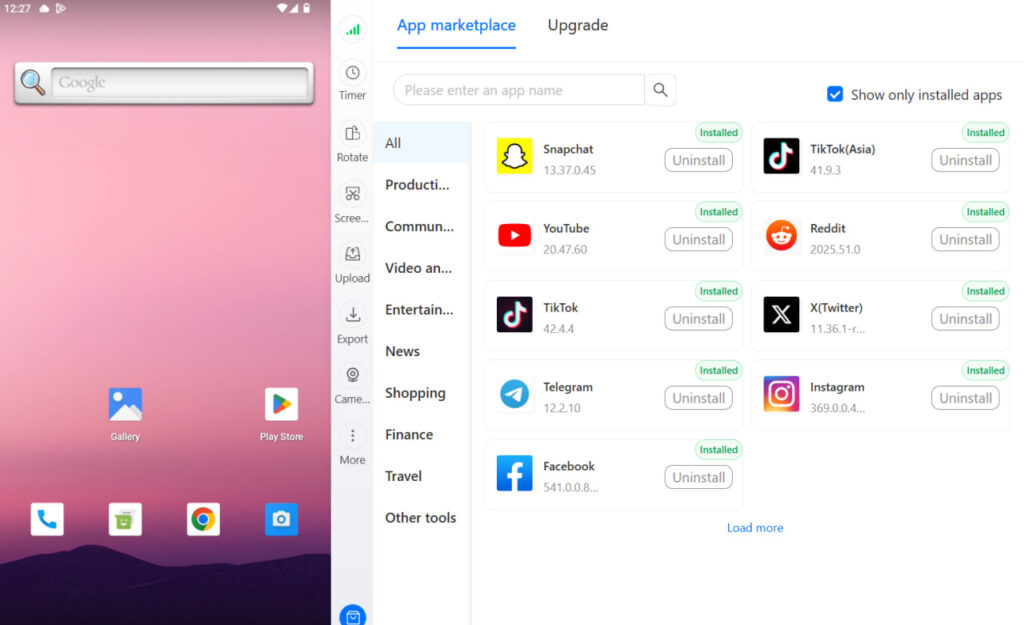
Với nhu cầu quản lý ưu tiên thiết bị di động — đăng bài từ ứng dụng, quản lý bình luận, livestream — một điện thoại đám mây cho Facebook sẽ cung cấp cho mỗi tài khoản khách hàng một môi trường Android thật riêng biệt.
Dùng thử Multilogin ngay với gói proxy Facebook và antidetect để vận hành nhiều Trang khách hàng an toàn hơn.