


Mạng này đang chặn lưu lượng DNS được mã hoá là lỗi gì? Ngày nay, các thiết bị hiện đại, đặc biệt là iPhone chạy iOS 14 trở lên, thường tự động bật mã hóa DNS. Mục đích là để bảo vệ thông tin cá nhân của bạn. Tuy nhiên, đôi khi tường lửa hoặc router lại từ chối giao thức này.
Khi đó, thiết bị sẽ báo lỗi bị chặn lưu lượng DNS được mã hoá. Vậy nguyên nhân là gì và làm thế nào để khắc phục? Bài viết này sẽ giúp bạn tìm hiểu chi tiết và giới thiệu cho bạn công cụ antidetect browser – hiệu quả khi quản lý nhiều tài khoản mạng xã hội!
Thông báo “mạng này đang chặn lưu lượng DNS được mã hoá” là gì?
Hiểu đơn giản, lỗi “mạng này đang chặn lưu lượng DNS được mã hoá” xuất hiện khi mạng Wi-Fi bạn kết nối không hỗ trợ bảo mật cao. Mạng không cho phép thiết bị sử dụng các giao thức DNS nâng cao.

Cụ thể hơn:
DNS giống như danh bạ internet, giúp chuyển đổi tên trang web (ví dụ: https://www.google.com/search?q=google.com) thành địa chỉ IP mà máy tính hiểu được.
DNS được mã hóa là một bản nâng cấp bảo mật (như DoH hoặc DoT), giúp mã hóa thông tin bạn truy cập. Điều này giúp ngăn chặn nhà mạng hoặc hacker biết bạn đang truy cập trang web nào, bảo vệ dữ liệu và tránh bị đánh cắp thông tin.
Khi thiết bị của bạn (thường là iPhone/iPad chạy iOS 14 trở lên hoặc các trình duyệt bảo mật) cố gắng sử dụng tính năng bảo mật này mà Router mạng hoặc tường lửa của mạng từ chối, thiết bị sẽ hiển thị cảnh báo “mạng này đang chặn lưu lượng DNS được mã hoá”.
Tại sao lỗi này lại xuất hiện?
Có nhiều nguyên nhân khiến mạng từ chối giao thức DNS bảo mật. Dưới đây là những nguyên nhân phổ biến nhất:
- Chính sách giám sát mạng nội bộ: Tại công ty hay trường học, quản trị viên cần kiểm soát nội dung, ngăn chặn truy cập vào các trang web bị cấm. Họ sẽ chặn DNS mã hóa để dễ dàng giám sát, giúp quản lý người dùng tốt hơn.
- Router đời cũ hoặc không tương thích: Nhiều Router Wi-Fi cũ không hỗ trợ chuẩn bảo mật mới, coi DNS mã hóa là mối đe dọa và chặn kết nối. Đây là nguyên nhân chính gây ra lỗi “mạng này đang chặn lưu lượng DNS được mã hoá”.
- Nhà cung cấp Internet (ISP) can thiệp: Một số nhà mạng chủ động chặn lưu lượng DNS mã hóa để tuân thủ luật an ninh mạng hoặc tối ưu hóa đường truyền. Mục đích là để người dùng sử dụng hệ thống DNS của họ.
Dù lý do là gì, lỗi “mạng này đang chặn lưu lượng DNS được mã hoá” có thể gây khó chịu và ảnh hưởng đến trải nghiệm người dùng. Đừng lo, bạn có thể tham khảo các cách khắc phục đơn giản và hiệu quả sau đây.
Cách khắc phục lỗi “mạng này đang chặn lưu lượng DNS được mã hoá”
Tùy theo việc bạn ưu tiên bảo mật hay muốn kết nối mạng ổn định, hãy áp dụng các phương pháp dưới đây theo thứ tự từ dễ đến khó.
Cách 1: Các thao tác đơn giản (nên thử trước)
Thử các bước “sơ cứu” nhanh sau:

- Quên mạng Wi-Fi: Vào cài đặt, chọn mạng bị lỗi và bấm “Quên mạng này”, sau đó kết nối lại.
- Khởi động lại Router: Rút điện modem khoảng 30 giây rồi cắm lại.
- Khởi động lại máy: Tắt nguồn và khởi động lại điện thoại hoặc máy tính.
Cách 2: Thay đổi DNS sang Google hoặc Cloudflare
Cách này giúp bạn không sử dụng DNS của nhà mạng. Thay đổi DNS trực tiếp trong cài đặt Wi-Fi chỉ hoạt động nếu mạng đó cho phép cấu hình thủ công. Nó vừa tăng tốc độ, vừa giúp khắc phục lỗi “mạng này đang chặn lưu lượng DNS được mã hoá”.
Các DNS uy tín:
- Google DNS: 8.8.8.8 và 8.8.4.4
- Cloudflare DNS: 1.1.1.1 và 1.0.0.1
Cách thực hiện trên điện thoại:

- Vào Cài đặt > Wi-Fi, nhấn biểu tượng chữ “i” cạnh tên mạng.
- Cuộn xuống và chọn “Định cấu hình DNS”.
- Chuyển sang “Thủ công”.
- Thêm địa chỉ DNS Server mới (ví dụ 8.8.8.8) và xóa các địa chỉ cũ.
- Nhấn Lưu và khởi động lại Wi-Fi.
Sau khi thay đổi: bạn nên khởi động lại thiết bị hoặc tắt/bật kết nối Wi-Fi để đảm bảo DNS mới được áp dụng hoàn toàn. Nếu không còn thấy thông báo “mạng này đang chặn lưu lượng DNS được mã hoá” là bạn đã thành công.
Cách 3: Tắt tính năng DNS được mã hóa
Nếu bạn chỉ cần vào mạng bình thường (chấp nhận dùng DNS truyền thống), hãy tắt tính năng này.
- Trên trình duyệt web: Các trình duyệt mới thường bật sẵn DNS bảo mật.
- Chrome/Edge: Vào Cài đặt > Bảo mật. Tìm mục “Sử dụng DNS bảo mật” và tắt nó đi.
- Firefox: Vào Cài đặt mạng > Bỏ chọn “Enable DNS over HTTPS”.
- Safari (Trên máy Mac): Vào menu Safari > Cài đặt (Settings) > Tab Quyền riêng tư (Privacy). Tìm và bỏ chọn mục “Ẩn địa chỉ IP” (Hide IP address).
- Trên iPhone (iOS): Lỗi “mạng này đang chặn lưu lượng DNS được mã hoá” rất hay gặp trên iOS. Bạn hãy tắt hai tính năng bảo mật sau đây.
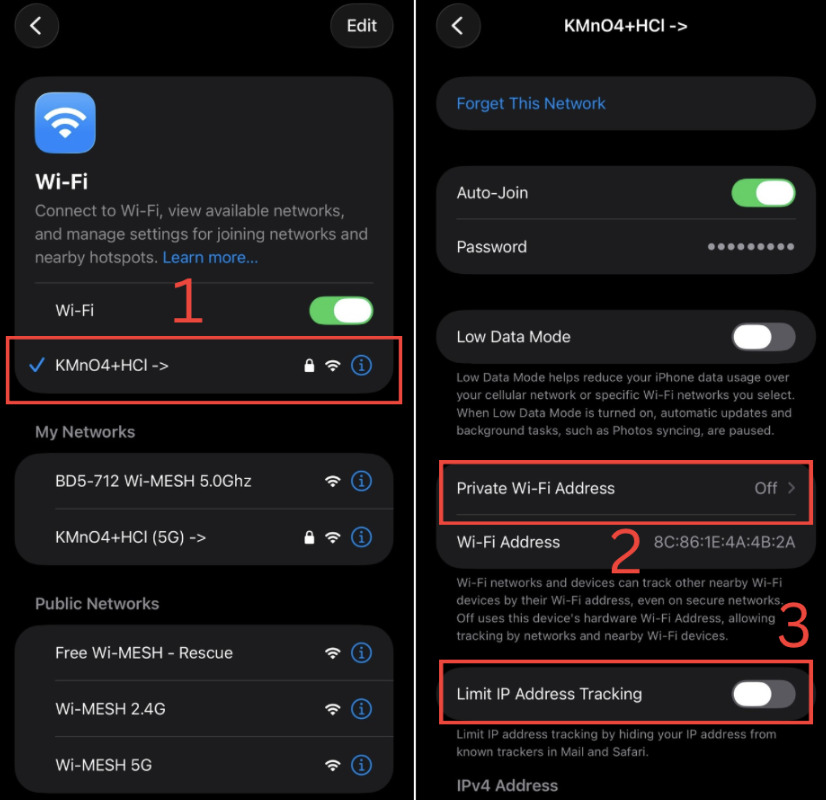
Bước 1: Vào Cài đặt > Wi-Fi. Nhấn chữ “i” cạnh tên mạng bị lỗi. Tìm và tắt “Địa chỉ Wi-Fi riêng tư” (Private Wi-Fi Address).
Bước 2: Cũng tại đó, tìm và tắt “Giới hạn theo dõi địa chỉ IP” (Limit IP Address Tracking).
Sau khi tắt, hãy kết nối lại Wi-Fi để xem lỗi “mạng này đang chặn lưu lượng DNS được mã hoá” còn không. Vì các trình duyệt trên iphone được sử dụng theo cài đặt bảo mật của hệ thống (iCloud Private Relay).
Cách 4: Sử dụng VPN
Nếu bạn vẫn muốn bảo mật dữ liệu, hãy dùng VPN.
Cơ chế: VPN mã hóa toàn bộ dữ liệu Internet, nhà mạng chỉ thấy bạn kết nối đến máy chủ VPN.
Lưu ý: Hãy chọn VPN uy tín. Một số mạng công cộng có thể chặn luôn cả VPN.
Những lưu ý quan trọng khi gặp lỗi này
Mặc dù việc khắc phục lỗi “mạng này đang chặn lưu lượng DNS được mã hoá” giúp bạn truy cập Internet mượt mà hơn, hãy cân nhắc:
- Rủi ro bảo mật: Khi tắt DNS mã hóa, các truy vấn web của bạn sẽ ở dạng văn bản thường (plain text). Nhà mạng hoặc hacker trong cùng mạng Wi-Fi có thể biết bạn đang truy cập trang web nào.
- Tuân thủ quy định: Nếu bạn đang sử dụng mạng công ty, việc cố tình vượt rào bằng VPN có thể vi phạm chính sách bảo mật nội bộ.
- Kiểm tra thiết bị: Đảm bảo Router của bạn (nếu là mạng nhà) đã được cập nhật Firmware mới nhất để hỗ trợ các chuẩn bảo mật hiện đại.
Tìm hiểu thêm TOP Proxy Browser tốt và mới cập nhật 2026!
Multilogin – Giải Pháp Bảo Mật Toàn Diện Thay Thế DNS Mã Hóa
Nếu bạn thường xuyên gặp thông báo “mạng này chặn lưu lượng DNS được mã hóa” và mong muốn một giải pháp bảo mật vượt trội hơn VPN, thì Multilogin là lựa chọn lý tưởng.
Multilogin là trình duyệt chống phát hiện hàng đầu, giúp bạn:
- Vượt qua mọi rào cản mạng: Bảo vệ quyền riêng tư ngay cả khi mạng chặn DNS mã hóa hoặc VPN.
- Quản lý nhiều tài khoản một cách an toàn: Tạo hàng trăm hồ sơ trình duyệt với dấu vân tay độc lập, mỗi hồ sơ có IP và DNS riêng.
- Bảo mật tối đa: Kết hợp công nghệ antidetect với proxy chất lượng cao, hiệu quả hơn cả DNS mã hóa thông thường.
- Không lo bị phát hiện: Phù hợp cho marketer, người bán hàng thương mại điện tử, và những người quản lý mạng xã hội chuyên nghiệp.
=> Multilogin cung cấp khả năng vượt trội, giúp bạn quản lý và chạy nhiều tài khoản mạng xã hội cùng lúc như Facebook, Instagram, Tiktok, Zalo, Shopee,… Nó còn giúp bạn hạn chế tốt khả năng bị khoá tài khoản, truy cập hay thu thập thông tin mà không bị phát hiện!
Hãy dùng thử Multilogin ngay hôm nay và cảm nhận sự khác biệt của một công cụ bảo mật cấp doanh nghiệp!