


如何检查和理解浏览器指纹
 约4分钟作者Yelena V
浏览器指纹由网站能看到的浏览器设置信息组成,例如浏览器、操作系统、屏幕尺寸、时区和网络信息。指纹检测工具会显示网站眼中的这套设置。
➡️ 检查方法:启动 Multilogin 浏览器配置文件 → 在其中打开 Whoer IP → 查看 IP、位置、浏览器、操作系统、屏幕及各项警告。
用检测结果查找意料之外的情况。这不是通过或不通过的测试。某个值是共享、唯一、真实或未掩蔽的,并不自动意味着有问题。
使用的是云手机?
本指南主要介绍浏览器配置文件。Android 云手机运行于自己的真实 Android 环境,因此指纹检测的方式有所不同。
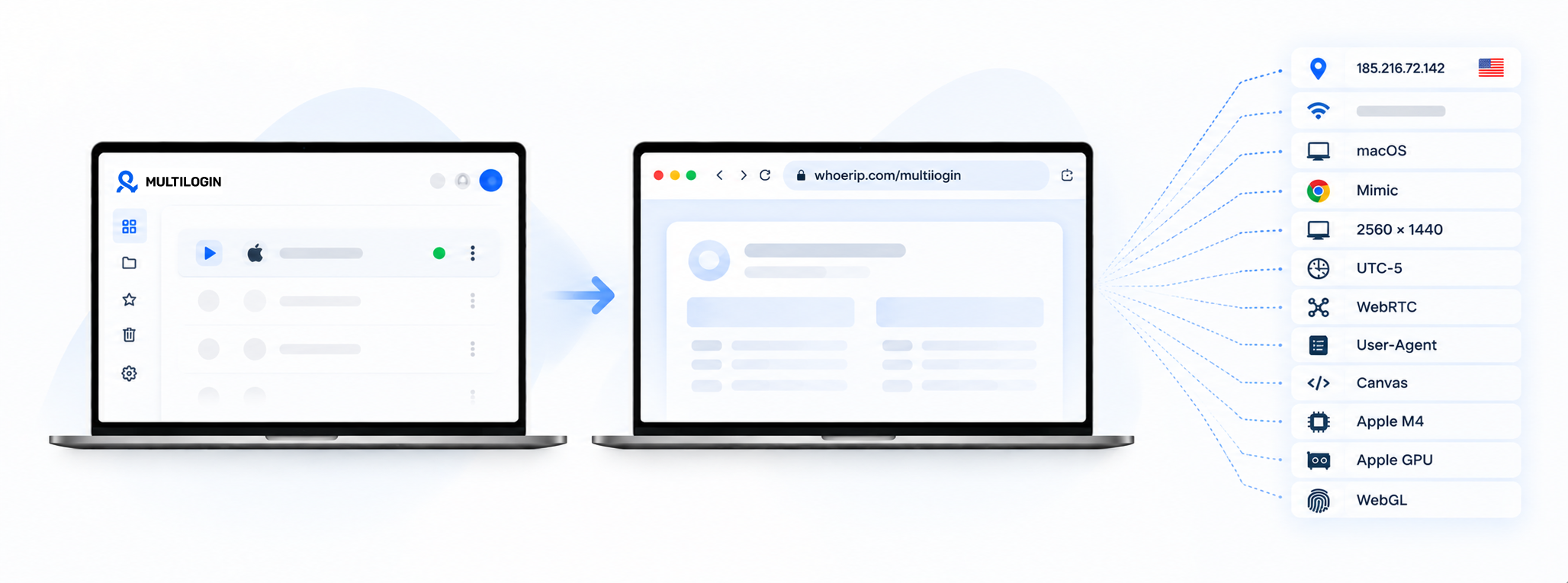
指纹检测工具能告诉你什么?
检测工具会显示它能从配置文件中看到的浏览器、设备和网络信号。
以下情况可以用到它:
- 检查全局IP 和位置:确认配置文件从预期位置连接
- 查看浏览器和设备信号:了解配置文件对外显示的信息
- 比较修改前后:如果你有意修改了某项设置,可以用来对比
把检测工具当作诊断工具,而不是通过或不通过的测试。不同网站可能关注不同的信号。
应该使用哪个检测工具?
你有几个选择:
- Whoer IP:快速概览 IP、位置、时区和基本浏览器信号
- Pixelscan:适合查找可能存在的指纹不一致
- BrowserLeaks:更详细地查看浏览器、WebRTC、Canvas、字体和系统数据
不同检测工具可能给出不同结果,因为它们检测的项目和评分方式并不完全相同。
如何检查配置文件
- 启动要测试的 Multilogin 浏览器配置文件
- 在该配置文件内打开 Whoer IP
- 检查 IP 地址、位置、时区、浏览器、操作系统、屏幕分辨率以及显示的警告
务必在 Multilogin 配置文件内打开检测工具
如果在日常浏览器中打开,检查的就是日常浏览器。
应该如何理解结果?
不要纠结于某一个数字或哈希值。
例如:
- 两个配置文件有相同的值?这可能是正常的
- 某个值是唯一的?这并不自动代表更好
- 检测工具显示警告?这意味着有些地方值得检查,而不是你的社交媒体账户一定会受到限制
- 某个值显示“Real”或“Not masked”?这并不自动意味着数据正在泄露
目标不是让每个指纹值都不一样,而是让整体浏览器设置真实且一致。
应该修改指纹设置吗?
通常不需要。
Multilogin 生成的指纹值是为配合使用而设计的。如果你没有主动定制配置文件,只为改变检测结果而随机修改设置,反而可能造成新的不一致。
简单原则:如果不清楚为什么要修改某项指纹设置,就保持原样。
发现异常时应该怎么办?
直接查看与你遇到的情况对应的指南:
- 检测工具报告了具体的不一致:如何修复浏览器指纹不一致
- 换电脑后结果变了:为什么同一个浏览器配置文件在另一台电脑上可能显示不同结果
- 某个值显示为共享、真实或未掩蔽:为什么 Multilogin 不掩蔽所有浏览器指纹值
仍然不确定?可以通过在线聊天窗口联系 Multilogin 支持,或发送邮件至 [email protected]。
请提供:
- 检测工具名称
- 检测结果截图
- 你的浏览器配置文件 ID
- 最近是否曾在另一台电脑上打开该配置文件
检测结果为绿色,就表示一切正常吗?
这表示该检测工具测试的信号看起来正常。
它无法保证所有网站都会如何评估你的浏览器,因为其他网站可能使用不同的浏览器、网络、会话或账户信号。
因此,应把绿色结果视为有用的信息,而不是保证。
其他网站会知道我检查过指纹吗?
访问指纹检测工具,并不会让无关的网站获得该工具的 cookie。
浏览器按源隔离网站存储,因此其他网站无法直接读取检测工具保存的数据。


