
Tại nhiều tài khoản iCloud là điều có thể ? Tài liệu hỗ trợ chính thức của Apple khiến bạn nghĩ rằng không thể tạo nhiều tài khoản iCloud. Điều đó là sai — bạn hoàn toàn có thể!
Nhưng có một điểm quan trọng mà không ai giải thích rõ ràng, và điều đó khiến nhiều người mất hàng giờ vì bực bội. Vấn đề thực sự không phải là liệu bạn có thể tạo nhiều tài khoản hay không, mà là cách bạn sử dụng chúng trên một thiết bị duy nhất.
Hướng dẫn này sẽ giúp bạn làm rõ mọi nhầm lẫn. Chúng tôi sẽ giải thích mô hình tài khoản chính và tài khoản phụ mà Apple không nói rõ, hướng dẫn bạn cách thiết lập nhiều tài khoản trên iPhone hoặc iPad, và tiết lộ giới hạn 3 tài khoản trên mỗi thiết bị mà hầu hết mọi người không biết. Chúng tôi cũng sẽ đề cập đến những lỗi phổ biến dẫn đến ác mộng gộp dữ liệu và cách quản lý nhiều tài khoản một cách chuyên nghiệp.
Sẵn sàng để hiểu rõ cách nhiều tài khoản iCloud hoạt động chưa? Xem các gói giá của chúng tôi cho việc quản lý nhiều tài khoản chuyên nghiệp.
Vì sao ngay từ đầu mọi người cần nhiều tài khoản iCloud
Nhu cầu tạo nhiều tài khoản iCloud thường xuất phát từ một lý do: sự tách biệt. Bạn muốn tách biệt công việc và cuộc sống cá nhân. Bạn muốn giữ các giao dịch mua ứng dụng của con cái không ảnh hưởng đến thẻ tín dụng của mình. Bạn muốn dùng một email khác để mua sắm online nhằm tránh spam. Tất cả đều là lý do chính đáng, nhưng cách tiếp cận “một tài khoản cho tất cả” của Apple khiến mọi thứ khó hơn mức cần thiết.
Đây là một tình huống rất phổ biến: Bạn là freelancer. Bạn dùng Apple ID cá nhân cho mọi thứ — ảnh, nhạc, danh bạ. Nhưng giờ bạn cần dùng iMessage và FaceTime để liên lạc với khách hàng. Bạn không muốn khách thấy email cá nhân hoặc có quyền truy cập vào dữ liệu riêng tư. Đây chính là lúc việc tạo một tài khoản iCloud thứ hai dành riêng cho công việc trở nên cần thiết.
Nếu bạn từng gặp thách thức tương tự trên các nền tảng khác — như quản lý nhiều tài khoản Gmail hoặc quản lý nhiều tài khoản mạng xã hội — bạn sẽ biết rằng các hạn chế về nhiều tài khoản ngày càng phổ biến. Apple cũng không ngoại lệ.
Hệ thống tài khoản của Apple thực sự hoạt động như thế nào (phần họ không giải thích)
Để hiểu cách sử dụng nhiều tài khoản iCloud, trước tiên bạn cần hiểu mô hình tài khoản của Apple. Không đơn giản chỉ là đăng nhập và đăng xuất giữa các tài khoản.
Tài khoản chính và tài khoản phụ
Trên bất kỳ thiết bị Apple nào, bạn có một tài khoản iCloud chính. Đây là tài khoản gắn với các dịch vụ cốt lõi như iCloud Photos, iCloud Drive và sao lưu thiết bị. Bạn chỉ có thể đăng nhập một tài khoản chính tại một thời điểm.
Tuy nhiên — và đây là phần Apple ít nhấn mạnh trong tài liệu của họ — bạn có thể thêm nhiều tài khoản iCloud phụ cho các dịch vụ khác như Mail, Danh bạ, Lịch và thậm chí cả App Store.
Đây chính là chìa khóa để tạo nhiều tài khoản iCloud trên một thiết bị. Tài khoản chính xử lý các chức năng quan trọng, trong khi tài khoản phụ xử lý các tác vụ cụ thể. Ví dụ, bạn có thể dùng Apple ID cá nhân làm tài khoản chính và một Apple ID công việc làm tài khoản phụ cho Mail và Danh bạ.
Giới hạn 3 tài khoản trên mỗi thiết bị (ít ai nhắc đến)
Có một điều bạn sẽ không thấy trong hầu hết các hướng dẫn: bạn chỉ có thể tạo tối đa ba tài khoản iCloud mới từ một thiết bị Apple [1]. Đây là giới hạn trọn đời của thiết bị, không phải theo năm. Nếu bạn cố tạo tài khoản thứ tư từ cùng một iPhone, bạn sẽ nhận được thông báo lỗi.
Đây là giới hạn quan trọng cần lưu ý nếu bạn dự định tạo nhiều tài khoản cho các mục đích khác nhau. Giải pháp thay thế? Tạo tài khoản từ thiết bị khác, hoặc tạo qua website của Apple trên máy tính.
Cách Apple liên kết các tài khoản của bạn phía sau hậu trường
Ngay cả khi bạn dùng các tài khoản riêng biệt, Apple vẫn có thể liên kết chúng. Họ sử dụng nhiều phương pháp như địa chỉ IP, dấu vân tay thiết bị (hồ sơ nhận diện thiết bị dựa trên phần cứng và phần mềm) và các điểm dữ liệu khác.
Điều này có nghĩa là nếu một tài khoản bị đánh dấu vi phạm chính sách, các tài khoản khác của bạn cũng có thể gặp rủi ro. Đây là vấn đề liên kết tương tự mà những người quản lý nhiều tài khoản Amazon hoặc vận hành nhiều hồ sơ người bán trên các nền tảng khác thường gặp phải.
Đó là lý do vì sao việc tách biệt dữ liệu thực sự quan trọng. Nếu bạn cần các tài khoản hoàn toàn không bị liên kết, mỗi tài khoản cần hoạt động trong một môi trường riêng biệt và cách ly hoàn toàn.
Cách thiết lập nhiều tài khoản iCloud trên iPhone
Có, bạn có thể sử dụng nhiều tài khoản iCloud trên iPhone. Dưới đây là ba phương pháp khác nhau, mỗi phương pháp phù hợp với mục đích riêng.
Phương pháp 1: Tách tài khoản cho media và mua hàng (phổ biến nhất)
Đây là phương pháp phổ biến và được khuyến nghị nhất. Bạn dùng Apple ID chính cho các dịch vụ iCloud và Apple ID phụ cho App Store và mua hàng iTunes.
Bước 1: Vào Settings > [Your Name] và đảm bảo Apple ID chính đã đăng nhập. Đây sẽ là tài khoản iCloud chính của bạn.
Bước 2: Vào Settings > [Your Name] > Media & Purchases. Đăng xuất tài khoản chính tại đây, sau đó đăng nhập bằng Apple ID phụ.
Giờ đây dữ liệu iCloud của bạn vẫn thuộc tài khoản chính, nhưng tất cả các giao dịch mua ứng dụng, đăng ký và nội dung iTunes sẽ đi qua tài khoản phụ. Điều này hữu ích để tách riêng chi phí ứng dụng công việc và cá nhân, hoặc để sử dụng phương thức thanh toán khác.
Phương pháp 2: Tách tài khoản cho Messages và FaceTime
Nếu bạn muốn sử dụng một địa chỉ email khác cho iMessage và FaceTime (phổ biến với freelancer và tư vấn viên muốn có phương thức liên hệ chuyên nghiệp), bạn có thể thiết lập Apple ID phụ riêng cho các dịch vụ này.
Bước 1: Vào Settings > Messages > Send & Receive.
Bước 2: Nhấn vào Apple ID của bạn và đăng xuất, sau đó đăng nhập bằng Apple ID phụ.
Lặp lại quy trình tương tự trong Settings > FaceTime nếu bạn muốn sử dụng dịch vụ này bằng tài khoản phụ.
Phương pháp 3: Đổi toàn bộ tài khoản (ít được khuyến nghị)
Phương pháp này bao gồm việc đăng xuất hoàn toàn khỏi tài khoản iCloud chính và đăng nhập bằng một tài khoản khác. Tôi đưa vào đây để đầy đủ thông tin, nhưng không khuyến nghị sử dụng thường xuyên.
Tại sao? Vì nó có thể gây ra vấn đề đồng bộ dữ liệu, và bạn sẽ liên tục bị yêu cầu nhập lại mật khẩu. Rất phiền phức, trong khi có những cách tốt hơn để tách biệt tài khoản.
Cách thiết lập nhiều tài khoản iCloud trên iPad
Quy trình sử dụng nhiều tài khoản iCloud trên iPad về cơ bản giống hệt iPhone. Bạn có một tài khoản chính và có thể thêm các tài khoản phụ cho những dịch vụ cụ thể.
Điểm khác biệt chính là màn hình lớn hơn của iPad giúp việc sử dụng nhiều tài khoản cho công việc hiệu quả hơn — ví dụ như có thể truy cập đồng thời email iCloud cá nhân và email iCloud công việc trong ứng dụng Mail. Bạn có thể thêm tài khoản phụ thông qua Settings > Mail > Accounts > Add Account.
Tôi có thể có 2 tài khoản iCloud với cùng một số điện thoại không?
Không, bạn không thể. Mỗi tài khoản iCloud phải được liên kết với một địa chỉ email và số điện thoại duy nhất. Đây là yêu cầu về bảo mật và xác minh của Apple.
Nếu bạn muốn tạo nhiều tài khoản, bạn sẽ cần một số điện thoại riêng cho mỗi tài khoản — hoặc trong một số trường hợp, bạn có thể sử dụng phương thức xác minh chỉ bằng email cho tài khoản phụ.
Khi bạn cần nhiều hơn các giải pháp tạm thời: quản lý đa tài khoản chuyên nghiệp
Các phương pháp tích hợp sẵn của Apple hoạt động ổn cho nhu cầu thông thường — như tách công việc và cá nhân, hoặc tách riêng giao dịch mua của con cái. Nhưng chúng có những giới hạn thực sự:
- Bạn vẫn đang sử dụng cùng một thiết bị vật lý, điều mà Apple có thể liên kết
- Giới hạn tạo 3 tài khoản khiến bạn bị hạn chế số lượng tài khoản mới có thể tạo
- Việc chuyển đổi giữa các tài khoản là thủ công và dễ xảy ra lỗi
- Không có sự tách biệt môi trường tài khoản thực sự
Đối với những người cần quản lý nhiều Apple ID một cách chuyên nghiệp — cho tài khoản doanh nghiệp, làm việc với khách hàng hoặc mục đích kiểm thử — bạn cần sự tách biệt môi trường thực sự.
Cách tiếp cận bằng trình duyệt antidetect
Multilogin là một trình duyệt antidetect cho phép bạn tạo các hồ sơ trình duyệt hoàn toàn tách biệt trên cùng một máy tính. Mỗi hồ sơ có dấu vân tay trình duyệt, cookie và bộ nhớ riêng. Đối với các nền tảng như dịch vụ web của Apple, mỗi hồ sơ sẽ trông như một thiết bị thật, độc lập.
Điều này có nghĩa là bạn có thể tạo và quản lý Apple ID qua iCloud.com mà không bị liên kết qua dấu vân tay thiết bị hoặc địa chỉ IP. Mỗi tài khoản tồn tại trong một môi trường cách ly riêng.
Dành cho quản lý Apple ID ưu tiên di động: cloud phone
Đây là phần thú vị dành cho những ai cần quản lý Apple ID có tương tác với ứng dụng iOS — không chỉ dịch vụ web.
Các giải pháp dựa trên trình duyệt truyền thống hoạt động tốt cho những gì bạn có thể làm trên iCloud.com. Nhưng nếu bạn cần kiểm tra giao dịch mua trong ứng dụng, quản lý tính năng theo thiết bị, hoặc làm việc trực tiếp với ứng dụng iOS thì sao?
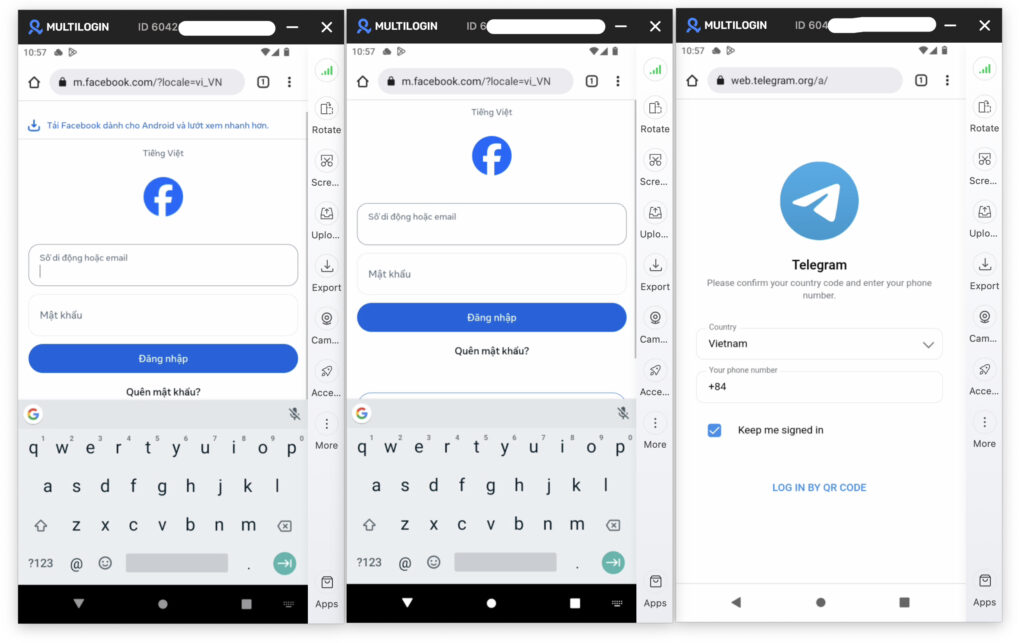
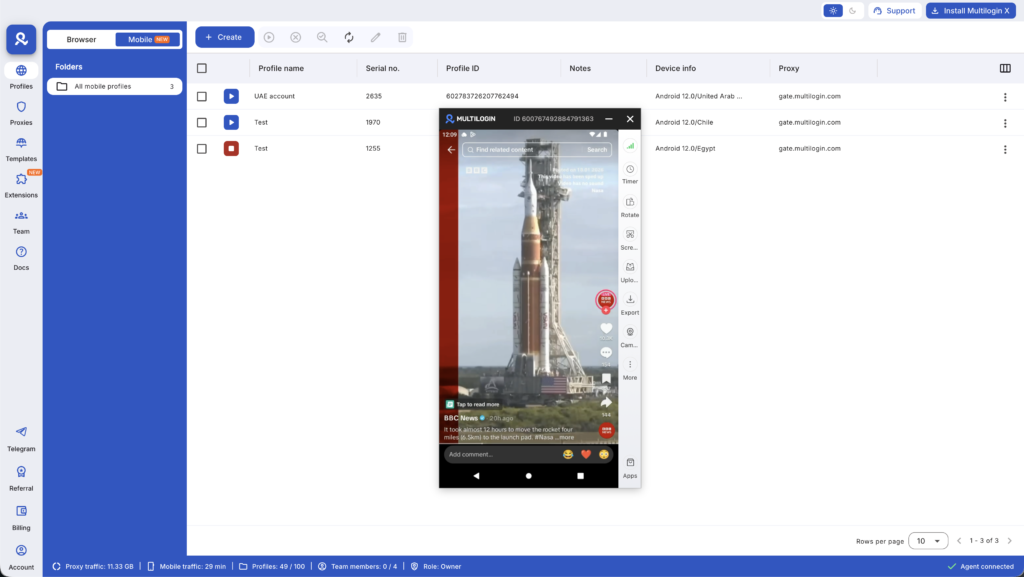
Đây là lúc cloud phone trở nên cần thiết. Đây là các thiết bị Android thật được lưu trữ trên đám mây — không phải giả lập hay mô phỏng, mà là phần cứng thật với các định danh thiết bị xác thực như IMEI, Android ID và địa chỉ MAC.
Tôi biết bạn đang nghĩ gì: “Thiết bị Android để quản lý Apple ID?” Vấn đề là — cloud phone giải quyết bài toán cốt lõi về danh tính thiết bị cho mọi hoạt động ưu tiên di động. Dù bạn không thể chạy iOS trên đó, bạn vẫn có thể:
- Quản lý các dịch vụ Apple có ứng dụng Android (Apple Music, Apple TV+, iCloud web)
- Kiểm tra ứng dụng đa nền tảng đồng bộ với iCloud
- Xử lý các dịch vụ liên quan đến Apple (hệ thống thanh toán, ứng dụng xác thực) cần môi trường di động thật
- Chạy nhiều môi trường di động cách ly từ một bảng điều khiển desktop duy nhất
Mỗi cloud phone đi kèm các định danh phần cứng thật — không giả mạo hay mô phỏng. Kết hợp với proxy di động tích hợp sẵn phù hợp với vị trí của bạn, điều này tạo ra mức độ tách biệt thiết bị thực sự mà các nền tảng không thể liên kết với nhau.
Lợi ích thực tế: bạn quản lý mọi thứ từ một giao diện desktop duy nhất, trong khi mỗi phiên hoạt động trông như đang chạy trên một thiết bị di động hoàn toàn riêng biệt với danh tính riêng.
Khám phá cách Multilogin quản lý đa tài khoản và chọn gói phù hợp với nhu cầu của bạn.
Không còn phải xoay xở với nhiều thiết bị vật lý hay lo lắng bị liên kết tài khoản - Hãy thử cloud phone của Multilogin
Câu hỏi thường gặp về việc có thể tạo nhiều tài khoản iCloud không
Tôi có thể tạo tài khoản iCloud mới nếu đã có một tài khoản không?
Tôi có thể tạo bao nhiêu tài khoản iCloud?
Một người có thể có 2 Apple ID không?
Tôi có thể tạo Apple ID chỉ với email không?
Tôi có thể có địa chỉ iCloud thứ hai không?
Apple ID của tôi có thể có hai địa chỉ email không?
Có nên dùng Apple ID riêng biệt không?
Kết luận: Có thể sử dụng nhiều tài khoản, nhưng hãy thực hiện đúng cách.
Việc tạo và quản lý nhiều tài khoản iCloud hoàn toàn có thể thực hiện được, nhưng Apple không làm cho nó trở nên đơn giản. Hiểu rõ mô hình tài khoản chính và tài khoản phụ, nhận thức được giới hạn 3 tài khoản trên mỗi thiết bị, và biết khi nào bạn cần sự tách biệt môi trường thực sự sẽ giúp bạn tránh hàng giờ bực bội.
Đối với nhu cầu tách biệt thông thường — như giữ email công việc riêng với cá nhân, hoặc sử dụng Apple ID khác cho việc mua ứng dụng — các phương pháp tích hợp sẵn của Apple là đủ. Nhưng nếu bạn cần quản lý nhiều Apple ID một cách chuyên nghiệp, hoặc việc liên kết tài khoản là mối lo thực sự trong trường hợp của bạn, bạn sẽ cần các công cụ được thiết kế cho quản lý đa tài khoản.
Sẵn sàng kiểm soát danh tính số của bạn? Xem bảng giá và các gói dịch vụ và bắt đầu quản lý tài khoản của bạn mà không còn nhầm lẫn.