
Cách đổi vị trí trên TikTok cho iPhone, Android: Hướng dẫn chỉnh Location

cách đổi vị trí trên tiktok, cách đổi Location trên tiktok ; Chỉnh khu vực trên TikTok ; chỉnh vùng trên tiktok
Tác giả
06.04.2026
28 phút đọc
Chia sẻ với
Chạy nhiều tài khoản mà không bị cấm hoặc khóa

Tiếp cn i trưng duyt web an toàn, không bphát hin ch vi €1.99.

  • Dùng thử 3 ngày
  • 5 profile đám mây hoặc cục bộ
  • 200 MB proxy traffic

Mục lục

Đổi vị trí trên TikTok sẽ giúp bạn tiếp cận được nội dung ở các quốc gia khác nhau như Mỹ, Úc, Châu Âu. Đồng thời với những người xây kênh, muốn tiếp cận tệp khách hàng ở thị trường nước ngoài, bạn cần làm cho nội dung của các video được phân phối cho người nước ngoài. Lúc này điện thoại ảo trên đám mây sẽ là công cụ giúp bạn tạo hồ sơ mới, đổi vị trí vùng trên Tiktok, hay chạy cùng lúc nhiều tài khoản TikTok mà không lo bị khoá tài khoản. 

TikTok quyết định nội dung bạn nhìn thấy dựa trên nơi mà nền tảng này cho rằng bạn đang ở.

Đó không phải lỗi. Đó là cách thuật toán hoạt động. Cài đặt quốc gia, địa chỉ IP và dữ liệu vị trí trên thiết bị đều ảnh hưởng đến việc TikTok sẽ đề xuất video nào cho bạn, những âm thanh thịnh hành nào xuất hiện trên bảng tin, và nội dung bạn đăng lên TikTok có tiếp cận đúng nhóm khán giả mà bạn muốn hay không.

=> Vấn đề là: cách đổi vị trí trên TikTok không phải lúc nào cũng đơn giản, những phương pháp thực sự hiệu quả lại hiếm khi được giải thích rõ ràng, và cách thực hiện cũng khác nhau tùy theo mục tiêu của bạn. Bạn có thể muốn thay đổi nguồn nội dung hiển thị, cài đặt khu vực của tài khoản, vị trí trên hồ sơ nhà sáng tạo, hoặc cách video được phân phối đến người xem.

Hướng dẫn sau đây sẽ từng bước hướng dẫn bạn cách vượt địa lý cho tài khoản TikTok của bạn. Và giới thiệu về Multilogin – điện thoại Android đám mây giúp bạn nhanh chóng thay đổi proxy vị trí mà không cần cấu hình dài dòng, phức tạp.
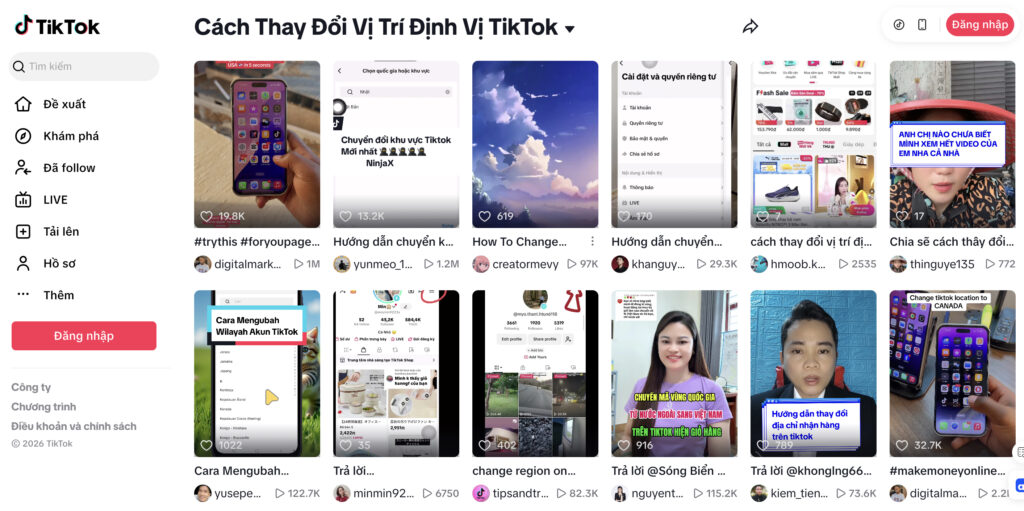
đổi vị trí định vị trên tiktok, chỉnh location tiktok, chỉnh tiktok location

Đổi vị trí trên TikTok mang lại những lợi ích gì cho bạn?

Hiểu rõ mục đích là điều quan trọng, vì mỗi mục tiêu sẽ cần một cách làm khác nhau. Muốn chỉnh khu vực trên TikTok, chỉnh vùng trên TikTok hay tìm cách đổi location để cho hiệu quả, trước hết bạn cần xác định mình muốn thay đổi điều gì.

  • Xem nội dung từ một quốc gia khác: Trang For You của TikTok được cá nhân hóa rất mạnh theo từng khu vực. Khi bạn thay đổi vị trí mà TikTok nhận diện, nền tảng có thể hiển thị nhiều nội dung thịnh hành hơn từ quốc gia đó.
  • Tiếp cận âm thanh và xu hướng từ thị trường khác: Một số âm thanh thịnh hành bị giới hạn theo khu vực. TikTok Canada, TikTok Anh và TikTok Mỹ đều có những xu hướng âm thanh và định dạng nội dung khác nhau.
  • Tiếp cận khán giả ở một quốc gia khác: Nếu bạn đang nhắm đến người xem tại Canada hoặc Anh, tài khoản của bạn cần được thuật toán nhận diện như một nhà sáng tạo nội dung bản địa để tăng khả năng phân phối trong thị trường đó.
  • Quản lý nhiều tài khoản TikTok cho các thị trường khác nhau: Các agency quản lý tài khoản cho khách hàng ở nhiều quốc gia cần mỗi tài khoản hiển thị như một tài khoản địa phương thực sự tại thị trường mục tiêu.
  • Truy cập TikTok tại nơi bị hạn chế: Ở một số khu vực, TikTok có thể bị chặn hoặc bị giới hạn truy cập hoàn toàn.
  • Chạy quảng cáo TikTok nhắm mục tiêu theo khu vực: Những tài khoản quảng cáo gắn với quốc gia cụ thể thường có hiệu quả tốt hơn khi triển khai chiến dịch nhắm mục tiêu địa phương.

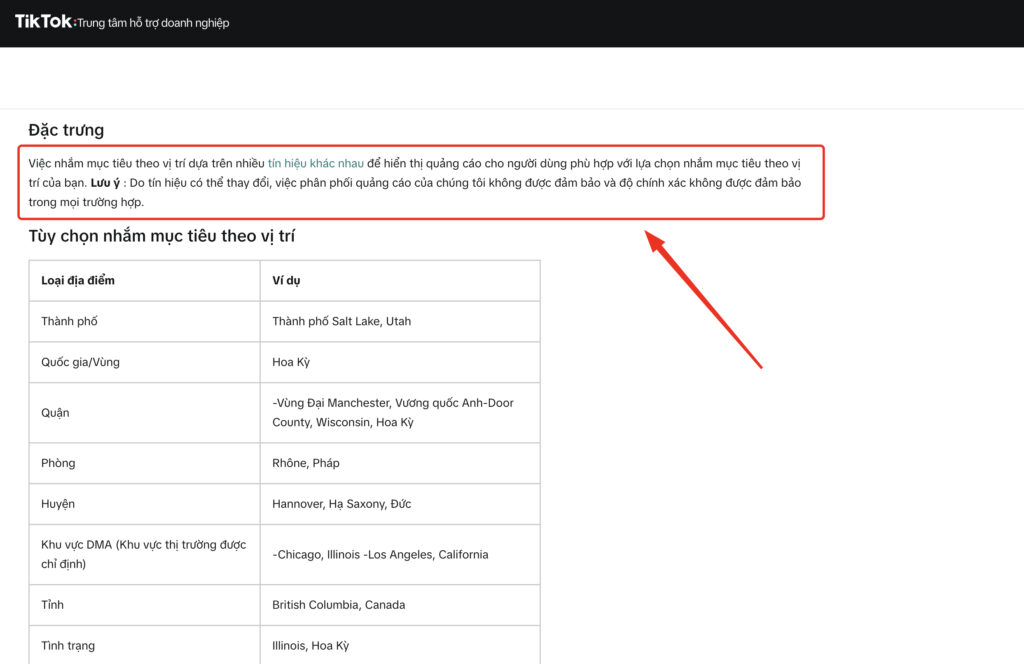
Dưới ảnh sau đây là giải thích của TikTok về việc đổi vị trí cho tài khoản của bạn. 
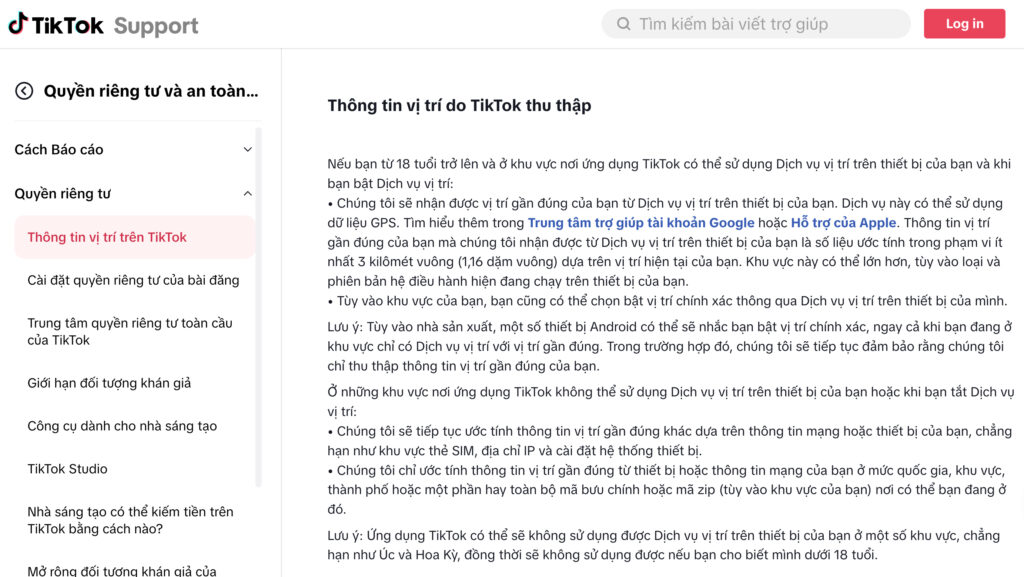
thông tin vị trí trên tiktok, đổi vị trí tiktok

Cách bật hoặc tắt Dịch vụ vị trí trong TikTok

Nếu bạn muốn kiểm soát tín hiệu vị trí mà TikTok nhận được, hãy bắt đầu từ cài đặt vị trí ngay trong ứng dụng.

Các bước thực hiện bật hoặc tắt dịch vụ vị trí của TikTok:

  1. Mở TikTok và nhấn vào Hồ sơ ở thanh dưới cùng.
  2. Nhấn vào biểu tượng Menu ☰ ở góc trên bên phải, sau đó chọn Cài đặt và quyền riêng tư.
  3. Vào mục Quyền riêng tư, rồi nhấn Dịch vụ vị trí.
  4. Chọn mức quyền truy cập vị trí mà bạn muốn cấp cho TikTok.
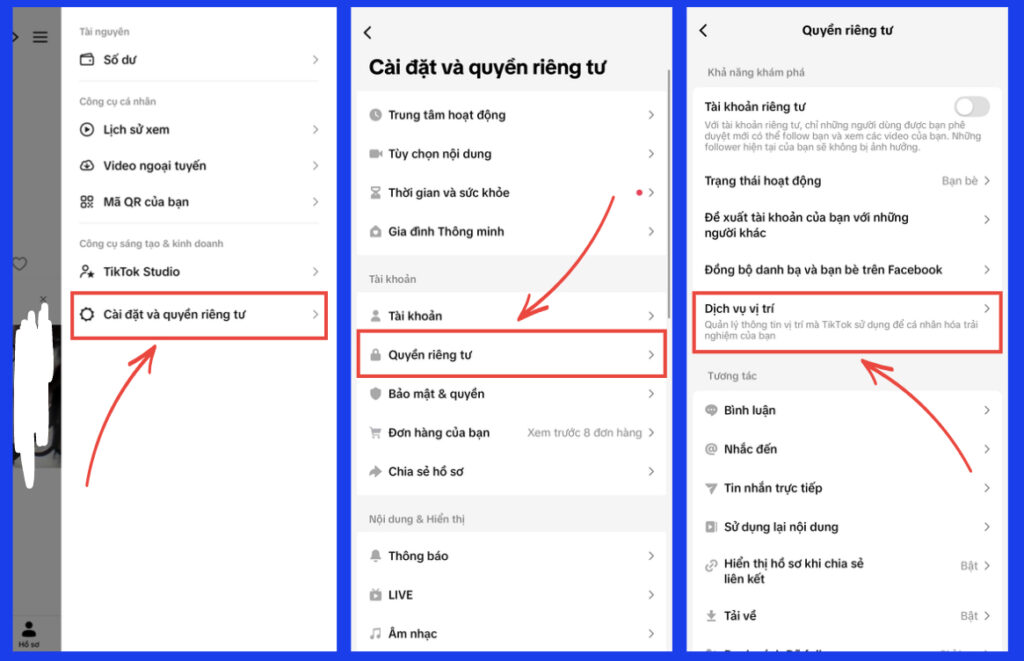
hướng dẫn cách đổi vị trí TikTok, cách chỉnh vị trí tiktok, cách đổi location tiktok

Trong một số khu vực, bạn cũng có thể bật vị trí chính xác trong phần cài đặt vị trí của thiết bị để cung cấp tín hiệu địa lý chi tiết hơn cho ứng dụng.

Nếu xét trong bối cảnh cách đổi vị trí trên TikTok, thì đây là một bước quan trọng nhưng chưa đủ. TikTok vẫn có thể dựa vào IP, vùng thiết bị, ngôn ngữ hệ thống và các dữ liệu khác để xác định khu vực của bạn.

Vì vậy, nếu mục tiêu là cách đổi location trên TikTok một cách nhất quán thì bạn cần đồng bộ nhiều yếu tố này bằng cloud phone – điện thoại ảo trên đám mây để tách biệt hoàn toàn khỏi vị trí hiện tại. 

Cách đổi vị trí trên TikTok: Những cách thực sự hiệu quả

Hãy nói thẳng về những gì hiệu quả và những gì không hiệu quả.

Đổi khu vực tài khoản TikTok (cách có sẵn trong ứng dụng)

TikTok cho phép bạn thay đổi cài đặt quốc gia của tài khoản trực tiếp trong ứng dụng.

Trên iPhone và Android:

  1. Mở TikTok và nhấn vào biểu tượng hồ sơ của bạn ở góc dưới bên phải
  2. Nhấn vào biểu tượng menu ba gạch ở góc trên bên phải
  3. Chọn “Cài đặt và quyền riêng tư”
  4. Nhấn “Tài khoản”
  5. Chọn “Chuyển khu vực” (đôi khi được hiển thị là “Quốc gia/Khu vực”)
  6. Chọn quốc gia mà bạn muốn chuyển đến

Cách này có thực sự thay đổi nguồn nội dung hiển thị không? Có, nhưng chỉ một phần. TikTok dùng cài đặt này như một tín hiệu, nhưng địa chỉ IP và vị trí thiết bị lại là những tín hiệu mạnh hơn. Nếu bạn chỉ chỉnh khu vực trên TikTok mà vẫn giữ nguyên IP cũ, bạn thường sẽ thấy nguồn nội dung bị trộn giữa cả hai khu vực.

Cách này chắc chắn thay đổi điều gì? Nó thay đổi vị trí được hiển thị trên tài khoản của bạn, từ đó ảnh hưởng đến hồ sơ nhà sáng tạo và một phần tín hiệu phân phối nội dung.

Đổi vị trí trên TikTok bằng VPN

VPN (mạng riêng ảo) sẽ chuyển lưu lượng internet của bạn qua máy chủ tại quốc gia mà bạn chọn, khiến địa chỉ IP của bạn trông như đang ở quốc gia đó.

Cách đổi vị trí trên TikTok bằng VPN:

  1. Tải một ứng dụng VPN uy tín như NordVPN, ExpressVPN, Surfshark hoặc Mullvad
  2. Chọn máy chủ tại quốc gia bạn muốn chuyển đến như Canada, Anh, Mỹ…
  3. Kết nối VPN
  4. Mở TikTok (hoặc cài lại ứng dụng nếu vị trí cũ vẫn còn được lưu trong bộ nhớ đệm)
  5. Lúc này, ứng dụng sẽ nhận tín hiệu vị trí mới của bạn

Nếu muốn đổi vị trí trên TikTok sang Canada cụ thể:

  • Kết nối VPN đến một máy chủ tại Canada, thường là Toronto hoặc Vancouver
  • Xóa bộ nhớ đệm của TikTok trước khi mở lại ứng dụng (Cài đặt > Ứng dụng > TikTok > Xóa bộ nhớ đệm)
  • Mở lại TikTok khi VPN vẫn đang hoạt động

Hạn chế của VPN khi đổi vị trí TikTok:

TikTok hiện đã giỏi hơn trong việc phát hiện VPN. Một số dải IP của máy chủ VPN đã bị nhận diện và có thể bị chặn hoặc gắn cờ. VPN chỉ thay đổi địa chỉ IP, nhưng không thay đổi dữ liệu GPS của thiết bị, ngôn ngữ hệ thống, múi giờ hoặc khu vực của SIM, trong khi đây cũng là những tín hiệu mà TikTok sử dụng để xác định vị trí.

Nếu bạn chỉ muốn lướt bảng tin thông thường, VPN hoạt động khá ổn. Nhưng nếu bạn cần chỉnh vùng trên TikTok một cách ổn định để quản lý tài khoản nghiêm túc hoặc xây dựng tín hiệu vị trí nhất quán, chỉ dùng VPN thôi là chưa đủ.
tiktok location

Cách đổi vị trí trên TikTok trên iPhone

Các bước dành riêng cho iOS:

Cách 1: Đổi khu vực ngay trong ứng dụng (như đã hướng dẫn ở trên)

Cách 2: Đổi khu vực trên iPhone

Việc thay đổi cài đặt khu vực trên iPhone sẽ gửi thêm tín hiệu vị trí đến các ứng dụng:

  1. Mở Cài đặt trên iPhone
  2. Nhấn Cài đặt chung
  3. Chọn Ngôn ngữ & Vùng
  4. Nhấn Vùng và chọn quốc gia bạn muốn chuyển đến
  5. Xác nhận thay đổi khi hệ thống yêu cầu

Lưu ý: Cách này sẽ ảnh hưởng đến toàn bộ cài đặt khu vực trên điện thoại, bao gồm khu vực App Store, định dạng ngày giờ và một số ứng dụng khác.

Cách 3: Kết hợp VPN và đổi khu vực

Khi kết hợp VPN với việc đổi khu vực trên iPhone, TikTok sẽ nhận được tín hiệu vị trí đồng nhất hơn. Ví dụ, bạn có thể đặt vùng iPhone sang Canada, kết nối VPN đến máy chủ Canada rồi mới mở TikTok. Đây là cách được nhiều người áp dụng khi tìm cách đổi vị trí trên TikTok, đặc biệt nếu muốn chỉnh khu vực trên TikTok một cách ổn định hơn trên iPhone.

Cách đổi vị trí trên TikTok trên Android

Các bước dành riêng cho Android:

Cách 1: Đổi khu vực ngay trong ứng dụng (giống iOS, đã hướng dẫn ở trên)

Cách 2: Đổi khu vực/ngôn ngữ trên Android

  1. Mở Cài đặt
  2. Nhấn Quản lý chung (Samsung) hoặc Hệ thống (Android gốc)
  3. Chọn Ngôn ngữ và nhập liệu hoặc Ngôn ngữ & Khu vực
  4. Thêm ngôn ngữ hoặc khu vực mục tiêu nếu cần
  5. Đặt làm tùy chọn chính

Cách 3: Đổi vị trí TikTok bằng GPS giả lập trên Android

Android cho phép giả lập vị trí GPS thông qua chế độ nhà phát triển:

  1. Bật Tùy chọn nhà phát triển (nhấn 7 lần vào Số hiệu bản tạo trong phần Giới thiệu điện thoại)
  2. Trong Tùy chọn nhà phát triển, bật Cho phép vị trí mô phỏng
  3. Cài ứng dụng giả lập GPS như Fake GPS Location hoặc GPS JoyStick
  4. Đặt vị trí giả đến một địa điểm tại Canada, Anh hoặc khu vực bạn muốn nhắm tới
  5. Mở TikTok khi GPS giả lập đang hoạt động

Cách này có tác dụng với tín hiệu GPS, nhưng để đạt hiệu quả đầy đủ, bạn vẫn nên kết hợp với địa chỉ IP phù hợp. Nếu bạn đang tìm cách đổi Location trên TikTok đúng thị trường mục tiêu, thì việc đồng bộ cả GPS, IP và cài đặt thiết bị sẽ cho kết quả tốt hơn.

Cách đổi vị trí trên TikTok để quản lý tài khoản

Đối với social media manager, agency và nhà sáng tạo đang quản lý nhiều tài khoản TikTok cho các thị trường khác nhau, việc tự đổi VPN rồi chỉnh khu vực thủ công cho từng tài khoản không phải là một quy trình bền vững.

Vấn đề khi mở rộng quy mô

Giả sử bạn đang quản lý 10 tài khoản TikTok cho khách hàng ở nhiều quốc gia khác nhau:

  • Khách hàng A ở Nga
  • Khách hàng B ở Mỹ
  • Khách hàng C ở Trung Quốc
  • Khách hàng D ở Việt Nam

Việc phải thủ công kết nối đến một máy chủ VPN khác nhau cho từng khách hàng, điều chỉnh GPS giả lập, thay đổi cài đặt khu vực trên thiết bị rồi chuyển đổi qua lại giữa các tài khoản là một gánh nặng vận hành rất lớn. Và ngay cả như vậy, cách này vẫn không tạo ra được sự tách biệt thực sự ở cấp độ thiết bị giữa các tài khoản.

Quan trọng hơn, hệ thống của TikTok vẫn có thể phát hiện rằng tất cả các tài khoản này đều đang được truy cập từ cùng một thiết bị. Dù bạn dùng các IP VPN khác nhau, dấu vân tay thiết bị vẫn không đổi, trong khi TikTok sử dụng device fingerprint như một trong những tín hiệu để liên kết các tài khoản với nhau.

Cloud phone: vị trí thực cho từng tài khoản

Giải pháp chuyên nghiệp là sử dụng cloud phone.

Mỗi tài khoản TikTok sẽ có một cloud phone riêng với:

  1. Vị trí thực khớp với khu vực đã chọn: Khi bạn chọn Canada cho một cloud phone, thiết bị sẽ kết nối bằng địa chỉ IP di động Canada thật, kèm theo dữ liệu mạng di động Canada gồm tín hiệu SIM và tọa độ GPS. Đây không phải VPN để TikTok dễ phát hiện, mà là một kết nối di động thực từ Canada.
  2. Danh tính thiết bị riêng biệt: Mỗi cloud phone có IMEI, Android ID, địa chỉ MAC và device fingerprint riêng. TikTok sẽ nhìn thấy một máy Samsung Galaxy ở Toronto, rồi một thiết bị Oppo ở London, rồi một Google Pixel ở Sydney. Hoàn toàn là các thiết bị tách biệt.
  3. Phiên đăng nhập được duy trì ổn định: Mỗi tài khoản vẫn giữ trạng thái đăng nhập TikTok giữa các phiên làm việc. Bạn không cần lặp lại thao tác đổi VPN mỗi ngày. Chỉ cần mở cloud phone là tài khoản đã sẵn sàng hoạt động.
  4. Truy cập ứng dụng gốc: Ứng dụng TikTok thật chạy trên từng cloud phone, không phải phiên bản web. Điều đó đồng nghĩa với đầy đủ tính năng của app gốc, tín hiệu thuật toán hoàn chỉnh và hành vi sử dụng tự nhiên hơn.

Để tìm hiểu sâu hơn về cách vận hành nhiều tài khoản TikTok an toàn trên nhiều profile, hãy xem hướng dẫn của chúng tôi về cách chạy nhiều tài khoản TikTok mà không bị khóa.

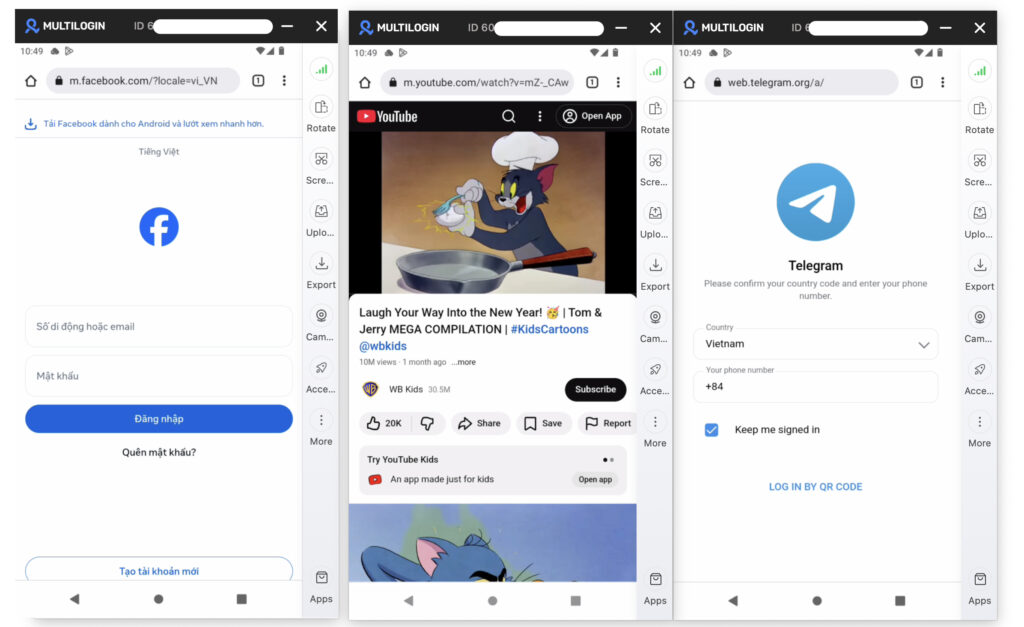
multilogin cloud phone giúp quản lý nhiều tài khoản mạng xã hội hiệu quả 2026 việt nam

Cách đổi vị trí trên video TikTok

Việc thay đổi vị trí hiển thị trên video TikTok là một thao tác riêng, không giống với việc đổi khu vực của tài khoản.

Khi đăng video, bạn có thể thêm thẻ vị trí như sau:

  1. Tạo hoặc tải video lên
  2. Ở màn hình đăng bài, nhấn “Thêm vị trí” bên dưới ô mô tả
  3. Tìm kiếm hoặc chọn địa điểm mà bạn muốn hiển thị trên video
  4. Thẻ vị trí sẽ xuất hiện trên video sau khi được đăng

Đây chỉ là một tính năng hiển thị. Nó cho người xem biết video được cho là quay ở đâu, nhưng không làm thay đổi cách TikTok hiểu vị trí thực của tài khoản bạn.

Cách đổi cài đặt vị trí trên TikTok để chạy quảng cáo

Đối với nhà quảng cáo sử dụng TikTok Ads Manager, phần nhắm mục tiêu vị trí được thiết lập ở cấp độ nhóm quảng cáo:

  1. Mở TikTok Ads Manager
  2. Tạo nhóm quảng cáo mới hoặc chỉnh sửa nhóm quảng cáo hiện có
  3. Vào mục Audience > Location
  4. Chọn quốc gia, khu vực hoặc thành phố mà bạn muốn nhắm mục tiêu
đổi vị trí quảng cáo tiktok

Bản thân tài khoản quảng cáo thường được đăng ký với một quốc gia cụ thể ngay từ khi tạo. Nếu muốn thay đổi quốc gia đã đăng ký của tài khoản quảng cáo, bạn thường phải liên hệ bộ phận hỗ trợ TikTok Business vì đây không phải tùy chọn tự thay đổi thủ công. Bạn có thể tham khảo thêm tại TikTok help center.

Khi chạy quảng cáo cho khách hàng ở nhiều quốc gia khác nhau, cách làm tốt nhất là dùng các tài khoản quảng cáo riêng cho từng quốc gia, đồng thời đảm bảo mỗi tài khoản được tách biệt đúng cách.

Cách đổi vị trí tài khoản TikTok để phân phối nội dung

Khả năng phân phối nội dung của TikTok chịu ảnh hưởng bởi nhiều tín hiệu vị trí. Nếu bạn đang nhắm đến một thị trường cụ thể, bạn cần hiểu rõ yếu tố nào thực sự tác động đến thuật toán.

Những tín hiệu TikTok dùng để phân phối nội dung gồm:

  1. Cài đặt khu vực tài khoản (mức ảnh hưởng trung bình)
  2. Địa chỉ IP của thiết bị (mức ảnh hưởng mạnh)
  3. GPS hoặc dịch vụ vị trí trên thiết bị (mức ảnh hưởng mạnh)
  4. Khu vực của SIM (ảnh hưởng mạnh với thiết bị di động)
  5. Ngôn ngữ hệ thống và cài đặt khu vực (mức ảnh hưởng trung bình)
  6. Lịch sử hành vi tương tác trước đó (mức ảnh hưởng mạnh)
  7. Ngôn ngữ nội dung và âm thanh sử dụng (mức ảnh hưởng mạnh)

Nếu bạn chỉ đổi khu vực tài khoản thì mới tác động đến một phần tín hiệu. Muốn thay đổi phân phối nội dung thật sự sang một thị trường mới, bạn cần đồng bộ nhiều yếu tố cùng lúc. Đó là lý do vì sao việc kết hợp VPN với thay đổi khu vực thiết bị thường hiệu quả hơn là chỉ dùng một cách riêng lẻ.

Với nhà sáng tạo chuyên nghiệp hoặc agency cần nhắm thị trường ổn định, cloud phone với vị trí thực khớp khu vực vẫn là giải pháp đáng tin cậy hơn.

Xử lý lỗi vị trí TikTok

TikTok vẫn hiển thị nội dung cũ sau khi đổi vị trí

Sau khi thay đổi vị trí, hãy xóa bộ nhớ đệm của TikTok vì ứng dụng này lưu cache nội dung khá mạnh.

  • iOS: Vào Settings > General > iPhone Storage > TikTok > chọn “Offload App”, sau đó cài lại ứng dụng
  • Android: Vào Settings > Apps > TikTok > Storage > Clear Cache (không chọn Clear Data vì thao tác này sẽ đăng xuất tài khoản)

Sau khi xóa cache, hãy mở lại TikTok khi tín hiệu vị trí mới đã được kích hoạt. Lần tải nội dung đầu tiên sau đó thường sẽ phản ánh vị trí mới rõ hơn.

VPN không hoạt động với TikTok

Một số máy chủ VPN có thể bị TikTok chặn hoặc bóp băng thông mạnh vì các dải IP đó đã bị gắn với hành vi gian lận trước đây.

Bạn có thể thử:

  • Dùng máy chủ khác nhưng vẫn trong cùng quốc gia
  • Đổi sang nhà cung cấp VPN khác
  • Dùng residential proxy thay cho VPN vì IP dân cư thường khó bị chặn hơn
  • Xóa cache sau khi kết nối VPN rồi mới mở TikTok

Cách đổi vị trí trên TikTok năm 2026

Giao diện TikTok thay đổi khá thường xuyên. Nếu vị trí menu không giống trong hướng dẫn này, hãy tìm theo đường dẫn sau:

  • Hồ sơ > Ba gạch > Cài đặt và quyền riêng tư > Tài khoản > Khu vực/Quốc gia
  • Hoặc dùng thanh tìm kiếm trong phần cài đặt của TikTok với từ khóa “region” hoặc “country”
tạo nhiều tài khoản tiktok, xem video tiktok kiếm tiền

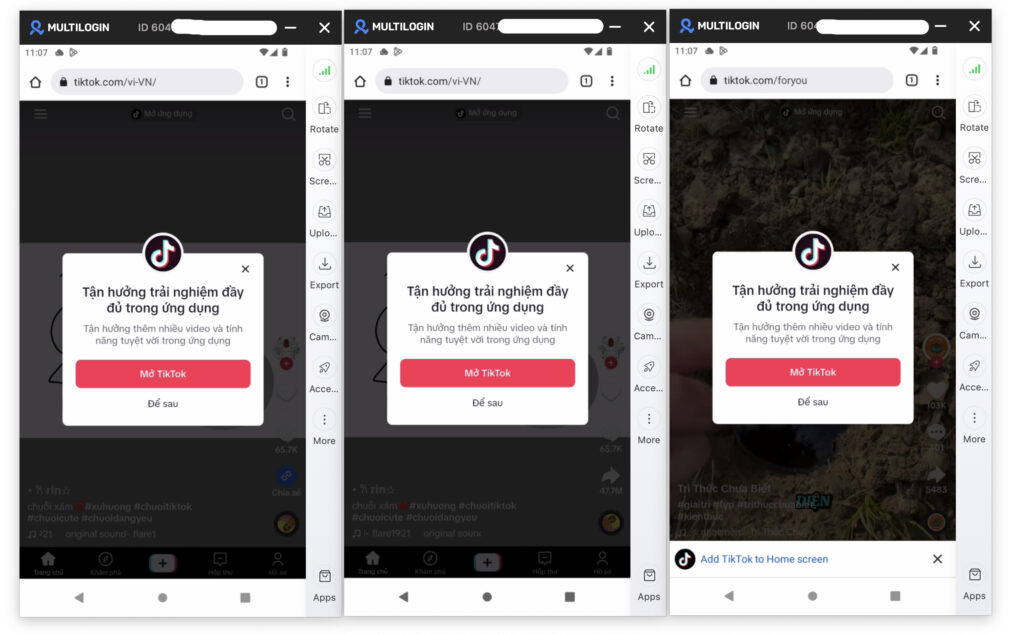
Tạo và Quản lý nhiều tài khoản TikTok cùng một lúc Thử Multilogin điện thoại đám mây

Đổi vị trí TikTok - Làm chủ kênh TikTok của bạn

Đối với các agency đang quản lý nhiều tài khoản TikTok trên nhiều thị trường khác nhau, Multilogin Cloud Phones cung cấp môi trường Android có vị trí khớp thực tế cho từng tài khoản, giúp loại bỏ hoàn toàn quy trình phải đổi VPN thủ công liên tục.

Mỗi cloud phone kết nối bằng IP di động thật tại quốc gia đã cấu hình, đi kèm tín hiệu SIM, dữ liệu GPS và thông số thiết bị tương ứng. Không có rủi ro bị phát hiện VPN. Không bị liên kết tài khoản. Danh tính vị trí được duy trì ổn định trong mọi phiên đăng nhập.

👉 Dùng thử Multilogin Cloud Phones để quản lý tài khoản TikTok chuyên nghiệp trên nhiều thị trường khác nhau.

Các câu hỏi thường gặp về việc thay đổi vị trí trên TikTok

Đúng vậy, nhưng chỉ một phần. Hãy thay đổi khu vực tài khoản TikTok của bạn thành Canada qua mục Cài đặt > Tài khoản > Chuyển đổi khu vực, đồng thời thay đổi khu vực hệ thống của thiết bị thành Canada. Thao tác này sẽ ảnh hưởng đến một số tín hiệu vị trí mà không cần dùng VPN. Tuy nhiên, địa chỉ IP của bạn vẫn cho thấy vị trí thực tế của bạn. Việc kết nối VPN với Canada sẽ cung cấp tín hiệu IP cần thiết để thay đổi vị trí một cách toàn diện hơn.

Một số quốc gia hạn chế việc thay đổi vị trí để ngăn chặn người dùng dưới 18 tuổi vượt qua các hạn chế về nội dung theo khu vực. Nếu tùy chọn này không hiển thị, tài khoản của bạn có thể đã bị đánh dấu là tài khoản của người dùng dưới 18 tuổi, khu vực của bạn có thể đã bị khóa, hoặc bạn cần cập nhật ứng dụng trước.

Vào Hồ sơ > Ba đường ngang (góc trên bên phải) > Cài đặt và quyền riêng tư > Tài khoản > Chuyển vùng. Chọn quốc gia mục tiêu của bạn. Để đạt hiệu quả cao hơn, hãy thay đổi cả vùng hệ thống của iPhone trong Cài đặt iPhone > Chung > Ngôn ngữ & Vùng > Vùng.

Đúng vậy, nhưng quá trình này cần thời gian và phụ thuộc vào nhiều yếu tố. Trang “Dành cho bạn” được xây dựng dựa trên lịch sử tương tác, vị trí hiện tại và ngôn ngữ nội dung của bạn. Việc thay đổi vị trí sẽ dần dần điều chỉnh các đề xuất nội dung mới, nhưng sẽ không thay thế toàn bộ nguồn tin của bạn ngay lập tức.

Cài đặt khu vực trên TikTok chỉ hỗ trợ cấp độ quốc gia, không hỗ trợ cấp độ thành phố. Để chỉ định một thành phố cụ thể, bạn cần sử dụng tính năng giả mạo vị trí GPS (chế độ nhà phát triển Android kết hợp với ứng dụng giả mạo vị trí) được thiết lập theo tọa độ của thành phố đó, kết hợp với máy chủ VPN ở cùng khu vực.

Có, đổi vị trí trên TikTok tại Việt Nam là khả thi, nhưng mức độ hiệu quả sẽ phụ thuộc vào mục tiêu cụ thể của bạn.

Nếu bạn chỉ muốn chỉnh khu vực trên TikTok để xem nội dung từ quốc gia khác, bạn có thể đổi vùng tài khoản, thay đổi ngôn ngữ thiết bị hoặc dùng VPN. Tuy nhiên, cách này thường chỉ tác động một phần vì TikTok không dựa vào một tín hiệu duy nhất.

Trên thực tế, TikTok còn đọc nhiều dữ liệu khác như:

  1. địa chỉ IP
  2. GPS hoặc dịch vụ vị trí
  3. khu vực SIM
  4. ngôn ngữ hệ thống
  5. Lịch sử tương tác tài khoản

Vì vậy, nếu bạn đang ở Việt Nam nhưng muốn đổi vị trí trên TikTok sang Canada, Mỹ hoặc Anh, thì việc chỉ đổi cài đặt trong app thường chưa đủ. Bạn cần đồng bộ nhiều yếu tố để TikTok nhận diện tài khoản của bạn thuộc đúng thị trường mục tiêu. Và Multilogin điện thoại ảo đám mây là công cụ hoàn hảo giúp bạn quản lý và chuyển đổi vùng, xây dựng kênh TikTok tại thị trường nước ngoài một cách hiệu quả. 

Có, nhưng hiệu quả còn tùy vào cách bạn thực hiện. Nếu chỉ đổi cài đặt trong app, TikTok có thể vẫn dựa vào IP, GPS, SIM và ngôn ngữ thiết bị để xác định khu vực. Vì vậy, khi tìm cách đổi vị trí trên TikTok, bạn nên hiểu rằng đổi một tín hiệu thôi thường chưa đủ để thay đổi hoàn toàn feed hoặc phân phối nội dung.
Có khác. Trên iPhone, bạn có thể đổi vùng trong phần Ngôn ngữ & Vùng. Trên Android, bạn có thể đổi ngôn ngữ, khu vực và thậm chí kết hợp GPS giả lập. Dù vậy, cách đổi Location trên TikTok trên cả hai thiết bị đều hiệu quả hơn khi được kết hợp với IP phù hợp và cài đặt khu vực đồng bộ.
Có thể. Khi chỉnh khu vực trên TikTok, bạn sẽ tăng khả năng nhìn thấy video, trend và âm thanh từ thị trường mục tiêu. Tuy nhiên, TikTok vẫn còn xét đến hành vi xem video, ngôn ngữ nội dung và lịch sử tương tác. Vì thế, đổi khu vực là bước hỗ trợ tốt nhưng không phải yếu tố duy nhất quyết định nội dung bạn thấy.
Có, nhưng chỉ khi nhiều tín hiệu cùng khớp. Chỉnh vùng trên TikTok sẽ hỗ trợ thuật toán hiểu bạn đang nhắm đến thị trường nào, nhưng để video phân phối tốt hơn, bạn còn cần đồng bộ IP, GPS, ngôn ngữ thiết bị và nội dung đăng tải. Nếu chỉ đổi vùng tài khoản, hiệu quả phân phối thường chưa thật sự ổn định.
Chạy nhiều tài khoản mà không bị cấm hoặc khóa

Tiếp cn i trưng duyt web an toàn, không bphát hin ch vi €1.99.

  • Dùng thử 3 ngày
  • 5 profile đám mây hoặc cục bộ
  • 200 MB proxy traffic

Mục lục

Tham gia cộng đồng của chúng tôi!

Đăng ký nhận bản tin của chúng tôi để nhận các cập nhật mới nhất, nội dung độc quyền và nhiều hơn nữa. Đừng bỏ lỡ — đăng ký ngay hôm nay!

Bài viết gần đây
Chia sẻ với
Tác giả
Mình là Khanh Dương — một Marketing Content Writer thích biến những công nghệ phức tạp như antidetect, automation hay các marketing tool xịn sò thành nội dung dễ hiểu, dễ ứng dụng và… dễ khiến bạn muốn thử ngay lập tức!!
https://multilogin.com/vi-vn/blog/mobile/how-to-change-location-on-tiktok/
Bài viết gần đây
Tham gia cộng đồng của chúng tôi!

Đăng nhn bn tin ca chúng i đnhn các cp nht mi nht, ni dung đc quyn nhiu hơn na. Đng bl đăng ngay hôm nay!

Thank you! We’ve received your request.
Please check your email for the results.
Chúng tôi đang thử nghiệm nền tảng này.
Vui lòng nhập email của bạn để xem kết quả.

Multilogin works with amazon.com