

- Início
-

- Multilogin 6 (versão antiga)
-
- Solução de problemas comuns
-
- Como enviar logs para o suporte no Multilogin 6
Como enviar logs para o suporte no Multilogin 6
 Escrito por
( Atualizado em 18 de Março de 2026 )
Escrito por
( Atualizado em 18 de Março de 2026 )
Atualizado em 18 de Março de 2026
⚠️ Ainda tá no Multilogin 6 antigo? Então você tá deixando passar as melhores funções!
O novo Multilogin roda perfis de navegador e telefone em nuvem (Android) no mesmo espaço de trabalho – dá pra gerenciar contas no desktop e no mobile sem ferramentas ou dispositivos extras.
⚡ Quer entrar na fila de migração? Baixe a versão mais recente Multilogin 6 (role até o final da página), abra e clique em “Migrar”.
- 🖥️ Espaço de trabalho mais completo: interface web • aplicativo desktop • modo escuro • autenticação de dois fatores
- 🧑💻 Perfis de navegador + perfil mobile no mesmo lugar: telefone em nuvem (Android) • navegadores Mimic e Stealthfox
- 🌍 Ferramentas de proxy integradas: proxy Multilogin • economizador de tráfego
- 🍪 Ferramentas poderosas de cookies: importar cookie • exportar cookie • cookies prontos • CookieRobot
- 🌐 Setup mais rápido: modelos de perfil • modelos de proxy • gerenciador de extensões
- 💾 Armazenamento do perfil do seu jeito: perfis locais • armazenamento na nuvem • conversor de armazenamento
- ⚡ Produtividade no modo turbo: pastas e tags de perfil • gerenciador de colunas • gerenciador de perfis em execução • lixeira • copiar ID do perfil
- 🤖 Pronto pra automação: acesso à API em todos os planos • suporte para Selenium / Puppeteer / Playwright • ferramenta CLI • Script runner
👉 Quer sacar o que mais mudou? Leia Nova versão Multilogin: como ela difere do Multilogin 6.
Está com problemas com o aplicativo? Enviar seus logs para nós pode mudar o jogo! Pense nos logs como a “caixa preta” do aplicativo – eles registram o que está acontecendo nos bastidores.
Ao verificar seus registros, podemos:
- Identifique o que causou o problema (como erros ou travamentos)
- Entenda o que estava acontecendo antes do problema
- Encontre rapidamente a melhor solução para você
É bom saber: os logs não contêm informações pessoais, apenas detalhes técnicos sobre o desempenho do aplicativo.
Pronto para compartilhá-los? Siga estes passos:
Logs MLA
Se você estiver conseguindo fazer login
- Reiniciar Multilogin
- Recrie o problema e tente reproduzir a mensagem de erro recebida
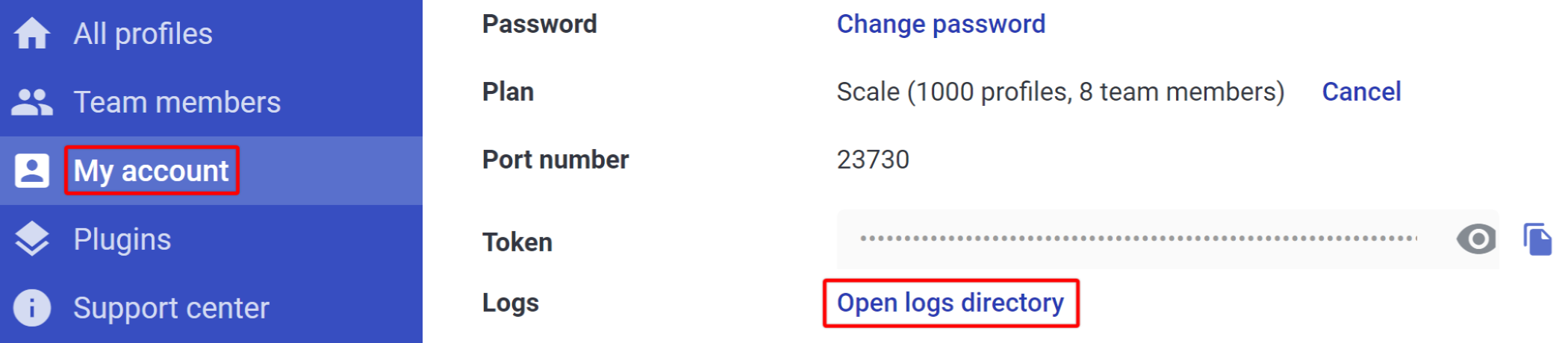
- Vá para "Minha conta"
- Clique em "Abrir diretório de logs"
- Arquivar todos os arquivos de log na pasta
- Envie o arquivo ZIP ou RAR para [email protected]
Se você não consegue fazer login
Windows
- Fechar Multilogin
- Vá para o diretório
C:\Users\%username%\.multiloginapp.com\log
- Arquivar todos os arquivos de log na pasta
- Envie o arquivo ZIP ou RAR para [email protected]
macOS
- Fechar Multilogin
- Abra seu diretório de usuário no Finder
- Pressione
Cmd + Shift + .(ponto final) para mostrar arquivos ocultos - Vá para a pasta .multiloginapp.com → log
- Arquivar todos os arquivos de log na pasta
- Envie o arquivo ZIP ou RAR para [email protected]
Linux
- Fechar Multilogin
- Vá para o diretório
/home/%username%/.multiloginapp.com/log - Arquivar todos os arquivos de log na pasta
- Envie o arquivo ZIP ou RAR para [email protected]
