

- Início
-

- Multilogin 6 (versão antiga)
-
- Solução de problemas comuns
-
- Erro de JavaScript ao alternar para o modo escuro pela primeira vez
Erro de JavaScript ao alternar para o modo escuro pela primeira vez
 Escrito por
( Atualizado em 18 de Março de 2026 )
Escrito por
( Atualizado em 18 de Março de 2026 )
Atualizado em 18 de Março de 2026
⚠️ Ainda tá no Multilogin 6 antigo? Então você tá deixando passar as melhores funções!
O novo Multilogin roda perfis de navegador e telefone em nuvem (Android) no mesmo espaço de trabalho – dá pra gerenciar contas no desktop e no mobile sem ferramentas ou dispositivos extras.
⚡ Quer entrar na fila de migração? Baixe a versão mais recente Multilogin 6 (role até o final da página), abra e clique em “Migrar”.
- 🖥️ Espaço de trabalho mais completo: interface web • aplicativo desktop • modo escuro • autenticação de dois fatores
- 🧑💻 Perfis de navegador + perfil mobile no mesmo lugar: telefone em nuvem (Android) • navegadores Mimic e Stealthfox
- 🌍 Ferramentas de proxy integradas: proxy Multilogin • economizador de tráfego
- 🍪 Ferramentas poderosas de cookies: importar cookie • exportar cookie • cookies prontos • CookieRobot
- 🌐 Setup mais rápido: modelos de perfil • modelos de proxy • gerenciador de extensões
- 💾 Armazenamento do perfil do seu jeito: perfis locais • armazenamento na nuvem • conversor de armazenamento
- ⚡ Produtividade no modo turbo: pastas e tags de perfil • gerenciador de colunas • gerenciador de perfis em execução • lixeira • copiar ID do perfil
- 🤖 Pronto pra automação: acesso à API em todos os planos • suporte para Selenium / Puppeteer / Playwright • ferramenta CLI • Script runner
👉 Quer sacar o que mais mudou? Leia Nova versão Multilogin: como ela difere do Multilogin 6.
Você pode encontrar o seguinte erro no Multilogin 6 ao mudar para o modo escuro pela primeira vez:
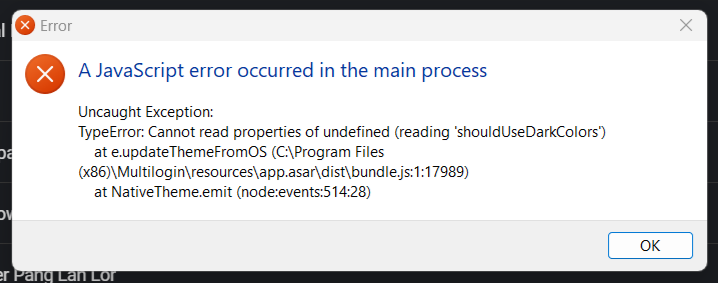
O problema diz respeito ao modo escuro, que não está funcionando corretamente no aplicativo de desktop. Este artigo descreve como corrigir esse problema.
Opção 1: clique no botão “OK” no pop-up de erro
A maneira mais fácil de resolver esse problema é clicar no botão “OK” no pop-up de erro e você pode continuar usando o aplicativo Multilogin sem problemas.
Opção 2: adicionar/ajustar propriedade do modo escuro no arquivo app.properties
- Feche o Multilogin
- Navegue até a pasta \.multiloginapp.com, que está localizada no diretório do usuário
- Windows: C:\Usuários\%nomedeusuário%\.multiloginapp.com
- macOS: /Usuários/%nomedeusuário%/.multiloginapp.com
- Linux: /home/%nomedeusuario%/.multiloginapp.com
Para achar a pasta no Mac, abra o Finder, pressione Cmd + Shift + H para abrir uma pasta de usuário, e pressione Cmd + Shift + . (ponto final) para mostrar arquivos ocultos. Depois disso, vá para a pasta .multiloginapp.com/data.
- Abra o arquivo app.properties usando qualquer editor de texto, como o “Notepad”
- Verifique se a propriedade
multiloginapp.darkmode.enabledestá presente no arquivo:- Caso esta linha não seja apresentada, adicione-a com o seguinte formato:
multiloginapp.darkmode.enabled = false - Se esta linha for apresentada com o valor
true, altere detrueparafalse
- Caso esta linha não seja apresentada, adicione-a com o seguinte formato:
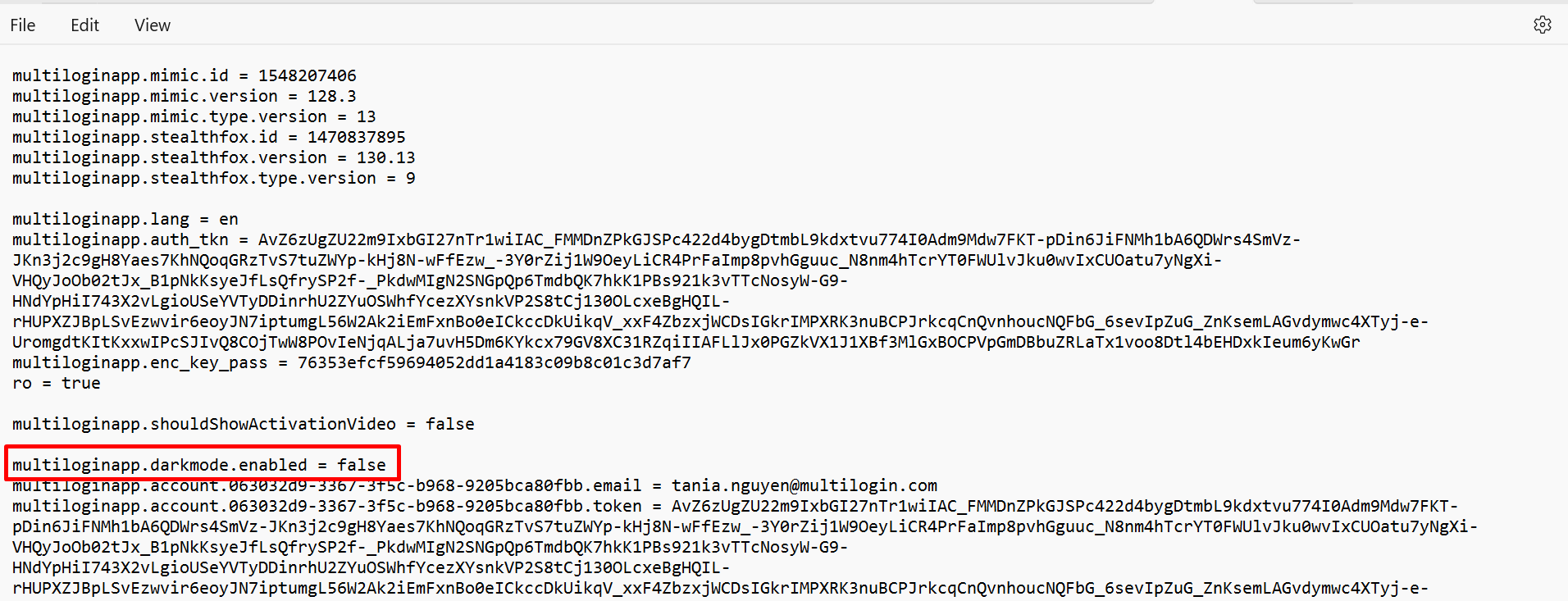
- Salve o arquivo e inicie o aplicativo novamente. Depois disso, você pode alterar manualmente o modo escuro/claro na interface do usuário do aplicativo Multilogin .

Artigos relacionados
- Como corrigir o erro “Javax.crypto […] pad block corrupted”
- Como corrigir o erro “Fingerprint composition failed”
- Como corrigir problemas de conexão proxy no Multilogin 6
- Como corrigir o status congelado “Update in progress... Loading X of Y components”
- Como corrigir o erro “Mimic/Stealthfox executable is not found”
- Como corrigir problemas de inicialização de perfil no Multilogin 6