


如何在 Postman 中通过 Script runner 运行 CookieRobot
 约6分钟作者Yelena V
在 Multilogin 中,CookieRobot 帮助你预热浏览器配置文件,自动访问网站并收集 Cookie。准备新配置文件时,无需再逐一手动访问网站。
➡️ 在 Postman 中打开“Multilogin API”→“Script Runner”→“Start Script Runner”→添加自动化令牌→填写 CookieRobot 设置→点击“Send”。
CookieRobot 仅用于浏览器配置文件。 云手机运行 Android 应用,不需要这种浏览器 Cookie 预热。CookieRobot 可以帮助建立浏览记录,但不能保证降低检测风险或防止账户限制。
谁可以使用自动化?
- 👨💻 账户所有者和所有团队成员(功能访问权限取决于角色)
- 💰 适用于 Pro 10 及以上套餐
开始之前
你需要:
- 电脑上正在运行 Multilogin
- Postman,已导入 Multilogin API 集合
- 有效的自动化令牌
- 要使用的浏览器配置文件 ID
请先停止浏览器配置文件
开始此工作流前,CookieRobot 要求所选配置文件处于停止状态。
第 1 步:打开 Script runner
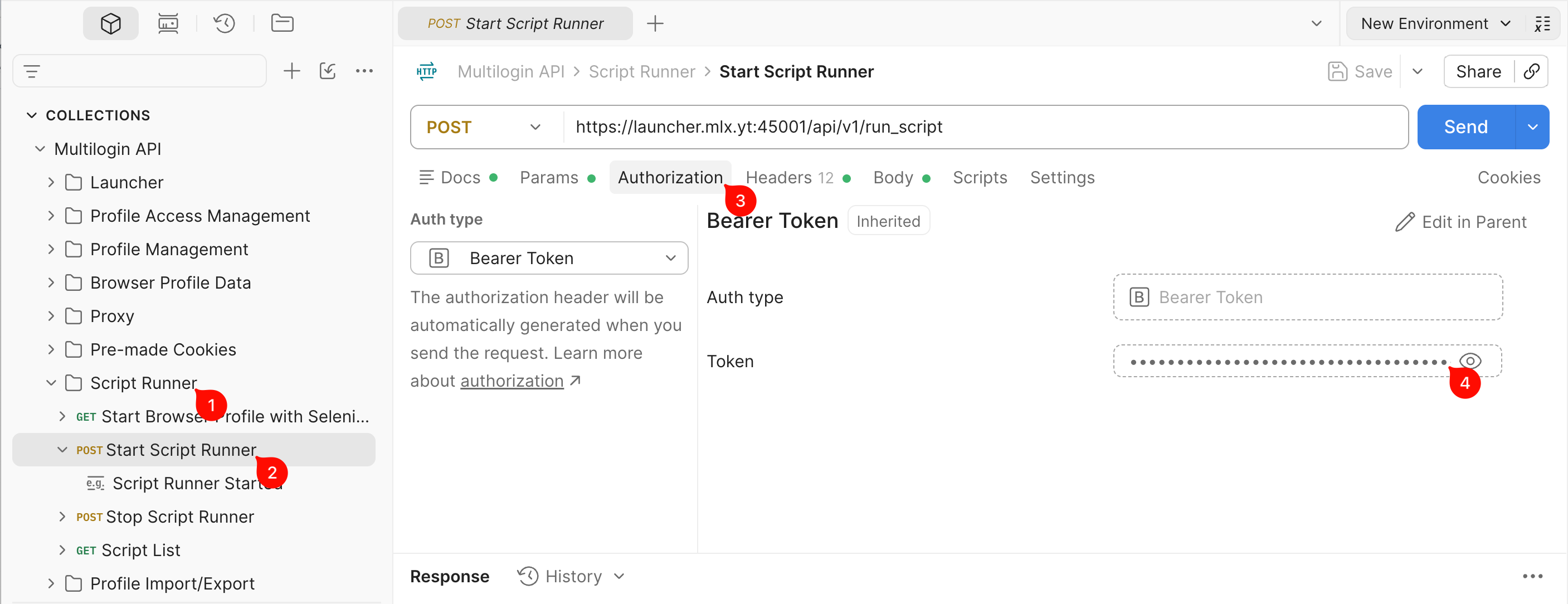
- 打开 Postman→“Collections”→“Multilogin API”→“Script Runner”
- 选择 “Start Script Runner”
- 打开“Authorization”→选择“Bearer Token”
- 将自动化令牌粘贴到“Token”字段
第 2 步:添加 CookieRobot
- 打开“Body”标签页
- 选择“raw”→“JSON”
- 粘贴此请求:

{
    "script_file": "cookie_robot.py",
    "object_id": "1cf0aa65-1df9-4b28-a201-535f701acc24",
    "is_builtin": true,
    "profile_ids": [
        {
            "profile_id": "profile uuid"
        },
        {
            "profile_id": "profile uuid",
            "is_headless": true
        }
    ],
    "script_params": [
        {
            "name": "websites",
            "value": [
                "https://youtube.com",
                "https://google.com",
                "https://amazon.com"
            ]
        },
        {
            "name": "randomOrder",
            "value": true
        },
        {
            "name": "fractionMode",
            "value": 0.7
        },
        {
            "name": "processCookieConsent",
            "value": true
        },
        {
            "name": "closeBrowser",
            "value": false
        }
    ]
}-
将
"profile uuid"替换为实际的浏览器配置文件 ID - 按需调整网站和设置
保持内置脚本信息不变
CookieRobot 已包含 cookie_robot.py 和上面显示的 object_id。无需单独下载或安装脚本。
第 3 步:自定义 CookieRobot
你可以决定 CookieRobot 访问哪些网站、访问多少个网站,以及完成后执行什么操作。
浏览器配置文件
-
profile_id:要预热的浏览器配置文件 -
is_headless:true表示不显示浏览器窗口,false则让你看到运行过程
网站
使用 websites 列出要让 CookieRobot 访问的网站。
例如,为电商平台工作准备浏览器配置文件时,可以添加 Amazon、eBay 及其他相关网站。
列表留空时,CookieRobot 会使用默认网站。
网站顺序
-
randomOrder: true:按随机顺序访问网站 -
randomOrder: false:按列表顺序访问网站
网站数量
使用 fractionMode 选择 CookieRobot 访问列表中网站的比例。
-
1.0:所有网站 -
0.5:一半网站 -
0.7:70% 的网站
例如,添加 20 个网站,并将 fractionMode 设为 0.5 后,CookieRobot 会访问其中 10 个。
将 randomOrder 设为 true,再使用 fractionMode。
Cookie 弹窗
-
processCookieConsent: true:尝试处理受支持的 Cookie 同意弹窗 -
processCookieConsent: false:不处理弹窗
CookieRobot 可能无法处理每个网站的 Cookie 横幅。
完成后关闭浏览器
-
closeBrowser: true:CookieRobot 完成后关闭配置文件 -
closeBrowser: false:保持配置文件打开
第 4 步:运行 CookieRobot
确认设置正确后:
- 检查配置文件 ID 和网站列表
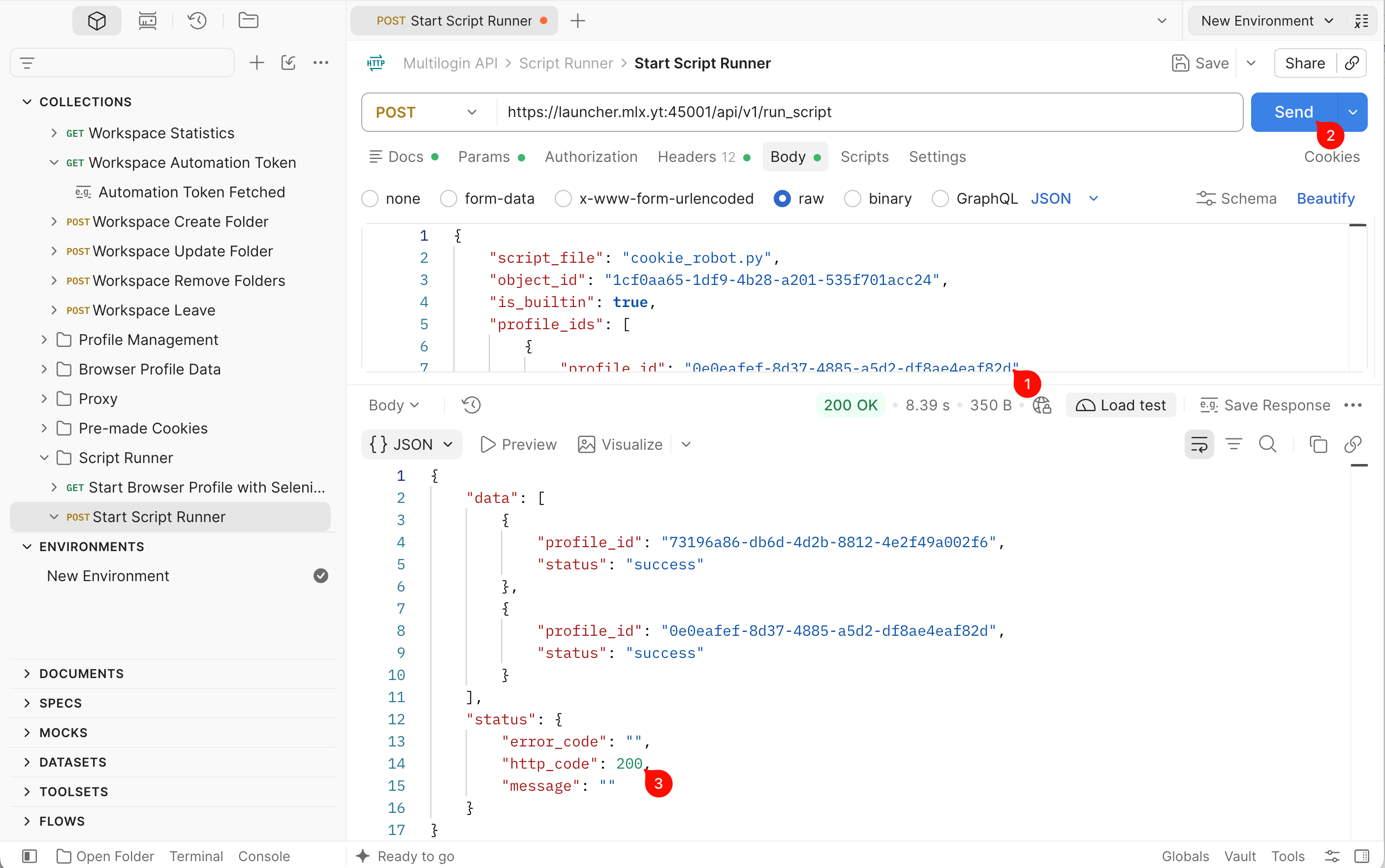
- 点击“Send”
- 检查 API 响应
- 等待 CookieRobot 访问完所选网站
200 OK 响应表示 API 请求成功。请检查脚本结果,确认 CookieRobot 已完成任务。
如果没有使用无头模式,你可以在浏览器中看到 CookieRobot 访问网站的过程。
故障排查
出现 401 Unauthorized
检查“Authorization”→“Bearer Token”中的自动化令牌。
如果已过期,请生成新的自动化令牌。
CookieRobot 无法启动
确认 Multilogin 正在运行、浏览器配置文件已停止,并且配置文件 ID 正确。
同时检查请求是否包含有效 JSON。
CookieRobot 跳过部分网站
检查 fractionMode。如果设为 0.5,CookieRobot 只会访问列表中一半的网站。
将其设为 1.0,即可访问所有网站。
其他 API 错误请参阅Multilogin API 速率限制与响应代码。


