


Como executar CookieRobot usando Script runner no Postman
 ~4 minEscrito por Yelena V
No Multilogin, CookieRobot ajuda você a aquecer perfis de navegador visitando sites e coletando cookies automaticamente. É útil quando você está preparando novos perfis e não quer visitar cada site pessoalmente.
➡️ No Postman, abra “Multilogin API” → “Script Runner” → “Start Script Runner” → adicione seu token de automação → insira suas configurações do CookieRobot → clique em “Send”.
CookieRobot é apenas para perfis de navegador. Telefones em nuvem não precisam desse aquecimento de cookies de navegador porque executam aplicativos Android. CookieRobot pode ajudar a construir o histórico de navegação, mas não garante menor risco de detecção ou previne restrições de conta.
Quem pode usar automação?
- 👨💻 Proprietário da conta e todos os membros da equipe (acesso a recursos depende de funções)
- 💰 Disponível em planos Pro 10 e superiores
Antes de começar
Você precisará de:
- Multilogin rodando no seu computador
- Postman com a Multilogin API collection importada
- Um token de automação válido
- Os IDs dos perfis de navegador que você deseja usar
Primeiro pare seus perfis de navegador
CookieRobot precisa que os perfis selecionados sejam parados antes de iniciar este fluxo de trabalho.
Passo 1: abrir Script runner
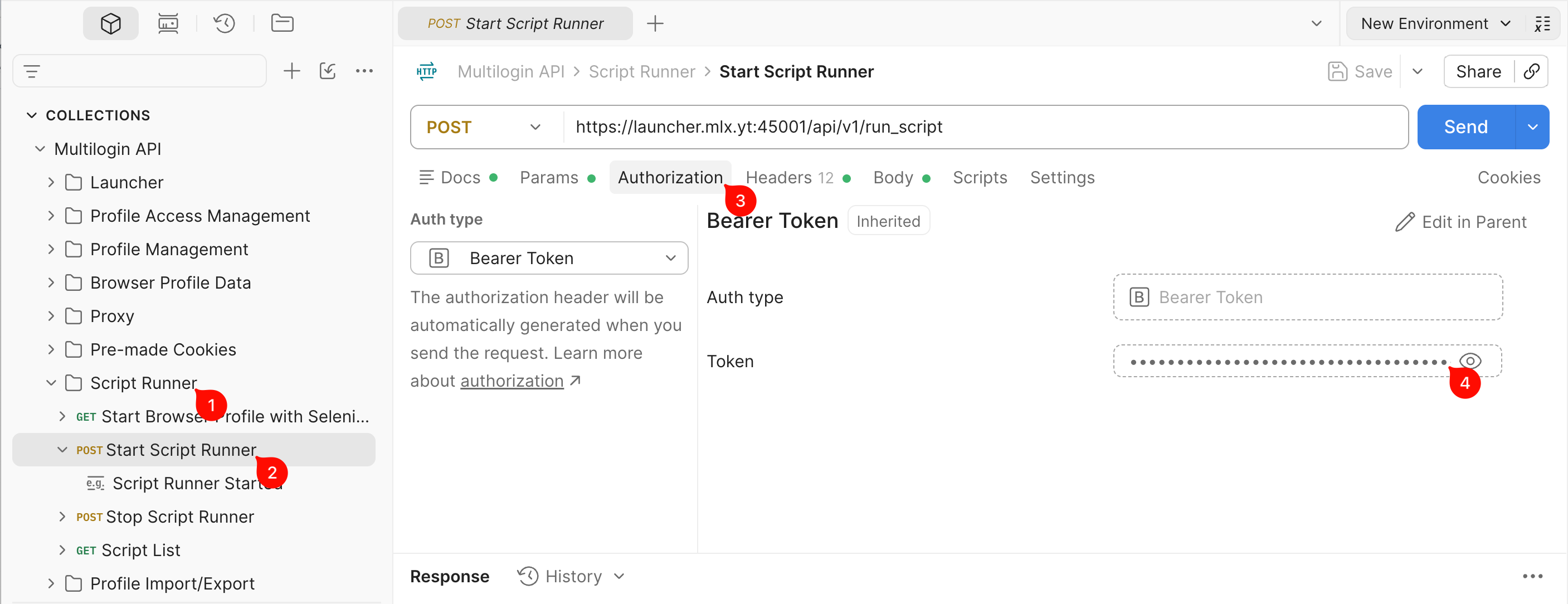
- Abra Postman → “Collections” → “Multilogin API” → “Script Runner”
- Selecione “Start Script Runner”
- Abra “Authorization” → selecione “Bearer Token”
- Cole seu token de automação no campo “Token”
Passo 2: adicionar CookieRobot
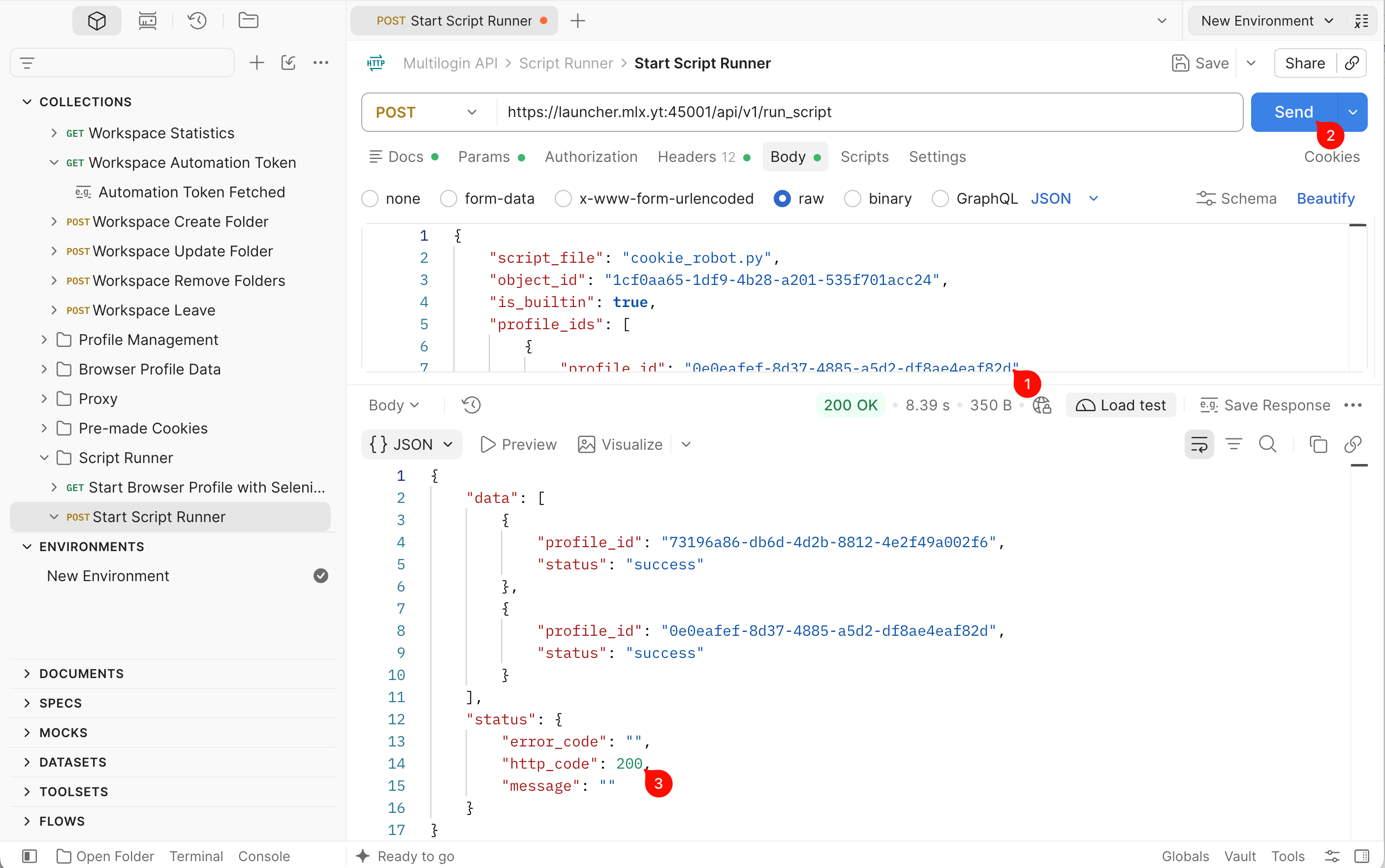
- Abra a aba “Body”
- Selecione “raw” → “JSON”
- Cole esta requisição:

{
    "script_file": "cookie_robot.py",
    "object_id": "1cf0aa65-1df9-4b28-a201-535f701acc24",
    "is_builtin": true,
    "profile_ids": [
        {
           "profile_id": "profile uuid"
       },
       {

    "profile_id": "profile uuid",
            "is_headless": true
        }
    ],
    "script_params": [
        {
            "name": "websites",
           "value": [
               "https://youtube.com",
               "https://google.com",
               "https://amazon.com"
            ]
        },
        {
            "name": "randomOrder",
           "value": true
        },

    {
            "name": "fractionMode",
           "value": 0.7
        },

    {
            "name": "processCookieConsent",
            "value": true
        },
        {
            "name": "closeBrowser",
            "value": false
    }
    ]
}-
Substitua
"profile uuid"pelo seu real perfil de navegador IDs - Ajuste os sites e configurações conforme necessário
Mantenha os detalhes do script embutido inalterados
CookieRobot já inclui cookie_robot.py e o object_id mostrado acima. Você não precisa baixar ou instalar o script separadamente.
Passo 3: personalizar CookieRobot
Você pode decidir quais sites CookieRobot visita, quantos ele visita e o que acontece depois.
Perfis de navegador
-
profile_id: o perfil de navegador que você deseja aquecer -
is_headless:trueroda sem uma janela de navegador visível, enquantofalsepermite que você assista ao trabalho
Sites
Use websites para listar os sites que você deseja que CookieRobot visite.
Por exemplo, se você está preparando perfis de navegador para trabalho em marketplaces, você poderia incluir Amazon, eBay e outros sites relevantes.
Se você deixar a lista vazia, CookieRobot usará seus sites padrão.
Ordem dos sites
-
randomOrder: true: visita os sites em uma ordem aleatória -
randomOrder: false: segue a ordem na sua lista
Número de sites
Use fractionMode para escolher quanto da sua lista de sites CookieRobot visita.
-
1.0: todos os sites -
0.5: metade dos sites -
0.7: 70% dos sites
Por exemplo, se você adicionou 20 sites e definiu fractionMode para 0.5, CookieRobot visitará 10 deles.
Defina randomOrder para true ao usar fractionMode.
Pop-ups de cookies
-
processCookieConsent: true: tenta lidar com pop-ups de consentimento de cookies suportados -
processCookieConsent: false: os ignora
CookieRobot pode não lidar com o banner de cookies de todos os sites.
Fechar o navegador depois
-
closeBrowser: true: fecha o perfil quando CookieRobot termina -
closeBrowser: false: deixa o perfil aberto
Passo 4: executar CookieRobot
Uma vez que tudo pareça certo:
- Verifique seus perfis IDs e lista de sites
- Clique em “Send”
- Verifique a API resposta
- Espere CookieRobot terminar de visitar os sites selecionados
Uma 200 OK resposta significa que a API requisição funcionou. Verifique os resultados do script para confirmar que CookieRobot completou seu trabalho.
Se você não estiver usando headless mode, você pode assistir CookieRobot visitar sites no navegador.
Resolução de problemas
Recebendo 401 Unauthorized
Verifique seu token de automação em “Authorization” → “Bearer Token”.
Se ele expirou, gere um novo token de automação.
CookieRobot não inicia
Certifique-se de que Multilogin está rodando, seus perfis de navegador estão parados e seus perfis IDs estão corretos.
Verifique também se sua requisição contém JSON válido.
CookieRobot pula alguns sites
Verifique fractionMode. Se estiver definido como 0.5, CookieRobot visitará apenas metade da sua lista.
Defina como 1.0 para visitar todos os sites.
Para outros API erros, veja Multilogin API limites de taxa e códigos de resposta.


